


Як стиснути VOB-файли за допомогою настільних та онлайн-інструментів
Хоча скопійовані DVD-диски на цифрових носіях є нетрадиційним відеоформатом, вони досі використовуються завдяки чудовій якості відео. На жаль, VOB-файли, які часто знаходяться в контейнерах VIDEO_TS, значно страждають від цього недоліку. Оскільки вони містять дані з цифрового відео, аудіо, субтитрів та меню, що призводить до великих розмірів файлів, часто 1 ГБ на блок даних. У цій статті ми надамо детальний посібник із вирішення цієї проблеми, представивши рішення для стиснення. VOB-файли без втрати якості. Ми вирішимо цю проблему для підтримки обміну файлами та цифрового зберігання, чому може перешкоджати величезний розмір файлів необроблених VOB-медіафайлів.

- СПИСОК ПОСІБНИКІВ
- Частина 1. Чому VOB-файли такі великі
- Частина 2. Найкращий спосіб стиснення VOB-файлів до певного розміру
- Частина 3. Як стиснути VOB-файли онлайн безкоштовно
- Частина 4. Найчастіші запитання щодо стиснення VOB-файлів
Частина 1. Чому VOB-файли такі великі
Файли відеооб'єктів (VOB) – це формат контейнера, який використовується для копіювання даних VIDEO_TS з дисків DVD та Blu-ray. Ці файли містять усі дані, що використовуються на традиційних DVD-носіях, включаючи відео, аудіо, субтитри та меню. Це, по суті, робить VOB-файли необробленими та нестисненими цифровими конвертаціями даних з DVD.
Через свою необроблену природу та дані, що в ній зберігаються, більшість фрагментів VOB зазвичай мають розмір щонайменше 1 ГБ. Зазвичай цей розмір збільшується залежно від якості фізичного носія, який ви конвертували, а також тривалості фільму та наявності субтитрів і меню.
Для порівняння, більшість скопійованих VIDEO_TS зазвичай містять від 4 до 7 VOB-файлів, що робить їхній розмір величезним і досить непрактичним при зберіганні на локальному або хмарному сховищі. На щастя, існує безліч способів зменшити розмір VOB-файлу, і ми обговоримо ці рішення в наступних розділах статті.
Частина 2. Найкращий спосіб стиснення VOB-файлів до певного розміру
Якщо ви шукаєте надійний компресор медіафайлів, рішення для настільних комп’ютерів мають бути одним із перших варіантів, оскільки ці програми є найкращими з точки зору надійності, стабільності та продуктивності. У цьому випадку, ArkThinker Video Converter Ultimate Інструмент для стиснення відео – це наше найрекомендованіше рішення.
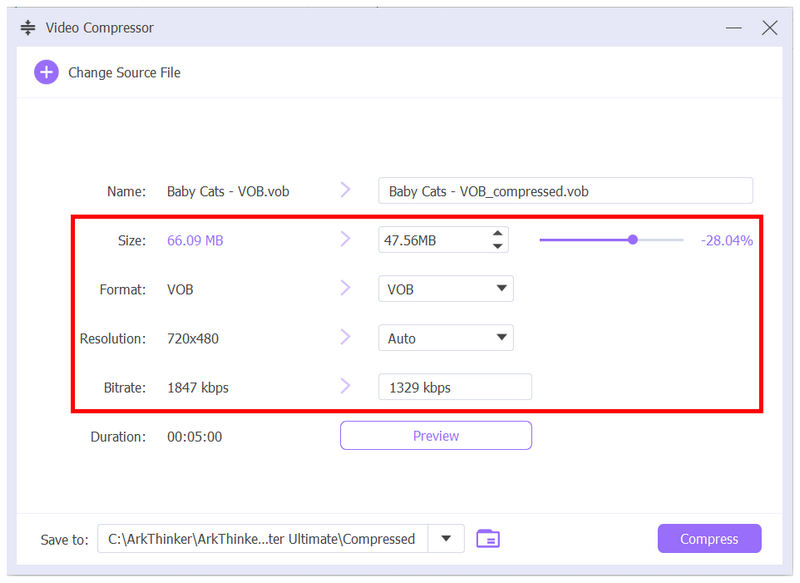
Для початку, ArkThinker Video Converter Ultimate підтримує VOB як вхідний формат, незважаючи на те, що це нетрадиційний відеофайл. Після завантаження його в інструмент Video Compressor ви можете зменшити його розмір за допомогою параметрів налаштування в меню в розділі Формат, Роздільна здатність і Бітрейт.
Ви також можете бути впевнені в його продуктивності стиснення, оскільки процес підтримується системою з прискоренням на графічному процесорі, що дозволяє завершити процес конвертації за лічені хвилини, незважаючи на більший розмір файлу VOB.
Якщо ви плануєте конвертувати відео VOB, ви можете вибрати один із доступних форматів виводу, таких як MP4, MKV, MOV та інші. Це важливий фактор, оскільки ви можете легко конвертувати скопійований DVD у широко підтримуваний відеоформат, одночасно стискаючи розмір його файлу.
Щоб дізнатися, як використовувати ArkThinker Video Converter Ultimate як інструмент для стиснення відео, обов’язково прочитайте наш триетапний посібник нижче про те, як використовувати його функцію керування розміром файлів.
Не забудьте також завантажити його, щоб було легше дотримуватися нашого посібника.
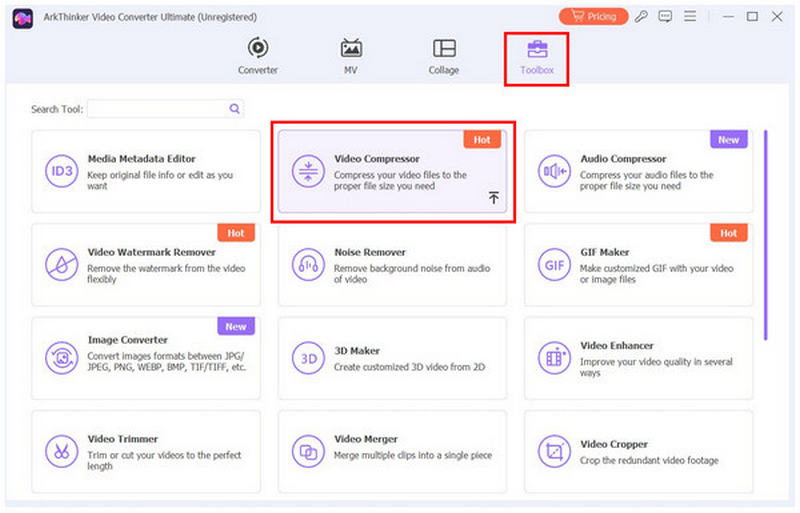
Відкрийте ArkThinker Video Converter Ultimate та перейдіть до Ящик інструментів функцію. Потім виберіть Відео компресор інструмент серед доступних опцій.
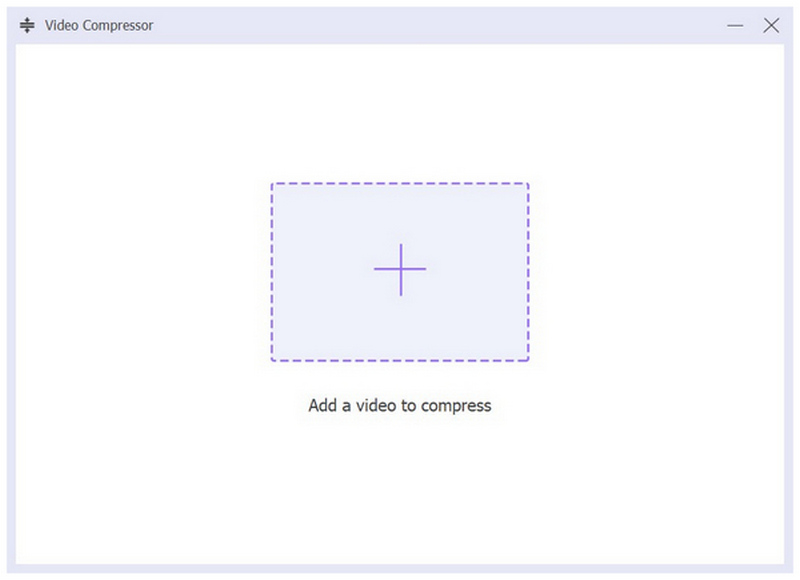
Щоб додати відеофайл, який потрібно стиснути, виберіть додати кнопку у спливаючому меню, щоб імпортувати його.
Після додавання VOB-файлу до інструмента «Відеокомпресор» ви можете стиснути його, відредагувавши Коефіцієнт стиснення, формат, роздільна здатність, і БітрейтНарешті, виберіть Компрес щоб розпочати стиснення файлу Google Диска, який ви редагуєте.
Чому ми рекомендуємо це:
Під час роботи з великими VOB-файлами найважливішими факторами, які слід враховувати, є стабільність та продуктивність. У цьому випадку рішення для настільних комп'ютерів пропонують найкращу продуктивність. Це робить ArkThinker Video Converter Ultimate найкращим у цьому відношенні, оскільки він має графічне прискорення, а його параметри налаштування відео достатньо налаштовуються як для початківців, так і для досвідчених користувачів, які шукають зручності.
Частина 3. Як стиснути VOB-файли онлайн безкоштовно
Якщо ви готові пожертвувати стабільністю заради швидшого стиснення файлів без необхідності встановлення, Free Convert Video Compressor Online має бути достатньо хорошим для ваших потреб. Як випливає з назви, це програмне забезпечення є веб-інструментом для стиснення відео, який працює виключно на своїх онлайн-серверах.
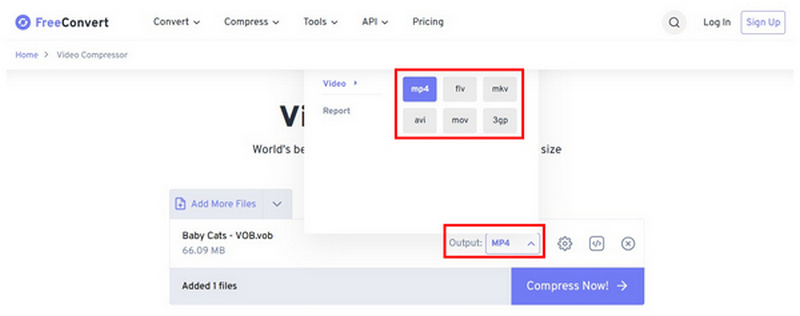
Оскільки він доступний онлайн, це, безумовно, найзручніший варіант для швидкого та легкого зменшення розміру файлу. Він також пропонує досить добру підтримку вхідних форматів, оскільки може обробляти VOB-файли. На жаль, його вибір вихідних даних невисокий, оскільки він пропонує лише шість відеоформатів.
Програмне забезпечення також обмежене в налаштуванні, оскільки воно застосовує лише пряме стиснення без будь-яких налаштувань для зменшення розміру файлу. Воно також обмежене у своїй здатності зберігати формат, оскільки ви не можете зберегти формат VOB, коли використовуєте цю програму для стиснення відеофайлу. Ви можете вибрати лише один з доступних варіантів виводу онлайн-інструменту.
Його онлайн-природа також робить його занадто залежним від якості вашого інтернет-з’єднання. Оскільки швидкість стиснення буде значною мірою залежати від нього, погане з’єднання може навіть порушити процес стиснення, що не є гарною картиною для його загальної ефективності.
З огляду на всі його функції та обмеження, тепер давайте наведемо кроки, які вам потрібно вивчити, використовуючи FreeConvert Video Compressor для керування VOB-файлами.
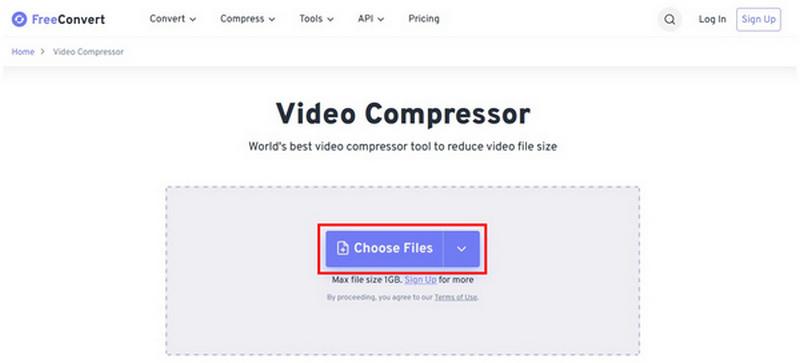
Перейдіть на веб-сайт FreeConvert Video Compressor Online і виберіть Виберіть Файли щоб завантажити відеофайл, який потрібно стиснути.
Виберіть Вихід і виберіть відеоформат, у якому ви хочете зберегти файл. На жаль, ви не можете зберегти формат VOB, використовуючи цю опцію.
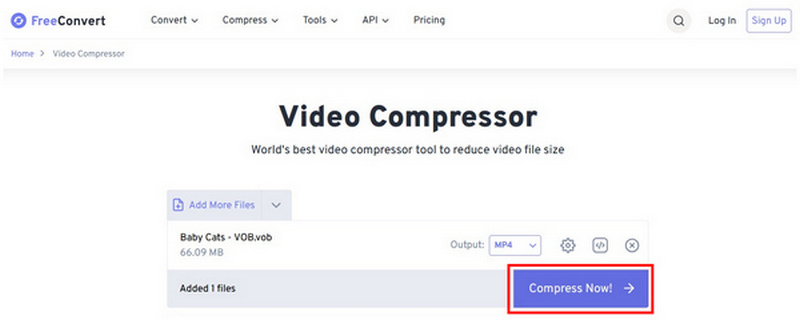
Після встановлення формату виводу просто виберіть Стиснути зараз щоб розпочати процес зменшення розміру файлу.
Чому ми рекомендуємо це:
Якщо ви не хочете турбуватися про процес встановлення та завантаження прекурсорів, онлайн-інструменти можуть бути достатньо хорошими для вас. Однак, ви повинні бути готові до проблем із надійністю цих програм. Помилка стиснення не є рідкістю під час використання програмного забезпечення, тому ви завжди повинні очікувати такого результату.
Частина 4. Найчастіші запитання щодо стиснення VOB-файлів
Що таке VOB-файли?
VOB-файли – це формат контейнера для скопійованих DVD-дисків. Зазвичай це відеофайли всередині відновлених файлів VIDEO_TS. Через це більшість VOB-файлів є необробленими, нестисненими та дуже великими.
Який середній розмір VOB-файлів?
Більшість VOB-файлів мають розмір щонайменше 1 ГБ. Ці файли зберігаються на DVD-дисках з усіма вбудованими даними. Це робить їх більшими за файли в інших відеоформатах.
Чи є VOB-файли відео?
Так, це так. Насправді, ви навіть можете конвертувати інші цифрові відео у VOB. Однак, практичних способів зробити це немає.
Чи варто конвертувати мої VOB-файли в MP4?
Так, вам варто. Файли VOB важче відтворювати на більшості мультимедійних плеєрів. Тому варто конвертувати їх у широко підтримувані відеоформати.
Чи практично копіювати DVD-контент?
Так, це так. Це особливо стосується особистих DVD-відео вашої родини. Однак копіювання старих DVD-релізів може бути невигідним, оскільки перегляд у цифровому форматі простіше.
Висновок
Тепер, коли ми запропонували нашим читачам найкраще рішення для навчання як стиснути VOB-файли і відео, ми сподіваємося, що тепер ви можете конвертувати великі носії, скопійовані з DVD, без жодних проблем. Якщо ви хочете забезпечити надійне перетворення, ми наполегливо рекомендуємо використовувати ArkThinker Video Converter Ultimate як основний конвертер форматів. Ви можете завантажити його за посиланням нижче.
Що ви думаєте про цю публікацію? Натисніть, щоб оцінити цю публікацію.
Чудово
Рейтинг: 4.9 / 5 (на основі 641 голоси)


