


3 способи об'єднання відео на iPhone: простий посібник для початківців
Припустімо, ви коли-небудь записували кілька кліпів для проекту, події чи просто веселого спогаду на iPhone. У такому разі, ви можете замислитися, як об'єднати ці відео в один цілісний фрагмент. Об'єднання відео на iPhone може бути важливим завданням для тих, хто хоче швидко створювати професійний контент. Незалежно від того, чи працюєте ви над шкільним проектом, готуєте сюрприз на день народження чи ділитеся щоденником подорожей, поєднання відео на вашому iPhone є водночас простим та ефективним. У цій статті ми поділимося трьома простими методами, деякі з яких безкоштовні, інші використовують платні програми, щоб отримати найкращі результати з кожного з них.

- СПИСОК ПОСІБНИКІВ
- Частина 1: Навіщо об'єднувати відео на iPhone
- Частина 2: 3 способи об'єднання відео на iPhone
- Частина 3: поширені запитання
Частина 1: Навіщо об'єднувати відео на iPhone
Об’єднання відео на вашому iPhone корисне з низки причин. Ви можете створити одне оптимізоване відео для соціальних мереж, зібрати різні кліпи з відпустки або навіть об’єднати кілька частин довшого відео в одне. Ось кілька причин, чому об’єднання відео на iPhone – чудова ідея:
1. Легше ділитися: Мати один відеофайл набагато легше завантажувати, ділитися ним або надсилати друзям, ніж мати справу з кількома кліпами.
2. Професійно виглядаючий контент: Об'єднання відео забезпечує більш плавний, відшліфований кінцевий продукт, який виглядатиме професійніше.
3. Творчі проекти: Це допомагає, коли ви складаєте відеоблог, документальний фільм або проєкт для школи чи роботи.
4. Економія часу: Замість редагування кількох кліпів, ви можете об'єднати їх в один, що пришвидшить процес редагування.
Тепер давайте заглибимося в те, як ви можете об'єднувати відео на своєму iPhone!
Частина 2: 3 способи об'єднання відео на iPhone
Існує кілька способів об’єднати відео на вашому iPhone. Я сам спробував кілька різних інструментів і поділюся своїм досвідом роботи з кожним із них.
iMovie
Якщо у вас є iPhone, у вас вже є iMovie. Це безкоштовний, фантастичний і напрочуд потужний відеоредактор від Apple. Він розроблений інтуїтивно зрозумілим, а це означає, що вам не потрібна ступінь з монтажу, щоб створювати чудові матеріали. iMovie ідеально підходить для швидкого об'єднання кліпів, додавання простих титрів і безкоштовної фонової музики. Він напрочуд добре обробляє великі файли як для мобільного додатка та легко інтегрується з вашою бібліотекою фотографій, що економить багато часу порівняно з імпортом файлів з нуля. Крім того, знамениті переходи iMovie – це надзвичайно простий спосіб зробити перемикання між кліпами плавним і обдуманим, а не уривчастим. Серйозно, це перше місце, яке я рекомендую всім, хто починає.
Відкрийте iMovie
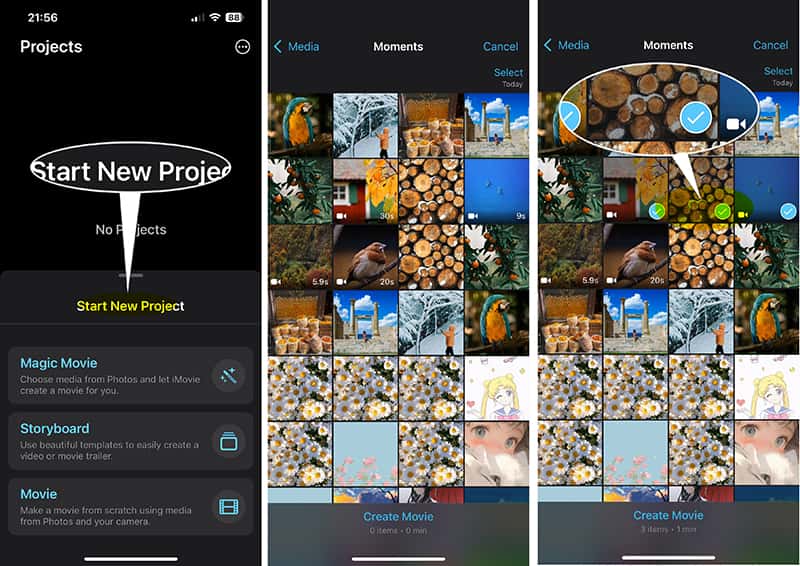
Торкніться програми та виберіть Розпочати новий проект, а потім виберіть фільм.
Вибрати кліпи
Перегляньте свої відео в розділі «Фотографії» та торкніться всіх кліпів, які потрібно об’єднати, у потрібному порядку. Невелика галочка підтвердить ваш вибір.
Створити фільм
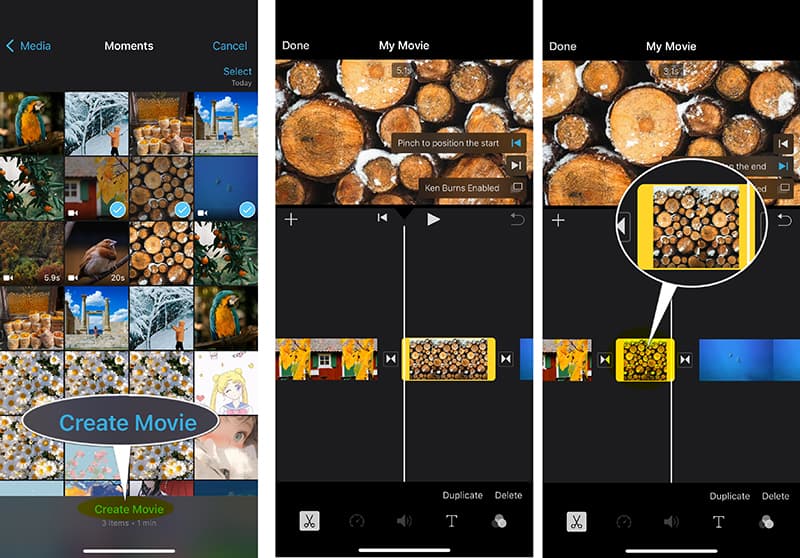
Торкніться Створити фільм внизу екрана. Вибрані вами відео тепер відображатимуться хронологічно на часовій шкалі.
Це необов'язковий крок: Перетягніть кінці кліпів до обрізати відео, торкайтеся між кліпами, щоб додати перехід, або додайте текстові накладання.
Зберегти об'єднане відео на iPhone
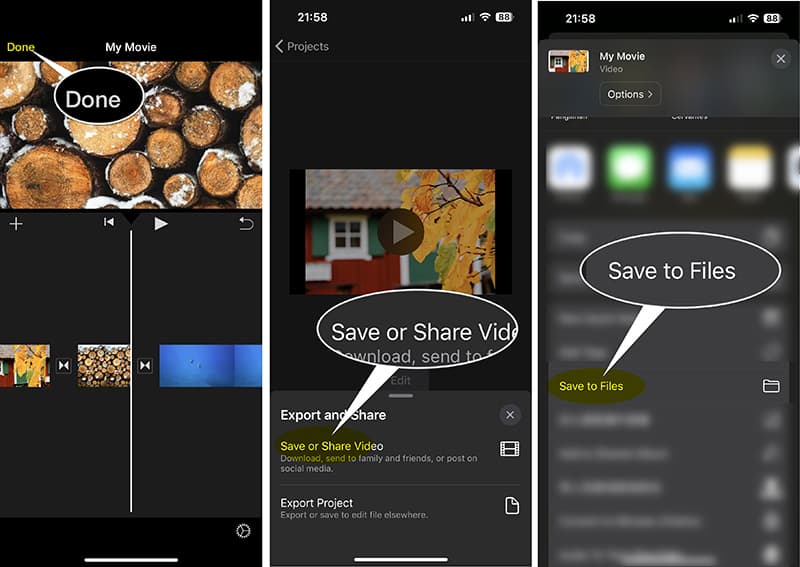
Торкніться Готово у верхньому лівому куті, а потім скористайтеся піктограмою «Поділитися» (квадрат зі стрілкою), щоб Зберегти або поділитися відео вибрати опцію «Зберегти у файли», щоб зберегти об’єднане відео у файлі вашого iPhone.
Особисто я люблю iMovie, бо він безкоштовний і завжди доступний. Це найшвидший варіант для простого об'єднання, і я можу об'єднати три кліпи та зберегти відео приблизно за 90 секунд. Найбільшим обмеженням, однак, є його простота. Якщо вам потрібні розширені функції, такі як багатодоріжкове редагування, точне налаштування співвідношення сторін відео для різних платформ або навіть щось критично важливе, як-от ефекти зеленого екрану, а iMovie стикається з труднощами. Наприклад, якщо ви хочете чисто використати засіб для видалення фону Adobe Express або Adobe Background Remover на кліпі перед об'єднанням, iMovie не допоможе вам з остаточним штрихуванням у цьому питанні. За об'єднання оцінка 10/10, але, можливо, 6/10 за просунуте полірування.
ArkThinker Video Converter Ultimate
Іноді потрібно діяти ядерно. Якщо ви маєте справу з різними відеоформатами, справді великими файлами або просто хочете мати можливість редагування на робочому столі, яка дає вам більше контролю перед відправкою остаточного відео назад на ваш iPhone, такий інструмент, як ArkThinker Video Converter Ultimate – це відповідь. Хоча це не додаток для iPhone, використання настільного інструменту для попереднього виробництва дає вам значний стрибок у якості. Ці програми часто мають вбудовані інструменти для конвертації та стиснення форматів, що дуже важливо, якщо ваші кліпи на iPhone є величезними файлами 4K, і вам потрібно оптимізувати їх для Інтернету під час об’єднання. Крім того, вбудована функція редактора дозволяє розділяти відео та переставляти їх, щоб зберегти потрібні частини.
Переносні кліпси
AirDrop або підключіть iPhone до комп’ютера та перенесіть усі відео, які потрібно об’єднати.
Імпорт файлів
Безкоштовно завантажте це програмне забезпечення та відкрийте його.
Перетягніть усі свої кліпи в інтерфейс програми.

Упорядкування відеокліпів
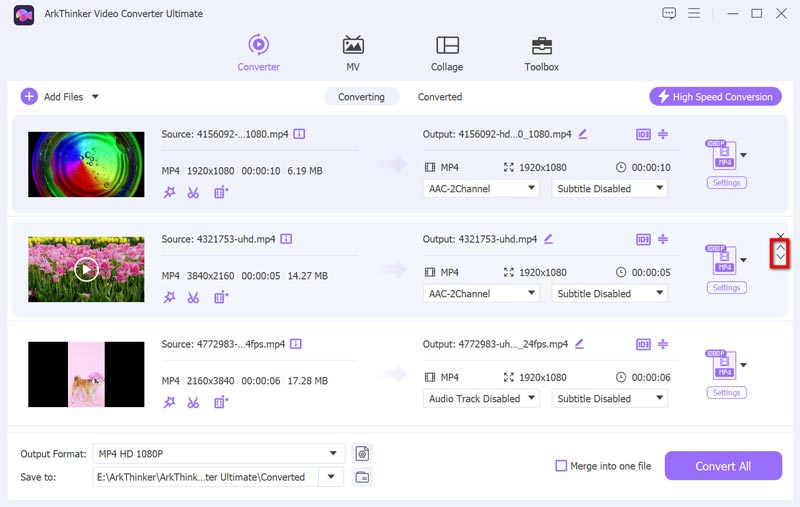
Розташуйте відео у правильній послідовності, перетягнувши відеофайл у потрібний вам порядок. Або натисніть значок стрілки вниз/вгору, щоб упорядкувати його за власним бажанням.
Виберіть Формат виведення
Виберіть вихідний формат для об'єднаних відео, натиснувши розкривний список Формат виводуЯкщо ви не хочете кодувати вихідний формат, просто виберіть «Такий самий, як у джерелі».

Об'єднання/приєднання відео
Знайдіть Об’єднати в один файл перемикач (зазвичай він знаходиться знизу або збоку) та переконайтеся, що він увімкнений. Після цього це програмне забезпечення почне об’єднувати відео на iPhone.

Порада: Під час об’єднання відео фонова музика може не підходити для об’єднаного відеофайлу. Для цього ви також можете об'єднання MP3-файлів щоб встановити як новий фоновий аудіофайл.
Після завершення процесу просто перенесіть об'єднане відео назад на iPhone за допомогою AirDrop.
Мій досвід роботи з такими інструментами для робочого столу показує, що вони пропонують максимальний контроль. Вони чудово справляються з дивними кодеками. Потужність — їхня найкраща особливість. Очевидне обмеження? Це десктопний додаток, а не для iPhone, тому він повністю порушує робочий процес у дорозі. Вам доводиться передавати файли туди-сюди, що може займати багато часу. Ви платите за потужність безліччю додаткових кроків.
Фотографії
Готові до найпідступнішого та найшвидшого трюку? Технічно ви можете об’єднати відео з iPhone за допомогою вбудованої функції програми «Фотографії», але з однією великою підводкою. Цей метод трохи складний, і вам потрібно уважно його прочитати, щоб зрозуміти кожен крок.
Створити абетку
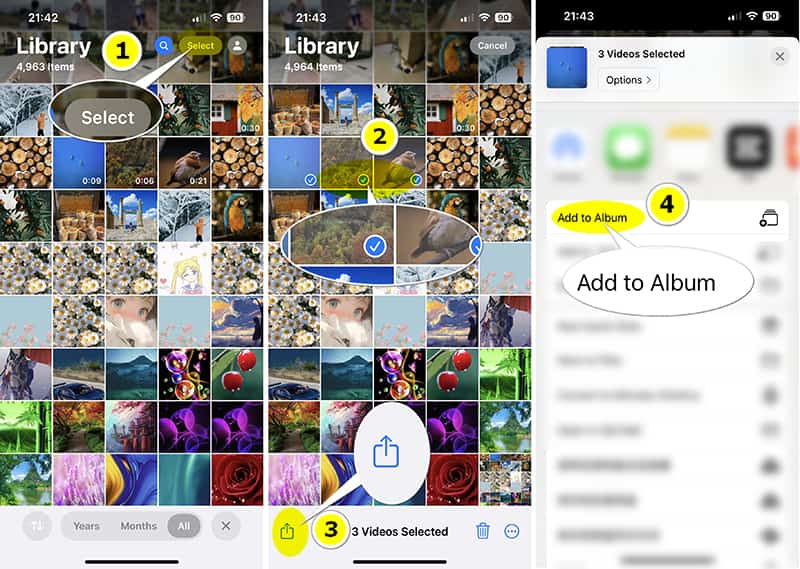
Перейдіть у додаток Фото та натисніть Виберіть у верхньому правому куті, щоб вибрати кліпи, які потрібно об’єднати, саме в тому порядку, в якому вони мають відображатися.
Потім торкніться Поділіться кнопка для вибору Додати до альбомуПотім дайте своєму новому альбому нову назву.
Створити фільм з альбому
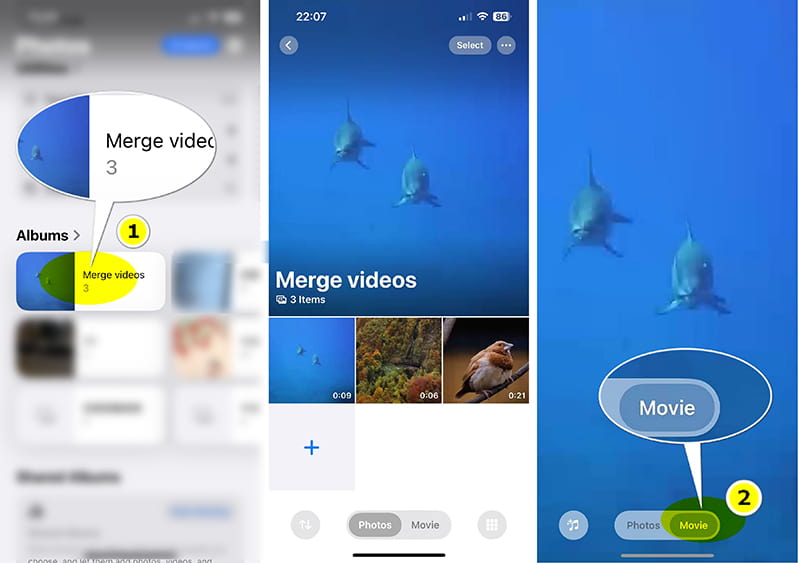
Поверніться до своїх фотографій та знайдіть створений новий альбом, натисніть на нього, щоб відкрити його. Потім вам буде запропоновано 2 варіанти внизу: Фотографії, і фільмиТут ми вибираємо фільмиПотім вибрані відео відтворюватимуться як відеофайл.
Експорт об'єднаного відеофайлу
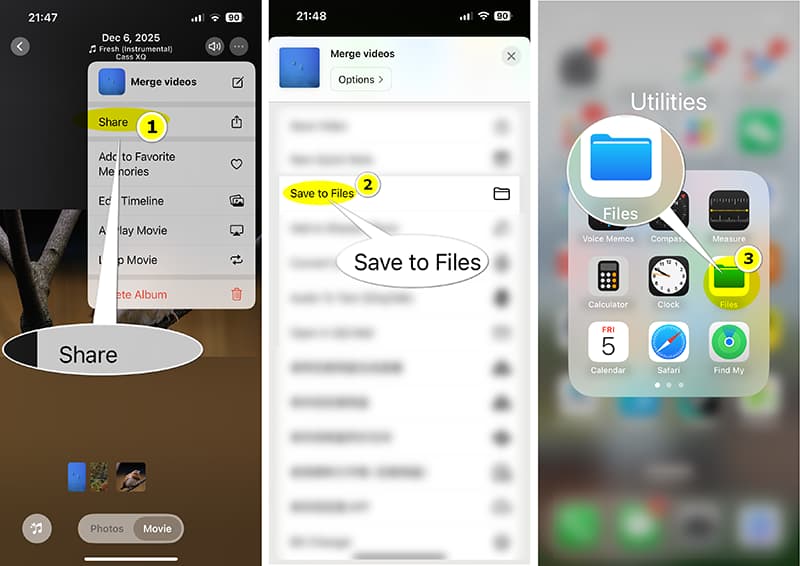
Знайдіть опцію з трьома крапками у верхньому правому куті під час відтворення фільму, виберіть Поділіться кнопка. Замість кнопки «Зберегти відео» прокрутіть униз і виберіть Зберегти у файлахЗбережіть цей файл. Ви можете вибрати свій iPhone або iCloud для зберігання відеофайлу.
Після цього знайдіть щойно збережений відеофайл, відкривши Файл додаток. Тепер у вас є один файл, що містить усі відео, але вони об’єднані без переходів та з власною тривалістю оригінальних кліпів.
Мій досвід використання цього вбудованого додатка «Фото» показує, що він справді працює. Результат неймовірно різкий. Немає жодних переходів, і він просто врізається в кінець першого кліпу одразу на початок другого. Він також використовує всю тривалість оригінальних кліпів, і ви не маєте жодного контролю над точкою з’єднання. Це виглядає дешево та непрофесійно.
Частина 3: поширені запитання
З: Чи знижує об’єднання відео якість?
В: Не обов’язково, але може. Якщо експортувати остаточне об’єднане відео з нижчою роздільною здатністю або вищим коефіцієнтом стиснення, ніж оригінальні кліпи, якість знизиться. Завжди намагайтеся експортувати з оригінальною роздільною здатністю (наприклад, 1080p або 4K), якщо це дозволяє ваш обсяг сховища.
З: Чи можна поєднувати відео та фотографії?
В: Абсолютно! Все згадане програмне забезпечення для об'єднання відео (iMovie, ArkThinker Video Converter Ultimate тощо) обробляють фотографії як дуже довгі відеокліпи. Просто виберіть потрібні фотографії на часовій шкалі та налаштуйте тривалість відображення кожної з них.
З: Що робити, якщо у мене є відео із зеленим екраном?
A: Щоб об’єднати відео на iPhone із зеленим екраном, вам знадобиться програма з функцією Chroma Key (наприклад, CapCut або LumaFusion).
З: Чи справді iMovie — найкращий безкоштовний варіант?
A: Для чистого, простого комбінування на iPhone, так. Це стабільно, безкоштовно та ефективно. Однак інші безкоштовні програми часто пропонують кращі функції для соціальних мереж (наприклад, керування співвідношенням сторін та модні фільтри).
Висновок
Фух! Ми вже багато чого розглянули, але, сподіваємося, тепер ви почуваєтеся достатньо впевнено, щоб впоратися з накопиченням відео. Розбираємося як об'єднати відео на iPhone Річ не в тому, щоб знайти один чарівний додаток, а у виборі правильного інструменту для роботи. Незалежно від того, чи ви дотримуєтесь надійної, безкоштовної потужності iMovie, чи підвищуєте рівень своєї гри за допомогою потужного редактора для робочого столу, шлях до чудового контенту очевидний. Перестаньте накопичувати ці кліпи та почніть поєднувати їх у неймовірні історії, якими вони мали бути. Щасливого монтажу!
Що ви думаєте про цю публікацію? Натисніть, щоб оцінити цю публікацію.
Чудово
Рейтинг: 4.9 / 5 (на основі 529 голоси)


