


Стиснення відео 7-Zip: метод за замовчуванням та альтернативний.
ZIP-файл, також відомий як .zip, – це формат файлу, який стискає файли, щоб зробити їх якомога меншими на ПК користувача. Хоча Windows та macOS мають вбудовані інструменти для стиснення файлів, 7-Zip, сторонній інструмент Windows, надає користувачам більше контролю над розміром файлу. Хоча 7-Zip наразі недоступний на macOS, існують аналогічні інструменти, такі як Keka, щоб компенсувати його відсутність. Використання Стиснення відео в 7-Zip можливість подальшого стиснення zip-файлів, зменшення розміру відеофайлів та демонстрація відмінностей у функціях налаштування, які можуть мати користувачі, порівняно з використанням методу стиснення відеофайлу за замовчуванням.
Більше того, хоча в цій статті коротко обговорювалося, що таке ZIP-файл, ця стаття більше зосередиться на програмному інструменті під назвою 7-Zip, пропонуючи новий погляд на можливості інструментів для стиснення відеофайлів, підтверджуючи, чи дійсно програмний інструмент може стиснути відеофайл, розкриваючи наші переваги та недоліки використання 7-Zip як інструменту стиснення з перших рук, і, нарешті, надамо детальний, але зручний для початківців посібник про те, як стиснути відео за допомогою програмного інструменту за замовчуванням, а також надамо альтернативні способи для більш доступних потреб стиснення відеофайлів.

- СПИСОК ПОСІБНИКІВ
- Частина 1. Чи може 7-Zip стискати відеофайли?
- Частина 2. Як стиснути відео за допомогою 7-Zip
- Частина 3. Найкраща альтернатива стисненню відео в 7-Zip
- Частина 4. Найчастіші запитання про те, як стиснути відео за допомогою 7-Zip
Частина 1. Чи може 7-Zip стискати відеофайли?
7-Zip, програма для архівування файлів з відкритим кодом для пристроїв Windows, дозволяє користувачам стискати файли в будь-який формат одним клацанням миші. Завдяки шифруванню вона може стискати файли до 2% - 10%, що набагато краще, ніж інші програми Zip. Як програма ZIP, 7-Zip може стискати відеофайли для зручного обміну, завантаження, надсилання електронною поштою тощо, хоча це може бути не так ефективно, як спеціальні інструменти, розроблені для… стискати відео файли безпосередньо.
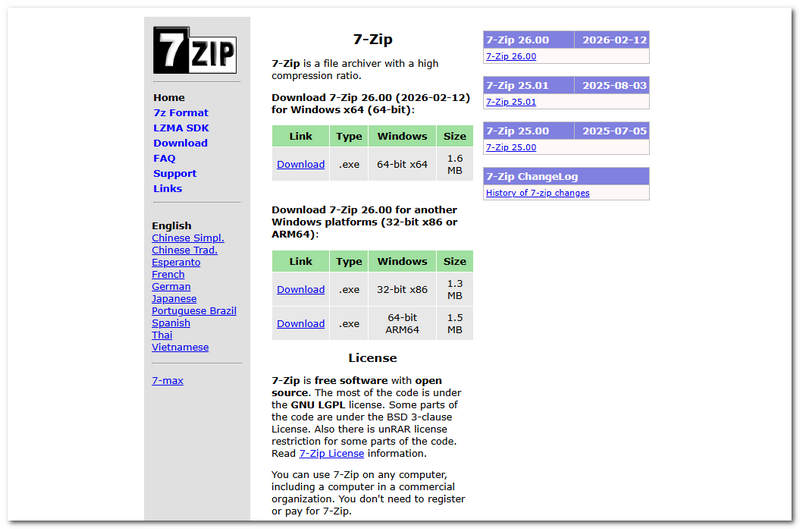
Як працює метод стиснення 7-Zip?
Метод стиснення 7-Zip базується на алгоритмі архівування без втрат, який дозволяє файлу, зокрема відеофайлу, зменшити його розмір без шкоди для оригінальних даних або їх зміни.
Оскільки 7-Zip використовує LZMA (ланцюговий алгоритм Лемпеля-Зіва-Маркова), він аналізує шаблони з даних файлу та замінює повторювану послідовність коротшим посиланням, а потім використовує словник для ефективного зберігання та повторного використання даних, що дозволяє зменшити розмір відеофайлу для стиснення, а для того, щоб його можна було відтворити або відкрити, стиснутий файл необхідно розпакувати, щоб мати змогу відкрити відеофайл з його оригінальним розміром.
Плюси та мінуси стиснення відео за допомогою 7-Zip
- Безкоштовний у використанні інструмент з відкритим кодом для стиснення відеофайлів.
- Стабільний та надійний інструмент.
- Легкий з мінімальним споживанням системних ресурсів.
- Висока здатність до стиснення.
- Підтримка широкого формату файлів та файлів стиснення.
- Файли MP4 та MKV можуть мати незначне зменшення розміру або взагалі не мати його після стиснення, оскільки вони вже стиснуті.
- Він не має вбудованого попереднього перегляду або медіа-інструменту для мінімального редагування.
- Він має застарілий інтерфейс користувача.
- Не ідеально підходить для новачків у використанні інструментів для стиснення zip-файлів.
Частина 2. Як стиснути відео за допомогою 7-Zip
Якщо ви тепер готові розпочати стиснення відеофайлів за допомогою програми 7-Zip, вам необхідно прочитати наші детальні інструкції та кроки нижче, щоб правильно зорієнтуватися з першого разу, як професіонал.
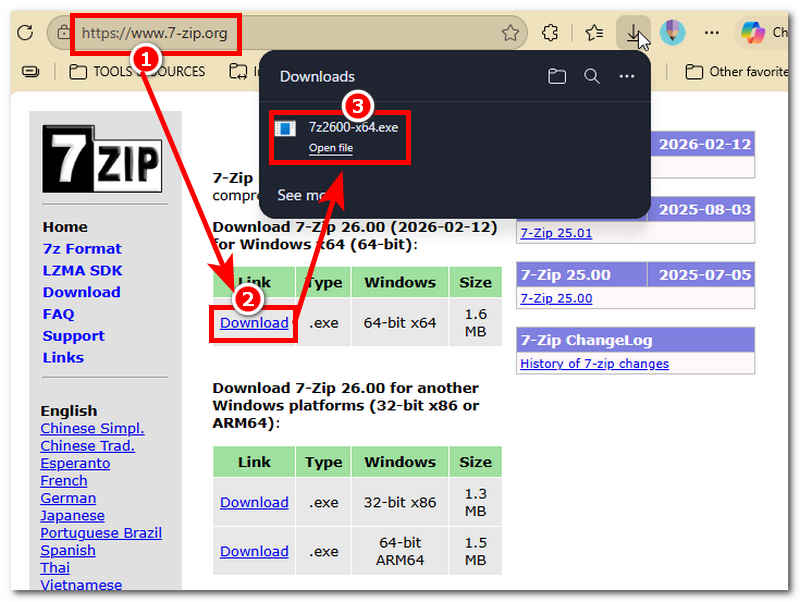
Перейдіть на вебсайт 7-Zip; там ви знайдете офіційне посилання для завантаження та версію, сумісну з вашим пристроєм. Перейдіть до Завантажити розділ для сумісної версії 7-Zip для вашого пристрою, а потім просто встановіть завантажений файл, щоб завершити встановлення.
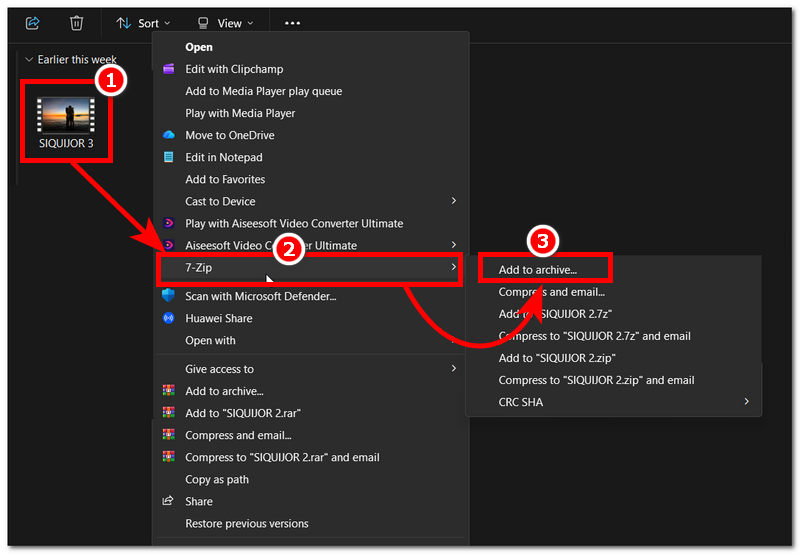
Після встановлення 7-Zip відкрийте папку, в яку потрібно стиснути відео. Після цього клацніть правою кнопкою миші на відео або файлі та в розширеному меню, що з’явиться, виберіть опцію 7-Zip, а потім додати до архіву.
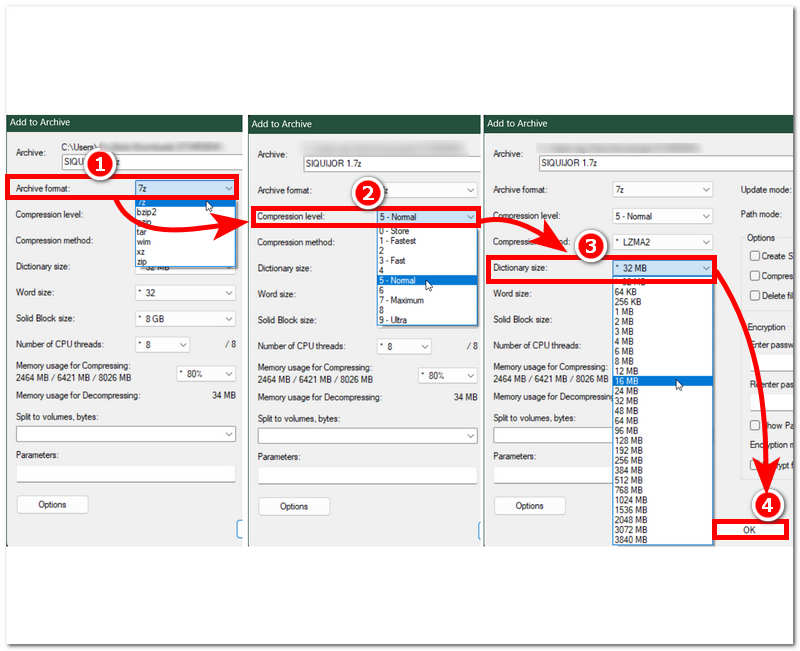
Після вибору 7-Zip на вашому екрані з’явиться нове вікно. У ньому просто знайдіть Формат архіву і переконайтеся, що його встановлено на 7 унційДалі перейдіть до Рівень стисненняЦе зробить ваш файл якомога меншим; проте вибір ультра-налаштування може збільшити час, необхідний для стиснення відео. Нарешті, перейдіть до Розмір словникаЦе визначить розмір вашого відеофайлу за словником на основі щойно вибраного рівня стиснення. Після цього ви можете натиснути в порядку кнопку, щоб розпочати стиснення відеофайлу.
Після завершення стиснення ви можете знайти файл, стиснутий за допомогою 7-Zip, у тій самій папці, що й вибраний відеофайл.
Частина 3. Найкраща альтернатива стисненню відео в 7-Zip
Якщо ви вважаєте 7-Zip дещо складним для використання та хочете простіший, але функціональний спосіб стиснення відеофайлу, не хвилюйтеся. У цьому розділі ми надамо вам найкращий метод стиснення відео за допомогою 7-Zip за допомогою стороннього інструменту. ArkThinker Video Converter Ultimate – це інструмент для конвертації та стиснення відео- та аудіофайлів. Його широка доступність у різних медіаінструментах зробила ArkThinker найкращою альтернативою 7-Zip. Якщо вам цікаво, чому, на нашу думку, вам варто спробувати ArkThinker для ваших потреб стиснення, нижче ми перерахували ключові функції програмного забезпечення.
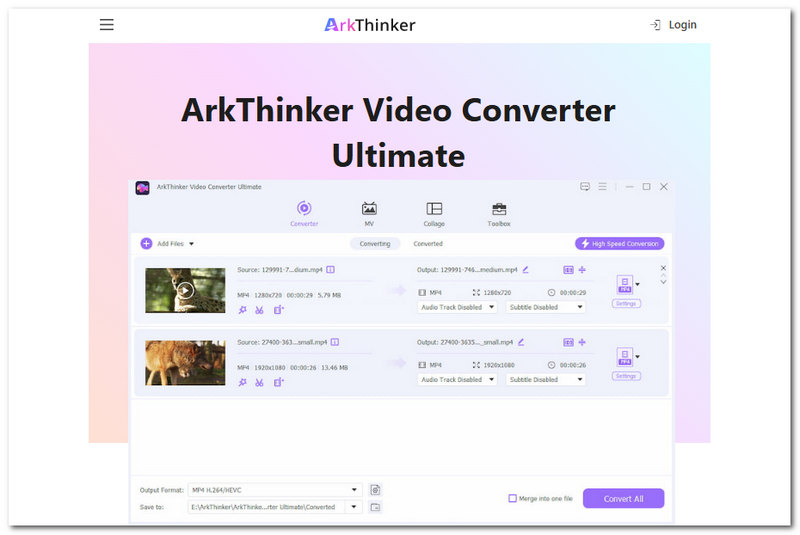
Ключові особливості:
- • Безкоштовний інструмент.
- • Він має оновлений, простий інтерфейс користувача.
- • Він має доступ до різних інструментів та функцій роботи з медіафайлами.
- • Легкий на пристрої.
- • Підтримка понад 1000 форматів аудіо- та відеофайлів для стиснення.
- • Гарантовано стиснення відеофайлів без втрати якості жодного пікселя.
- • Оснащений інструментом швидкого стиснення.
- • Дозволяє користувачам переглядати файл перед його стисненням.
Як стиснути відео за допомогою ArkThinker Video Converter Ultimate
ВІДЧИНЕНО ArkThinker Video Converter Ultimate на ваших пристроях Windows або Mac.
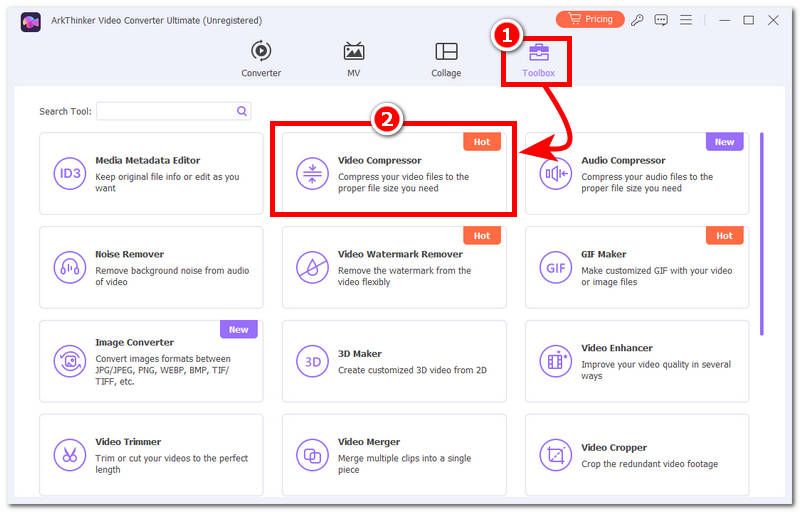
У головному інтерфейсі інструментів натисніть кнопку Ящик інструментів у верхній частині інтерфейсу інструмента, потім знайдіть і натисніть Відео компресор інструмент для продовження.
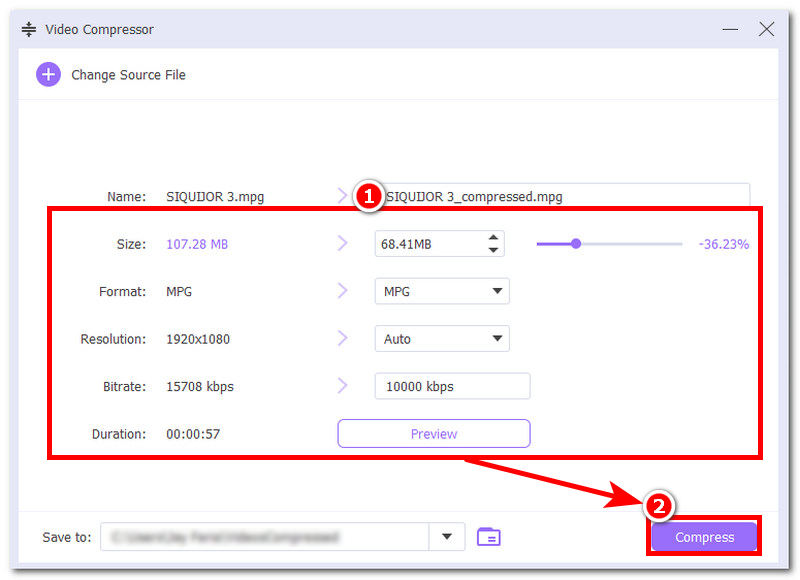
На екрані з’явиться нове вікно, яке свідчитиме про те, що ви перейшли на сторінку «Відеокомпресор». Звідти інструмент дозволить вам завантажити відеофайл, який ви хочете стиснути, і після завантаження файлу ви зможете почати налаштовувати розмір відео, формат файлу, роздільну здатність та бітрейт. Ви також можете спочатку переглянути відеофайл, щоб переконатися, що він не погіршує якість відео, а після завершення ви можете розпочати процес стиснення, натиснувши Компрес кнопку.
Частина 4. Найчастіші запитання про те, як стиснути відео за допомогою 7-Zip
Чи зможе 7-Zip значно зменшити розмір відеофайлу?
Не завжди, оскільки якість стиснутого відео залежить від формату файлу, в якому воно знаходиться; якщо відео у MP4, ви можете очікувати мінімального зменшення розміру файлу, оскільки це вже дуже стиснутий формат порівняно з іншими.
Чи можна розділити великий відеофайл за допомогою 7-Zip?
Так, ви можете це зробити, просто виконавши кроки, перелічені вище. Додавання відеофайлу до архіву 7-Zip дозволяє вам встановити розмір файлу, щоб розділити його на менші частини.
Чи можна захистити паролем стиснуте відео?
Так, 7-Zip має функцію, яка дозволяє користувачам додавати шифрування до стиснутих відеофайлів, щоб захистити їх та ускладнити їх розпакування, якщо користувач не введе правильний ключ шифрування.
Висновок
У цій статті не лише коротко обговорюється, що таке 7-Zip, але й детально розглядається 7-Zip Pro та його можливості для стиснення відеофайлів, за допомогою програми та детально пояснюється, як працює її метод стиснення. Крім того, ця стаття надала користувачам уявлення про переваги та недоліки використання 7-Zip як інструменту для стиснення відеофайлів, а також про альтернативний метод для... Найкраще стиснення відео в 7-Zip, використовуючи більш складний, універсальний та легкий відеокомпресор і конвертер в одному інструменті під назвою ArkThinker.
Що ви думаєте про цю публікацію? Натисніть, щоб оцінити цю публікацію.
Чудово
Рейтинг: 4.9 / 5 (на основі 632 голоси)


