


Обрізання відео на Android: мобільні додатки та онлайн-обрізання відео
Обрізання відео – це техніка, яка використовується для видалення небажаних частин з відео або для налаштування співвідношення сторін відео відповідно до співвідношення сторін відео в соціальних мережах. Оскільки різні платформи соціальних мереж мають дуже специфічне форматування співвідношення сторін відео, це створює потребу в обрізанні відео для кращого представлення відео на платформі. Хоча обрізання відео має бути простим завданням для користувачів Android, багато хто все ще має проблеми з тим, який спосіб обрізання відео є найефективнішим або кращим. У цій статті використовується ця можливість, щоб пролити світло на найкращий спосіб обрізання відео, будь то Додаток для Android для обрізання відео або онлайн-інструменти. У цій статті буде перераховано чотири способи обрізання відео за допомогою кроків.

- СПИСОК ПОСІБНИКІВ
- Частина 1. Чи можна обрізати відео на Android?
- Частина 2. Як обрізати відео на Android?
- Частина 3. Найчастіші запитання про те, як обрізати відео на Android
Частина 1. Чи можна обрізати відео на Android?
Так, обрізання відео загалом – це процес обрізання або видалення небажаних частин відео. Це вбудована функція платформ для редагування відео, а також у галереях мобільних пристроїв, яка дозволяє легко змінювати співвідношення сторін відео. Це працює таким чином, що користувачі можуть налаштувати прямокутну область, яка відображається у відео, як їм подобається, а внутрішня частина області має залишатися після обрізання відео, не враховуючи частин поза областю.
Частина 2. Як обрізати відео на Android?
Спосіб 1: Google Фото
Найкраще дляУніверсальний хмарний додаток для редагування та зберігання фотографій і відео
Google Фото, розроблена Google, – це хмарна система зберігання медіафайлів, таких як фотографії та відео, яка дозволяє користувачам зберігати та редагувати свої медіафайли на різних пристроях (Android та iOS). Це стало її головною перевагою, оскільки дозволяє легко обмінюватися файлами між пристроями, особливо з точки зору обміну обрізаними відео.
особливості:
- • Хмарний та легкий.
- • Сумісний з пристроями Android та iOS.
- • Легкий обмін файлами.
- • Безпечний та захищений.
Як обрізати відео в Google Фото
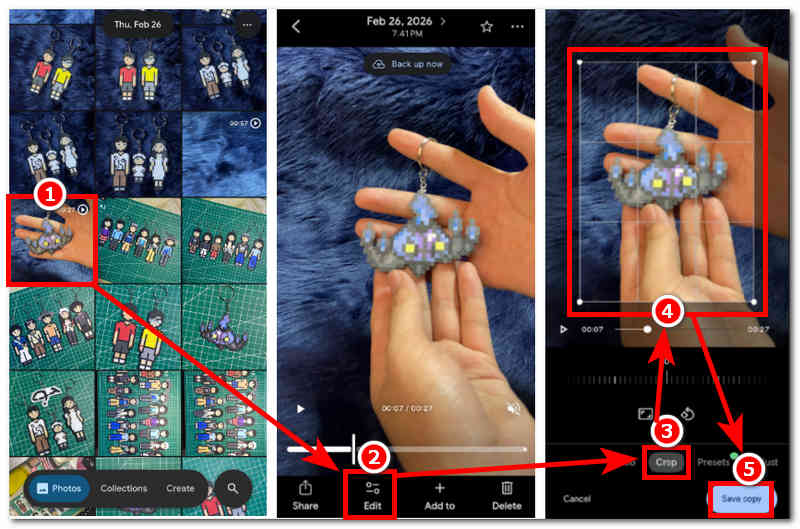
За допомогою пристрою Android відкрийте Google Фото додаток
У програмі Google Фото перейдіть до своєї колекції Фото та знайдіть відеофайл, який потрібно обрізати, за допомогою програми Google Фото.
Щойно ви знайдете потрібний відеофайл, натисніть, щоб відкрити. Далі потрібно натиснути на Редагувати розділ, щоб відкрити налаштування редагування відео.
Щойно ви перейдете до налаштувань редагування відео, натисніть на Урожай функцію та перетягніть прямокутну область обрізання до тих частин відео, які ви хочете обрізати. Після завершення натисніть на Зберегти копію кнопка, розташована в правому нижньому куті екрана, щоб зберегти зміни у відео.
Спосіб 2: Галерея Samsung
Найкраще дляШвидкий доступ до простого обрізання відео серед користувачів One UI
Галерея Samsung – це стандартна програма для керування сховищем фотографій та відео серед пристроїв Samsung. Як і будь-який інший мобільний пристрій, вона має базові функції редагування, такі як обрізання відео.
особливості:
- • Вбудований додаток для пристроїв Samsung Galaxy.
- • Не потребує встановлення.
- • Швидкий доступ до обрізання відео.
- • Легко орієнтуватися.
Як обрізати відео в галереї Samsung
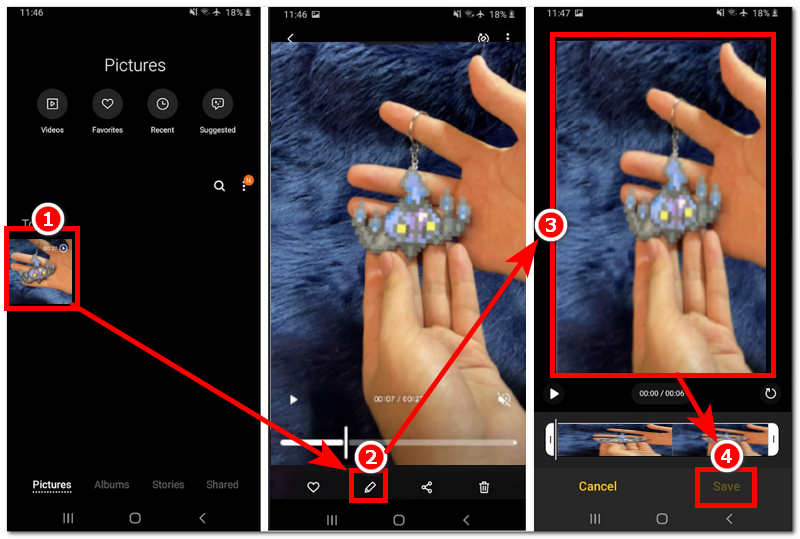
Використовуючи свій пристрій Android Samsung, відкрийте свій Галерея Samsung додаток
У програмі Samsung Gallery знайдіть відеофайл, який потрібно обрізати, використовуючи функцію обрізання за замовчуванням у Samsung Gallery.
Щойно ви знайдете потрібне відео, просто натисніть на нього, щоб відкрити попередній перегляд, а потім натисніть на Редагувати кнопку або значок пера, розташований у нижній частині екрана, щоб отримати доступ до функції обрізання.
Щойно ви перейдете до налаштувань редагування в галереї Samsung, обріжте відео до потрібного вам співвідношення сторін. Коли вас влаштує співвідношення сторін, натисніть на зберегти кнопку, щоб зберегти зміни, внесені до відео.
Спосіб 3: Капкот
Найкраще для: Універсальний багатоплатформний додаток для редагування та обрізання відео
CapCut вважається одним з найкращих програм для редагування відео для Android-пристроїв, оскільки він пропонує всілякі функції та можливості, від базових до просунутих. Ця програма може легко впоратися з завданням обрізання відео з точністю та контролем з боку користувача. Ось... як обрізати відео за допомогою CapCut.
особливості:
- • Широкий спектр функцій редагування та покращення відео.
- • Безкоштовний інструмент.
- • Велика бібліотека готових до використання шаблонів.
- • Функція ефектів та накладень.
- • Високоякісний експорт.
Як обрізати відео в Capcut на Android
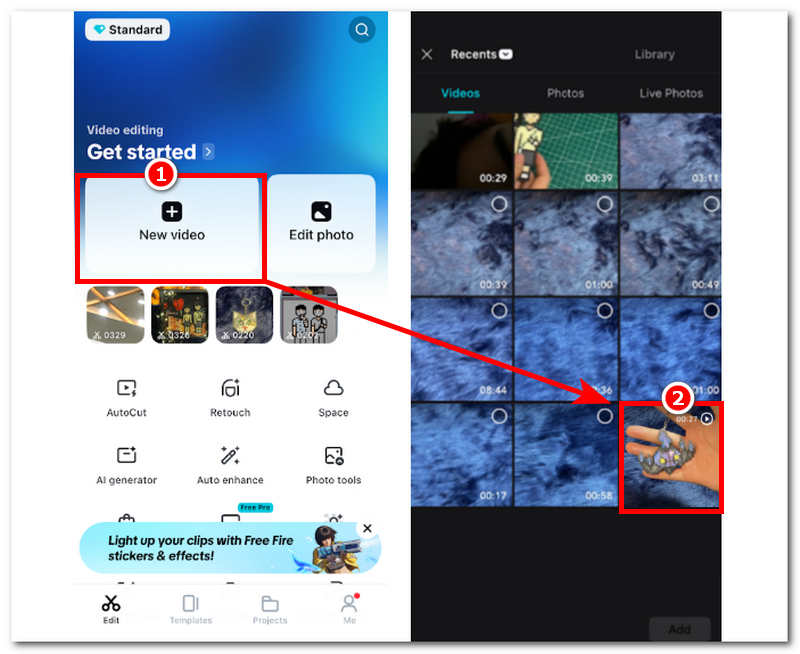
За допомогою пристрою Android відкрийте CapCut мобільний додаток.
Щойно ви опинитеся в головному інтерфейсі CapCut, натисніть на Нове відео щоб створити новий проєкт. Після натискання на «Нове відео» CapCut дозволить вам переглядати вашу галерею, а звідти просто знайти та натиснути на відеофайл, який потрібно обрізати за допомогою CapCut.
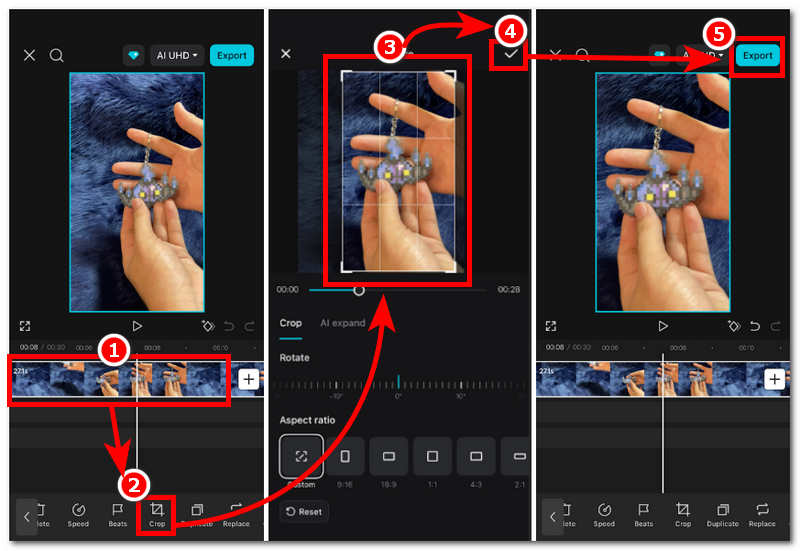
Після завантаження відео на сторінці редагування CapCut, натисніть на свій відеофайл на часовій шкалі, а потім у інструментах редагування в нижній частині екрана натисніть на Урожай функція для продовжувати.
За допомогою функції «Обрізання» просто налаштуйте прямокутну рамку відео відповідно до бажаного співвідношення сторін. Коли вас влаштує ступінь обрізання вашого відео, натисніть кнопку перевірки, розташовану у верхньому правому куті екрана, і нарешті Експорт ваше відео, щоб зберегти його у вашій галереї.
Спосіб 4: ArkThinker Безкоштовний онлайн-обрізувач відео
Найкраще дляШвидкий та простий безкоштовний інструмент для обрізання відео
Якщо ви втомилися від сторонніх програм і цікавитеся, як обрізати відео на Android без програми, тоді ArkThinker Free Video Cropper Online – це веб-інструмент для обрізання відео, доступний на всіх пристроях та в усіх браузерах. Легкий інструмент, який обрізає будь-який тип відео без необхідності встановлення програми чи складного інтерфейсу користувача.
особливості:
- • Зручний інструмент для обрізання відео.
- • Безкоштовний веб-інструмент для обрізання відео.
- • Інструмент для швидкої обробки.
- • Безпечний та простий у використанні.
Як обрізати відео за допомогою онлайн-інструменту
Використовуючи свій пристрій Android, перейдіть до ArkThinker Безкоштовне відео Cropper онлайн веб-сайт за допомогою браузера вашого пристрою.
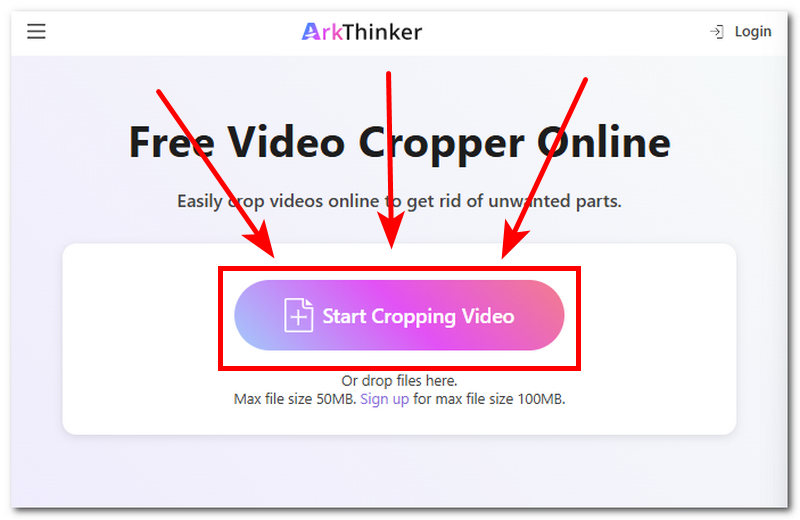
Далі потрібно натиснути на Розпочніть кадрування відео кнопка, розташована на веб-сторінці інструменту, та завантажте в інструмент відеофайл, який потрібно обрізати.
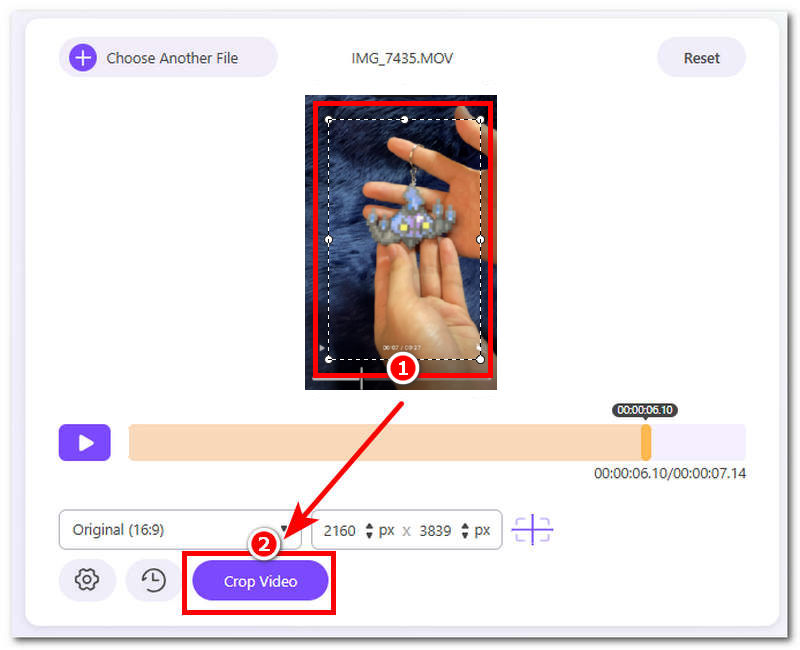
Обріжте відео, відрегулювавши прямокутну форму, яка відображається на відео.
Щойно ви будете задоволені кадруванням, яке ви зробили у своєму відеофайлі, ви можете натиснути на Обрізати відео кнопку, щоб експортувати його на ваш пристрій.
Частина 3. Найчастіші запитання про те, як обрізати відео на Android
У яких співвідношеннях сторін я можу обрізати своє відео?
Існує безліч співвідношень сторін, які можна використовувати для обрізання відео, і більшість інструментів та програм мають готові шаблони, такі як 1:1 (квадрат), 9:16 (вертикальний) тощо.
Чи можна скасувати обрізання після збереження відео?
Якщо ви вже експортували обрізане відео та видалили оригінальний файл, то скасувати обрізання не можна. Це стосується випадків, коли ви використовували сторонній додаток для обрізання відеофайлу. З іншого боку, якщо ви використовуєте галерею свого пристрою для обрізання відео, ви можете експортувати обрізане відео як окрему копію, щоб скасувати обрізання будь-коли.
Висновок
У цій статті робиться висновок, що обрізання відео в Android має багато форм і способів, тому вибір методу для обрізання відео залежить від уподобань користувача. У цій статті перераховано чотири методи для користувачів Android, щоб обрізати свої відео з мобільних додатків до онлайн-інструментів, а також надано короткий огляд кожного інструменту та його функцій, щоб надати більше інформації про те, яким інструментом для обрізання відео є кожен з них. Крім того, найкращий додаток для обрізання відео на Android підпадає під дію, і всі перелічені методи є найкращими інструментами для обрізання відео, оскільки кожен з них має своє призначення та функції.
Що ви думаєте про цю публікацію? Натисніть, щоб оцінити цю публікацію.
Чудово
Рейтинг: 4.9 / 5 (на основі 578 голоси)


