


Обрізання відео на iPhone: додаток Фото, iMovie та веб-інструмент
Обрізання відео — це техніка, яка використовується для видалення небажаних частин відео, або просто спосіб змінити співвідношення сторін відео, щоб ідеально відповідати відтворенню та завантаженню відео на платформах соціальних мереж. Обрізання відео доступне на пристроях, зокрема у додатку «Фотографії» для iPhone як вбудована функція для швидкого редагування відео та на різних платформах для редагування відео. Це просто означає, що обрізання відео відносно просте, зокрема на вашому пристрої iPhone, що буде додатково висвітлено в цій статті за допомогою спрощеного покрокового процесу. чи можна обрізати відео на iPhone за допомогою програми «Фотографії», а також за допомогою програми iMovie, а також безкоштовного онлайн-інструменту для обрізання відео.
Тож, щоб переконатися, що ваше відео використовує правильне співвідношення сторін перед завантаженням у соціальні мережі, прочитайте цю статтю, щоб дізнатися про ефективні та прості способи обрізання відео, використовуючи лише ваш пристрій iOS.

- СПИСОК ПОСІБНИКІВ
- Частина 1. Використання вбудованого додатка «Фотографії» (безкоштовно)
- Частина 2. Використання iMovie (для точного керування)
- Частина 3. Найкращий онлайн-інструмент для розширеного кадрування
- Частина 4. Найчастіші запитання про те, як обрізати відео на iOS
Частина 1. Використання вбудованого додатка «Фотографії» (безкоштовно)
Найкраще для: Швидкий доступ та базові потреби обрізання відео.
Програма «Фотографії» – це вбудована галерея та інструмент керування фотографіями від Apple для їхніх пристроїв, де зберігаються всі зображення та відео. Ці зображення та відео або зняті камерою пристрою, або просто збережені із зовнішнього джерела, яке автоматично зберігає та впорядковує медіафайли відповідно для ефективного відтворення медіа, а також є платформою для швидкого доступу до основних змін, таких як обрізання. Щоб зрозуміти, як обрізати частину відео на iPhone за допомогою програми «Фотографії», просто дотримуйтесь наведених нижче кроків.
Як обрізати відео за допомогою програми Фото
За допомогою пристрою iPhone відкрийте Додаток для фотографій а звідти просто перейдіть до своїх медіафайлів і знайдіть відео, яке потрібно обрізати, за допомогою вбудованого інструмента обрізання.
Щойно ви знайдете свій відеофайл у програмі «Фотографії», натисніть на відео, щоб переглянути його.
Після того, як відео збільшиться на екрані, натисніть на налаштування відео, розташоване в нижній частині екрана.
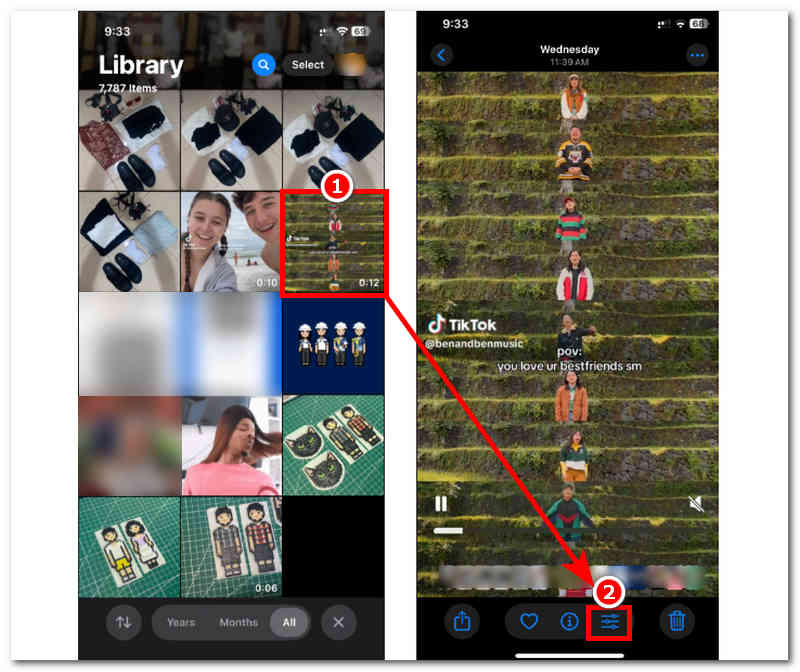
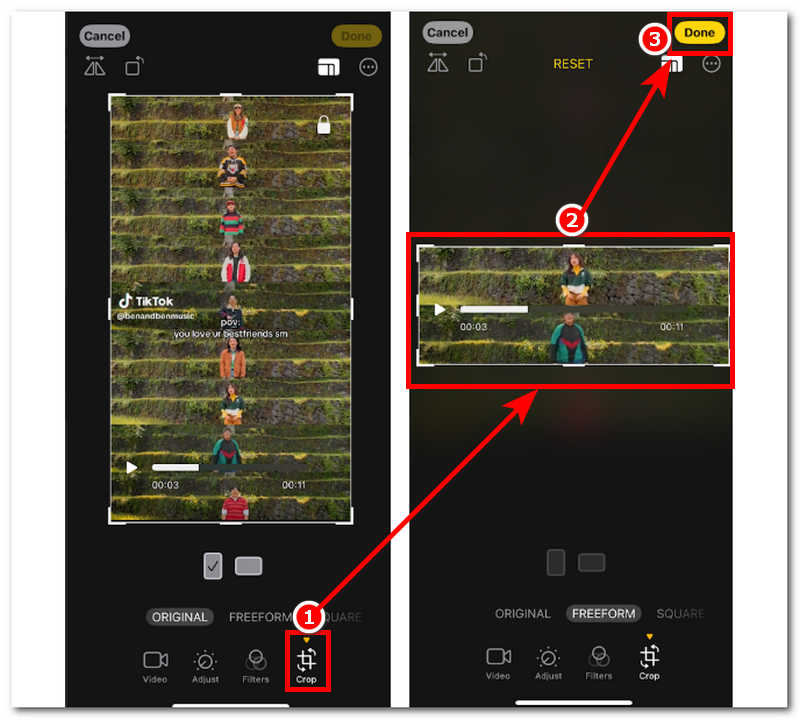
У налаштуваннях відео натисніть на Урожай кнопку, а потім почніть перетягувати межі відео до тих частин відео, які ви хочете зберегти під час обрізання. Щойно ви будете задоволені обрізанням відео, ви можете зберегти його, натиснувши на Готово кнопку у верхньому правому куті екрана.
Частина 2. Використання iMovie (для точного керування)
Найкраще для: Потреби в розширеному та точному кадруванні відео.
iMovie – це програма для редагування відео, розроблена Apple, яка працює на пристроях iPhone, iPad та Mac. Ця програма для редагування відео надає користувачам доступ до розширених інструментів редагування відео, недоступних у програмі «Фотографії», для точнішого керування, особливо для обрізання відео. Для ефективного виконання Обрізання відео в iMovie на iPhone просто виконайте наведені нижче кроки.
Як обрізати відео за допомогою програми iMovie
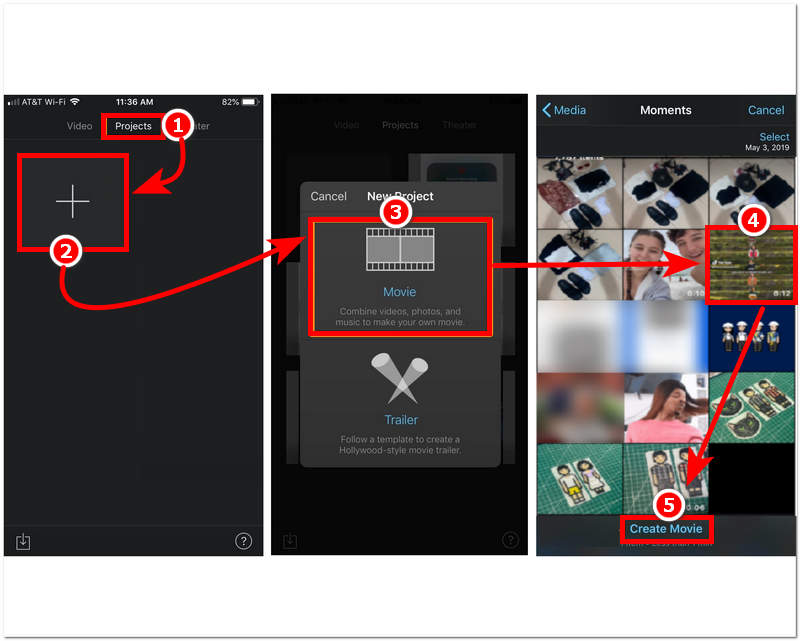
На вашому iPhone відкрийте iMovie Додаток і з його головного інтерфейсу натисніть «Створити» Новий проект і виберіть фільм налаштування для обрізання відео.
Після вибору опції «Фільм» відкриється програма «Фотографії», у якій ви знайдете та виберіть відео, яке хочете завантажити в iMovie для обрізання, а потім натисніть Створити фільм продовжити.
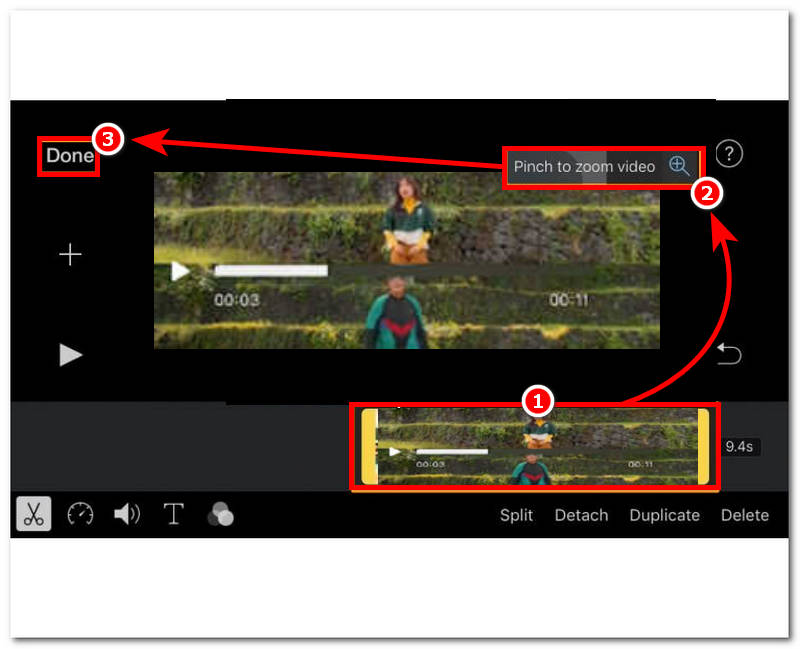
Після завантаження відео на часову шкалу iMovie, щоб розпочати обрізання відео, просто торкніться відеофайлу на часовій шкалі iMovie.
Після того, як ви торкнетеся відеофайлу, розведіть пальці на екрані, щоб збільшити його. Далі розведіть пальці, як вам потрібно, та налаштуйте масштаб відео відповідно до своїх уподобань. Після завершення та задоволення результатом збережіть відеофайл, натиснувши на Готово кнопку.
Частина 3. Найкращий онлайн-інструмент для розширеного кадрування
Найкраще для: Прості у використанні та розширені потреби в обрізанні відео.
Якщо ви вважаєте, що метод обрізання відео за замовчуванням за допомогою програми "Фотографії" на вашому iPhone не має функцій та контролю обрізання, а також вважаєте використання програми iMovie занадто складним для ваших потреб обрізання відео, існує ще один метод, який ви можете використовувати для ефективного обрізання відео на вашому iPhone.
Метод полягає у використанні онлайн-інструменту для обрізання відео, ArkThinker Free Video Cropper OnlineЦей інструмент доступний через браузер, що означає, що він не має проблем із встановленням, які виникнуть в iMovie. Крім того, цей відео-кропер легкий і простий у використанні, але він перевершує можливості обрізання, які є в додатку «Фото», оскільки цей інструмент підтримує широкий спектр... формати відеофайлів, такі як MP4 обрізати, але зберігаючи свою зручність використання.
Як обрізати відео на iPhone за допомогою онлайн-інструменту
Використовуючи браузер Safari на вашому iPhone, перейдіть до ArkThinker Free Video Cropper Online веб-сайт для доступу до інструмента для обрізання відео.
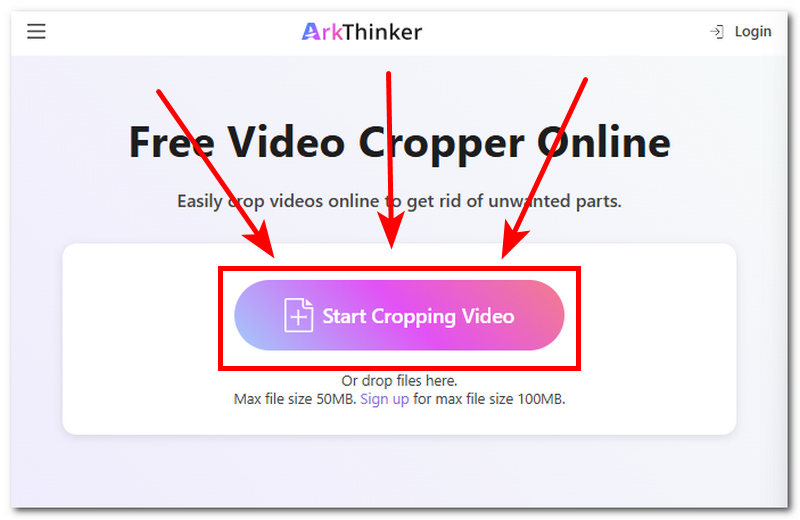
Щойно ви перейдете на головний інтерфейс веб-сторінки, натисніть на Розпочніть кадрування відео кнопку та завантажте відеофайл у інструмент, який потрібно обрізати.
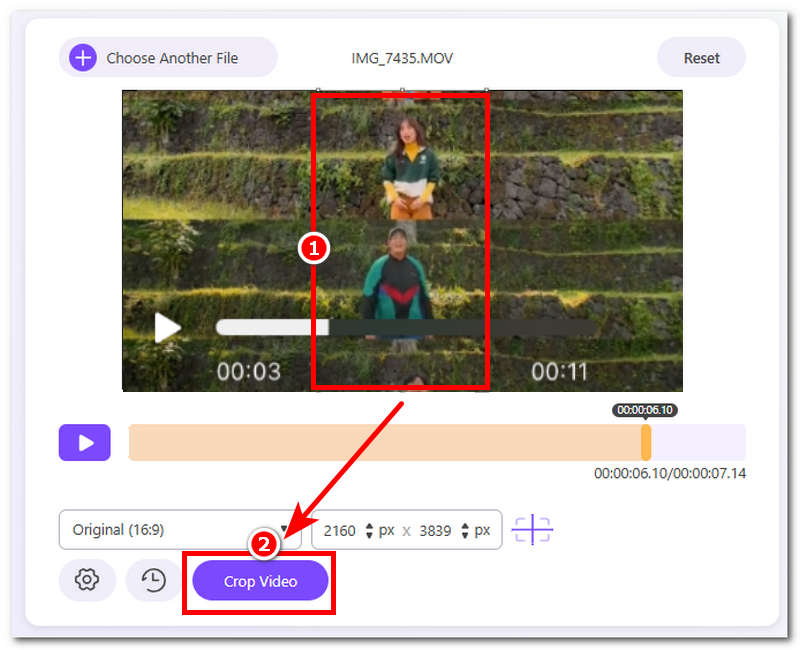
Щойно відео знаходиться в інструменті, просто налаштуйте співвідношення сторін відео на потрібне вам обрізання, перетягнувши межу обрізання, яка з’явилася у вашому відеофайлі.
Щойно ви будете задоволені кадруванням відеофайлу, ви можете натиснути на Обрізати відео щоб експортувати його на свій пристрій.
Частина 4. Найчастіші запитання про те, як обрізати відео на iOS
Чи можна обрізати відео посередині на iPhone?
Так, користувачі можуть обрізати відео посередині за допомогою пристрою iPhone. Якщо користувач використовує додаток Фото, додаток iMovie або онлайн-інструменти для обрізання відео, цей метод дозволяє користувачам певним чином контролювати обрізання, що включає налаштування обрізання в середній частині відео або будь-якій його частині.
Чи можна обрізати відео для соціальних мереж, таких як Instagram або TikTok?
Так, користувачі можуть обрізати відео для платформ соціальних мереж. Оскільки платформи соціальних мереж, такі як Instagram та TikTok, мають певне співвідношення сторін, якого відео та зображення повинні дотримуватися, щоб файл краще відображався.
Чи впливає обрізання на розмір відеофайлу?
Так, обрізання відео може зменшити його розмір та вплинути на нього, особливо якщо обрізати більшу частину відео, воно зазвичай змінюється на мінімальний розмір, але очікуйте зниження якості, а обрізання відео може призвести до збільшення масштабу відео, що призведе до його розмиття.
Висновок
Обрізання відео на iPhone Це безперечно легко, особливо з таким належним посібником, як ця стаття. У цій статті не лише надано простий посібник про те, як користувачі можуть обрізати відео на своєму iPhone через додаток Фото, але й пояснено, як використовувати iMovie та безкоштовний веб-сервіс для обрізання відео для зручності та можливості точного контролю, коли справа доходить до обрізання відео. Незалежно від того, який метод користувач обере, дотримання всіх перелічених методів для легкого та швидкого обрізання відео залежить від уподобань користувача.
Що ви думаєте про цю публікацію? Натисніть, щоб оцінити цю публікацію.
Чудово
Рейтинг: 4.9 / 5 (на основі 547 голоси)


