


Кроки зациклення відео в Canva та як Canva автоматично зациклює відео
Canva — це потужна та популярна дизайнерська платформа, яка дозволяє користувачам створювати візуальний контент, від унікальних ілюстрацій до анімованої графіки. Як інструмент, що працює як на мобільних, так і на настільних пристроях, Canva стала популярним інструментом для творчості, відома своїм простим у навігації інтерфейсом користувача, шаблонами та широким вибором графіки, шрифтів та стокових медіафайлів. Оскільки Canva продовжує вдосконалювати свої інструменти для створення візуальних матеріалів, базове редагування відео є однією з багатьох функцій, про які багато людей не знають.
Серед функцій відеоредагування є зациклення відео, тоді як Canva має власні правила щодо обробки зациклення відео у своїй програмі. У цій статті ми заглибимося в це. як створити зациклене відео в Canva і як він автоматично зациклює відео в редакторі та в режимі попереднього перегляду, залежно від типу файлу. Окрім зациклення відео в Canva, у цій статті також обговорюються правильні налаштування для вибору формату файлу для зручного експорту, а також використання альтернативного веб-інструменту для набагато швидшого процесу зациклення відео.

- СПИСОК ПОСІБНИКІВ
- Частина 1. Як Canva автоматично зациклює відео в редакторі
- Частина 2. Налаштування завантаження відео в Canva
- Частина 3. Нотатки до аудіодоріжок у відео Loop від Canva
- Частина 4. Найкраща безкоштовна онлайн-альтернатива Canva
- Частина 5. Найчастіші запитання про те, як зациклити відео в Canva
Частина 1. Як Canva автоматично зациклює відео в редакторі
У розділі «Інструкція зі створення відео в Canva» користувачі отримують інформацію про те, як зациклювати відео після його завантаження в застосунок. У цьому розділі ми детально розповімо їм, як це зробити.
Кроки для зациклення відео в редакторі Canva
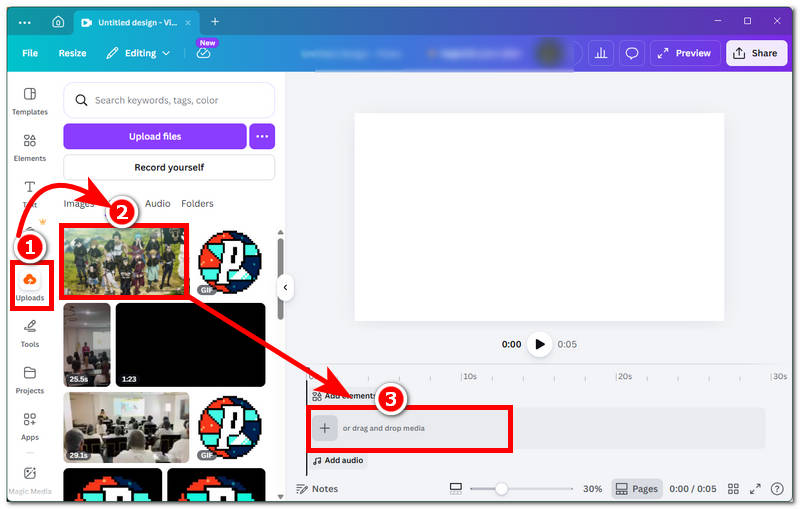
Відкрий свій Canva і звідти створіть новий відеопроект з нуля. Відкривши сторінку дизайну «Без назви», завантажте відео, яке потрібно зациклити, за допомогою Canva, а після завантаження відео на медіафайл Canva перетягніть його на часову шкалу відео.
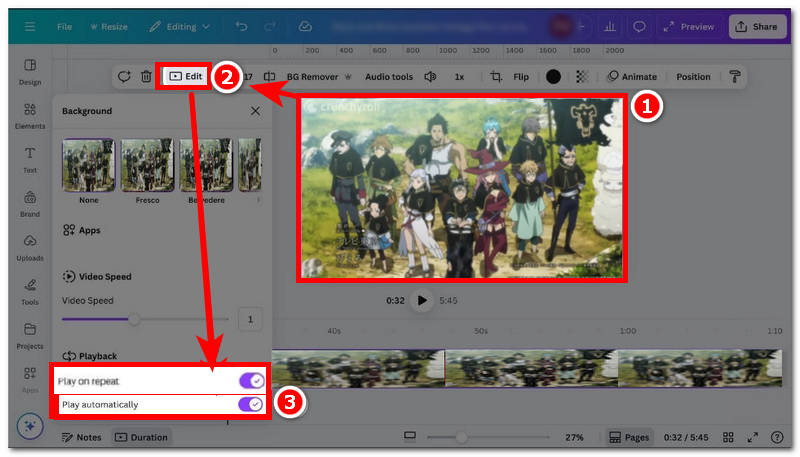
Після завантаження відео на часову шкалу натисніть на відео та звідти перейдіть до Редагувати налаштування відео, розташоване у верхній частині налаштувань відеокліпу. Звідти увімкніть Відтворювати на повторі і Відтворювати автоматично налаштування для зациклення відеокліпу та його автоматичного відтворення.
Режим попереднього перегляду
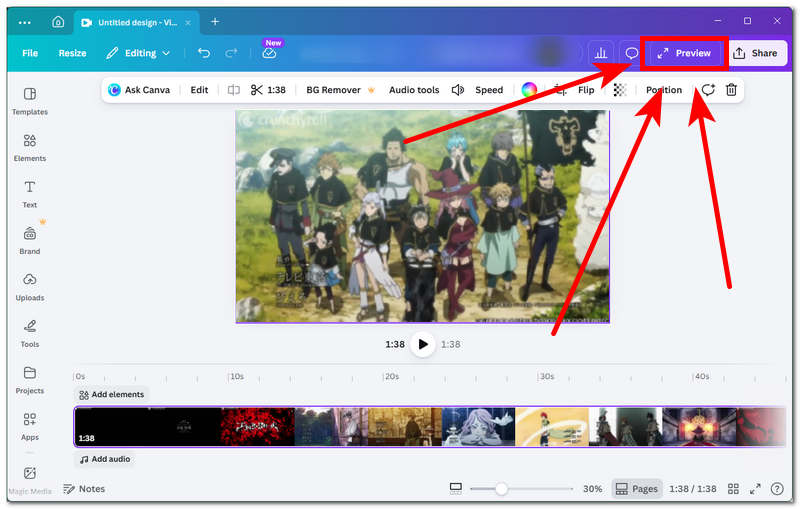
Зазвичай, після ввімкнення режимів повторення та автоматичного відтворення відео, натискання кнопки «Попередній перегляд», розташованої у верхньому правому куті інструмента, відкриє відео в повноекранному режимі, і таким чином воно автоматично відтворюватиметься без натискання кнопки відтворення користувачем, а після завершення відтворення відео автоматично почне відтворюватися з початку.
Частина 2. Налаштування завантаження відео в Canva
Після того, як ми дізналися, як Canva відображає циклічне відтворення відеокліпів у редакторі Canva та в режимі попереднього перегляду, є порада, яку ми хотіли б мати на увазі, щоб забезпечити правильні налаштування експорту ваших циклічних відеокліпів у Canva.
Перш за все, оскільки Canva має широку сумісність з форматами файлів, з програми можна завантажувати та експортувати не лише MP4, але й GIF-файли. По-друге, якщо ви експортуєте коротші цикли, ідеально експортувати їх у форматі GIF або навчитися, як це робити. конвертувати відео в GIF Для кращої сумісності, а також для довших циклів або відеопрезентацій ідеально експортувати їх у форматі MP4, звичайно, з увімкненим автоматичним налаштуванням та повторним відтворенням.
Частина 3. Нотатки до аудіодоріжок у відео Loop від Canva
Canva не зациклює аудіодоріжки чи фонову музику автоматично, коли користувач увімкнув налаштування «Відтворювати з повтором» та «Відтворювати автоматично». Таким чином, єдиний спосіб, щоб аудіодоріжки відповідали циклу відео, – це вручну вирівняти їх з відео; вони не синхронізуватимуться з переходом циклу. Таким чином, для GIF-файли, після завантаження вони автоматично відтворюватимуться та повторюватимуться, на відміну від відеокліпів, які потрібно ввімкнути в налаштуваннях редагування.
Частина 4. Найкраща безкоштовна онлайн-альтернатива Canva
Оскільки Canva — потужний та функціональний інструмент для дизайну, він не з дешевих. Він пропонує безкоштовну версію, але користувачі мають доступ до функцій та інструментів лише певною мірою, з певними обмеженнями. Таким чином, це створює проблему для тих, хто хоче експортувати або створювати високоякісні відеозаписи на платформі. Оскільки Canva створює відеозаписи унікальними та різними способами, відео має бути доступним для всіх без витрат та обмежень, тому в цьому розділі статті ми представимо найкращий безкоштовний онлайн-інструмент для створення відеозаписів, альтернативний Canva, який є безкоштовним у використанні та повністю веб-орієнтованим, під назвою ArkThinker Безкоштовний онлайн-замовник відео.
ArkThinker — це веб-інструмент для створення відео-луперів, безкоштовний і не має обмежень щодо якості створюваних ним відео-луперів. Більше того, він не вимагає від користувачів встановлення програми, що робить інструмент легким і доступним для всіх пристроїв і користувачів. Його можливості зациклення відео — це простий інструмент, який дозволяє користувачам вибирати кількість луперів для своїх відео, надаючи їм контроль над тривалістю цих луперів.
Як користуватися безкоштовним онлайн-відео-лупером ArkThinker
Перейти до ArkThinker Безкоштовний відеолупер онлайн офіційний веб-сайт через ваш вибраний веб-браузер.
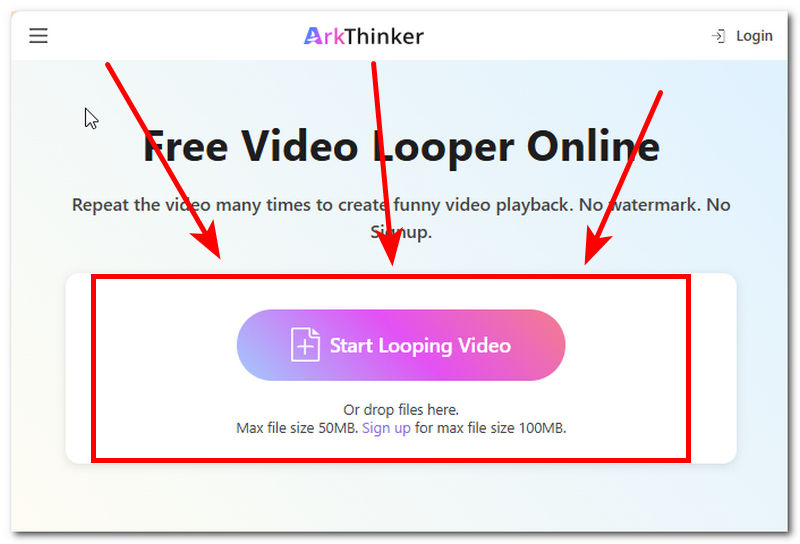
З веб-сторінки ArkThinker просто завантажте відеофайл, який ви хочете переграти. Кнопка «Почати циклічне відтворення відео»Після завершення інструмент почне завантажувати ваше відео. Просто зачекайте, поки воно завершиться, щоб продовжити.
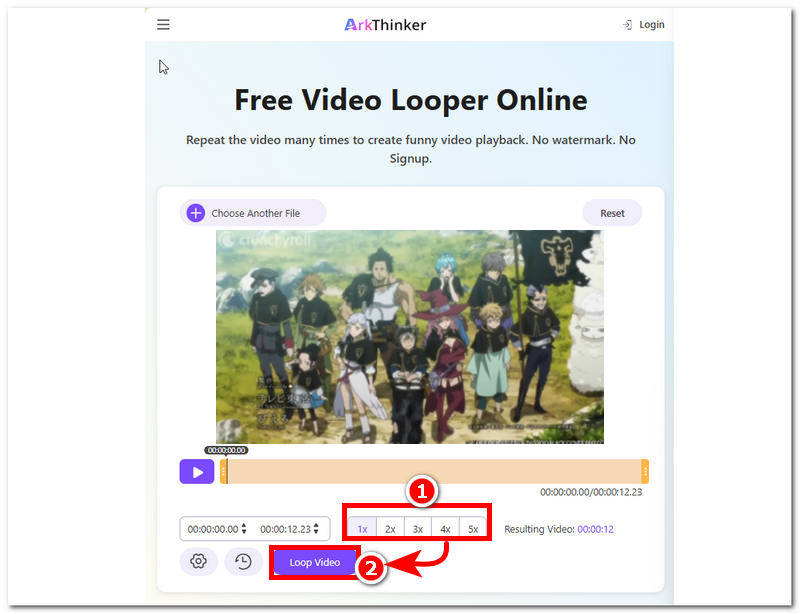
Після завантаження відео в інструмент, у нижній його частині ви побачите кілька циклів. Звідти ви можете вибрати потрібну кількість циклів для ваших відео, а потім натиснути на Цикл відео кнопку, щоб розпочати процес циклічного відтворення та зберегти його на вашому пристрої.
Частина 5. Найчастіші запитання про те, як зациклити відео в Canva
Чи є спосіб безперешкодно зациклити короткий кліп?
Так, існує спосіб скоротити відеофайл до циклу, і ви можете легко зробити це в редакторі Canva. Щоб зациклити скорочений відеофайл, користувач повинен обрізати або закріпити оригінальне відео, включивши лише певну його частину. Після цього в тому ж редакторі ви можете зациклювати відео будь-якої довжини, копіюючи скорочений кліп кілька разів.
Чи можна зациклювати GIF-файли в Canva?
Так, GIF-файли відтворюються автоматично в циклі після завантаження або перетягування їх у редактор. Це зроблено тому, що GIF-файли часто коротші та відтворюються в циклі безперервно, що дозволяє Canva застосовувати до них таку ж обробку.
Чому моє відео не відтворюється зациклено після завантаження?
Зациклення відео може не відбутися навіть після експорту, якщо на сторінці налаштувань редагування відеокліпу не було ввімкнено відповідні налаштування автоматичного та повторного відтворення.
Висновок
Canva — це справді шедевр серед дизайнерських інструментів, який є водночас зручним у використанні та функціональним для всіх потреб дизайну та створення. Циклічне відтворення відео в Canva – одна з функцій відеоредактора; проте інші функції доступні за преміум-підпискою, що може залишити поза увагою деяких користувачів, які не хочуть витрачати копійки на інструмент для дизайну. Саме тоді на допомогу приходить наш найкращий альтернативний інструмент для зациклення відео: ArkThinker – це повністю веб-інструмент для зациклення відео, який не потребує встановлення програм або преміум-платного доступу для зациклення відеокліпу.


