


4 найкращих MP4-сплітери для Windows, macOS та Linux у 2026 році
Зі зростанням популярності короткометражного контенту як основного варіанту розваг у сучасних соціальних мережах, потреба в надійному програмному забезпеченні та інструментах для редагування відео, які дозволяють розділяти довгі відео MP4 на менші частини, стає дедалі важливішою. Вони дуже практичні під час створення коротких відео з довгих записів, таких як подкасти. У цій статті ми розглянемо чотири найнадійніші з них. Роздільники файлів MP4 у різних операційних системах. Ми розглянемо ці інструменти на основі їхнього основного використання, переваг та недоліків.

- СПИСОК ПОСІБНИКІВ
- Частина 1. Багатоцільові відеопакети з високошвидкісним роздільником MP4
- Частина 2. Спеціальні утиліти для сплітування MP4 без втрат для миттєвого збереження
- Частина 3. Найчастіші запитання про програми для розділення MP4
Як ми тестуємо та перевіряємо
- • Як тестові пристрої для кожного інструменту ми використовували сучасні ноутбуки Tahoe з Windows 11 та macOS.
- • Ці пристрої працюють на процесорах Intel Core i7 та M5 відповідно, обидва з 16 ГБ оперативної пам’яті.
- • Кожен інструмент для конвертації відео було протестовано з використанням 5-хвилинного короткометражного відео та цифрової копії 2-годинного фільму.
- • Ефективність редагування вимірювалася шляхом вимірювання часу всього процесу конвертації.
- • Щоб забезпечити стабільну роботу, ми переконалися, що кожна програма є єдиною відкритою на комп’ютері під час редагування.
| Програмне забезпечення для розділення MP4 | Необхідне встановлення | Система розділення відео | Ціноутворення | Найкраще використовувати для | Оцінка рецензента |
| Arkthinker Video Converter Ultimate | Так (Windows, macOS) | Точне кадрування кадру Обрізання позначок часу | Безкоштовно – $15.60 | Користувачі, які хочуть застосовувати налаштування відео під час розділення відео. | 5/5 |
| LosslessCut | Так (Windows, macOS, Linux) | Обрізання ключових кадрів | Безкоштовно (з відкритим кодом) | Швидке та ефективне розділення великих MP4-файлів. | 4/5 |
| Роздільник відео Bandicut | Так (Windows) | Обрізання ключових кадрів | Безкоштовно – $38.47 | Початківці, які шукають швидкий та простий спосіб розділити відео. | 4/5 |
| Безкоштовний редактор AvidEMUX | Так (Windows, macOS, Linux) | Обрізання ключових кадрів | Безкоштовно (з відкритим кодом) | Користувачі, які шукають легкий редактор для ручного обрізання. | 3/5 |
Частина 1. Багатоцільовий відеопакет із функціями високошвидкісного спліттера MP4
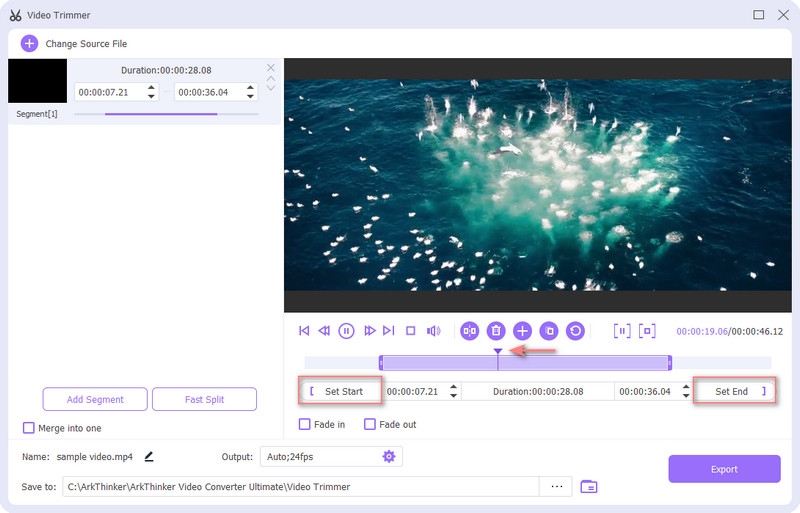
Перша програма для розділення MP4, яку ми розглянемо, це ArkThinker Video Converter Ultimate, багатоцільове мультимедійне програмне забезпечення, оптимізоване для високошвидкісного розділення MP4. Це програмне забезпечення було обрано нашим першим вибором, оскільки воно унікально підтримує пакетне обрізання.
Хоча спочатку програмне забезпечення розроблялося як мультимедійний конвертер, його панель інструментів містить спеціальну функцію обрізання відео. Тут ви можете використовувати повзунок для швидкого обрізання відео або встановити часову позначку для точнішого його обрізання.
Щоб обрізати кілька частин відео, виберіть функцію «Додати сегмент», щоб створити сегментований відеокліп з обрізаних частин. Це ідеальна функція для обрізання певних частин у довгому відео для короткометражного контенту.
Завдяки простому інструменту для обрізки на основі слайдера та опціям сегментації, ArkThinker Video Converter Ultimate є гарним вибором для обрізки відео, незалежно від того, чи ви новачок, чи досвідчений відеоредактор.
З огляду на практичність програми, ми наполегливо рекомендуємо використовувати цей інструмент як роздільник MP4. Ви можете завантажити його за посиланням нижче.
- Точне різання MP4 за міткою часу, слайдером або сегментом.
- Зберігає якість відео розділеного відеофайлу.
- Оснащений іншими розширеними інструментами редагування відео, такими як об'єднання відео, обрізання та відеоефекти.
- Для деяких розширених функцій потрібна преміум-версія.
- Його розширені функції можуть бути забагато для користувачів, яким потрібна лише базова обрізка.
Частина 2. Спеціальні утиліти для сплітування MP4 без втрат для миттєвого збереження
Роздільник з відкритим кодом LosslessCut: найкращий для блискавично швидкого нарізання
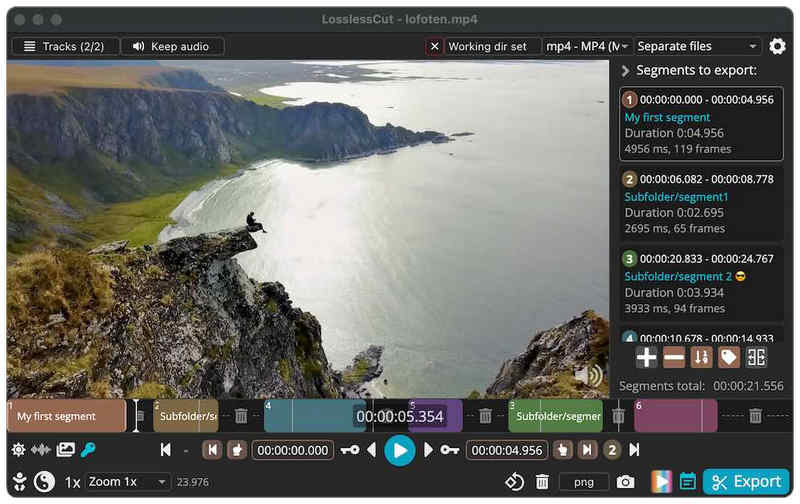
Вибираючи надійний безкоштовний роздільник MP4, LosslessCut має бути одним із головних критеріїв. Цей роздільник відео з відкритим кодом є одним із найкращих безкоштовних відеомонтажів, навіть для складних завдань редагування, таких як обрізання фільмів і довгі відео. Це було зроблено тому, що розділені відео, оброблені в ньому, збережуть свою оригінальну якість.
На жаль, його інтерфейс не оптимізований для початківців. Якщо ви хочете використовувати його для швидкої конвертації, вам доведеться вивчити основи ключових функцій програмного забезпечення. Вам також потрібно розуміти ключові кадри, оскільки вони є основною системою програми для точного монтажу.
- Не перекодує розділені відео для збереження оригінальної якості.
- Безкоштовне програмне забезпечення з відкритим вихідним кодом.
- Точна до кадру навігація для вибору кількох точок зрізу.
- Інтерфейс не оптимізований для початківців.
- Потрібне навчання ключових кадрів для точного монтажу.
- Бракує розширених налаштувань редагування, таких як переходи, фільтри та відеоефекти.
Відеороздільник Bandicut: найкращий для точного покадрового вибору
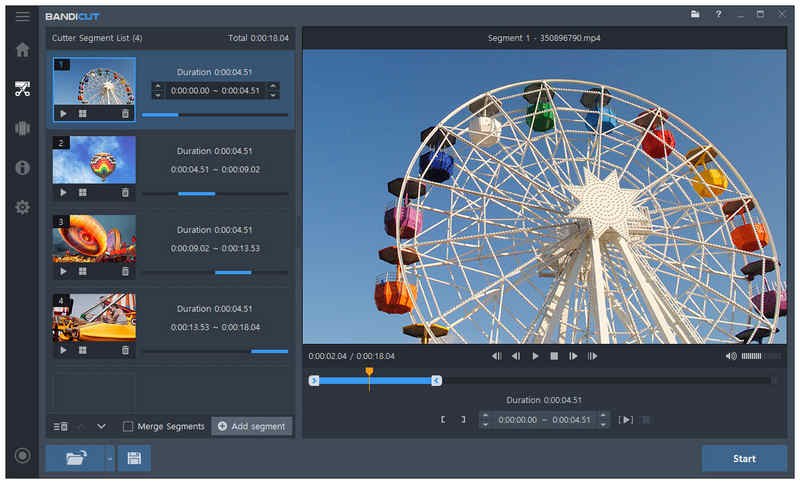
Далі ми обговоримо найкращий варіант для точного покадрового різання за допомогою BandiCut Video Splitter. Окрім високоточної різання, яку пропонує програмне забезпечення, ця програма пропонує два варіанти... обрізати файли MP4: перекодування або обрізання без втрат якості. Це надає користувачам практичні варіанти, якщо вони хочуть швидше конвертувати або віддають перевагу якості 1:1.
Як і його популярний родич BandiCam, це програмне забезпечення є безкоштовним у використанні, хоча воно містить водяні знаки. Це також ексклюзивне програмне забезпечення для Windows. На жаль, його мінімальні функції редагування відео, мабуть, є його найбільшим недоліком.
- Пропонує режим перекодування відео та обрізку без втрат якості.
- Зручний для початківців дизайн інтерфейсу.
- Ефективно обробляє великі файли MP4.
- Редагування безкоштовної версії мають водяні знаки.
- Доступно лише у Windows.
- Мінімальні функції редагування відео.
Безкоштовний редактор AvidEMUX: найкращий для додавання незначних налаштувань під час розділення
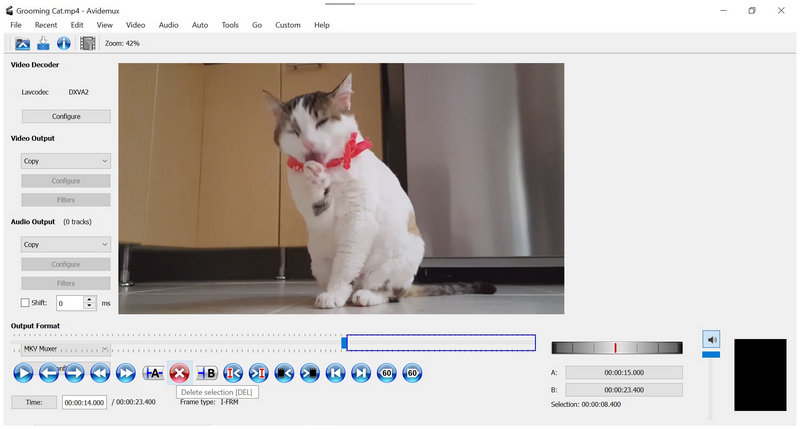
Нарешті, остання програма, яку ми рекомендуємо, – це редактор AvidEMUX, ще одна безкоштовна програма з відкритим вихідним кодом. Це кросплатформне програмне забезпечення має свою нішу, коли справа доходить до додавання незначних опцій редагування під час розділення аудіо-відео MP4.
Оскільки вона ближча до традиційних відеоредакторів, ця програма є одним із найкращих варіантів для досвідчених користувачів, які можуть впоратися з ручним редагуванням відео. Однак, вам доведеться подолати недоліки застарілого інтерфейсу програми, особливо в порівнянні із сучасними програмами та операційними системами.
- Безкоштовний і з відкритим кодом.
- Кросплатформна доступність на Windows, Mac та Linux.
- Створено для редакторів, які надають перевагу ручним інструментам для редагування відео.
- Застарілий інтерфейс, особливо на сучасних операційних системах.
- Крута крива навчання.
- Повільний робочий процес, якщо вам потрібен лише швидкий розділення MP4.
Частина 3. Найчастіші запитання про програми для розділення MP4
Чи важко розділити MP4?
Ні, це не так. Обрізання або розділення відео – це базове налаштування редагування. Цей варіант редагування є одним із найкращих рішень для перепрофілювання довгих відео.
Чи варто використовувати відеоредактор для розділення файлів MP4?
Так, можете. Використання традиційних відеоредакторів як роздільників та об'єднувачів MP4 є безпечним варіантом. Відеоредуктори розроблені для використання саме так.
Який найкращий відеоредактор для обрізання MP4?
Вибираючи роздільник MP4 для Mac або Windows, ви можете використовувати традиційні редактори, такі як Adobe Premiere Pro. Однак, є більш зручні для початківців варіанти, якщо ви хочете лише обрізати базове відео. У цьому випадку використання інструмента Video Trimmer з ArkThinker Video Converter Ultimate є гарним варіантом.
Чи варто використовувати онлайн-різак для обрізання MP4?
Так, ви можете. Використання веб-інструментів для розділення MP4 є практичною альтернативою. Однак уникайте редагування особистих відео, оскільки онлайн-роздільники MP4 зберігають завантажені дані на своїх хмарних серверах.
Чому мені слід обрізати відео MP4?
Обрізання відео MP4 корисне для створення короткометражного контенту. Це також гарний варіант, якщо ви хочете видалити непотрібні частини відео. Найголовніше, що обрізання відео – це важлива навичка редагування, яку вам потрібно опанувати.
Висновок
Тепер, коли ми розглянули 4 найкращих Розгалужувачі MP4, сподіваємося, що тепер ви можете вибрати програму, яка найкраще відповідає вашим потребам. Ці інструменти стануть чудовим доповненням до вашого арсеналу мультимедійного редагування. Якщо ви віддаєте перевагу швидкому редагуванню, LosslessCut має бути вашим основним варіантом. Для точного монтажу BandiCut – це те, що вам потрібно. Однак, якщо ви віддаєте перевагу загальному балансу, ArkThinker Video Converter Ultimate має бути вашим вибором, незалежно від того, чи ви новачок, чи досвідчений редактор. Обов’язково завантажте програму за посиланням нижче.
Що ви думаєте про цю публікацію? Натисніть, щоб оцінити цю публікацію.
Чудово
Рейтинг: 4.9 / 5 (на основі 771 голоси)


