


Як обрізати відео WebM: зробіть це за допомогою настільних та онлайн-інструментів
Процес обрізка WebMфайлу – це чудовий спосіб видалити непотрібні частини відео, створити коротші кліпи та полегшити обмін важливими частинами відео онлайн. Якою б не була причина, чому вам це потрібно, ви завжди повинні знати правильний процес обрізання ваших відео WebM, щоб забезпечити високоякісний результат. Щоб допомогти вам, ми проведемо вас через цей процес, використовуючи правильні інструменти для обробки на комп’ютері або онлайн. Тут буде представлено все, що вам потрібно знати. Читайте зараз і дізнавайтеся про це.

- СПИСОК ПОСІБНИКІВ
- Що таке WebM-файл і навіщо його обрізати?
- Як обрізати WebM онлайн
- Як обрізати WebM на комп'ютері
- Найчастіші запитання щодо обрізання WebM
Що таке WebM-файл і навіщо його обрізати?
WebM-файл відомий як медіаформат з відкритим кодом, який може забезпечити високоякісне відео та чудове відтворення аудіо в Інтернеті. Цей формат зазвичай корисний, оскільки має чудове стиснення, що дозволяє зменшити розмір файлів без суттєвого зниження якості.
Зараз багато користувачів запитують, навіщо нам потрібно обрізати файл WebM. Відповідь на це питання залежатиме від ситуації та потреб кожного користувача. Однак деякі поширені причини, чому їм доводиться виконувати цей процес:
- • Видаліть непотрібні частини відео.
- • Вилучення певної частини кліпу, яку потрібно опублікувати, відредагувати або поділитися.
- • Створення коротшого кліпу для презентації.
- • Зменште розмір файлу без конвертації в інший формат.
- • Збережіть оригінальний формат WebM та якість відео.
Як обрізати WebM онлайн
Зараз ми ознайомимо вас із процесом обрізання файлу WebM онлайн. Це буде можливо за допомогою найкращого інструменту, ArkThinker Онлайн-відеоріз. Цей онлайн-інструмент пропонує простий та зрозумілий процес обрізання медіафайлів, зокрема WebM. Тут немає потреби встановлювати інструмент. Все, що вам потрібно зробити, це зайти на їхній веб-сайт і виконати наведену нижче процедуру:
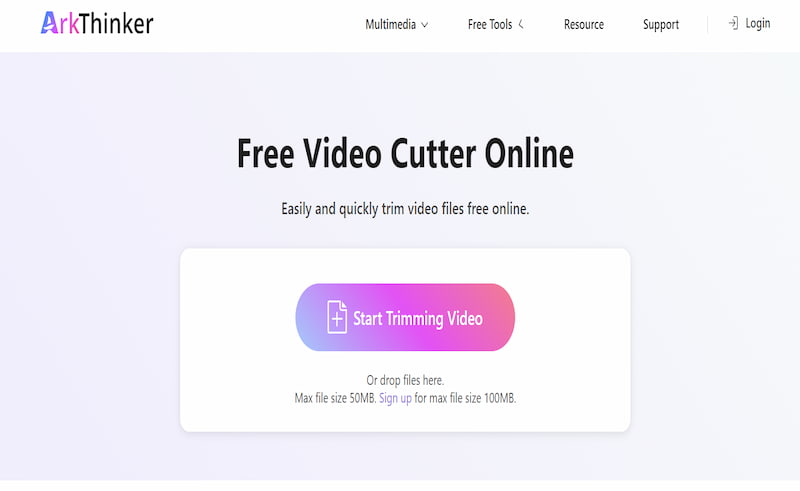
Доступ до офіційного веб-сайту ArkThinker Онлайн-відеоріз. Після цього перегляньте його головний інтерфейс і натисніть кнопку Почніть обрізати відео кнопку.
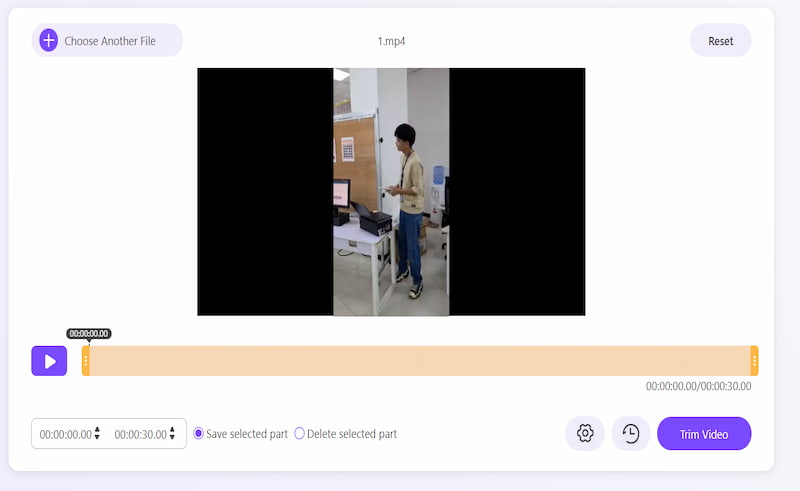
Виберіть файл WebM, який потрібно обрізати. Зачекайте, поки відео завантажиться.
Використайте інструмент для вибору потрібних частин. Обріжте відео на початку та/або в кінці відеофайлу. Нарешті, натисніть Обрізати відео і отримайте свій результат.
Як обрізати WebM на комп'ютері
Інструмент 1: FFmpeg
Найкраще для: Користувачі, яким потрібна швидка та точна обрізка WebM без втрати якості.
Загальна оцінка: 4/5
FFmpeg – це провідний інструмент для обрізання WebM на вашому комп’ютері. Він відомий як розробник з відкритим вихідним кодом. інструмент для обрізання відео який використовує процес командного рядка. Багато професійних користувачів кажуть, що це точний спосіб обрізати файли WebM з вищою якістю виводу. Процес збереження якості відео та аудіо у файлі WebM також можливий навіть без перекодування. Одним з недоліків цього інструменту є відсутність графічного інтерфейсу. Це також може бути складним для початківців. Коротше кажучи, FFmpeg є дуже ефективним і широко використовується професіоналами для точного редагування відео.
Перше, що нам потрібно зробити, це завантажити та встановити FFmpeg на ваш комп'ютер. Потім, будь ласка, відкрийте Командний рядок у Windows та Terminal у Mac та Linux.
Перейдіть до папки, що містить ваш файл WebM. Потім виконайте таку команду: ffmpeg -i input.webm -ss 00:00:10 -to 00:00:30 -c скопіювати output.webm.
Після цього потрібно натиснути Введіть щоб розпочати обрізання. Зачекайте, поки процес завершиться.
Інструмент 2: Adobe Premiere
Найкраще для: Професійні користувачі, яким потрібна точна обрізка відео WebM та розширені функції редагування відео.
Загальна оцінка: 4.5/5
Ще один інструмент, який можна використовувати, – це Adobe Premiere Pro. Він також відомий як професійний відеоредактор, який спрощує обрізання файлів WebM. Це можливо завдяки візуальному інтерфейсу часової шкали.
На відміну від FFmpeg, який є інструментом командного рядка, Premiere Pro дозволяє переглядати редагування в режимі реального часу та пропонує розширені функції, такі як переходи, ефекти, корекція кольору та покращення звуку. Це чудовий інструмент для технічно підкованих користувачів, яким потрібні якісні результати. Ось кроки, які потрібно виконати.
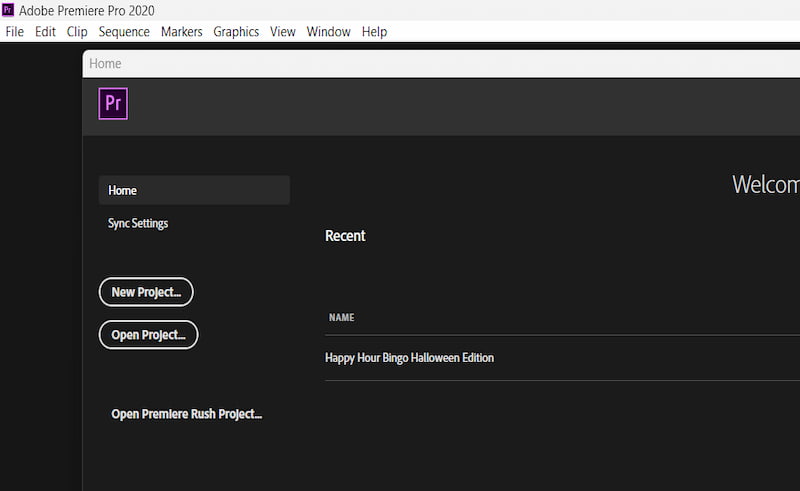
Встановіть та придбайте інструмент на своєму комп’ютері. Потім відкрийте Adobe Premiere Pro та імпортуйте файл WebM. Натисніть Новий проект зробити це.
Перетягніть відео на часову шкалу. Потім перемістіть бігунок відтворення до потрібних початкової та кінцевої точок, а потім обріжте краї кліпу або скористайтеся Бритва Інструмент.
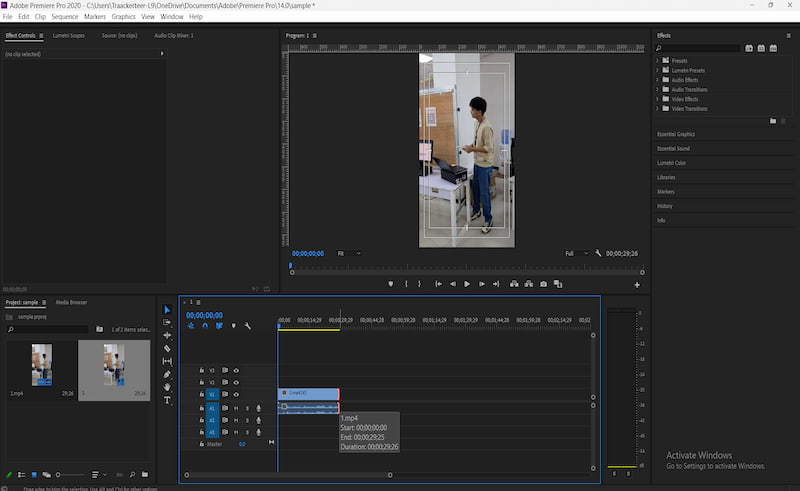
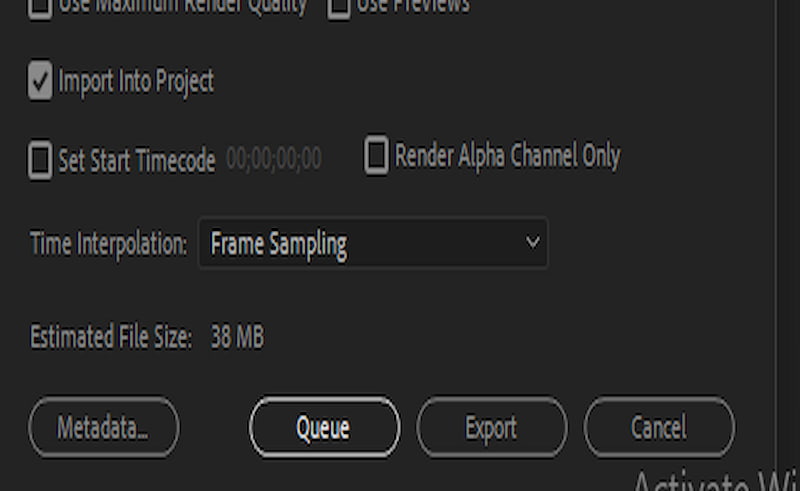
Перегляньте обрізане відео та внесіть необхідні корективи. Експортуйте проект, щоб зберегти обрізане відео WebM. Натисніть CTRL + M та встановіть потрібні параметри. Натисніть кнопку Експорт кнопку та зачекайте, поки вона збережеться.
Найчастіші запитання щодо обрізання WebM
Чи можна обрізати файл WebM без необхідності його перекодування?
Так. Це можливо за допомогою FFmpeg. Цей інструмент з відкритим кодом дозволяє обрізати файли WebM за допомогою потокового копіювання. Цей звичайний рядок може обрізати відео без перекодування та зберігати оригінальну якість.
Чи може обрізаний кліп WebM призвести до відхилення від вибраної точки обрізання на кілька секунд?
Так. Це може статися тому, що файли WebM, які у вас є, найімовірніше, використовують ключові кадри. Якщо ви обрізаєте без перекодування, обрізання може прив’язатися до найближчого ключового кадру замість точної позначки часу.
Чому я отримую більший файл, якщо я вже обрізав свій WebM?
Ви отримуєте більший розмір файлу навіть після обрізання відео, оскільки його було перекодовано з вищими налаштуваннями бітрейту під час експорту. Використання оригінальних налаштувань кодека або потокової копії може допомогти зберегти менший розмір.
Чи можна обрізати кілька файлів WebM одночасно?
Так. Такі інструменти, як FFmpeg, підтримують пакетну обробку за допомогою скриптів, що дозволяє автоматично застосовувати однакові налаштування обрізки до кількох файлів WebM.
Чи можна обрізати файл WebM, залишивши прозорий фон?
Так. Обрізати файл WebM та зберегти прозорий фон можливо. Якщо оригінальний файл WebM використовує альфа-канал, а програмне забезпечення для обрізки підтримує альфа-прозорість, прозорий фон можна зберегти після обрізки.
Висновок
Дійшовши до висновку, ми бачимо, що обрізання файлів WebM Це легко, незалежно від того, чи використовуєте ви ноутбук, чи онлайн-інструмент. Існує кілька варіантів зробити це, наприклад, скористатися онлайн-програмою для різання відео ArkThinker. Це найпростіший інструмент, який ви можете використовувати, навіть без встановлення програмного забезпечення на свій пристрій. Завантажте та використовуйте його зараз, і ви побачите, наскільки вражаючу якість він може запропонувати.
Що ви думаєте про цю публікацію? Натисніть, щоб оцінити цю публікацію.
Чудово
Рейтинг: 4.9 / 5 (на основі 692 голоси)


