


Як завантажити відео з Udemy: повний посібник у 2026 році
Підвищення кваліфікації стало доступним сьогодні завдяки онлайн-курсам, які користувачі можуть проходити, не виходячи з дому. Серед платформ онлайн-навчання Udemy є одним із найпомітніших варіантів. На жаль, у нього виникають проблеми із завантаженням відео, оскільки він здебільшого зберігає лекції офлайн, що зовсім не є завантаженням. У цій статті ми надамо три рішення, які ви можете використовувати для… завантажити відео з Udemy безпосередньо до ваших локальних файлів. Ми надамо навчальні посібники зі збереження лекцій Udemy, включаючи вбудовані опції програми, а також стороннє рішення, яке забезпечує підтримку прямого завантаження для настільних комп’ютерів та мобільних пристроїв.

- СПИСОК ПОСІБНИКІВ
- Частина 1. Чи можна завантажити відео з Udemy
- Частина 2. Офіційні правила Udemy для перегляду курсів офлайн
- Частина 3. 3 способи перегляду курсів Udemy офлайн
- Частина 4. Юридичні аспекти збереження контенту курсу Udemy
- Частина 5. Найчастіші запитання щодо завантаження відео Udemy
Частина 1. Чи можна завантажити відео з Udemy
Офіційно, ви не можете. Опція завантаження Udemy працює більше як збереження програми для перегляду офлайн і далеко не вважається прямим завантаженням. Порівняно з іншими програмами, завантаження відео Udemy для перегляду офлайн працює аналогічно тому, як це відбувається на Spotify та Netflix. Медіафайли будуть доступні офлайн, але вони не будуть збережені локально на вашому пристрої.
Крім того, завантаження відео Udemy для використання офлайн доступне лише в мобільній версії програми. Якщо ви використовуєте Udemy лише у браузері, опція завантаження буде доступна лише за умови, що викладач це зробив.
З огляду на це, якщо ви хочете дізнатися, чи можете ви завантажувати відео з Udemy, на жаль, ви не зможете. Однак, якщо вам достатньо офлайн-доступу, функції завантаження Udemy має бути достатньо.
Частина 2. Офіційні правила Udemy для перегляду курсів офлайн
На жаль, політика Udemy щодо надання офлайн-доступу лише через додаток є офіційним правилом навчальної платформи для захисту контенту її викладачів. Це їхній основний захід для запобігання відтворенню контенту та захисту викладачів від піратства.
В результаті, контент Udemy, збережений у додатку, надійно захищений та перекодований у даних додатку. Під час збереження на робочому столі відео надійно зашифровані та не зберігаються як звичайний відеофайл.
Тепер, коли ми розглянули доступність завантажених відео Udemy, сподіваємося, ви дізналися, де можна завантажити відео Udemy на ноутбук. Незважаючи на ці відповіді, у вас все ще є три методи, які ви можете використовувати для непрямого завантаження відео Udemy. Варіанти, які ми надали нижче, включають два офіційні варіанти та один практичний обхідний спосіб для перегляду відео Udemy для особистого використання, а також один із... найкращі програми для запису екрану для Windows 11.
Частина 3. 3 способи перегляду курсів Udemy офлайн
Спосіб 1: Використовуйте функцію завантаження офлайн у мобільному додатку Udemy
Першим методом у цій статті буде офіційний варіант завантаження в мобільному додатку Udemy. Це основне рішення для завантаження та офлайн-доступу, офіційно доступне на Udemy. Якщо ви знайомі з функцією завантаження Spotify, вона працює аналогічно.
Щоб дізнатися, як використовувати функцію завантаження офлайн у мобільному додатку Udemy, будь ласка, прочитайте наш посібник нижче.
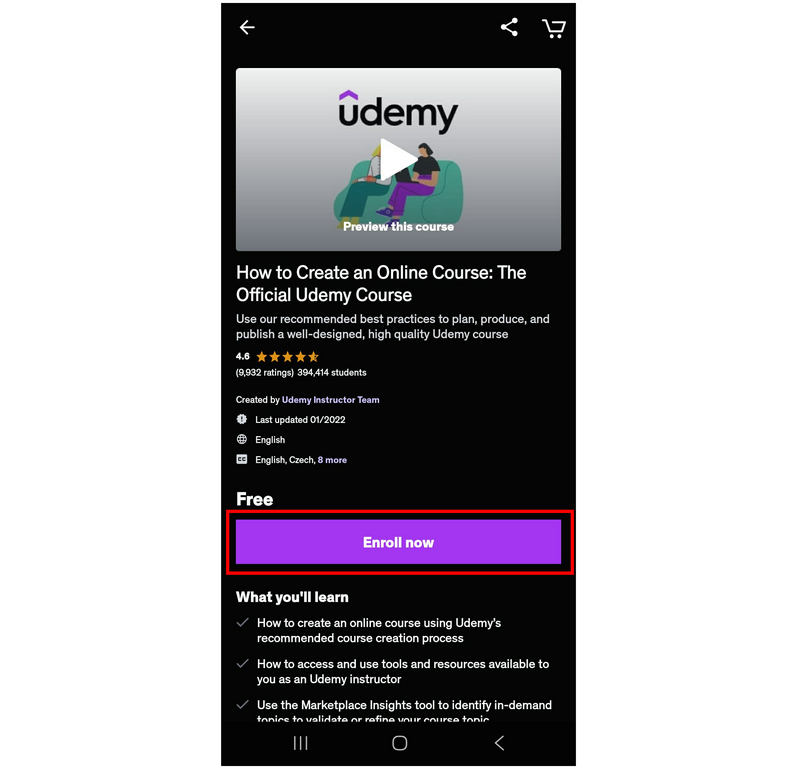
Відкрийте мобільний додаток Udemy та знайдіть курс, на який ви хочете зареєструватися. Потім виберіть Зареєструйтесь зараз кнопку на вступній сторінці обраного вами курсу.
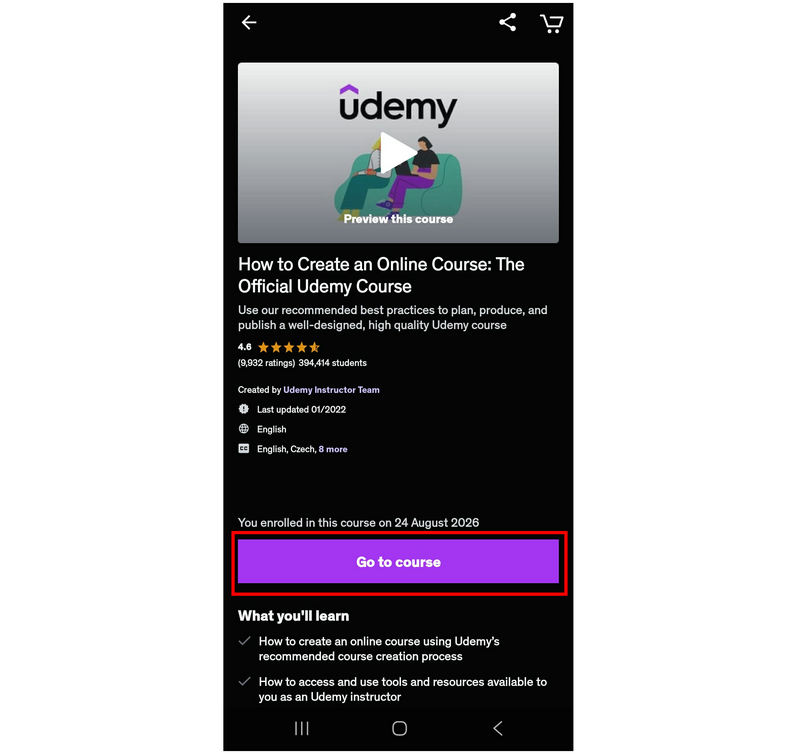
Після того, як ви зареєструєтесь на курс, натисніть ту саму кнопку, тепер з позначкою Перейти до курсу.
У головному меню курсу мобільний додаток Udemy надасть вам доступ до кнопок завантаження для кожної лекції. Просто виберіть Завантажити для лекцій, які ви хочете зберегти офлайн.
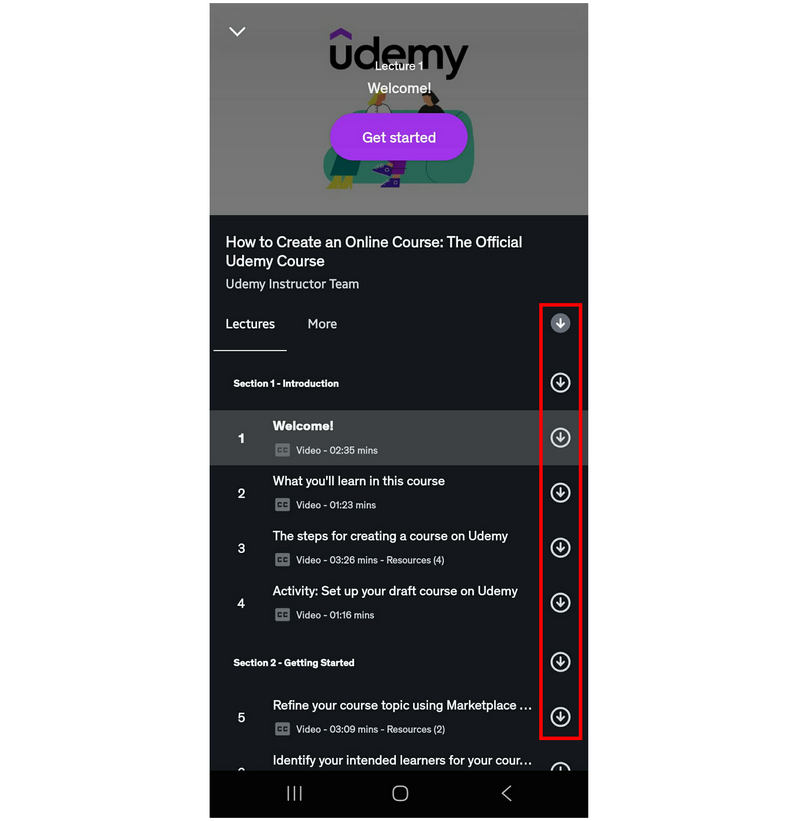
На жаль, офлайн-опція Udemy не завантажує відеолекції безпосередньо. Вона працює більше як опція завантаження Spotify, яка дозволяє переглядати лише контент, завантажений у додатку.
Спосіб 2: Доступ до курсів Udemy через браузер за допомогою офлайн-рішень
Хоча опція завантаження в браузері Udemy не така проста, як у мобільному додатку, веб-версія все ще пропонує опцію завантаження офлайн. Однак вона набагато обмеженіша, ніж мобільний додаток Udemy.
На вебсайті Udemy перейдіть до курсу, на який ви хочете зареєструватися. Потім натисніть на Зареєструйтесь зараз.
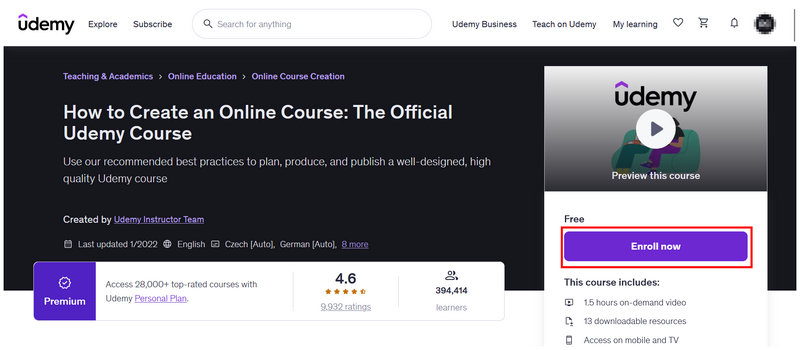
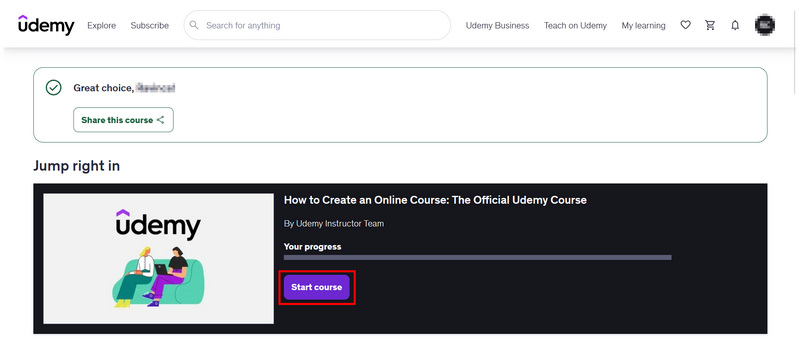
Після вибору опції «Зареєструватися зараз» вас буде перенаправлено на наступну сторінку, де ви зможете розпочати щойно зареєстрований курс, натиснувши на Почати курс варіант.
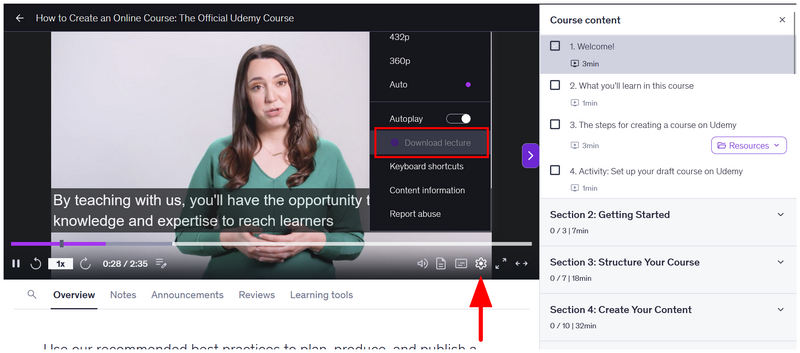
У змісті курсу перейдіть до лекції, яку ви хочете завантажити. Натисніть на Налаштування опцію у веб-плеєрі, а потім натисніть на Завантажити лекціюОднак ця функція буде активована лише за умови, що викладач дозволить завантаження контенту своєї лекції.
Оскільки завантаження лекцій Udemy у браузерах повністю контролюється лектором, єдиний спосіб зберегти відео Udemy на робочий стіл – це скористатися нашим третім методом, який включає ArkThinker Screen Recorder.
Спосіб 3: Запис особистих навчальних нотаток за допомогою диктофона екрана
Розглянувши два офіційні варіанти завантаження на Udemy, можна зробити висновок, що збереження офлайн зовсім відрізняється та набагато обмеженіше, ніж звичайні завантаження. Таким чином, практичним рішенням використання Запис екрану ArkThinker – це наш запропонований третій метод завантаження відео з Udemy.
На відміну від розширень для завантаження відео на основі браузера, програмне забезпечення ArkThinker для захоплення екрана встановлюється безпосередньо на ваш комп’ютер. Воно не працює як плагін у вашому браузері. З огляду на це, воно може обійти шифрування захищених відео, таких як лекції Udemy.
Щоб дізнатися, як записувати відео Udemy за допомогою програми запису екрана ArkThinker, обов’язково прочитайте наш триетапний посібник нижче.
Обов’язково завантажте його також, щоб було легше навчитися користуватися продуктом.
Відкрийте браузер і перейдіть до курсу Udemy, який ви хочете записати. Потім відкрийте програму ArkThinker Screen Recorder і залишайтеся в Запис екрану режим.
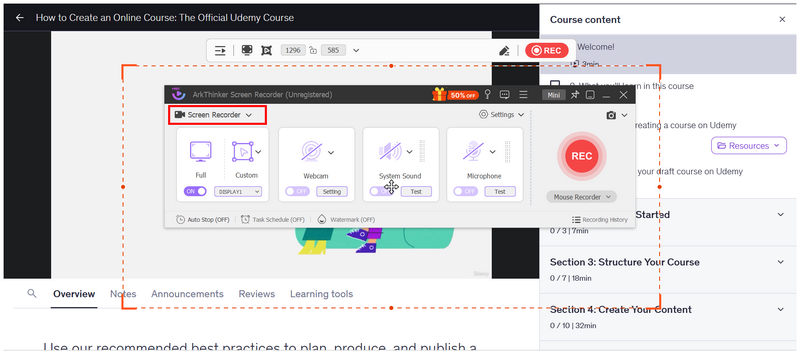
Встановіть лекцію Udemy, яку ви хочете записати, у повноекранному режимі. Потім натисніть на Повний екран режим інтерфейсу запису екрана ArkThinker.
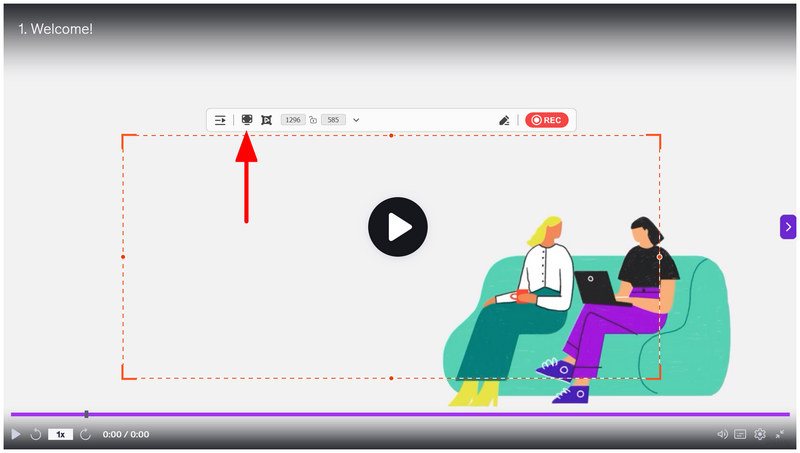
Тепер, коли інтерфейс диктофона також налаштовано на повноекранний режим, натисніть на REC кнопку на екранному рекордері ArkThinker, а потім відтворіть лекцію Udemy, щоб розпочати запис.
Після завершення запису програма ArkThinker Screen Recorder відкриє меню постобробки. Там ви можете налаштувати щойно зроблений запис Udemy за допомогою інструментів редагування програми, таких як Розширений тример, відеокомпресор, об'єднання файлів, та багато іншого. Щоб знайти місце збереження запису, просто натисніть кнопку «Папка».
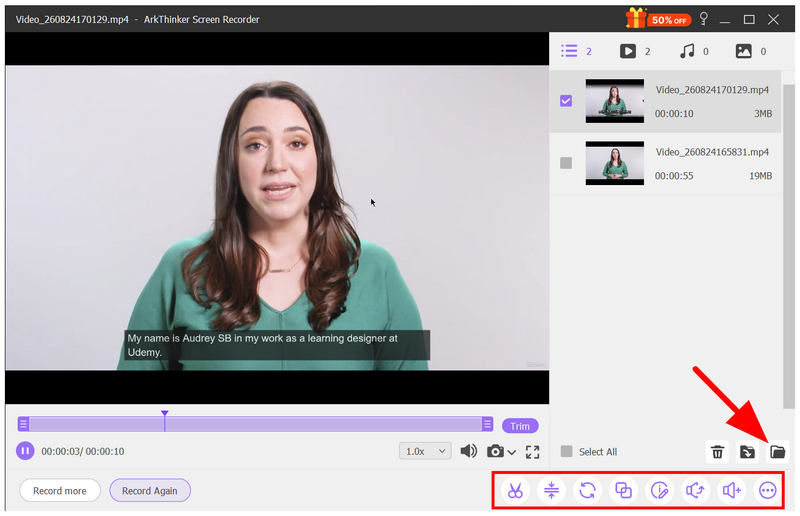
Якщо вас дратує, що зашифровані відео Udemy неможливо завантажити за допомогою Fetchv та інших розширень браузера для запису екрана, наш наступний рекомендований варіант – використовувати записи екрана на базі комп’ютера. Почніть використовувати ArkThinker Screen Recorder.
Частина 4. Юридичні аспекти збереження контенту курсу Udemy
Виходячи з інформації, яку ми обговорили в перших двох розділах статті, заходи боротьби з піратством надійно захищають відео Udemy. Оскільки більшість курсів на платформі платні, запис онлайн-курсу та його подальше відтворення є формою піратства.
Щоб уникнути будь-яких юридичних проблем, використовуйте лише знімки екрана або завантажені лекції Udemy для особистих резервних копій або інших потреб. Не поширюйте їх онлайн або навіть офлайн через зовнішні та традиційні методи передачі файлів.
Частина 5. Найчастіші запитання щодо завантаження відео Udemy
Чи є навчальна платформа Udemy легітимною?
Так, це так. Udemy — це легітимна онлайн-платформа. Вона пропонує легітимні курси, всі з яких включають сертифікати після завершення.
Чи можна завантажувати відео з Udemy?
Ні, ви не можете. Ви можете зберігати відео Udemy лише для перегляду офлайн. Пряме завантаження в програмі недоступне.
Чи можна ділитися завантаженими кліпами Udemy офлайн?
Ні, не можна. Завантажені кліпи Udemy зберігаються лише в додатку. Копія відеофайлу лекції Udemy у ваших локальних файлах не зберігатиметься.
У якому форматі зберігаються відео Udemy?
Ця інформація невідома, хоча відео Udemy не зберігаються як локальний файл, що ускладнює вивчення їхнього формату. Однак, найімовірніше, використовується MP4 або WebM, оскільки один розроблений для доступності, а інший – для перегляду в Інтернеті.
Чи працює запис екрану в Udemy?
Це залежить від диктофона. Запис через браузер, такий як спеціалізований Google Chrome або Записувачі екрану Firefox, не зможе записувати відео з Udemy. Однак такі варіанти для робочого столу, як ArkThinker Screen Recorder, можуть записувати відео з Udemy.
Висновок
За допомогою практичних методів заощадження або завантажити відео з Udemy Оскільки зараз обговорюється офлайн-доступ, ми сподіваємося, що ця стаття допоможе вам ефективніше засвоїти онлайн-курси, щоб ви могли слухати або переглядати свої лекції Udemy, де б ви не були та на будь-якому пристрої, який вам подобається. Це буде ще більш очевидним, якщо ви плануєте записувати свої уроки Udemy та переглядати їх повністю офлайн, зберігаючи свої відео у локальних файлах за допомогою ArkThinker Screen Recorder.
Що ви думаєте про цю публікацію? Натисніть, щоб оцінити цю публікацію.
Чудово
Рейтинг: 4.9 / 5 (на основі 701 голоси)


