


Повний огляд Snagit у 2026 році: переваги, недоліки та основні характеристики
Якщо ви шукаєте преміальні інструменти для створення скріншотів та запису екрана, Snagit є одним із найбільш рекомендованих варіантів, доступних сьогодні. Це стало можливим завдяки розширеним функціям програми, які роблять її високопродуктивним записувачем екрана з розширеними можливостями анотацій, редагування та обміну. Щоб допомогти нашим читачам вирішити, чи варто використовувати цю програму, ось ця... Огляд Snagit У статті будуть розглянуті ключові характеристики інструменту, варіанти ціноутворення, сильні та недоліки.
- СПИСОК ПОСІБНИКІВ
- Частина 1. Огляд Snagit: що вам потрібно знати
- Частина 2. Скільки коштує Snagit
- Частина 3. Основні характеристики Snagit
- Частина 4. Плюси та мінуси Snagit
- Частина 5. Виконання Snagit
- Частина 6. Snagit проти Arkthinker Screen Recorder: що краще
Як ми тестуємо та перевіряємо Snagit
- • Snagit було протестовано та перевірено на сучасному комп’ютерному обладнанні Windows.
- • Настільний комп’ютер, який використовувався для тестування, оснащений процесором Intel i7, 16 ГБ оперативної пам’яті та інтегрованим графічним процесором Intel.
- • Щоб забезпечити максимальну продуктивність Snagit під час тестування, його було протестовано шляхом запису екрана з однієї вкладки YouTube під час оцінювання.
- • Щоб оцінити якість знімків екрана та записів, ми порівняли знімки Snagit із медіафайлами, отриманими за допомогою вбудованого інструмента «Ножниці» та ігрової панелі Xbox.
- • Для оцінки постобробки ми протестували інструменти Snagit для анотацій та відеоредагування.
Частина 1. Огляд Snagit: що вам потрібно знати
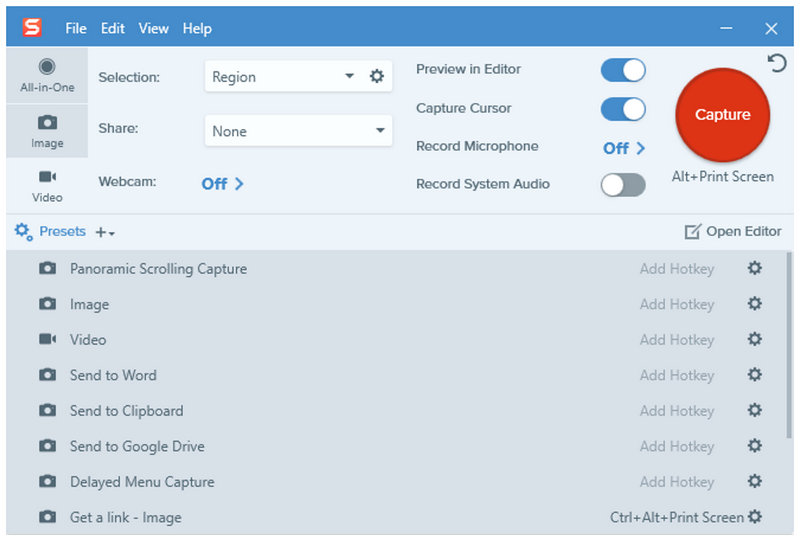
Щоб розпочати наш огляд, давайте спочатку обговоримо основи інструменту для захоплення екрана Snagit та чому це популярне стороннє рішення для медіа-фахівців, які бажають оновити вбудовані опції своїх комп’ютерів.
Простіше кажучи, використання Snagit для робити скріншоти у Windows або Mac є більш універсальним, оскільки пропонує режим прокручування скріншотів, який захоплює сторінки браузера в одному зображенні. На додачу до всього, до захоплених зображень можна додавати вбудовані параметри анотацій, такі як фігури, виноски та стрілки, що дозволяє створювати навчальні фотографії в одній програмі.
З іншого боку, функції запису екрану цього програмного забезпечення також оптимізовані для складніших записів. По-перше, воно пропонує дуже практичний записувач веб-камери та записує як системний звук, так і звук мікрофона з чудовою якістю.
Усі ці функції запису та створення скріншотів роблять Snagit чудовим вибором для користувачів, які хочуть створювати освітній контент, навчальні посібники, записані вебінари та контент для соціальних мереж – все в одному інструменті.
ПриміткаХоча обладнання, яке ми використовували, — це ноутбук з Windows, цю статтю все одно можна використовувати як огляд Snagit для Mac, оскільки програма змогла оптимізувати обидві версії програмного забезпечення для двох популярних операційних систем.
Частина 2. Скільки коштує Snagit
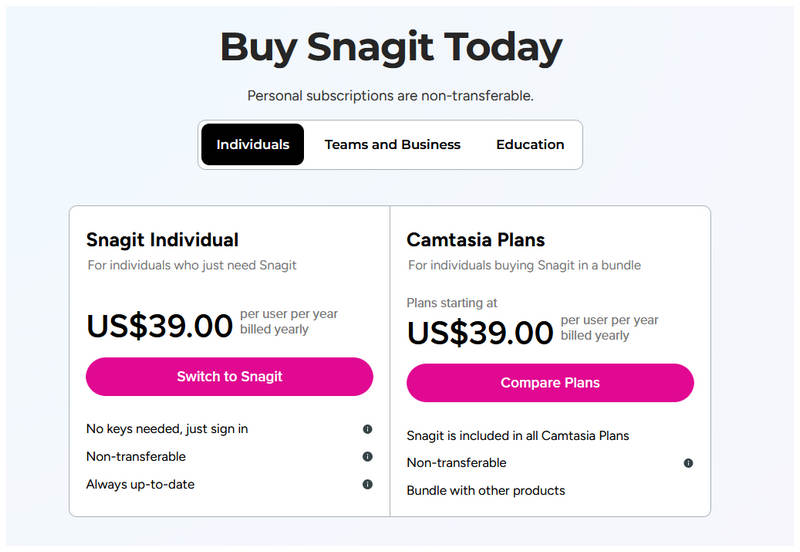
Ціноутворення Snagit відповідає моделі іншого преміального програмного забезпечення; його платні плани є універсальними та орієнтовані на широкий спектр фахівців з мультимедіа. Загалом програмне забезпечення пропонує різні цінові плани, які поділяються на категорії: індивідуальні, для команд та бізнесу, а також для освіти.
Хоча ці моделі ціноутворення розроблені для різних випадків використання, основні функції Snagit доступні в усіх варіантах. Однак їхні цінники відрізняються, оскільки вони орієнтовані на різних користувачів.
Для початку, тарифні плани Snagit відповідають таким витратам:
| Модель підписки | Ціноутворення |
| Індивідуальний | $39.00/рік |
| Команди та бізнес | $48.00/рік Індивідуальне ціноутворення |
| Освіта | $39.36/рік (Викладачі) $20.00/рік (студенти) |
Тепер, коли ви дізналися точні цифри вартості Snagit, ми сподіваємося, що це одна з важливих відомостей, яка допоможе вам вирішити, чи варто використовувати Snagit як оновлений інструмент для створення та запису скріншотів.
Частина 3. Основні характеристики Snagit
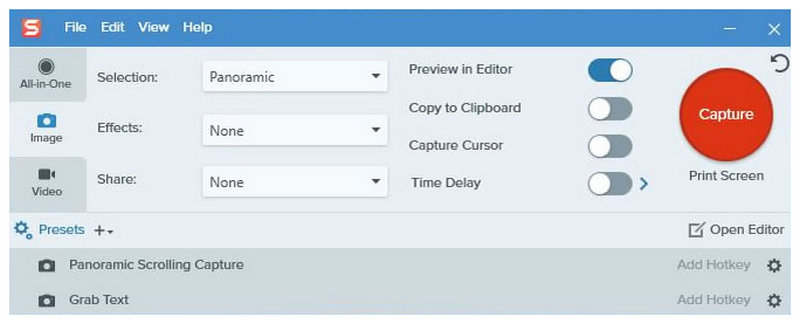
Панорамний прокрутний знімок
Найпомітнішою функцією оновлення скріншотів Snagit є режим прокручування. У більшості варіантів скріншотів прокручування може робити скріншоти лише вертикально, що робить його популярним рішенням для збереження сторінок браузера. Однак Snagit також може робити скріншоти горизонтально. Це робить його ідеальним вибором для збереження даних електронних таблиць як єдиного файлу зображення.
Запис екрана та захоплення з веб-камери
Ще одне значне оновлення порівняно з опціями запису екрана за замовчуванням, Snagit має високоякісний записувач веб-камери режим, який дозволяє користувачам, що створюють навчальний контент, легше додавати накладання себе до запису з веб-камери. Його навіть можна використовувати разом із записом екрана, щоб захопити як накладання веб-камери, так і ваш екран.
Інструменти редагування зображень та анотацій
Окрім розширених опцій запису екрана, також варто похвалити функції редагування зображень та анотацій Snagit. Для початку ви можете створювати навчальні зображення безпосередньо в програмному забезпеченні, яке пропонує такі опції анотацій, як стрілки, виноски, текст, фігури, виділення, штампи та пронумеровані кроки. Крім того, програма включає інструменти редагування, такі як обрізання відео, зміна розміру, стандартне обертання та розмиття.
Шаблони, спільний доступ та функції робочого процесу
Підсумовуючи всі свої практичні функції, Snagit пропонує шаблони для часто використовуваних анотацій, таких як покрокові посібники, звіти та візуальні презентації. До них належать фігури та стрілки, які вже мають однаковий розмір і можуть бути додані до зображень для створення акуратного посібника.
Частина 4. Плюси та мінуси Snagit
Якщо ви хочете швидко ознайомитися з тим, як Snagit порівнюється з іншими варіантами скріншотів, сильні та слабкі сторони програми можуть допомогти вам вирішити, яка з них краща, порівнюючи Snagit з Greenshot, Camtasia, ShareX, та інші інструменти.
- Чудові інструменти для створення скріншотів, режими та варіанти анотацій.
- Розширені режими запису екрану з вбудованим відеоредактором.
- Оптимізовано для зручності використання та зручно для початківців.
- Функції анотацій, призначені для створення покрокових навчальних посібників.
- Знімок екрана з вертикальною та горизонтальною прокруткою.
- Доступний лише як інструмент на основі підписки.
- Його функцій відеомонтажу буде недостатньо для професійних навчальних посібників.
- Розширені режими знімків екрана будуть зайвими для загального використання.
- Незначні функції доступні не залежно від того, яку операційну систему ви використовуєте.
- Споживає значні ресурси під час запису екрану.
Частина 5. Виконання Snagit
Після того, як усі попередні варіанти охопили те, що таке Snagit, його найкращі способи використання, функції, сильні сторони та обмеження, тепер ми можемо перейти до огляду основних характеристик інструменту з точки зору якості запису, функцій постобробки та споживання ресурсів.
Для початку, якість запису програми є однією з її найбільших переваг. Незалежно від того, чи використовуєте ви її як інструмент для створення скріншотів, чи як диктофон, якість фотографій та відео, які знімає Snagit, просто першокласна.
Далі, постобробка – ще одна помітна перевага програмного забезпечення порівняно з конкурентами. Для зображень шаблони та інструменти для анотацій достатньо хороші для створення навчальних посібників. Що стосується інструментів для редагування відео, то основних функцій програмного забезпечення більш ніж достатньо, щоб значно зменшити роботу, необхідну для застосування складніших налаштувань у традиційних відеоредакторах.
На жаль, чудова продуктивність та вимогливі функції Snagit мають високу ціну. Він надзвичайно вимогливий до ресурсів комп'ютера. Під час запису за допомогою програми слід очікувати помітного зниження продуктивності вашого робочого столу.
Частина 6. Snagit проти Arkthinker Screen Recorder: що краще
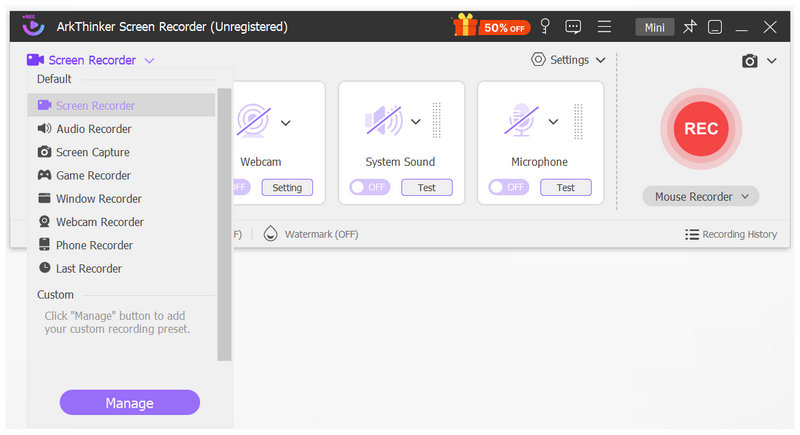
Вибираючи надійну альтернативу Snagit, більшість користувачів рекомендують інструменти з відкритим кодом та платні інструменти з помітним ухилом на функції запису та захоплення екрану. Однак Snagit хвалять за його універсальність як збалансоване програмне забезпечення. Якщо вам потрібна програма, розроблена для надійного запису та захоплення екрану, головна рекомендація... Запис екрану ArkThinker.
На відміну від Snagit, програма пропонує надійну безкоштовну версію для коротких записів; всі її ключові функції та режими запису доступні у безкоштовній версії. Якщо ви хочете оновити програмне забезпечення, у вас є лише більш гнучкі варіанти, оскільки воно пропонує місячну ліцензію, більш доступну річну підписку та довічну ліцензію з одноразовим платежем, що є рідкістю серед сучасного програмного забезпечення.
Поряд з основними інструментами запису, які потрібні більшості користувачів, ArkThinker Screen Recorder поєднує універсальність із корисними функціями редагування та вбудованими можливостями захоплення екрану. Він також має значну перевагу над конкурентами, оскільки ці функції анотацій можна застосовувати в режимі реального часу під час запису екрану. Практичне рішення для ще ефективнішого редагування медіа.
Щоб почати використовувати найнадійнішу альтернативу Snagit, завантажте програму для запису екрана ArkThinker за посиланням нижче.
Основні риси
- • Оснащений шістьма універсальними режимами відеозапису.
- • Режим захоплення екрана з прокручуванням скріншоту.
- • Пропонує практичні інструменти постобробки з анотаціями зображень та відеоредакторами.
- • Чіткий аудіозапис як для системи, так і для мікрофона.
- • Доступність на різних платформах: Windows та MacOS
Частина 7. Найчастіші запитання щодо огляду Snagit
Чи є у Snagit безкоштовна версія?
Ні, безкоштовної версії немає. Однак ви можете користуватися інструментом безкоштовно через їхню пробну версію. Ви можете використовувати пробну версію програми протягом 15 днів.
Які є хороші альтернативи Snagit?
добре Альтернативи Snagit – це рекомендовані ArkThinker Screen Recorder та ShareX. Обидва інструменти оснащені функціями запису екрана та інструменту для створення скріншотів. Вам потрібно лише вибрати між звичайним програмним забезпеченням та програмним забезпеченням з відкритим кодом.
Чи має Snagit інструменти для редагування відео?
Так, це так. Snagit має основні інструменти для редагування відео. Вони розроблені виключно для базового редагування відео.
Чи можна редагувати зображення в Snagit?
Так, можете. Snagit навіть має універсальні опції редагування зображень. Він має інструменти для анотацій, а також загальні налаштування редагування зображень, такі як обрізувач, різак та основні фільтри.
Чи є безкоштовні варіанти, які можуть пропонувати функції, подібні до Snagit?
Так, є. Існує багато безкоштовного програмного забезпечення для розширеного запису екрана та створення скріншотів. Деякі гарні приклади - ArkThinker Screen Recorder та ShareX.
Висновок
Тепер, коли ми надали детальний огляд Snagit's функції, продуктивність, сильні сторони та обмеження, ми сподіваємося, що ви зможете вирішити, чи відповідає програма вашим потребам як медіа-фахівця. Таким чином, ми сподіваємося, що ця стаття допомогла вам вирішити, чи використовувати Snagit. Якщо ви шукаєте більш бюджетну альтернативу з функціями, подібними до програми, обов’язково завантажте ArkThinker Screen Recorder.
Що ви думаєте про цю публікацію? Натисніть, щоб оцінити цю публікацію.
Чудово
Рейтинг: 4.9 / 5 (на основі 701 голоси)


