


7 款免费将 HEIC 转换为 JPG 的最佳工具:PC 端和在线版
对于大多数人来说,格式转换可能只是一个简单的文件调整过程;然而,它会影响媒体文件的兼容性,尤其是在打开方式方面。考虑到这一点,大多数用户都不愿意为格式转换器付费,尤其是在免费增值和开源替代方案唾手可得的情况下。在本文中,我们将介绍一些最可靠的格式转换工具。 免费将HEIC格式转换为JPG格式 包括它们的最佳用途、分步指南以及它们可用的平台。

| HEIC 转 JPG 转换器 | 文件限制(大小和批量处理) | 广告曝光 | 水印 | 支持的平台 |
|---|---|---|---|---|
| ArkThinker 免费在线 HEIC 转换器 | 5 – 10 MB,一次最多可上传 10 个文件。 | 无广告 | 无水印 | 基于网络 |
| 云转换 | 1 GB 无批量处理。 | 无广告 | 无水印 | 基于网络 |
| 自由转换 | 1 GB 无批量处理。 | 广告展示 | 无水印 | 基于网络 |
| iMazing转换器 | 文件大小无限制。批量转换次数不限。 | 无广告 | 无水印 | Windows、苹果系统 |
| CopyTrans HEIC | 文件大小无限制。批量转换次数不限。 | 无广告 | 无水印 | 视窗 |
| GIMP编辑器 | 文件大小无限制。批量转换次数不限。 | 无广告 | 无水印 | Windows、苹果系统 |
| Paint.NET | 文件大小无限制。批量转换次数不限。 | 无广告 | 无水印 | 视窗 |
第一部分:最佳免费在线转换器(网页版)
ArkThinker 免费在线 HEIC 转换器
最佳用途: 在线批量处理少量 HEIC 图像。
我们将首先介绍最可靠的在线图像转换器,该转换器专门针对 HEIC 格式进行了优化: ArkThinker 免费在线 HEIC 转换器.
与其他格式转换工具相比,这款软件运行效率更高,因为导入的图片会在上传时自动转换为 JPG 格式。这使得文件转换和保存速度更快。
此外,一旦您下载完导入的文件,上传到他们服务器的文件就会立即被删除。这是一项出色的安全和隐私保护功能,尤其是在涉及上传图像文件的情况下。
您可以按照以下教程中的两个简单步骤开始使用 ArkThinker 免费在线 HEIC 转换器。
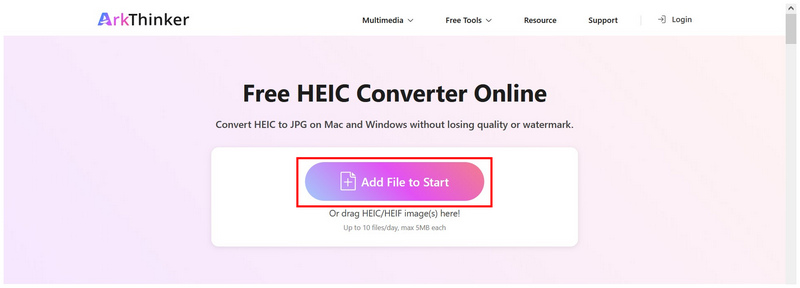
打开 ArkThinker HEIC Converter Online 网站。然后,选择 将文件添加到开始 可选择添加 HEIC 图像。您还可以上传最多 10 个文件到上传框进行批量处理。
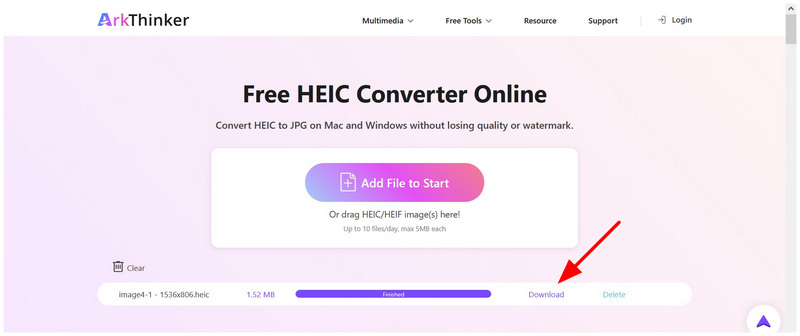
HEIC 文件添加到软件后,会自动导入为 JPG 文件。请等待转换过程完成。选择 下载 按下按钮即可将 JPG 图片保存到您的电脑。
如果您正在寻找一款免费、易用且便捷的 HEIC 转换器软件,那么这款在线工具绝对值得您优先考虑。除了易用性和自动转换功能外,它在用户隐私保护方面也远胜其他软件。
云转换
最佳用途: 界面简洁,在线转化率高。
如果您正在寻找一款高质量的在线文件转换平台,可以免费将 HEIC 文件转换为 JPG 格式,CloudConvert 是另一个不错的选择。为了提高实用性,它还提供高级设置和高质量的输出。遗憾的是,该在线工具的免费版本采用非常严格的积分系统,因此仅适用于一次性或偶尔使用。 JPG格式转换。
要了解如何使用 CloudConvert 的免费版本将 HEIC 格式转换为 JPG 格式,请阅读以下指南。
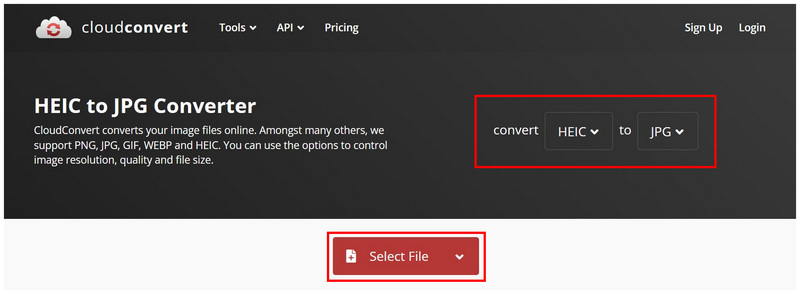
打开 CloudConvert 的在线工具。设置 转换为 标签页 HEIC 和 JPG。然后点击 选择文件 导入要转换的 HEIC 图像。
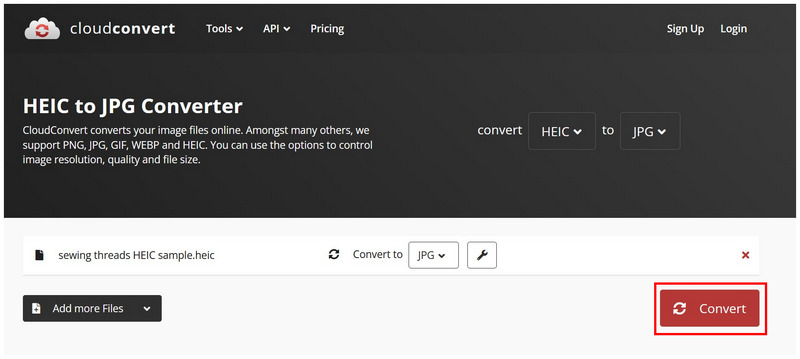
HEIC 文件导入程序后,点击 转变。
转换过程完成后,点击 下载 将文件保存为 JPG 格式。
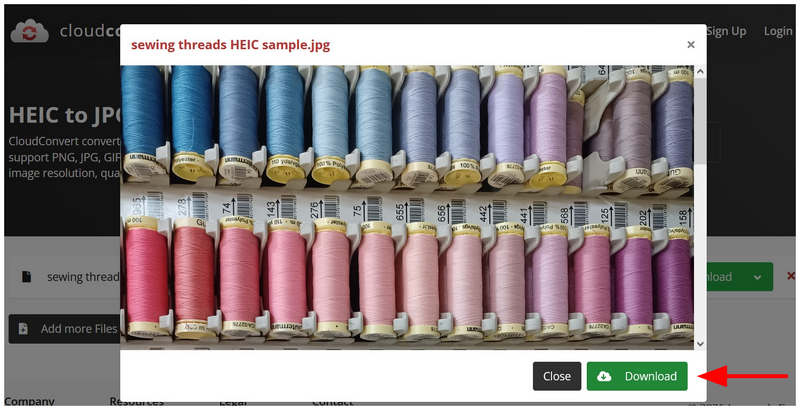
根据本文中其他软件的性能对比,CloudConvert转换后图像质量略有下降。这使其更适合优先考虑文件压缩的用户,但对于追求图像质量的用户而言则并非理想之选。
自由转换
最佳用途: 大文件转换会牺牲广告展示效果。
接下来,我们将继续推出功能丰富的产品。 在线图像转换器 FreeConvert 以其对大文件大小(最大可达 1GB)的支持而闻名,即使是免费版本也支持此功能。该软件开发之初就兼顾了灵活性和强大功能,能够支持各种文件和格式。FreeConvert 的优势在于可以免费将 HEIC 文件转换为 JPG 格式,以及转换其他各种格式和大小的文件。
遗憾的是,广告的存在是其最大的限制因素之一;根据您使用的浏览器,FreeConvert 的广告可能会影响整体用户体验。请参考以下三步指南,了解如何使用 FreeConvert。
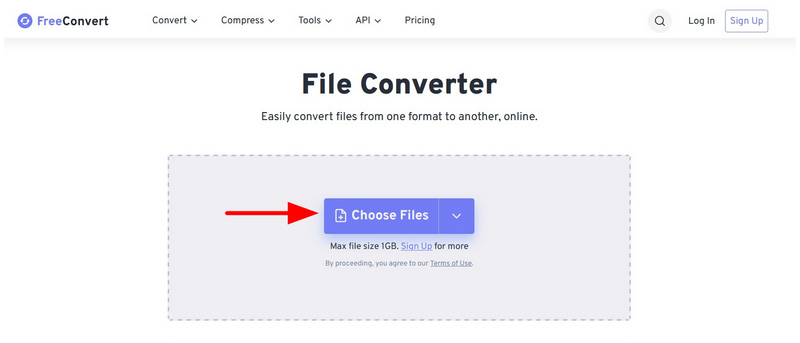
前往 FreeConvert 网站,然后选择 选择文件 按钮。
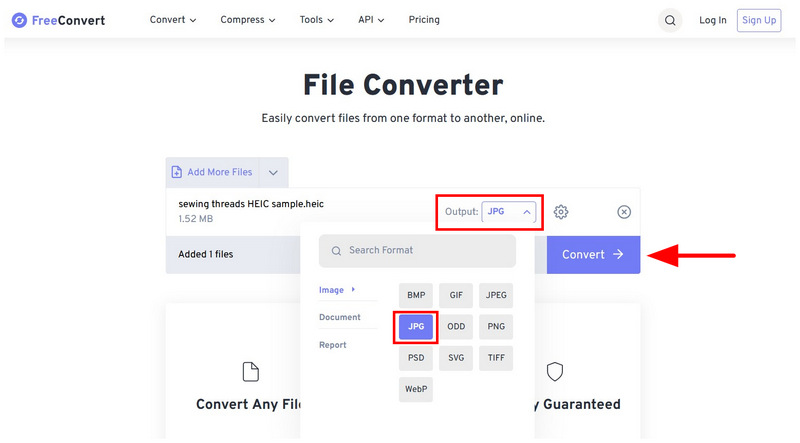
图像文件导入后,选择 输出 并将其设置为 JPG。然后点击 这 转变 按钮。
图片转换完成后,点击 下载 按钮。
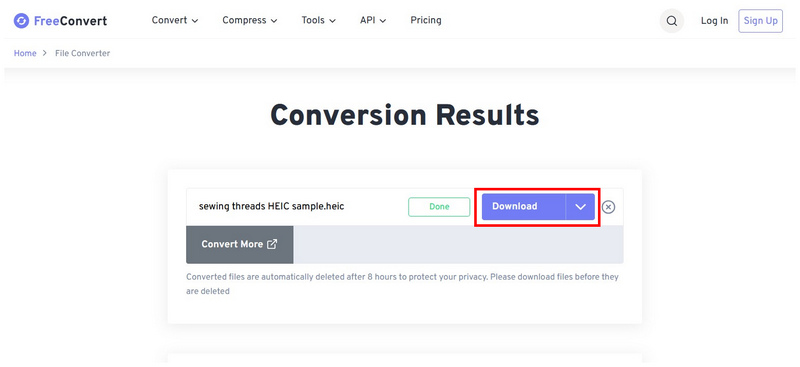
转换后的 JPG 文件应该会下载到您的浏览器中。选择 下载进度 管理下载的按钮。
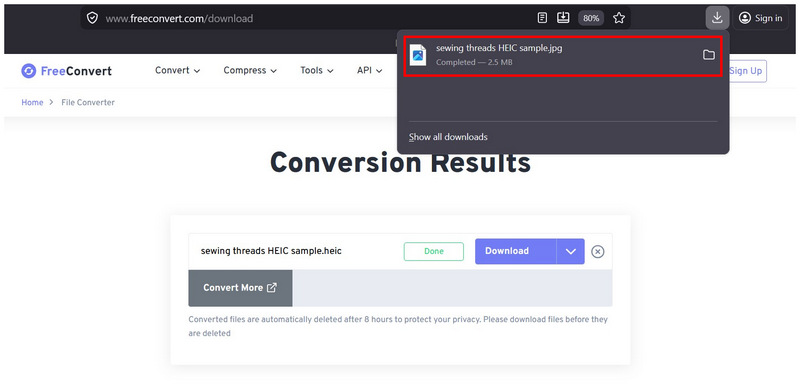
如果您不介意广告,或者正在使用可靠的广告拦截插件,FreeConvert 应该可以免费在线将 HEIC 转换为 JPG。
第二部分:最佳免费桌面软件(无限量)
iMazing Converter(100% 免费)
最佳用途: 完全离线文件转换。
我们将开始重点介绍我们的桌面工具,包括 iMazing Converter,这是一款专为 HEIC 转换而构建的轻量级文件管理工具。由于其开发背景,它支持批量处理。 无损压缩它速度快,性能卓越,且没有文件大小限制,是离线转换大量图像的最佳免费选择之一。如果您需要免费批量将 HEIC 格式图像转换为 JPG 格式,那么这款程序绝对是您的理想之选。
尽管如此,iMazing Converter 在格式支持方面存在局限性,它只能将图像保存为 JPG 或 PNG 格式。这对于一般用途来说可能影响不大,但为了提高其实用性,应该增加对更高级图像文件格式的支持。
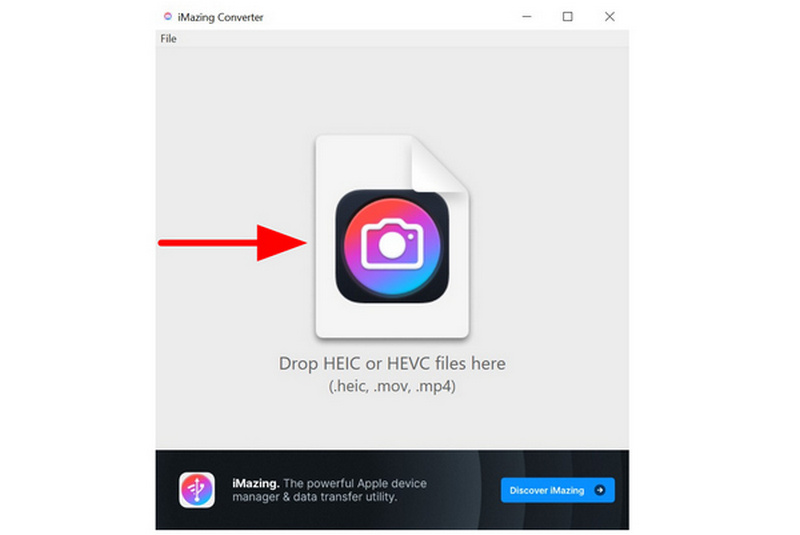
在电脑上打开 iMazing Converter,然后将要编辑的 HEIC 图像拖放到该程序中。
图片导入完成后,进行设置 格式 到 JPEG。然后,选择 转变。
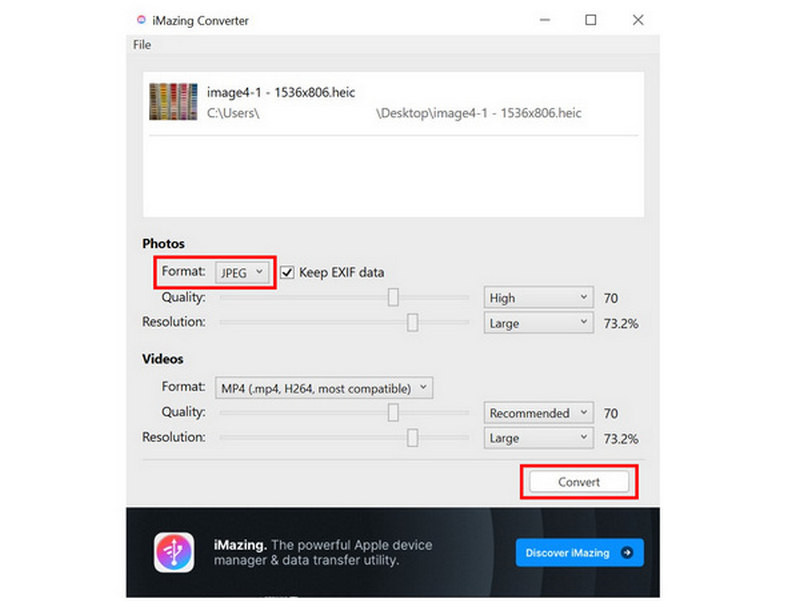
选择“转换”后,JPEG 文件将保存到原始 HEIC 图像所在的位置。
如果您想将 HEIC 图像转换为更常见的格式, JPG 或 PNG 格式iMazing 是最佳选择。但是,由于该工具缺乏编辑功能,请确保只转换无需任何调整的图片。
CopyTrans HEIC(个人免费使用)
最佳用途: 使用 Windows 界面进行集成格式转换。
如果您熟悉 Windows 插件的使用,CopyTrans HEIC 绝对是您的首选之一。它不仅是一款转换器,还能为 Windows 系统添加原生 HEIC 支持,让您可以直接查看和转换文件。
由于 HEIC 文件格式的特性,您可以轻松地右键单击该文件,然后使用 CopyTrans 将其转换为 JPG 格式。然而,由于其功能较为复杂且完全缺乏图形用户界面,因此设置起来非常棘手;不建议完全的初学者使用。
在您的计算机上安装 CopyTrans HEIC 插件。安装完成后,右键单击要转换的 HEIC 文件,然后将鼠标悬停在…… 使用 CopyTrans 转换 HEIC 选项。
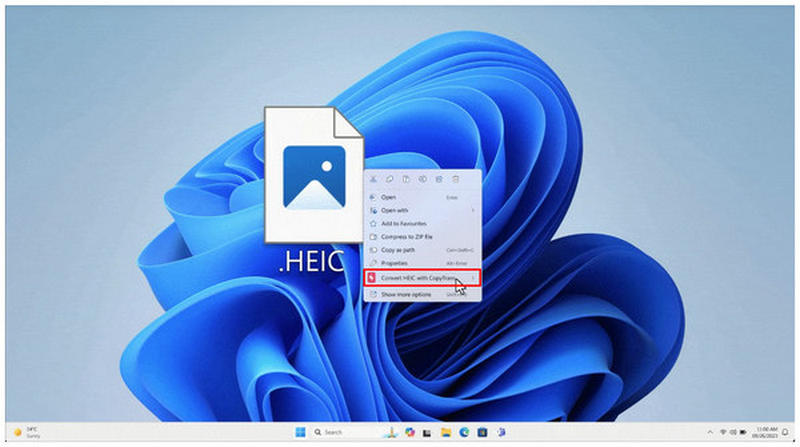
接下来,选择 转换为 JPG 选项。
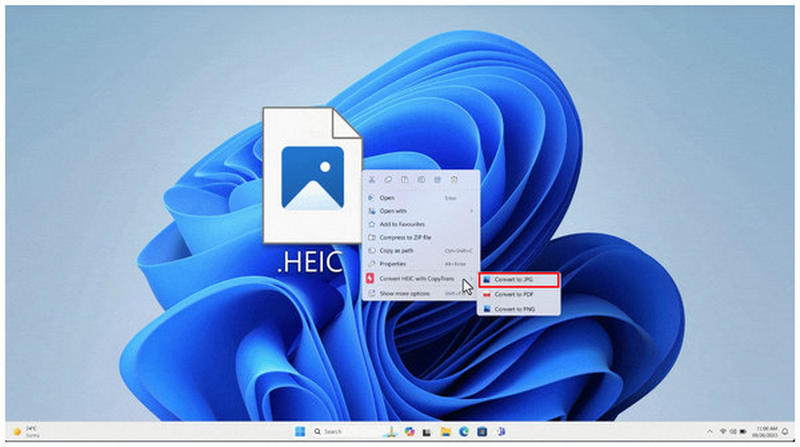
几秒钟后,一个新的 JPG 文件将保存在与 HEIC 文件相同的位置。
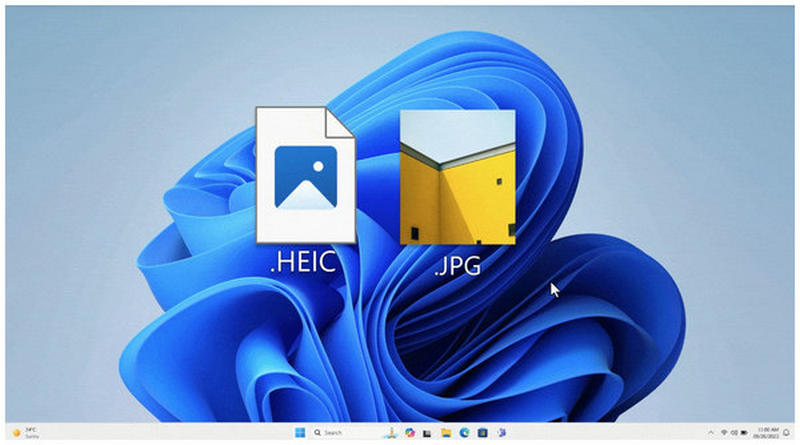
与 iMazing 类似,CopyTrans 的转换独占性也限制了其其他功能,例如编辑选项。因此,请务必在使用此工具转换 HEIC 文件之前,先对其进行所需的调整。
GIMP(开源编辑器)
最佳用途: 编辑 HEIC 图像,然后将其导入为 JPG 格式。
接下来介绍一种不太常见的解决方案:GIMP Photo Editor,这是一款功能强大的开源图像编辑器,可以处理 HEIC 文件并将其导出为 JPG 格式。如果您想解决其他软件在编辑功能方面存在的不足,GIMP 是一个理想的选择。
因此,它最适合那些希望在转换文件的同时进行照片编辑的用户。对于简单的格式转换来说,它可能有点过于复杂,尤其与我们介绍过的在线工具和专用格式转换器相比。
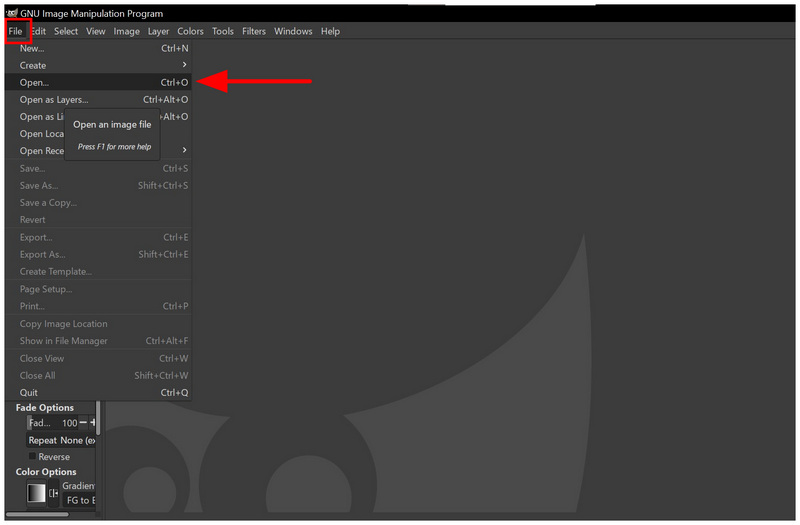
打开GIMP编辑器,选择 文件 然后选择 打开.
将 HEIC 图像添加到编辑器窗口后,单击 文件,然后选择 导出为.
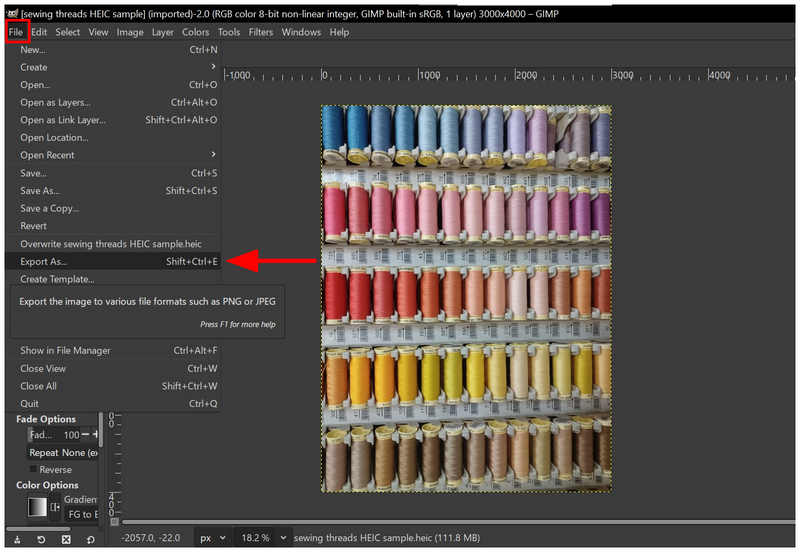
在里面 导出图像 打开的菜单,向下滚动 JPEG图像 然后选择它。然后选择 出口 创建图像的 JPG 副本。
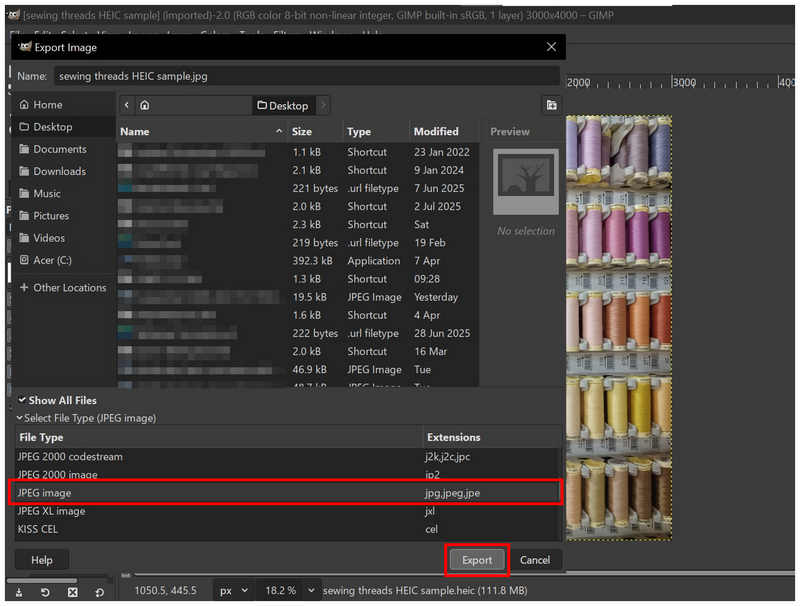
虽然 GIMP 需要一定的技术技能,但对于想要在一个软件包中处理编辑和转换的用户来说,它应该足够了。
Paint.NET(带插件)
最佳用途: 对照片进行基本调整,并将图像导出为 JPG 格式。
如果您想要一款轻巧且操作简便的Windows专属图像编辑器,不妨考虑使用Paint.NET。作为经典Microsoft Paint的继任者,这款视频编辑器在安装合适的插件后,还可以用作HEIC转JPG转换器。
它易于使用且处理单张图片速度很快,但缺少原生 HEIC 支持和批量转换功能。不过,可以通过下载合适的 HEIC 支持插件来解决这个问题。
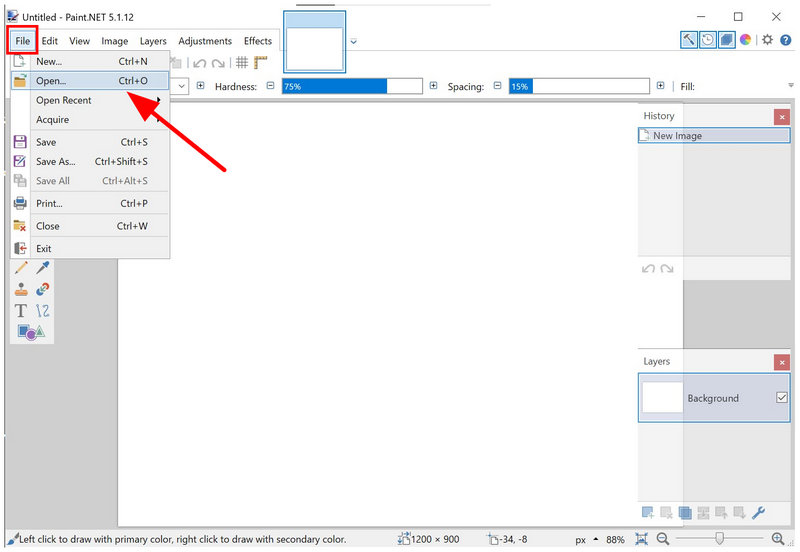
打开 Paint.NET,然后选择 文件 然后选择 打开。
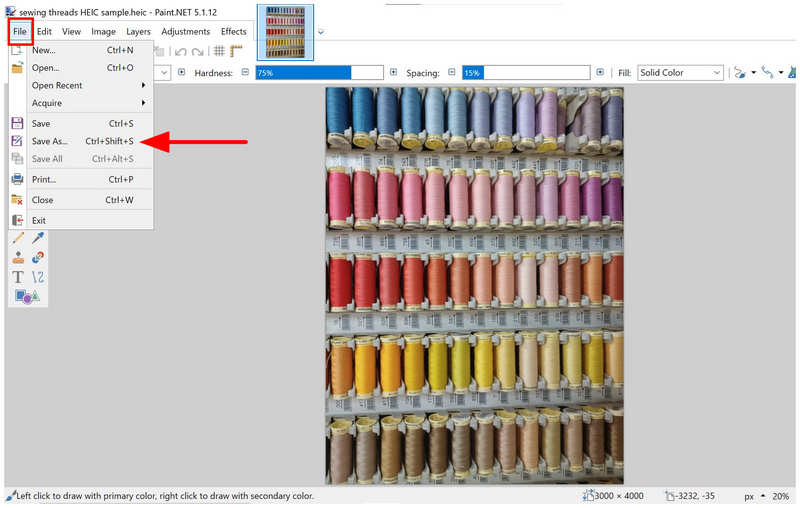
图片导入后,点击 文件 再次选择 另存为。
在“另存为”菜单中,设置 保存类型 选项 JPEG。然后,选择 节省.
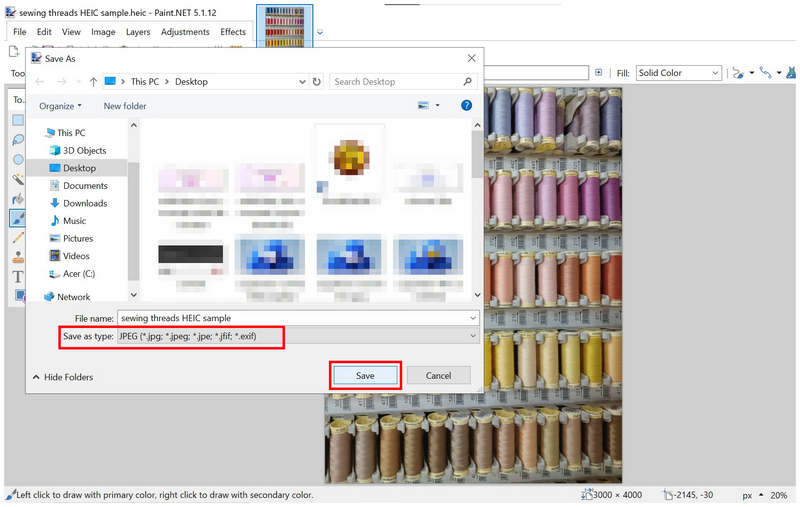
虽然它在格式转换方面很可靠,但需要先安装插件,这是选择其他方案的一个合理理由。
第三部分:关于免费将 HEIC 转换为 JPG 的常见问题
将 HEIC 格式转换为 JPG 格式难吗?
不,并非如此。许多工具都可以轻松转换图像格式。其中一些最简便的工具是基于网络的软件,例如 ArkThinker Free HEIC Converter Online。
如果我更改照片格式,照片质量会受到影响吗?
是的,格式转换会影响画质。不过,您使用的转换器或许能最大限度地减少画质损失。
我应该使用JPG格式进行格式转换吗?
是的,可以。JPG 是一种非常适合转换的格式。它兼容性极佳,而且文件非常小巧。
PNG 格式的图片质量比 JPG 格式更高吗?
是的,PNG 比 JPG 质量更好,而且这种格式也支持透明图像。
我应该将HEIC图像转换成什么格式?
兼容性强的图像最适合 HEIC 转换。JPG 和 PNG 就是很好的例子。如果想要最大的兼容性,请选择 JPG。
结论
现在我们已经提供了七个最佳选择。 免费工具可将 HEIC 转换为 JPG我们希望本指南中介绍的程序能够满足您所有的格式转换需求。如果您需要一款易于使用且注重用户隐私的软件,不妨考虑使用 ArkThinker 免费在线 HEIC 转换器。
你怎么看这个帖子?点击评价这篇文章。
出色的
评分: 4.8 / 5(基于 497 票)


