


Coolmuster HEIC转换器全面评测:值得购买吗?
您是否在选择付费 HEIC 转换器工具时遇到困难,不知该如何选择?本文旨在通过对各种工具的功能、性能、价格和安全性进行详细评测,帮助您解决这个问题。 Coolmuster HEIC转换器我们将提供的信息包括软件的用户界面设计、可靠性,以及该程序是否比其他付费工具或基于网络的免费软件更值得使用。

- 指南清单
- 第一部分:Coolmuster HEIC转换器:特性与性能
- 第二部分:Coolmuster 免费吗?
- 第三部分:Coolmuster 安全吗?
- 第四部分:如何使用 Coolmuster HEIC 转换器
- 第五部分:Coolmuster HEIC转换器的最佳替代方案
- 第六部分:关于 Coolmuster HEIC 转换器的常见问题解答
我们如何进行测试和评测
- • 我们下载了该工具的免费试用版,以评估其转化速度、质量保留率和总体性能。
- • HEIC 转换测试过程是在一台配备 AMD Ryzen 5 处理器和 16GB 内存的 Windows 笔记本电脑上完成的。
- • 我们使用该工具转换了一小批 HEIC 图像,以评估其批量处理性能。
- • 我们选择进行批量转换的处理后图像平均大小为 1.5 MB。
- • 为了进行彻底的性能评估,我们确保在评测过程中,我们所使用的笔记本电脑上只运行 Coolmuster HEIC Converter。
第一部分:Coolmuster HEIC转换器:特性与性能
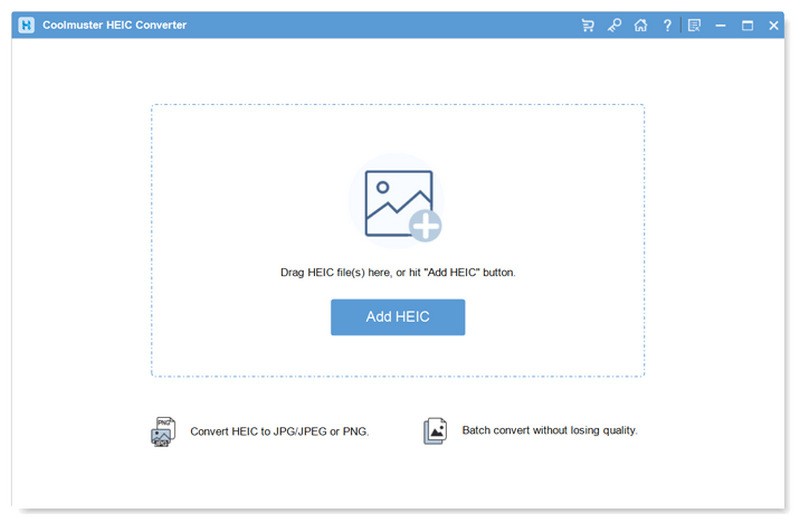
为了开始我们的评测,我们概述了该程序的一些最显著的功能和性能,以帮助读者了解是什么让它成为一个可靠的格式转换器。
Coolmuster HEIC转换器主要特点
- • 内置 HEIC 查看器。
- • 批量删除或添加文件功能。
- • 可调节转换输出质量。
- • 保留 EXIF 数据以保存元数据。
- • 由于它在本地存储中运行,因此可以完全离线工作。
Coolmuster HEIC转换器性能
- • 安装过程流畅,安装文件中不包含任何广告软件或恶意软件。
- • 提供转换前的图像预览功能,让用户了解转换后的 JPG 文件的外观。
- • 该工具的免费版本仅支持一次最多 3 张图像的批量转换。
- • 提供 100% 输出质量,实现无损图像转换。
- • 由于系统要求低,仅需 512MB 内存,因此在老旧或入门级电脑上也能良好运行。
该软件的主要功能之一是可调节的输出质量,用户可以在紧凑的图像和无损质量的图像之间进行选择,后者可以保留 HEIC 文件的原始质量。
另一方面,担心性能问题的用户也不必因此而放弃选择该程序,因为它对系统的要求极低,只需 512MB 内存即可正常运行。
既然我们已经讨论了该程序最显著的特点和性能,接下来让我们来看看 Coolmuster HEIC 转换器的定价方案。
第二部分:Coolmuster 免费吗?
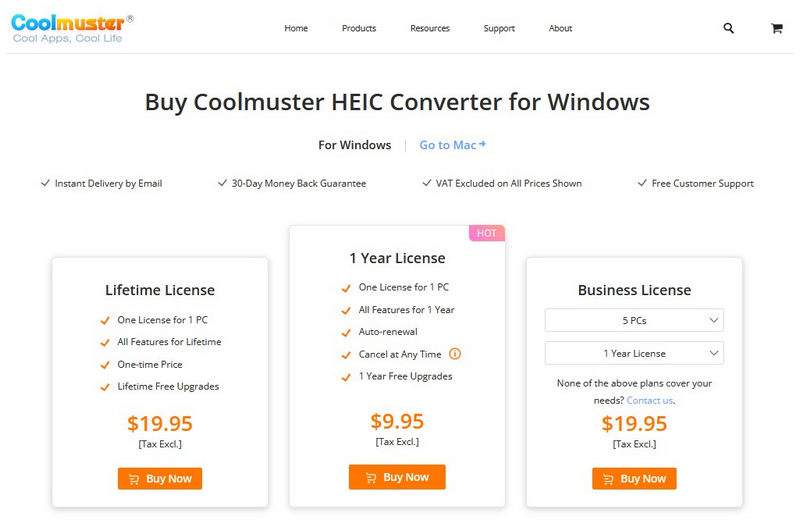
遗憾的是,Coolmuster HEIC Converter 是一款付费软件,仅提供免费试用版。其最显著的限制是,使用该工具进行批量转换时,一次只能转换三个文件。
如果您计划使用 Coolmuster 的高级套餐,您可以选择三种不同的方案:终身许可、一年许可或企业许可。如果您选择一次性付款,则需支付 $19.95。年度订阅费用为 $9.95。企业许可的费用则为 $19.95 至 $39.95。
Coolmuster 软件提供多种付费选项,可根据用户需求提供合适的方案。
第三部分:Coolmuster 安全吗?
是的,Coolmuster HEIC Converter 可以安全使用,因为它设计为离线运行。因此,完全消除了云存储泄露的风险。这使得该程序成为注重安全性的用户或希望私密转换图像的用户的理想选择。
第四部分:如何使用 Coolmuster HEIC 转换器
要学习如何使用 Coolmuster HEIC 转换器,请务必阅读我们的三步使用指南。本教程旨在尽可能简单易懂,专为初学者设计。
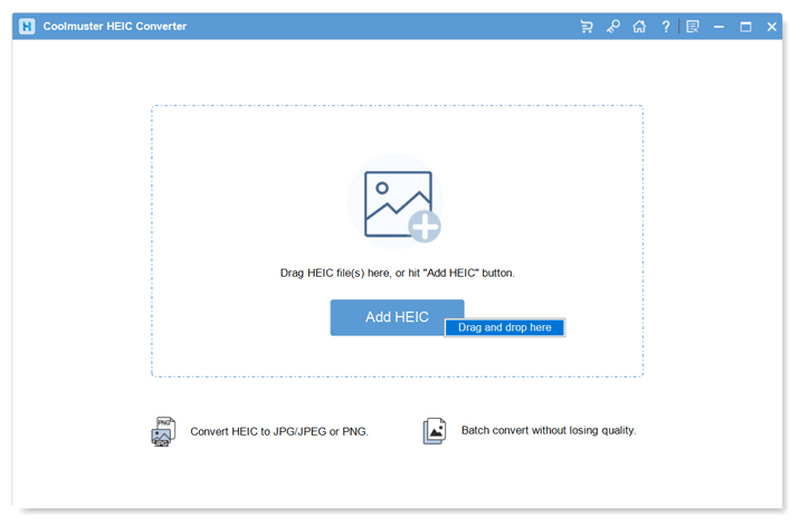
打开 Coolmuster HEIC Converter,然后点击 添加 HEIC 按钮 在主界面中,您还可以将多张图片拖放到上传框中进行批量处理。
添加完要转换的 HEIC 文件后,选择 输出格式 然后选择要保存图像的格式。
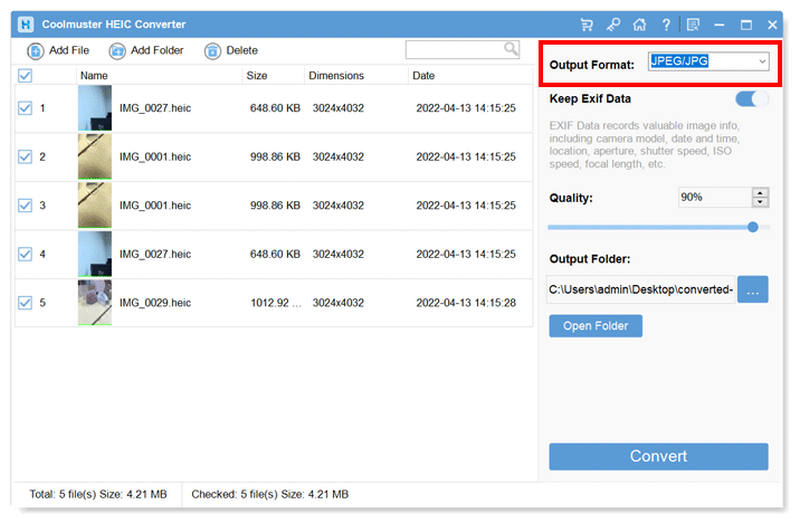
输出格式设置完成后,点击 转变 开始文件转换过程。至少转换一个 HEIC 图像文件后,您可以点击。 在文件夹中显示 打开包含以下内容的文件夹: 转换后的JPG 已保存。
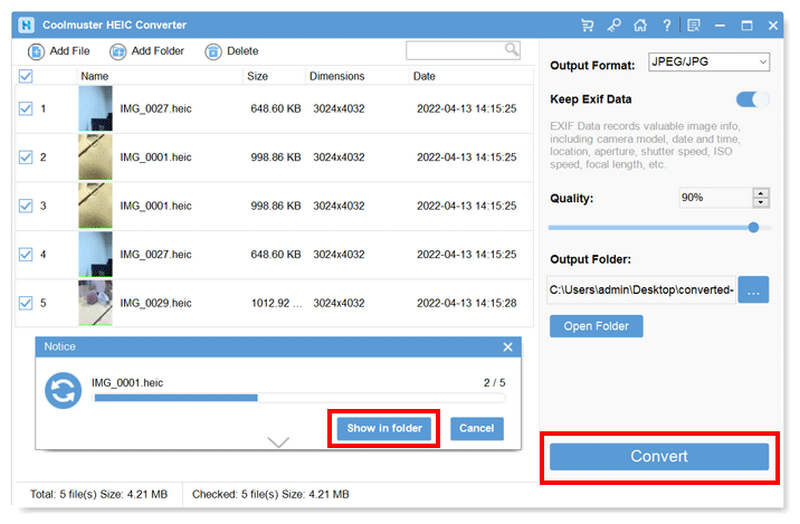
只需三个简单步骤,即可开始使用 Coolmuster HEIC Converter 转换 HEIC 图像。但请注意,该工具的试用版一次最多只能批量转换 3 个文件。
第五部分:Coolmuster HEIC转换器的最佳替代方案
现在我们已经讨论并回顾了 Coolmuster HEIC Converter 的功能、性能、定价方案和安全标准,接下来让我们看看最好的基于网络的免费软件替代方案: ArkThinker 免费在线 HEIC 转换器.
与付费的 HEIC 转换器工具不同,这款在线工具无需安装或设置,即可快速便捷地进行 HEIC 转换。ArkThinker 免费在线 HEIC 转换器会在图像上传时自动处理,从而实现流畅高效的工作流程。
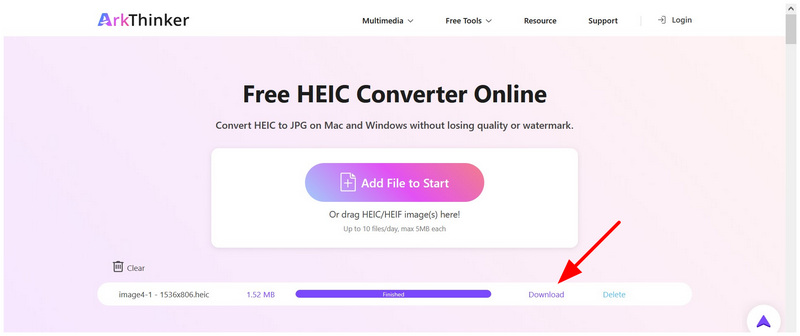
上传您想要转换的 HEIC 文件后,转换将在几秒钟内完成,转换后的 JPG 文件可以通过下载按钮立即导入到您的本地存储。这种自动转换上传的 HEIC 图像的简便流程,使得这款基于 Web 的工具比任何付费的 HEIC 转换器都更易于使用。
如果您想学习如何使用 ArkThinker 免费 HEIC 在线转换器,请查看下面的简单指南,只需两个简单的步骤即可完成整个过程。
去 ArkThinker HEIC转换器的网站然后选择 将文件添加到开始 点击按钮即可开始将要转换的 HEIC 图像导入到在线工具中。如需批量转换,您可以一次性将最多 10 张图像拖放到上传框中。
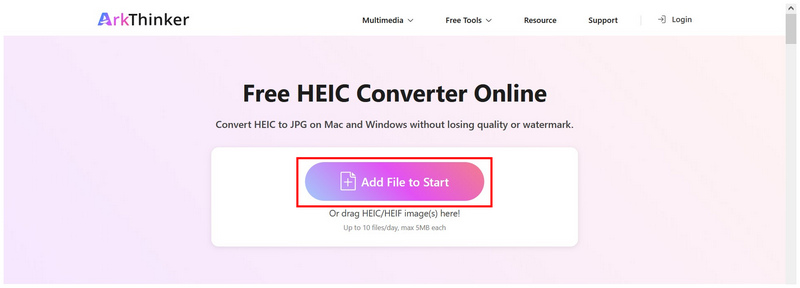
只需等待 HEIC 文件添加到在线工具中,然后等待几秒钟转换完成。完成后,选择 下载 按下按钮将转换后的 HEIC 图像(现在保存为 JPG 格式)保存回您的设备。
如果您正在寻找一款注重简洁易用、方便快捷且跨平台兼容的免费工具,ArkThinker Free HEIC Converter Online 是一个绝佳的选择。与 Coolmuster HEIC Converter 等付费桌面工具不同,它完全在浏览器中运行,无论您使用何种操作系统或设备,都能轻松转换 HEIC 图像。
第六部分:关于 Coolmuster HEIC 转换器的常见问题解答
我可以使用 Coolmuster HEIC Converter 一次性转换多个 HEIC 文件吗?
是的,可以。Coolmuster HEIC Converter 支持批量转换。但是,它的免费版本一次最多只能转换三个文件。
转换后的 HEIC 图像质量会降低吗?
是的,转换HEIC格式必然会降低其原始画质。但是,您可以使用转换工具来控制画质下降的程度。
JPG是适合将图像转换为的格式吗?
是的。JPG格式兼容性强,是个不错的选择。它体积小巧,便于存储。
有什么好用的免费HEIC格式转换软件推荐?
在线图像转换工具 它们是免费软件中的佼佼者。ArkThinker Free HEIC Converter Online 就是一个很好的例子。而且它比桌面程序更容易使用。
我可以使用PNG作为HEIC转换的输出格式吗?
是的,PNG 格式的整体质量比标准的 JPG 格式更好。此外,由于 PNG 支持透明图像,因此它也拥有独特的市场定位。
结论
现在我们已经审查了各项功能、性能、定价方案以及使用方面的整体安全性。 Coolmuster HEIC转换器我们希望这篇文章能帮助您判断这款软件相比其他付费软件是否值得使用。不过,如果您想先尝试免费软件,不妨考虑使用 ArkThinker 免费在线 HEIC 转换器。
你怎么看这个帖子?点击评价这篇文章。
出色的
评分: 4.8 / 5(基于 497 票)


