


Real HEIC 转 JPG 转换器评测:主要功能、优点、缺点
现代 Windows 电脑自带的“照片”应用无法直接打开 HEIC 图像;因此,格式转换是用户在电脑上查看这些文件必不可少的步骤。所以,大多数用户首先会前往微软官方应用商店,查找经过验证的、针对 Windows 系统优化的软件。在这些工具中, 真正的 HEIC 转 JPG 转换器 它将成为首批出现的选项之一。在本文中,我们将对该工具进行全面评测,涵盖其功能、批量处理能力以及优缺点,以确定它是否足以可靠地进行 HEIC 图像转换。

- 指南清单
- 第一部分:Real HEIC 转 JPG 转换器全面评测
- 第二部分:它是否支持批量处理
- 第三部分:真正的 HEIC 转 JPG 转换器:优缺点
- 第四部分:工作原理(用户流程)
- 第五部分:真正的 HEIC 转 JPG 转换器的最佳替代方案
- 第六部分:关于 Real HEIC 转 JPG 转换器的常见问题
我们如何测试真正的 HEIC 转 JPG 转换器
- • 我们从微软商店下载了 Real HEIC to JPG Converter。
- • 为了测试批量转换功能,我们处理了四张 HEIC 图像。
- • 测量了批量转换 HEIC 文件所需的时间。
- • 将原始 HEIC 文件和转换后的 JPG 文件的质量进行了并排比较。
- • 我们比较了使用高压缩和低压缩设置转换后的图像质量。
第一部分:Real HEIC 转 JPG 转换器全面评测
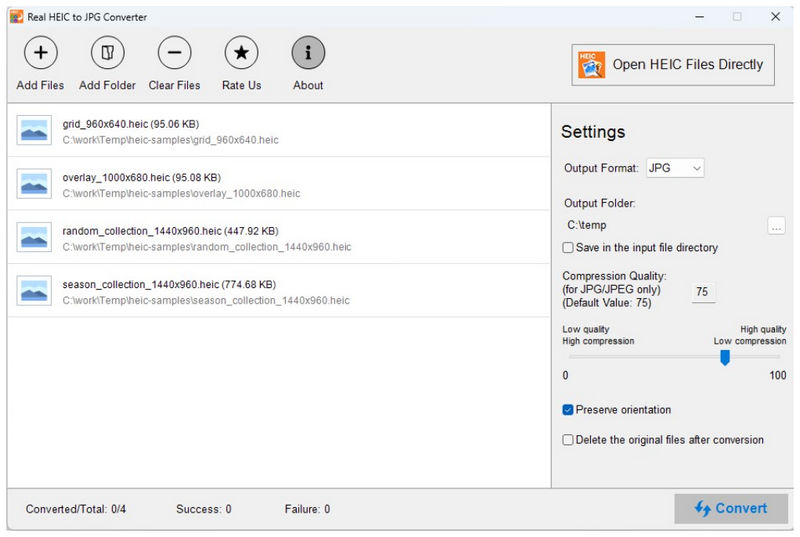
为了方便您上手使用这款软件,我们详细列出了它的主要功能,这些功能使其成为微软商店中最可靠的 HEIC 格式转换器之一。简而言之,该程序之所以脱颖而出,是因为它免费使用,而且性能堪比付费软件。
其诸多优点中,设计精良的界面使其成为不同技能水平用户的理想选择。对于初学者而言,清晰的按钮标识使程序操作直观易懂。而对于经验丰富的编辑人员来说,元数据保留和可自定义压缩率等高级功能则是锦上添花。
要了解更多关于 Real HEIC to JPG Converter 作为一款免费可下载的图像转换器的功能和优势,请务必继续阅读以下主要功能以及我们的评测评分。
真正的 HEIC 转 JPG 转换器主要功能
- • 界面设计精良,易于使用,无需学习即可上手。
- • 将 HEIC 图像转换为 JPG、PNG 或 BMP 格式。
- • 保持转换后的 HEIC 文件的原始质量。
- • 保留转换后的 HEIC 文件的原始元数据。
- • 在本地进行格式转换,完全离线。
评论者评分: 4/5 星 ⭐⭐⭐⭐
第二部分:它是否支持批量处理
是的,它确实可以。真正的 HEIC 转 JPG 转换器和文件查看器可以同时处理多个文件。它的设计初衷就是一次性批量处理 1000 多个文件。 将图像转换为 JPG 格式它可以转换PNG或BMP格式。因此,如果您想批量转换来自iOS设备或iCloud中下载的图像,该软件是理想的解决方案。
第三部分:真正的 HEIC 转 JPG 转换器:优缺点
为了让您更深入地了解 Real HEIC to JPG Converter 的优势和局限性,我们列出了该软件最主要的优缺点。这些优缺点将帮助您大致了解该程序的功能。
- 快速批量转换速度。
- 简单的三步工作流程(添加文件 > 转换 > 保存)。
- 为了用户隐私和安全,所有操作均在本地存储上进行。
- 转换后的 HEIC 图像保留了其原始质量。
- 可调节压缩率,方便进行质量调节。
- 需要安装和初始设置。
- 没有图像编辑工具。
- 大批量转换期间性能下降。
- 输出格式选项有限。
- 仅适用于Windows电脑。
第四部分:工作原理(用户流程)
要学习如何使用 Real HEIC to JPG Converter,请务必阅读我们的三步快速使用指南。
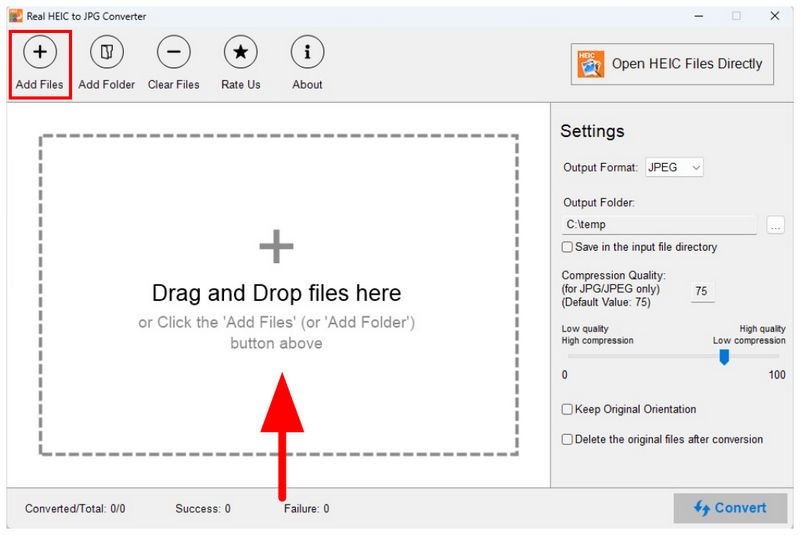
打开 Real HEIC to JPG Converter。在工具的主窗口中,选择 添加文件 按下按钮或将文件拖放到指定位置 上传框。
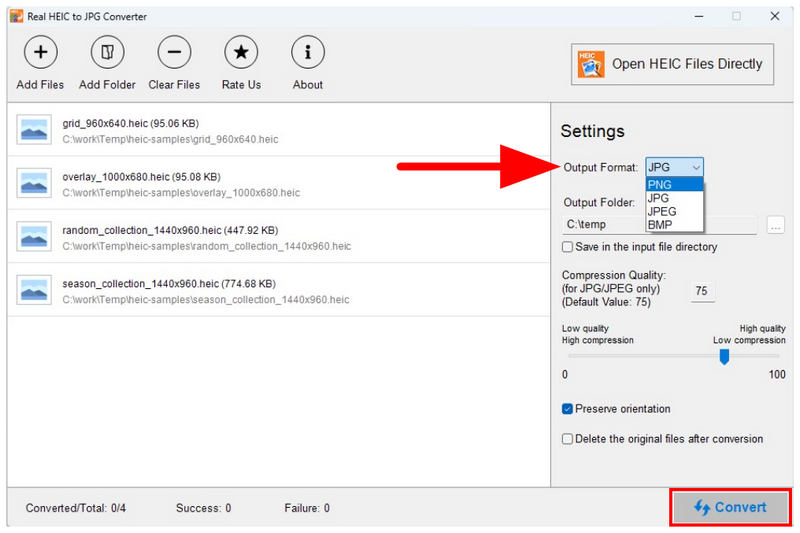
图像已添加到 HEIC 转换器选项卡中,请选择 输出格式 选择 JPG、PNG 或 BMP 格式。然后点击 转变 开始该过程。
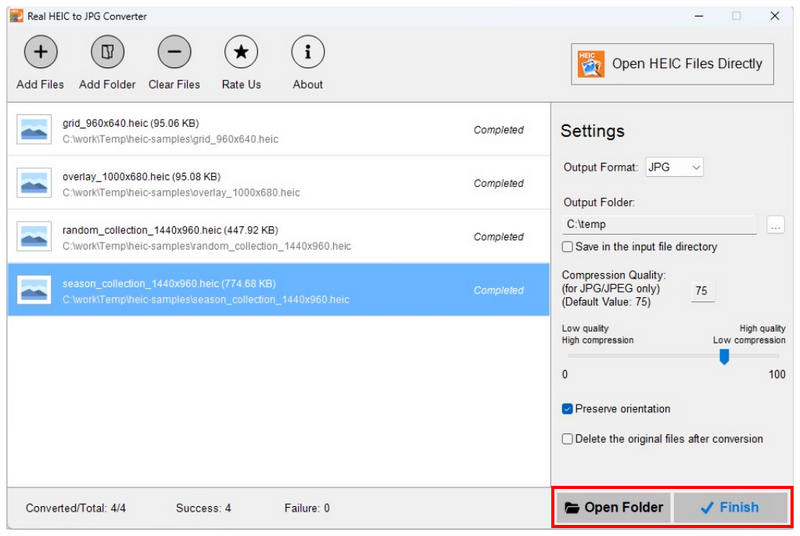
转换完成后,您可以选择 结束 最后,要打开转换后文件的目标文件夹,请选择 打开文件夹.
如果您想绕过安装或文件设置,或者如果您正在寻找比 Real HEIC to JPG Converter 更易于使用的图像转换工具,请阅读本文的下一部分,其中介绍了一种基于 Web 的图像格式调整解决方案。
第五部分:真正的 HEIC 转 JPG 转换器的最佳替代方案
现在我们已经介绍了 Real HEIC to JPG Converter 的主要功能、批量处理能力、优缺点以及使用步骤,就不难理解为什么许多用户会转向更灵活的基于 Web 的选项,例如: ArkThinker 免费在线 HEIC 转换器.
与传统的桌面工具相比,ArkThinker 的便捷性立刻脱颖而出。Real HEIC to JPG Converter 需要安装和系统兼容性检查,而 ArkThinker 则完全消除了这些障碍,无需安装即可直接作为基于 Web 的解决方案运行。
ArkThinker 还能自动处理上传的图片,从而提供更流畅、更高效的工作流程。只需几秒钟,您的 HEIC 文件即可转换为 JPG 格式并可供下载。这种简化的流程使得它比基于桌面的解决方案更易于使用,而且无需任何技术步骤。
如果您想开始使用 ArkThinker 免费在线 HEIC 转换器,请务必阅读我们关于如何使用当今最简单的图像格式转换工具之一的两步指南。
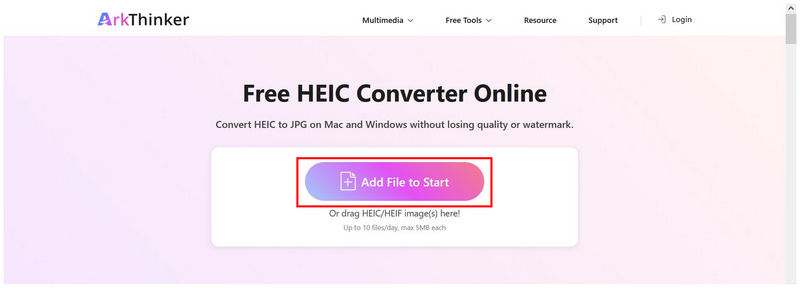
打开 ArkThinker 免费 HEIC 转换器网站然后点击 将文件添加到开始 点击按钮添加 HEIC 图像。您也可以通过拖放的方式上传 HEIC 照片,一次最多可上传 10 个文件到高亮显示的上传框中。
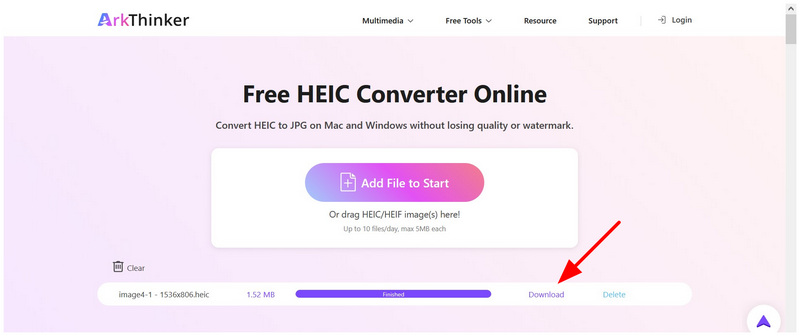
HEIC 文件上传到在线工具后,将自动转换为 JPG 格式。等待转换完成,然后选择…… 下载 点击按钮将 JPG 文件保存回设备存储空间。
总而言之,如果您优先考虑速度、易用性和通用性,那么 ArkThinker 免费在线 HEIC 转换器是更好的选择。与需要安装和设置的 Real HEIC to JPG Converter 不同,基于 Web 的工具可以在所有设备和操作系统上无缝运行,提供了一种更现代、更便捷的 HEIC 图像转换方式。
第六部分:关于 Real HEIC 转 JPG 转换器的常见问题
微软商店里有好用的 HEIC 转换器吗?
是的,有这样的软件。Real HEIC to JPG Converter 就是一个很好的例子。它免费使用,支持批量转换,而且设计简单易用。
Real HEIC to JPG Converter 安全吗?
是的,Real HEC to JPG Converter 可以安全使用,微软商店上的用户评价也证实了这一点。它的评分很高,绝大多数用户都给了五星好评。
微软商店里的应用都可以安全使用吗?
微软应用商店中的大多数应用都可以安全使用。但是,并非所有应用都如此。商店里有一些克隆应用,其设计目的是为了迷惑不熟悉的用户。
我应该使用在线工具将 HEIC 图片转换为 JPG 图片吗?
是的,你应该使用在线工具。在线工具可以快速可靠地进行格式转换。它们通常也更容易使用,非常适合一次性转换。
我应该将HEIC图像转换成什么格式?
两个都 JPG 和 PNG 这些都是安全的选择。为了保证良好的兼容性,我们建议使用 JPG 格式。如果您希望转换后的文件质量较高,PNG 格式更佳。
结论
现在我们已经回顾了该软件的功能、批量处理能力、优势和局限性。 真正的 HEIC 转 JPG 转换器我们希望本文能帮助您判断该程序是否值得您投入时间。如果您想要设置更简便或更简化的方案,我们推荐使用基于网络的工具,例如 ArkThinker Free HEIC Converter Online。


