


TunesBro HEIC 转换器:格式转换全面评测
说到图像格式兼容性,HEIC 并非人们首先想到的文件类型,因为它专为苹果设备设计,在苹果生态系统之外的使用非常有限。因此,遇到打开 HEIC 图像问题的用户通常会求助于专门的 HEIC 转换器来克服苹果独有图像格式的限制。在这种情况下, TunesBro HEIC转换器 是目前网上最受推荐的付费图像转换工具之一。鉴于此,本文旨在提供实用信息,帮助读者判断使用付费图像转换器是否物有所值,以及该程序是否安全、快速且优于免费工具。

- 指南清单
- 第一部分:我们如何测试和评测 TunesBro HEIC 转换器
- 第二部分:TunesBro HEIC转换器:深度解析
- 第三部分:TunesBro HEIC转换器安全吗?
- 第四部分:TunesBro HEIC转换器的最佳替代方案
- 第五部分:关于 TunesBRo HEIC 转换器的常见问题解答
第一部分:我们如何测试和评测 TunesBro HEIC 转换器
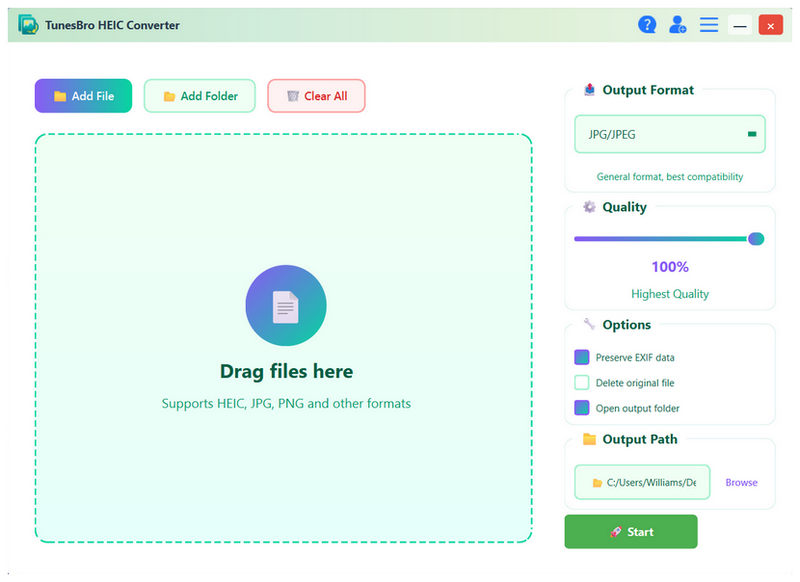
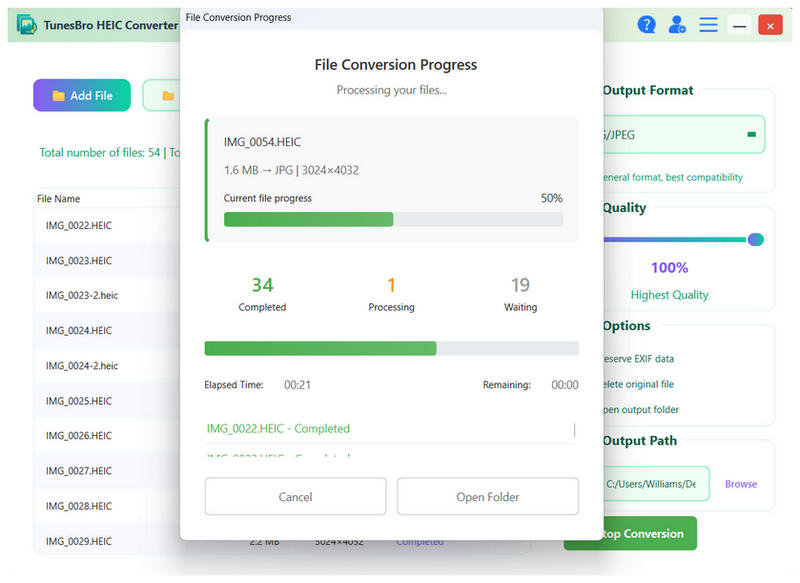
为了测试该程序的格式转换能力,我们使用了 TunesBro HEIC Converter 工具。 将 50 多张 HEIC 图像转换为 JPG 格式在文件转换过程中,我们还启用了“保留 EXIF 数据”选项,以测试该程序是否能够保留转换后图像中的重要元数据。
既然测试过程已经讨论完毕,接下来让我们继续介绍该程序的主要特点、亮点和性能评估。
TunesBro HEIC转换器:主要功能和亮点
- • 灵活的转换选项(JPG、JPEG、PNG、PDF)。
- • 支持一次性批量处理 500 张以上的图像。
- • 转换后的 HEIC 图像质量损失极小。
- • 保留每个文件中的 EXIF 数据和其他重要元数据。
- • 界面设计对新手友好,方便用户使用。
TunesBro HEIC转换器:性能
- • 批量转换可在几分钟内处理 500 张图像,在一小时内处理 3000 张图像。
- • 格式转换过程中 CPU 使用率低。
- • 安装尺寸非常小巧紧凑。
- • 功能齐全,在老旧电脑上也能流畅运行。
- • 转换为有损格式(例如 JPG)会导致质量损失最小。
既然我们已经讨论了 TunesBro HEIC Converter 的主要特性和性能,接下来让我们在文章的下一节中讨论该程序的主要优势和局限性。
第二部分:TunesBro HEIC转换器:深度解析
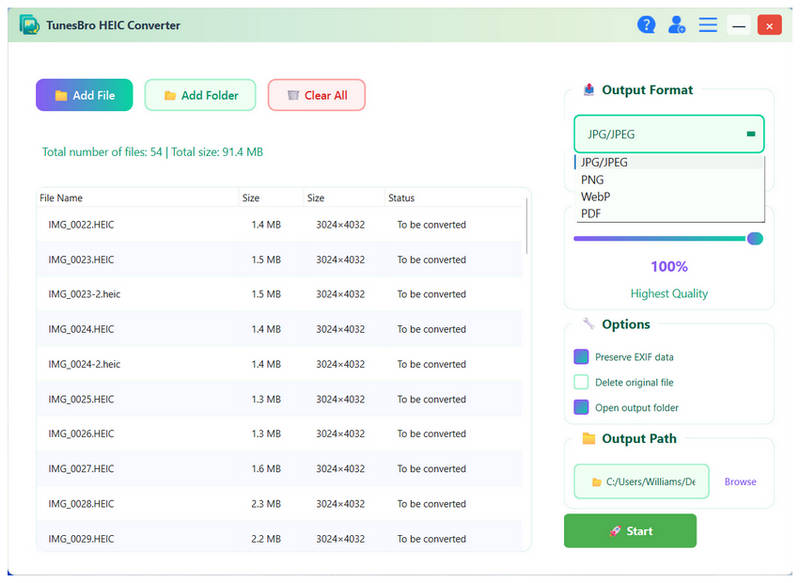
基于其主要功能和性能,TunesBro HEIC Converter 具有其特定的优缺点。为了帮助我们全面阐述这些因素,我们列出了使用该程序进行图像格式管理时的优势和局限性。
- 转换后的 HEIC 图像完整保留了其元数据。
- 界面设计非常直观,按钮和选项的标签都很清晰。
- 即使在完全离线状态下也能正常工作。
- 专为更改 HEIC 图像格式而设计。
- 针对 Windows 电脑进行了全面优化,是解决 HEIC 兼容性问题的理想选择。
- 付费软件,无免费版本($14.95 - $29.95)。
- 没有图像编辑选项。
- 它的Windows版本比Mac版本先进得多。
- 仅转换为基本图像和文档格式。
- 缺乏来自第一手用户的第三方评价。
既然已经阐述了该工具的全部功能和使用限制,让我们继续讨论用户在寻找格式管理软件时应该考虑的另一个因素:使用 TunesBro HEIC Converter 的安全性。
第三部分:TunesBro HEIC转换器安全吗?
是的。TunesBro HEIC Converter 通常可以安全使用,因为它无需联网即可进行格式转换,不依赖云端存储。与其他免费软件不同,它的安装包不包含任何恶意软件或恶意插件。
遗憾的是,它缺乏可靠的第三方评价,因为其网站上的用户反馈大多是用户证言和联盟营销评论。因此,它的可靠性不如其他文件管理工具(例如 Adobe 或 Microsoft 的应用程序)那样经过全面验证。
一般来说,为了确保您的安全,请仅从官方网站下载程序,避免使用盗版的付费计划。
第四部分:TunesBro HEIC转换器的最佳替代方案
既然我们已经讨论了 TunesBro HEIC Converter 的功能、优势、局限性和安全标准,接下来让我们来看看最佳的基于网络的替代方案: ArkThinker 免费在线 HEIC 转换器.
与本文评测的软件不同,这款在线替代方案旨在确保您的 HEIC 图像能够通过简化的流程进行转换,无需任何预先设置。这是因为该软件中的图像在导入时会自动转换。
几秒钟后,转换后的 HEIC 文件(现已保存为 JPG 格式)的下载按钮就会出现。这使得该软件比原本就对新手友好的 TunesBro HEIC Converter 更加易于使用。
要了解如何使用 ArkThinker 免费在线 HEIC 转换器,请务必阅读下面的指南,其中仅需两个简单的步骤即可完成从 HEIC 导入到下载的操作。
打开 ArkThinker HEIC 转换器的网站。在在线工具的界面中,选择 将文件添加到开始 点击按钮上传您想要转换的 HEIC 图像。或者,您也可以将最多 10 个文件拖放到上传框中。
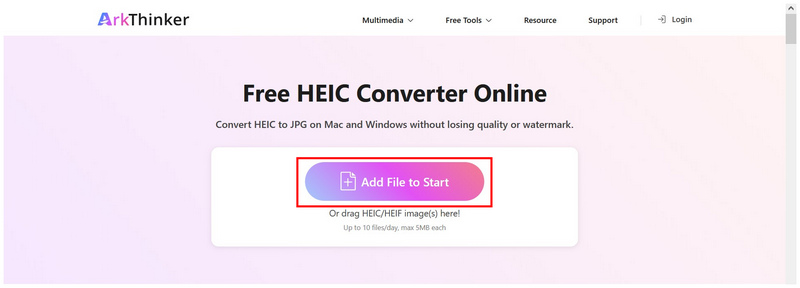
HEIC图像导入完成后,请等待几秒钟,转换过程将完成。该在线工具使用JPG作为转换格式。最后,点击 下载 按下此按钮可将转换后的 HEIC 文件导入回您的设备。
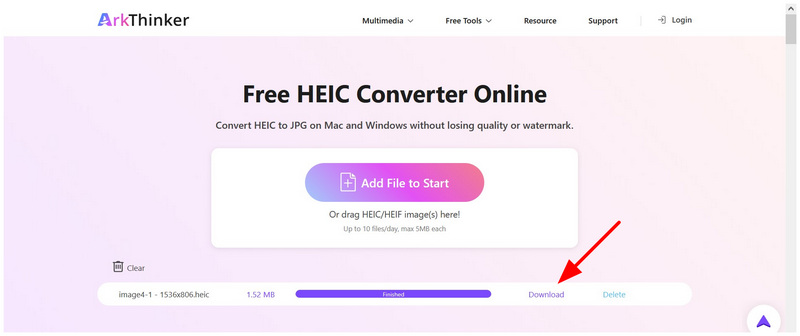
如果您正在寻找一款易于使用、方便快捷且兼容性强的软件,那么 ArkThinker 免费在线 HEIC 转换器就是您的理想之选。与 TunesBro HEIC 转换器不同,由于其基于网页的特性,ArkThinker 已针对 Windows、Mac 甚至移动设备进行了优化,能够完美运行。
第五部分:关于 TunesBro HEIC 转换器的常见问题解答
TunesBro是正规的吗?
是的,TunesBro 是一款格式转换工具,它支持单次转换和批量转换,性能可靠。
是 TunesBro HEIC转换器免费吗?
不,不是。TuneBro HEIC Converter 是一款付费软件。它的免费版本只是一个试用工具。
基于网络的格式转换器可靠吗?
是的,他们是。 在线图像转换工具 对于一次性或小批量转换,这些工具都比较可靠。推荐使用 ArkThinker 免费在线 HEIC 转换器,它可以一次处理多达 10 个文件的批量转换。
我应该转换我的HEIC图像吗?
是的,你应该这样做。虽然 HEIC 格式在保证画质和文件大小压缩方面表现出色,但它与非苹果设备不兼容。这对 Windows 桌面电脑和其他移动设备来说是一个主要障碍。
JPG 和 PNG 格式哪个更好?
两者都是不错的选择,但各有优势和用途。使用 JPG 格式可获得最佳兼容性,而保存为 PNG 格式则可获得更高的图像质量。
结论
现在我们已经评测了一款最流行的图像转换工具, TunesBro HEIC转换器我们希望本文中的信息能帮助您判断该程序是否符合您的个人文件管理需求。如果您正在寻找更便捷的替代方案,不妨考虑一下 ArkThinker 免费在线 HEIC 转换器。
你怎么看这个帖子?点击评价这篇文章。
出色的
评分: 4.9 / 5(基于 609 票)


