


如何使用 Canva 将 HEIC 转换为 JPG(两种方法)
想知道iPhone的HEIC高级格式是否与Canva兼容吗?本文将通过提供详细的指南来解答您的疑问,指导您如何在Canva的编辑平台上使用HEIC照片。我们将提供详细的使用指南。 使用 Canva 将 HEIC 文件转换为 JPGHEIC 是一种高度兼容的图像格式。此外,我们还将推荐一款无需安装的在线工具,用于批量将 HEIC 文件转换为 JPG 文件。

- 指南清单
- 第一部分:Canva 是否直接支持 HEIC 文件?
- 第二部分:如何在 Canva 中将 HEIC 转换为 JPG
- 第三部分:批量将 HEIC 转换为 JPG 的最佳替代方案
- 第四部分:关于在 Canva 中将 HEIC 转换为 JPG 的常见问题
第一部分:Canva 是否直接支持 HEIC 文件?
是的,Canva 是一款基于网页的多媒体编辑工具,主要面向初学者,是照片编辑的友好替代方案。与 Adobe Photoshop 等传统图像编辑工具不同,它是一款对初学者非常友好的解决方案。
鉴于其图像编辑背景,该软件完全能够编辑包括 HEIC 照片在内的各种高级图像格式。因此,Canva 可以作为 HEIC 转换器使用,因为它可以通过下载设置来实现这一点。
第二部分:如何在 Canva 中将 HEIC 转换为 JPG
如果您想知道如何在 Canva 中将 HEIC 转换为 JPG,您需要了解 Canva 图片编辑工具中的“分享”和“下载”设置。除了这些下载设置之外,我们还将提供将 HEIC 文件上传到 Canva 的分步指南,因为 Canva 默认情况下不支持这种图像格式。了解这些设置要求后,您就可以将 Canva 用作一种非常规的图像编辑工具了。 在线图像转换器.
方法一:通过 Canva 下载设置进行转换
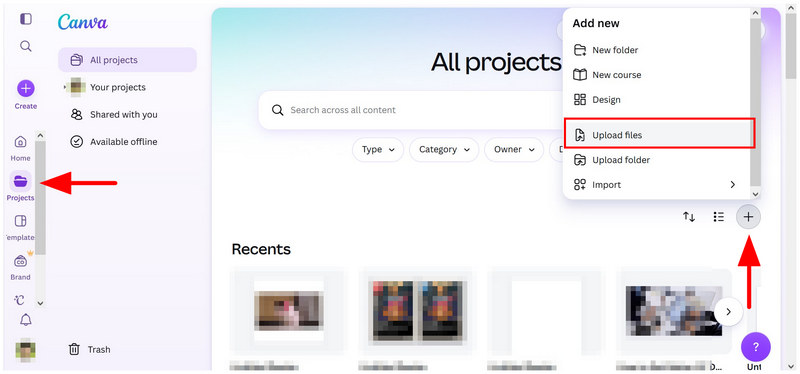
前往 Canva 在线工具并选择 项目. 在“项目”选项卡中,单击 添加新 按钮并选择 上传文件打开文件管理器,找到并打开要转换的 HEIC 图像。
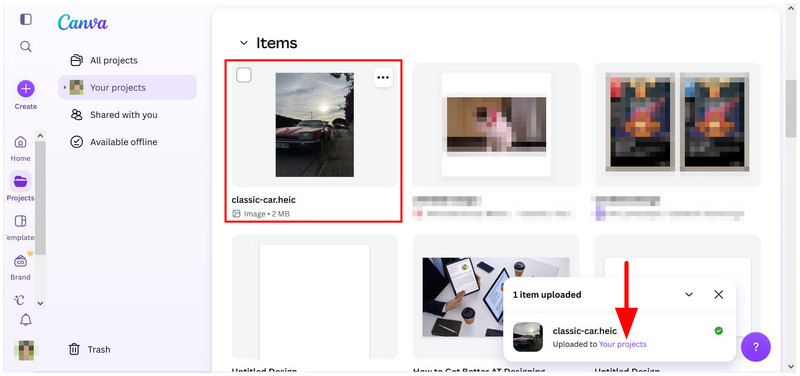
HEIC图像上传完成后,点击 您的项目 在上传确认通知中,点击链接即可跳转到该位置。然后,在“我的项目”菜单中点击已上传的文件。
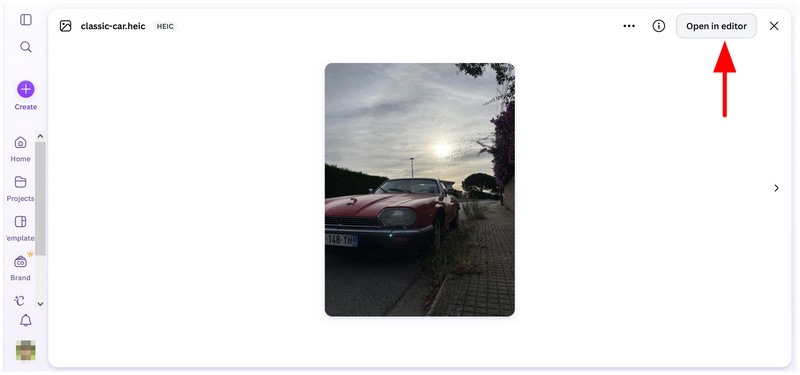
选择文件后,单击 在编辑器中打开。
在图像编辑器菜单中,选择 分享,然后单击 下载。
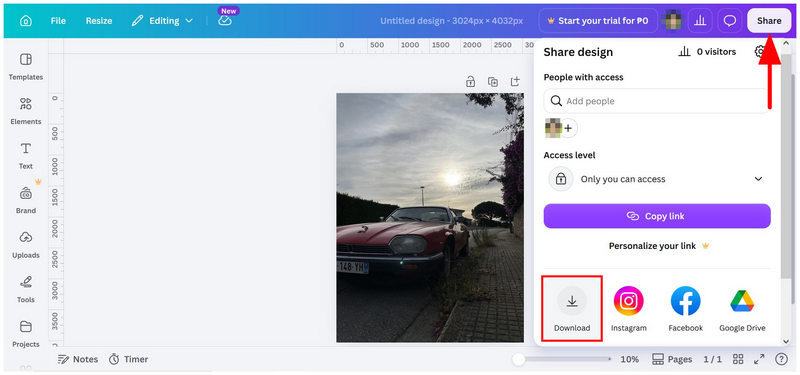
在下载设置中,进行设置 文件类型转换为 JPG然后点击 下载 下载完成后,点击按钮将上传的 HEIC 文件转换为 JPG 文件。
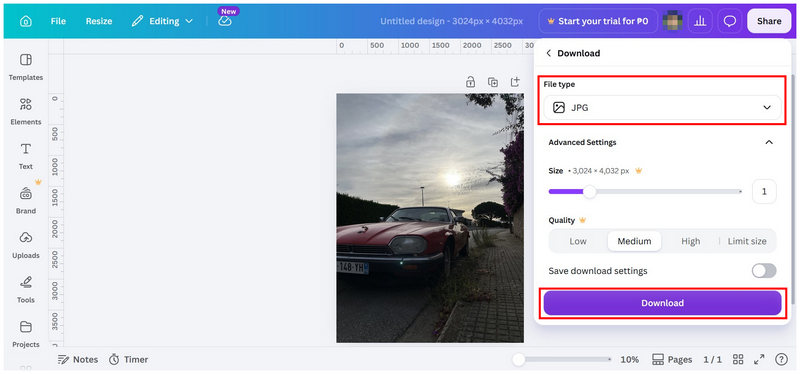
如果您直接将 HEIC 图片上传到 Canva 的图片编辑器选项卡,该工具会因未知原因上传失败。这可能会给一些用户带来困扰,因为 HEIC 格式是 Canva 在提示信息中列出的支持格式之一。
方法二:使用 Canva Desktop 将 HEIC 文件下载为 JPG 文件
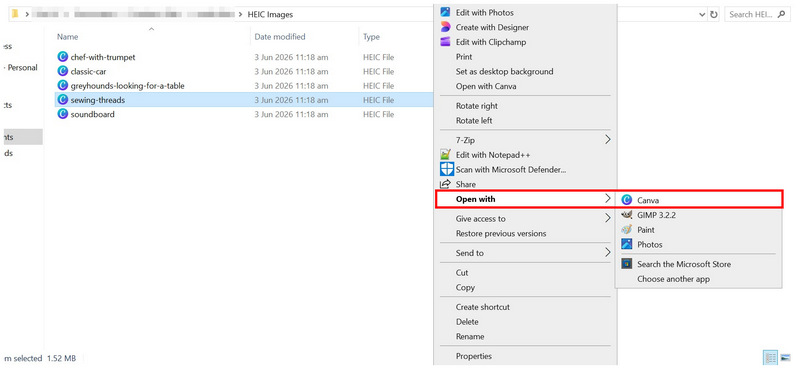
在文件管理器中找到要打开的 HEIC 图像。右键单击该图像,将鼠标悬停在…… 打开用,然后选择 Canva。
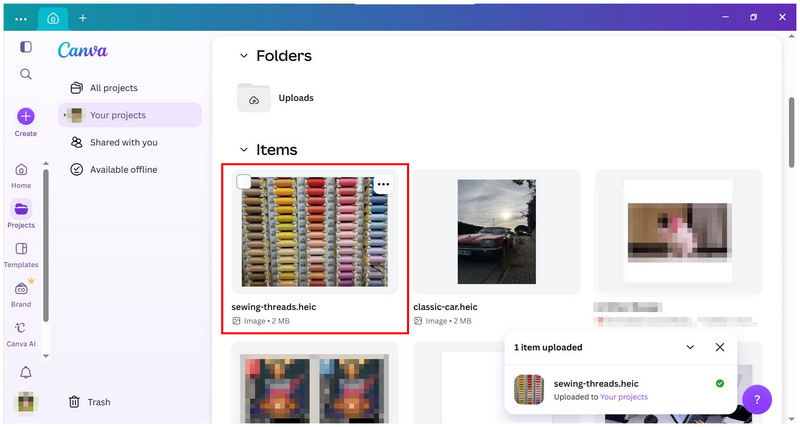
HEIC 图片上传到 Canva Desktop 后,点击它。
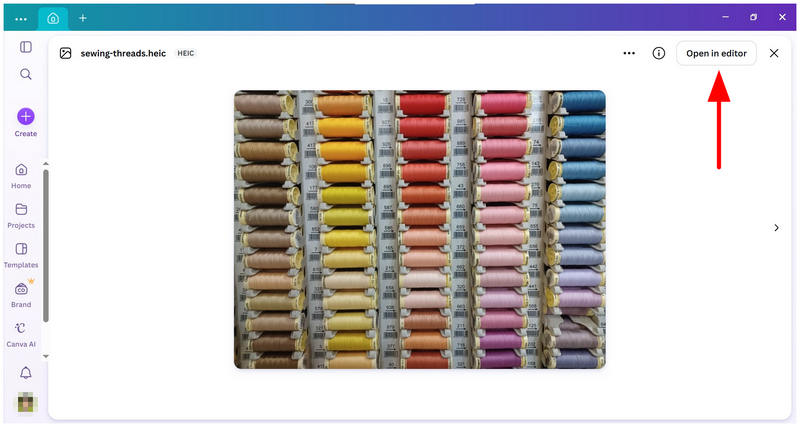
选中文件后,单击 在编辑器中打开 在文件预览中。
在编辑器窗口中,单击 分享, 然后选择下载设置。在下载菜单中,进行设置。 文件类型转换为 JPG然后选择 下载 按下按钮将导入的 HEIC 文件另存为 JPG 文件。
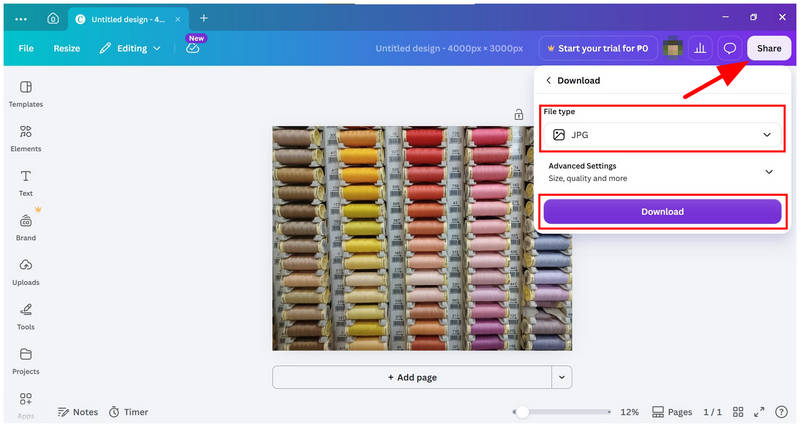
由于 Canva 桌面版和在线版将 HEIC 文件转换为 JPG 格式的过程几乎相同,因此可能无需上传桌面版文件,Canva 的在线工具就足够了。
第三部分:批量将 HEIC 转换为 JPG 的最佳替代方案
如果您喜欢 Canva 等基于 Web 的解决方案,但其缺乏原生 HEIC 支持且上传过程繁琐,那么您可以使用专门的 HEIC 转换器工具,例如: ArkThinker 免费在线 HEIC 转换器 作为您的完美替代方案。
与 Canva 通过其复杂的下载设置进行格式转换不同,ArkThinker 的 HEIC 转 JPG 转换器专为处理此类操作而设计。因此,这款在线工具只需两个简单的步骤即可批量转换并应用格式转换。
要学习如何使用该程序进行快速的单文件或批量转换,请务必阅读我们下面的简单两步指南,其中包含进行实用 HEIC 到 JPG 转换所需的一切。
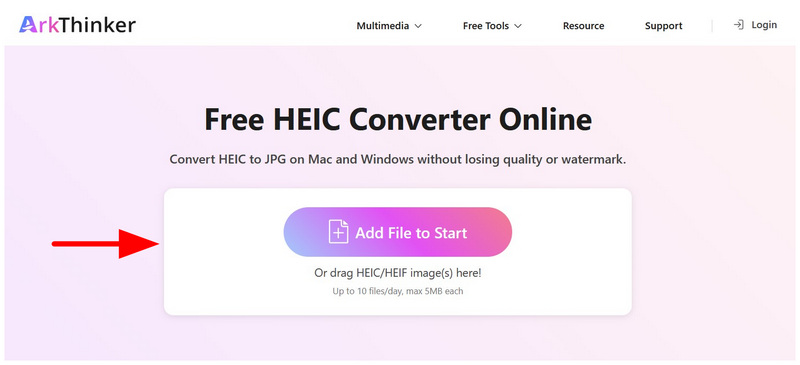
打开 ArkThinker 免费 HEIC 转换器在线网站。然后选择 将文件添加到开始 在该选项中,您可以从文件管理器中选择要转换的 HEIC 图像。或者,您也可以将最多 10 个文件拖放到该选项中。 上传框 立刻。
选择好要转换的 HEIC 图像后,请等待 ArkThinker 的转换过程完成。完成后,只需点击即可。 下载 每个上传的 HEIC 文件上都有一个按钮。
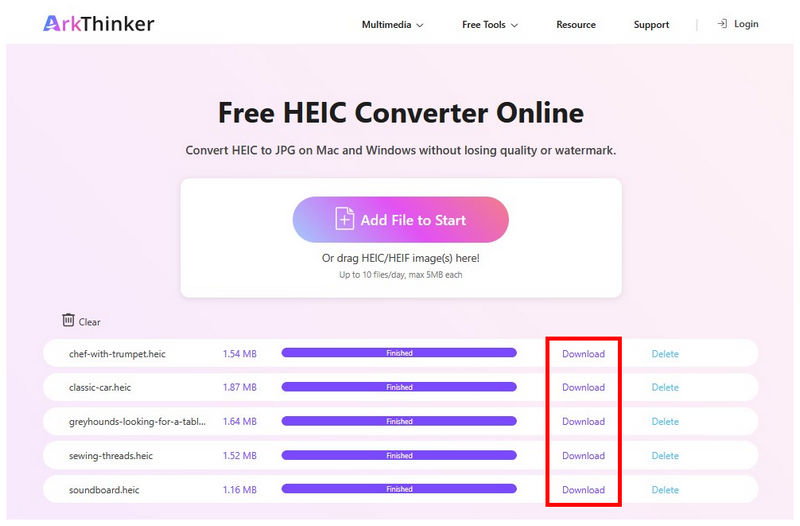
只需两步,即可批量转换 HEIC 图片并将其保存为 JPG 格式到您的电脑。除了提供批量转换服务外,ArkThinker 免费在线 HEIC 转换器也比 Canva 更易于使用,因为它原生支持 HEIC 格式。
第四部分:关于在 Canva 中将 HEIC 转换为 JPG 的常见问题
为什么要将HEIC格式转换为JPG格式?
HEIC 是苹果设备专用的格式。虽然它的画质可能更好,但在苹果生态系统之外打开它会很棘手。相比之下,JPG 格式远胜于 HEIC,因为它具有普遍兼容性。因此, JPG转换 是其他图像格式的常用调整方法。
我可以使用 Canva 转换图片格式吗?
是的,可以。但是,您需要学习如何调整 Canva 的下载设置。Canva 提供将上传的图片下载为 JPG 和其他格式的选项,因此它并非转换 HEIC 图片的直接解决方案。
Canva桌面版值得下载吗?
Canva桌面版完全是可选的。Canva的网页版非常可靠且稳定。因此,下载桌面版完全是可选的,对于一般的编辑需求来说可能并不值得。
我应该使用哪个在线工具来转换HEIC图像?
网上有很多文件大小转换工具。本文介绍的两种工具都是不错的选择。不过,ArkThinker 的独特设计使其优于 Canva,而且它是 HEIC 格式转换的最佳解决方案之一,因为它就是专门为此目的而设计的。
在线工具使用安全吗?
这取决于你使用哪款基于网络的软件。比较安全的选择包括 ArkThinker、Canva 和 FreeConvert。在这些工具中,ArkThinker 的在线工具最易于使用,使其比其他在线程序更具优势。
结论
现在我们已经讨论过了 Canva 的 HEIC 到 JPG 转换 我们希望本文能为您提供一些实用方法,帮助您提升 iOS 拍摄的图像在苹果生态系统之外的兼容性。值得庆幸的是,我们推荐的将 HEIC 文件批量处理成 JPG 的替代方案非常容易上手,这得益于 ArkThinker 免费在线 HEIC 转换器直观的软件设计和卓越的用户安全保障。
你怎么看这个帖子?点击评价这篇文章。
出色的
评分: 4.9 / 5(基于 670 票)


