



在 Photoshop 中更改图像背景的 3 种方法
更改照片的背景可以极大地改变其外观,使其更具吸引力或更适合您的预期用途。 Photoshop 是一款功能强大的图像编辑工具,可以帮助您用颜色更改图像背景或替换图像。 在本文中,我们将分享完整的指南 在 Photoshop 中更改照片背景.

- 指南清单
- 第 1 部分。如何在 Photoshop 中通过 3 种方式更改照片背景
- 第 2 部分。无需 Photoshop,即可在几秒钟内轻松更改照片背景
- 第 3 部分。哪种方法更好
- 第 4 部分. 常见问题解答
第 1 部分。如何在 Photoshop 中通过 3 种方式更改照片背景
Photoshop 是更改图像背景的首选工具,具有无与伦比的精确度和灵活性。借助其一系列高级选择工具(例如魔术棒、钢笔工具和快速选择工具),用户可以无缝地将主体与原始背景分离。此外,Photoshop 强大的图层蒙版和混合选项可实现新背景的流畅集成,使其成为追求完美编辑的摄影师(无论是新手还是专家)的无价工具。
方法 1. 使用快速选择工具
启动 Photoshop 并打开您想要更改背景的图像。
选择 快速选择工具 (快捷键:W)从工具栏。如果您无法查看它,它可能嵌套在魔术棒工具下。
要进行选择,请单击并拖动主题。Photoshop 的 AI 将通过自动识别主题的边缘来提供帮助。如有必要,您可以使用顶部菜单更改画笔大小。
做出初步选择后,前往 选择 > 选择并遮盖. 使用可用的工具来优化边缘。调整半径并使用优化边缘画笔工具进行更精细的调整。
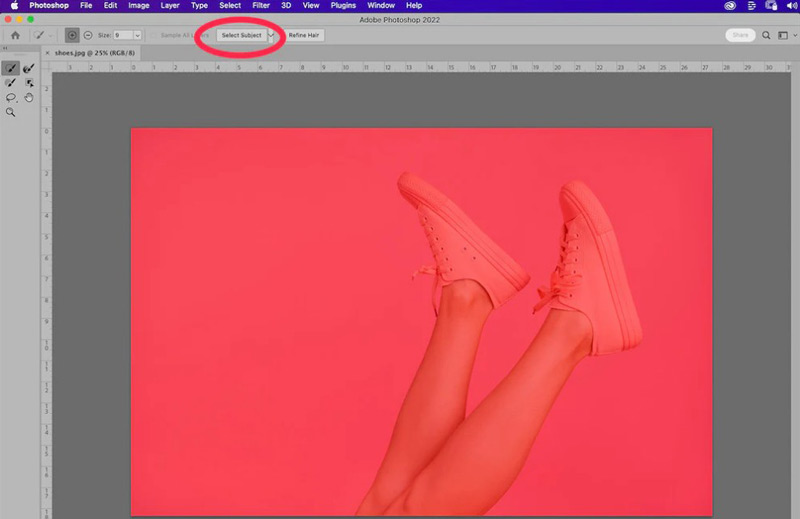
要关闭“选择并遮住”工作区,请单击 好的。现在,点击 添加图层蒙版 按钮。这将隐藏背景。
在 Photoshop 中打开新的背景图像并将其拖到主文档中。在“图层”面板中,将此图层放置在主题图层下方。
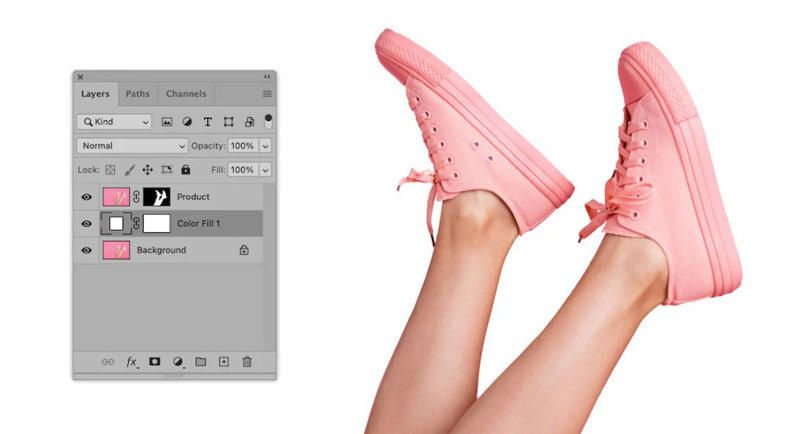
根据需要使用变换工具(快捷键:Ctrl+T 或 Cmd+T)调整新背景的大小和位置。
之后,您可以将编辑的图像导出到计算机。
方法 2. 使用钢笔工具
启动 Photoshop 并打开您想要更改背景的图像。
从工具栏中选择 钢笔工具 (快捷方式:P)。
小心地单击以在主题边缘周围创建锚点。对于曲线,单击并拖动以调整手柄。
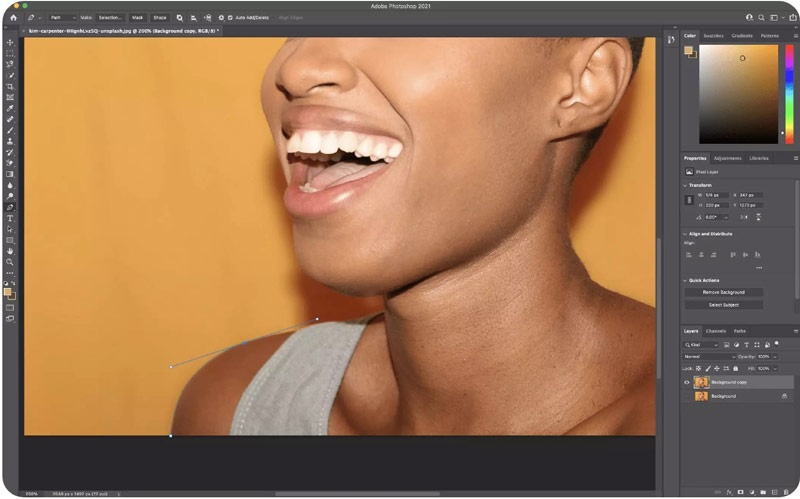
追踪整个主题后,单击第一个锚点以终止路径。
选择 做出选择 通过在路径内单击鼠标右键。将羽化半径设置为 0 像素,以获得锐利的边缘。
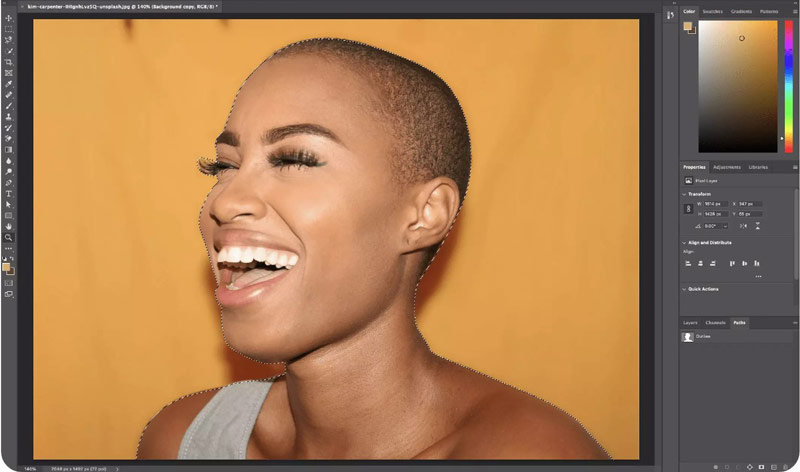
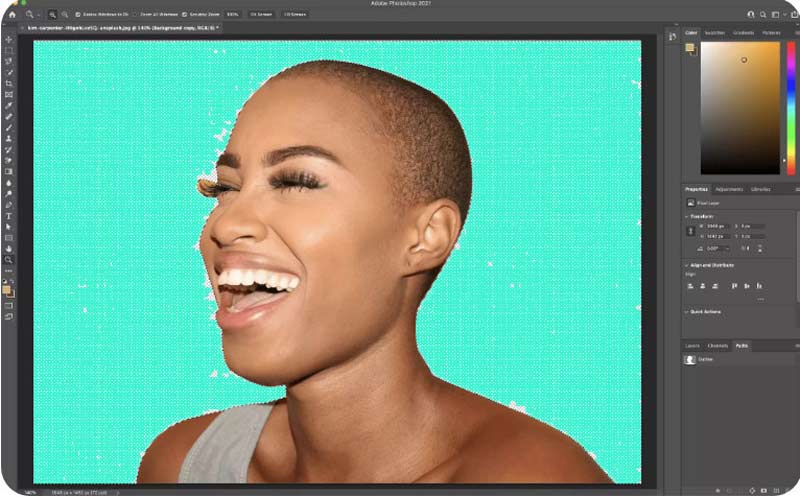
如果你想 在 Photoshop 中删除图像背景 获得透明的背景,然后单击此处的删除。如果您想添加新背景,只需按照上述步骤遮罩选择,添加新背景,然后更改图像背景即可。
方法 3. 使用魔术棒工具
启动 Photoshop。打开要编辑的图像。
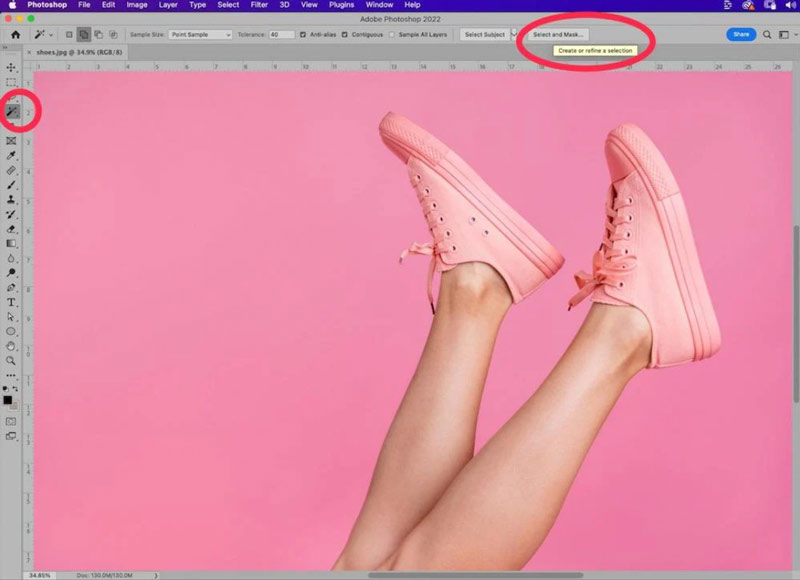
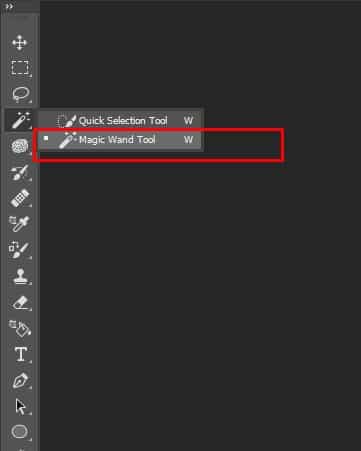
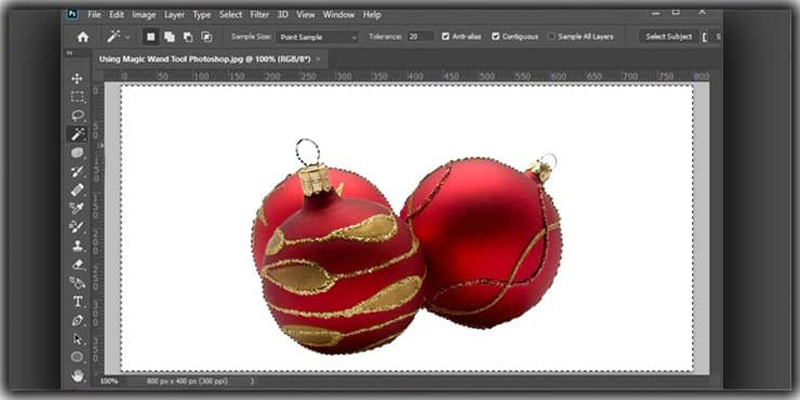
在左侧工具栏中,选择 魔棒工具。如果您没有看到它,它可能嵌套在快速选择工具下。您可以通过右键单击快速选择工具,然后选择魔术棒工具来访问它。
在屏幕顶部,调整容差设置。较低的容差(例如 10-30)会选择与您单击的像素非常相似的颜色,而较高的容差(例如 50-100)会选择更广泛的颜色范围。
确保 连续 如果只想选择相似颜色的相邻区域,则选中该选项。
单击图像的背景区域。魔术棒工具将根据您指定的颜色范围选择区域。
要将更多区域添加到您的选择中,请按住 Shift 键并单击要包含的其他区域。
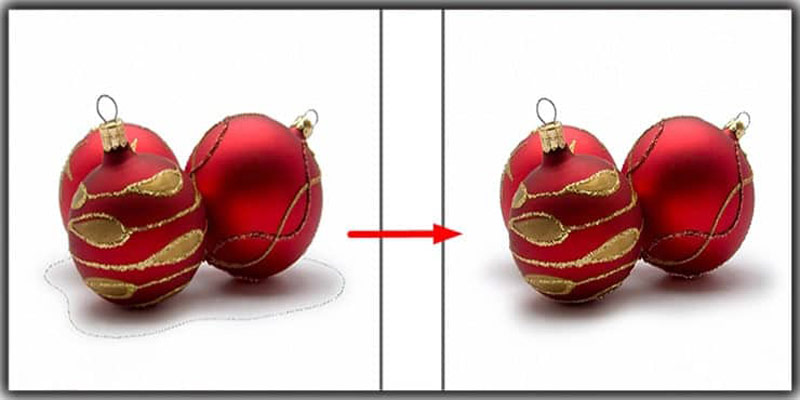
“选择
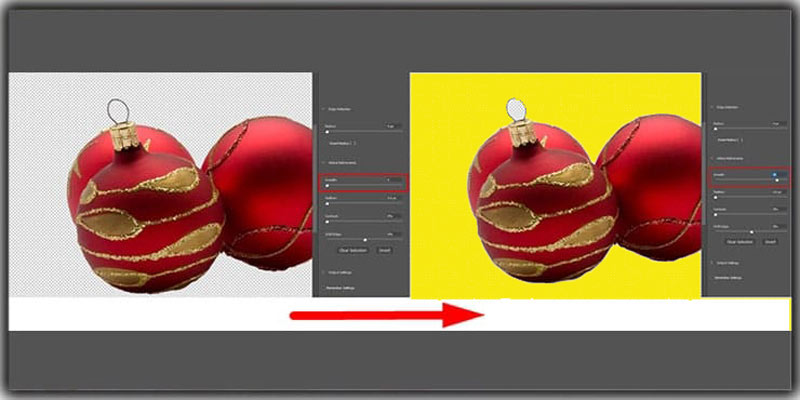
按 Ctrl + J (Windows) 或 Command + J (Mac) 在不同图层上复制所选内容。这会将主体与背景隔离开来。
请创建一个新图层并将其移至主题图层下方。使用您想要作为新背景的颜色或图像填充此图层。
要填充颜色,请使用油漆桶工具或转到 编辑 > 充满。要使用图像,请打开图像,将其拖入项目中,并将其放置在主题层下方。
对结果满意后,选择“文件”>“另存为”以保存您的工作。选择所需的文件格式和位置。
Tips
1.对于颜色均匀的区域,魔术棒工具是合适的,因为它只需单击一下即可根据颜色相似性选择区域。
2.钢笔工具可以实现精确、可编辑的路径和形状,非常适合复杂和详细的选择。
3.快速选择工具会在您在所需区域上绘画时根据纹理和颜色快速选择区域,非常适合快速、不太精确的选择。
Photoshop 提供了多种用于更改背景的工具,每种工具都适用于不同细节水平和用户熟练程度。但是,对于初学者来说,它有点复杂。此外,订阅对任何人来说都不划算。
第 2 部分。无需 Photoshop,即可在几秒钟内轻松更改照片背景
如果你正在寻找一种快速而直接的方法来为你的照片添加白色背景而无需安装软件, ArkThinker 背景去除器 是一个绝佳的选择。这款直观的软件简化了将主体从其原始背景中分离出来并用干净的白色背景替换的过程,非常适合专业演示、电子商务和个人项目。通过使用先进的 AI 技术,ArkThinker 可确保精确剪切和无缝背景集成,使其成为寻求高质量结果的新手和专家的理想选择。
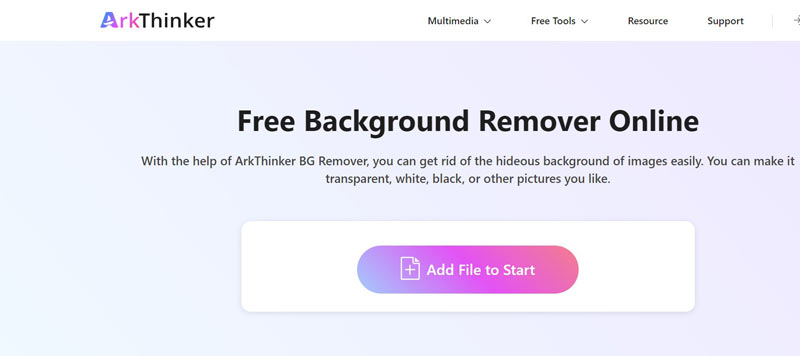
访问 ArkThinker 背景去除器 在您设备上的浏览器中。
点击 将文件添加到开始 按钮从您的设备上传您想要更改背景的照片。
让 AI 通过自动背景移除功能发挥其魔力。若要打造个性化效果,可使用手动工具通过擦除或恢复特定区域来微调边缘。
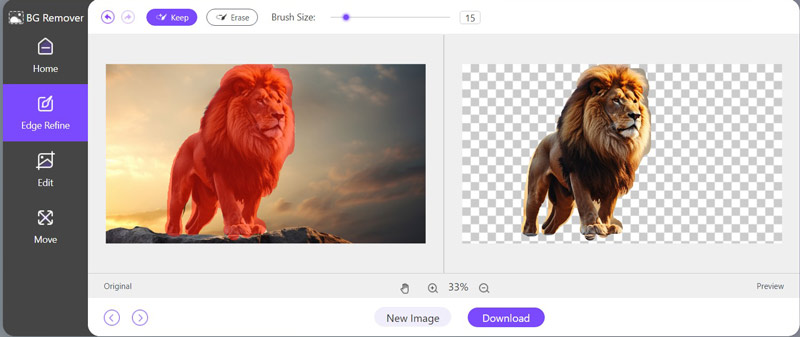
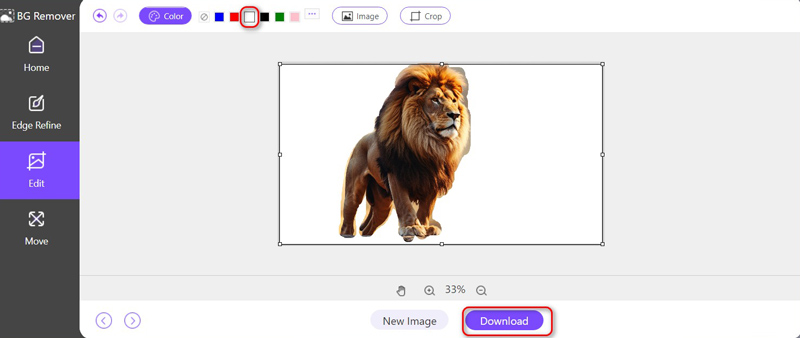
删除背景后,选择 编辑 选项。选择背景颜色或其他图像并将其设置为新背景。
最后,单击 下载 按钮将更改背景后的照片导出至您的设备。
第 3 部分。哪种方法更好
| 测量 | Photoshop | ArkThinker 背景去除器 |
|---|---|---|
| 使用方便 | 中等至困难 | 简单的 |
| 精确 | 高的 | 缓和 |
| 所需时间 | 更长 | 更短 |
| 学习曲线 | 陡 | 平坦的 |
| 定制化 | 广泛的 | 有限的 |
| AI支持 | 不 | 是的 |
| 成本 | 高的 | 自由的 |
| 系统要求 | 视窗、苹果机 | 适用于计算机和移动设备的 Web |
| 用户界面 | 复杂的 | 简单的 |
| 支持高级编辑 | 广泛的 | 最小 |
第 4 部分. 常见问题解答
在 Photoshop 中,什么工具可以用于更改图像的背景?
在 Photoshop 中,快速选择工具、钢笔工具和魔术棒工具等工具通常用于更改图像的背景。
Photoshop 中的背景和图层有什么区别?
在 Photoshop 中,背景是初始图像层,通常无法移动或更改,除非将其转换为常规层。另一方面,图层是单独的图像或调整,可以单独堆叠和编辑。
Photoshop 中背景的快捷键是什么?
在 Photoshop 中没有特定的快捷方式可以直接选择背景,但按 Ctrl + J(Windows)或 Cmd + J(Mac)可以复制选定的图层,让您可以在保留原始背景的同时处理副本。
结论
可以通过 Photoshop 中的 3 种方法更改照片的背景,每种方法都提供不同级别的控制和精度。对于那些寻求更简单的替代方案的人来说,ArkThinker Background Remover 等工具提供了快速且用户友好的解决方案。无论您选择 Photoshop 的强大功能还是 ArkThinker 的简便性,正确的工具都取决于您的特定需求和专业知识。
你怎么看这个帖子?点击评价这篇文章。
出色的
评分: 4.7 / 5(基于 401 票)


