


如何使用 ImageMagick 将 HEIC 转换为 JPG:2026 年指南
对于经验丰富的开发人员和高级脚本用户而言,基于命令行的解决方案是 HEIC 转换的最佳工具。在当前市场上,ImageMagick 是最可靠的图像转换命令行工具之一。如果您想了解基于命令行的文件管理的实用性,请务必阅读本文中的指南,其中详细介绍了您需要学习的使用方法。 ImageMagick 用于 HEIC 到 JPG 的转换我们还将为希望尽可能简单地转换 HEIC 图像的非程序员用户提供基于 GUI 的替代方案。

- 指南清单
- 第一部分:如何使用 ImageMagick 将 HEIC 转换为 JPG
- 第二部分:图形用户界面替代方案:Arkthinker HEIC 转换器(面向非程序员)
- 第三部分:关于使用 ImageMagick 将 HEIC 转换为 JPG 的常见问题
第一部分:如何使用 ImageMagick 将 HEIC 转换为 JPG
与 FFmpeg 类似,ImageMagick 是一款基于命令行的多媒体编辑工具,专门用于处理图像文件,提供调整大小和裁剪等基本编辑选项,以及高级文件管理选项等。 JPG格式转换.
考虑到这一点,您可以使用 ImageMagick 将 HEIC 格式图像批量转换为 JPG 格式,也可以逐张转换单个图像。为此,我们在下面提供了两个教程选项,分别介绍了使用 mogrify 进行单张图像转换和批量转换所需的命令。
单幅图像转换的简单命令
打开电脑的命令行软件。
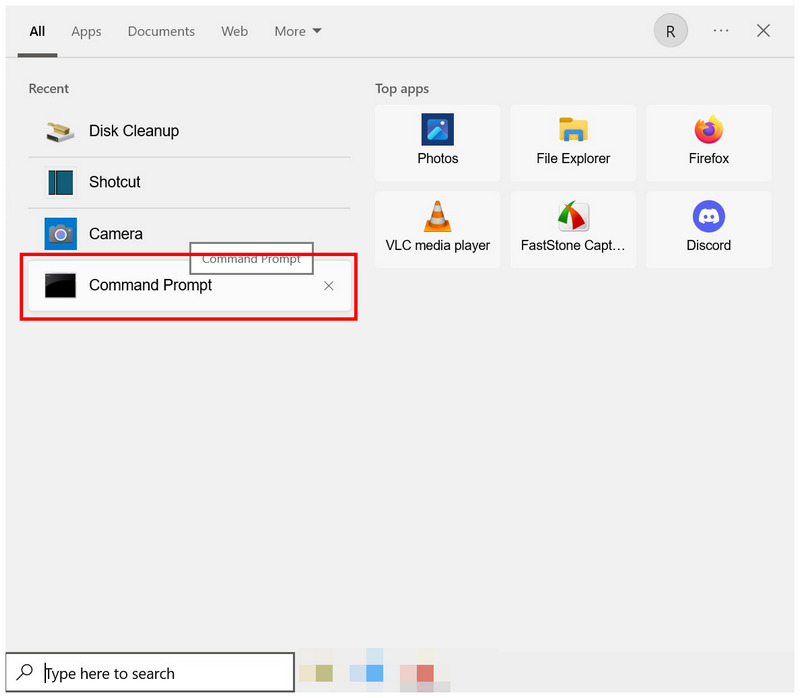
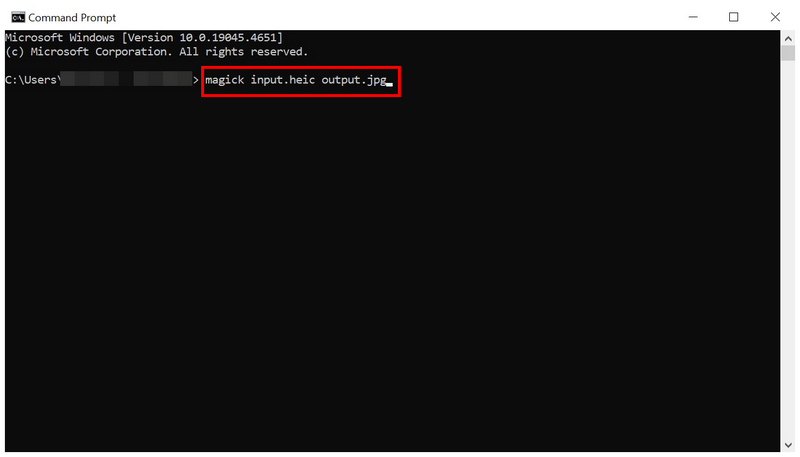
对于单张图像转换,请复制并粘贴命令行: magick 输入.heic 输出.jpg请务必更改“输入“ 到您要转换的 HEIC 文件的名称,以及“输出“ 到您想要保存转换后的 JPG 文件的路径。
设置好文件的输入输出命令后,按 进入 在键盘上按下按键开始格式转换。
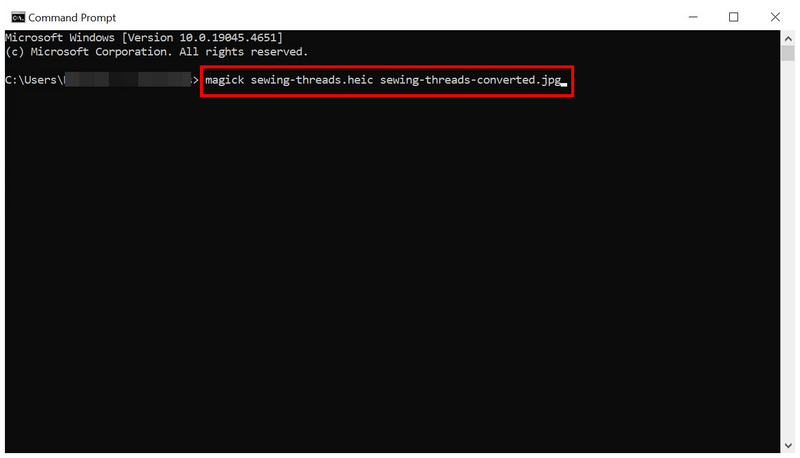
如果您是一位经验丰富的命令行用户,ImageMagick 使用的输入和输出命令应该会让您感到非常熟悉。该命令也是 FFmpeg 和其他基于命令行的程序用于基本格式转换的选项。
使用“Mogrify”命令进行批量转换
打开电脑的命令行软件。
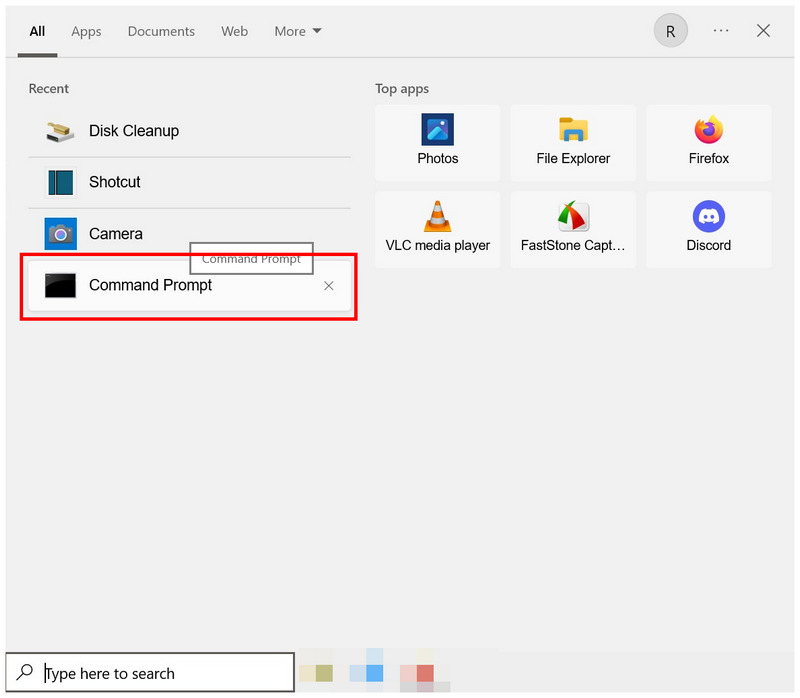
在软件中,复制并粘贴以下命令行: magick mogrify -format heic * .jpg输入完成后,按键盘上的回车键。
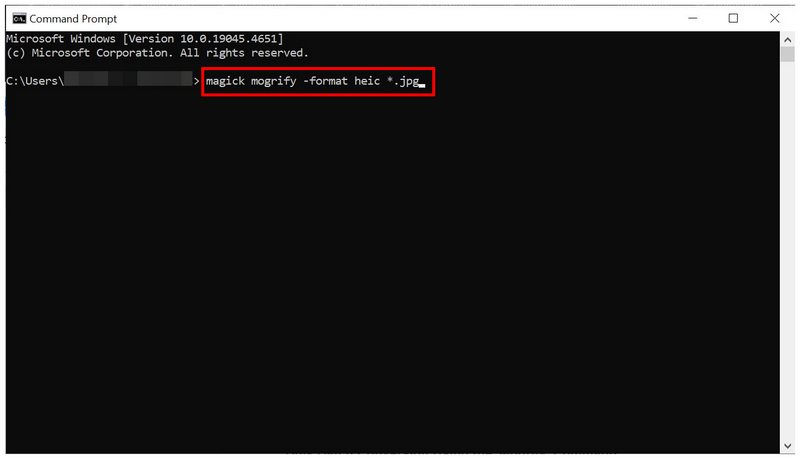
使用 ImageMagick 将 HEIC 转换为 JPG 时,只需编写 mogrify 命令即可在软件中实现批量处理和转换。这对于处理特定文件夹中需要编辑的图像来说非常实用,可以避免重复操作。
第二部分:图形用户界面替代方案:Arkthinker HEIC 转换器(面向非程序员)
论效率和工作流程速度,基于命令行的调整是首选方案。然而,学习正确的命令本身就是一项挑战,因为命令行操作失误可能会对整个系统造成负面影响。为了避免此类问题,您可以选择使用基于图形用户界面 (GUI) 的替代方案,例如: ArkThinker 免费在线 HEIC 转换器.
除了拥有功能齐全的图形用户界面外,ArkThinker 的 HEIC 转换器工具还完全在线。因此,您无需进行任何复杂的下载、安装或设置即可使用它来转换 HEIC 文件。此外,其界面非常直观且标签清晰,使其设计对初学者来说也十分友好。
要开始使用该程序,请上传您的 HEIC 文件,软件将自动完成转换。如需完整的程序使用教程,请务必阅读以下两步指南:
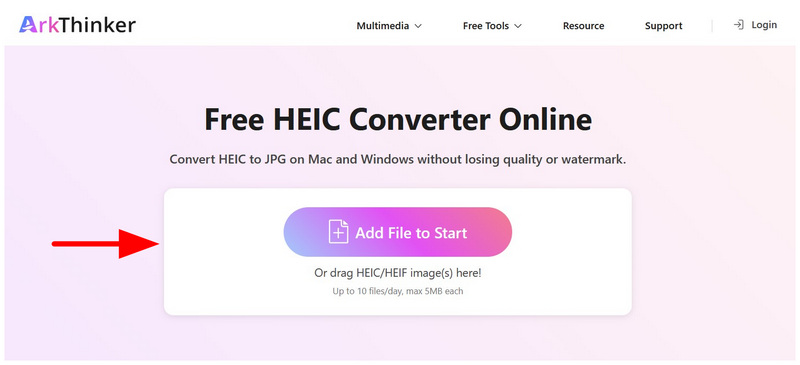
搜索“ArkThinker 免费 HEIC 转换器在线版”并访问其网站。在该在线工具的主菜单中,点击…… 将文件添加到开始 点击按钮导入要转换的图像。如果要批量转换,请一次性从文件管理器拖放最多 10 个文件到导入框中。 上传框.
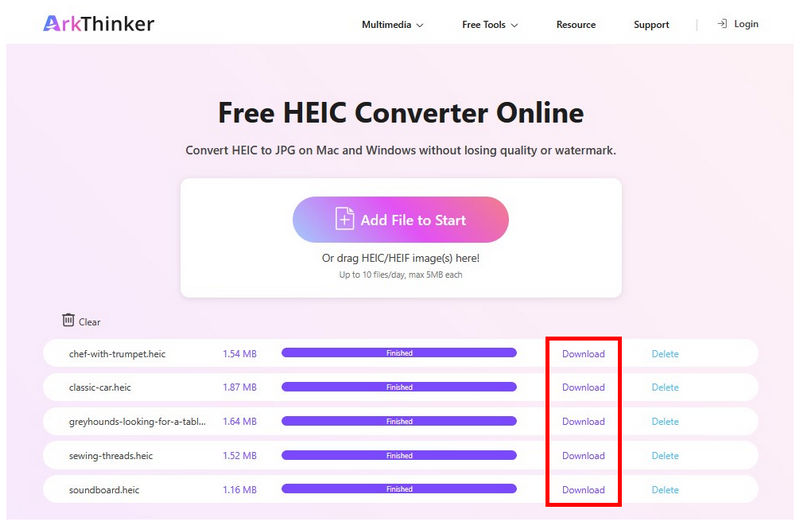
由于该在线工具会自动转换上传的图像,您的 HEIC 图像将在几秒钟后完成转换。转换完成后,请选择 下载 每个转换后的 HEIC 文件都有一个下载按钮,可将文件下载到您的设备。
如果您是完全不懂代码和命令行的业余用户,那么专用的转换工具将是您的救星。幸运的是,ArkThinker 免费在线 HEIC 转换器旨在尽可能地易于使用、可靠且对初学者友好。
第三部分:关于使用 ImageMagick 将 HEIC 转换为 JPG 的常见问题
ImageMagick 是基于 FFMpeg 的吗?
不,并非如此。ImageMagick 与 FFmpeg 是相互独立的。但是,这两个程序都是用于处理多媒体编辑的命令行工具。
我可以用 ImageMagick 编辑图片吗?
是的,可以。ImageMagick 就是专门为照片编辑而设计的。但是,由于它没有图形用户界面 (GUI),你需要使用命令行来运行该软件。
ImageMagick是免费的吗?
是的,ImageMagick 是一款免费开源的软件,您可以免费使用。
ImageMagick 中转换图像格式难吗?
是的。虽然命令本身很简单,但你首先需要学习如何安装 ImageMagick。遗憾的是,安装这个命令行工具比安装普通软件要复杂一些。
我应该将图片转换成什么格式?
转换图像时,两者 PNG 和 JPG 格式 这些都是安全的选择。JPG 格式文件较小,图像质量尚可,因此更推荐使用。而 PNG 格式则更适合追求更高图像质量的用户。
结论
现在我们已经为读者提供了两个关于如何使用的详细教程。 使用 ImageMagick 将 HEIC 转换为 JPG我们希望您现在可以开始使用该工具进行基本的图像转换。对于注重转换速度且具备一定技术能力的用户来说,这将非常有用。对于多媒体文件管理新手,我们建议先使用一些入门级工具,例如 ArkThinker 免费在线 HEIC 转换器,您无需任何高级技能即可轻松上手。
你怎么看这个帖子?点击评价这篇文章。
出色的
评分: 4.8 / 5(基于 478 票)


