


如何在电脑、在线、手机上从图片中移除表情符号
清除图像中明显的标记是一项至关重要的编辑技能,适合所有级别的编辑人员。学习如何干净利落地移除烦人的表情符号、叠加层或贴纸,将极大地提升图像文件的呈现效果和整体质量。本文将重点介绍一些学习这项技能的最佳工具。 如何从图片中移除表情符号 本文将介绍适用于桌面、网页浏览器和移动设备的各种编辑软件。我们将提供详细的教程,讲解如何使用最佳的网页版工具、可靠的移动端付费和免费软件、专业的照片编辑器,以及 Windows 和 macOS 系统的内置解决方案。

- 指南清单
- 第一部分:在线免费移除表情符号——人工智能工具(无需安装)
- 第二部分:如何在 iPhone 和安卓手机(移动应用)上移除照片中的表情符号
- 第三部分:使用内容感知填充在 Photoshop 中移除表情符号(桌面专业版)
- 第四部分:使用GIMP移除表情符号
- 第五部分:内置免费工具——无需软件即可在 Windows 和 Mac 上移除表情符号
- 第六部分:关于从图片中移除表情符号的常见问题
第一部分:在线免费移除表情符号——人工智能工具(无需安装)
我们将首先介绍一款最可靠的免费在线图片表情符号移除工具,它就是…… ArkThinker 免费水印去除器顾名思义,该程序旨在去除图像中的水印,因此其去除工具也适用于去除表情符号和叠加层。
为了使程序对经验丰富的用户和新手都实用且直观,它采用了一种简化的画笔工具,可以自动移除您用它选中的部分。这使得用户可以手动控制要编辑的图像部分。
为了更容易地学习如何使用该程序,请务必阅读以下三步使用指南。
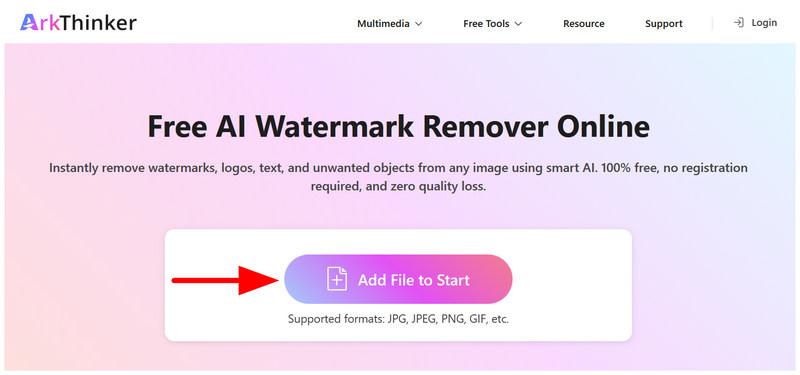
前往 ArkThinker 免费水印去除器网站,然后选择 添加文件到开始 导入要编辑的图像。
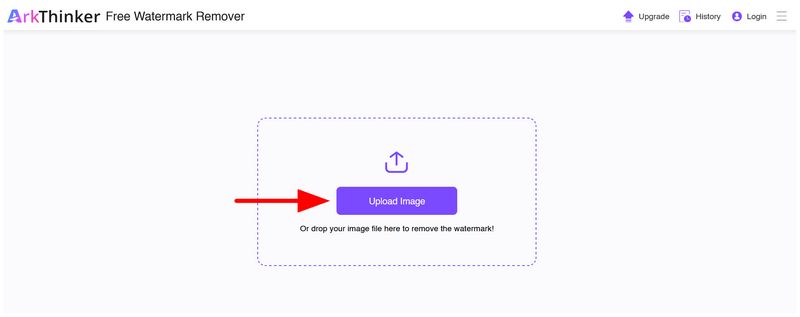
选择“添加文件”后,您将被重定向到在线工具的上传菜单。在这里,点击 上传图片 导入你想添加的图片。
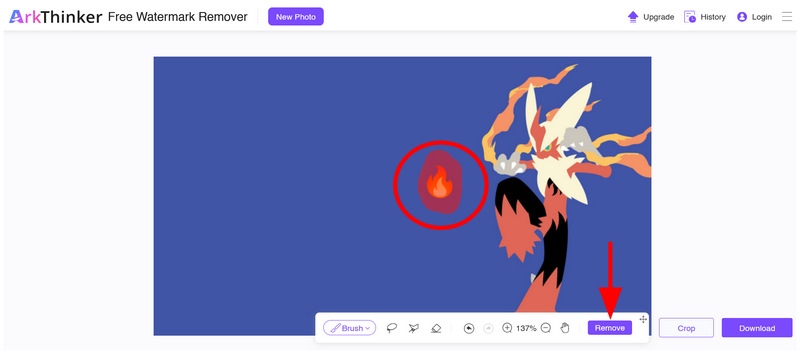
图片上传后,使用 画笔工具 选择要清除的表情符号或叠加层。然后点击 消除 按下按钮即可删除选中的表情符号。
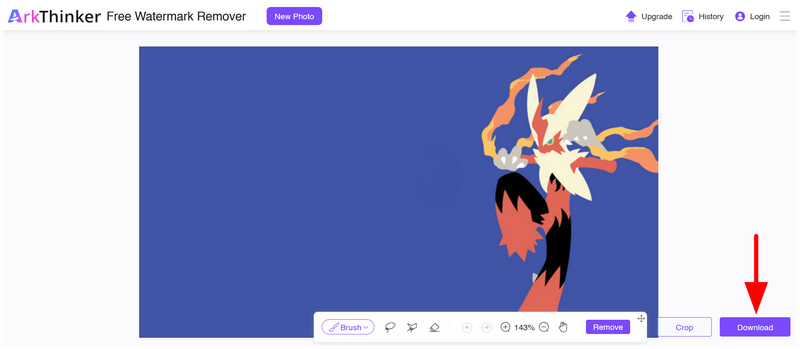
请等待移除过程完成几秒钟。完成后,您现在可以选择 下载 点击按钮保存图像,即可清除刚刚编辑掉的表情符号或叠加层。
无论你是经验丰富的编辑还是业余爱好者,该软件简化的画笔工具都能让你快速可靠地从图像中移除小的叠加层和表情符号。
第二部分:如何在 iPhone 和安卓手机(移动应用)上移除照片中的表情符号
在文章的下一部分,我们将介绍适用于安卓和iOS设备的最佳图片移除表情符号的手机应用。为了给读者提供更多选择,我们在下方列出了两种方案:一种是付费高级版,另一种是免费应用。
选项A:TouchRetouch(最佳付费应用)
打开 TouchRetouch 应用并选择 刷子 工具。
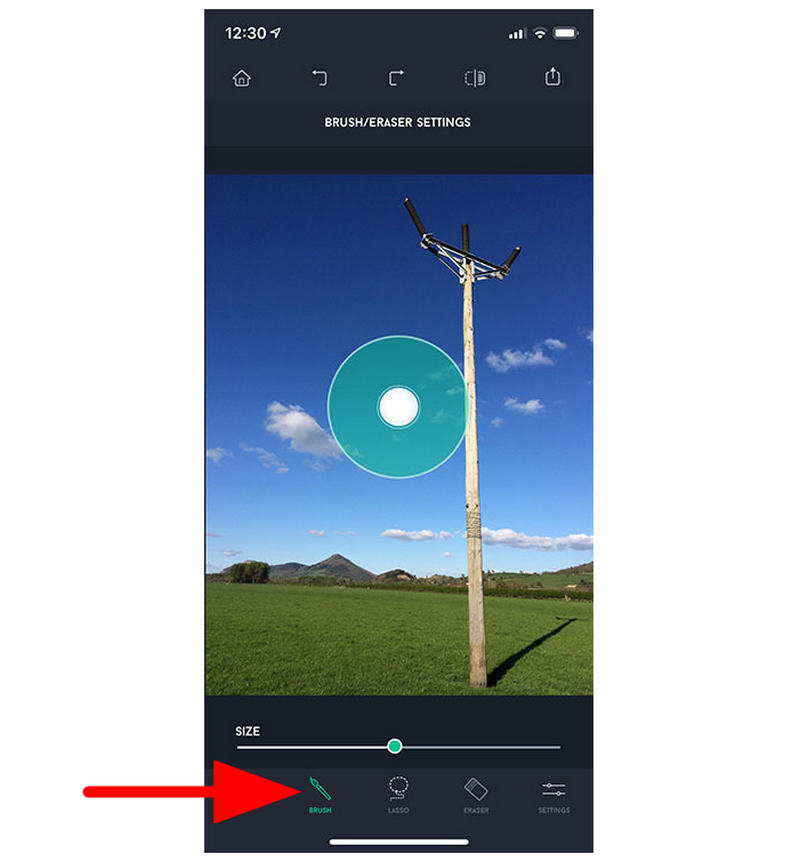
使用画笔工具,选择要删除的图像部分。
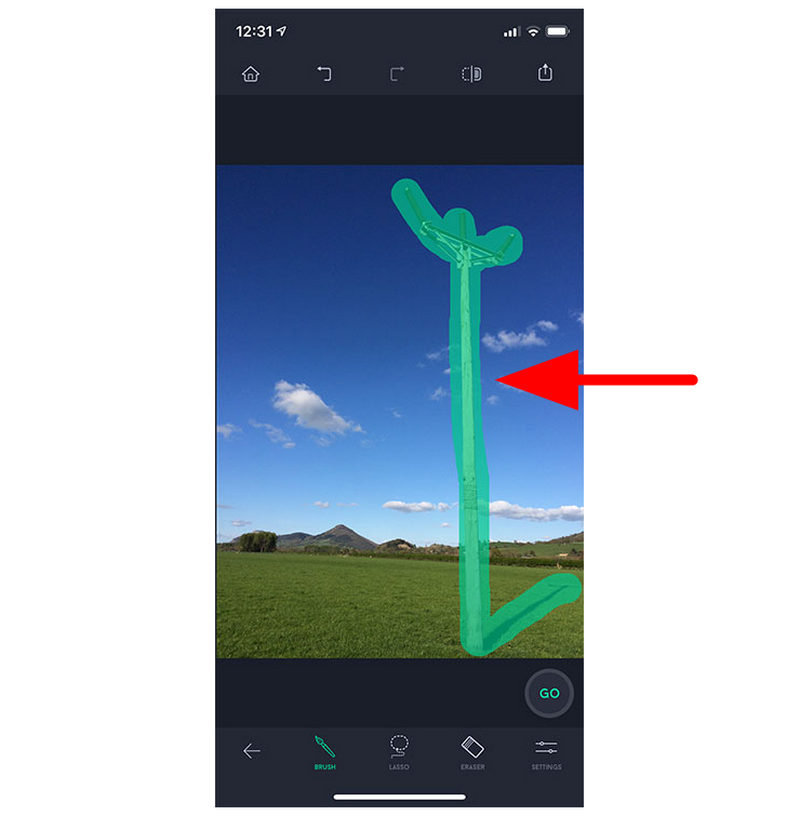
选中表情符号、叠加层或图像元素后,点击 橡皮 工具。
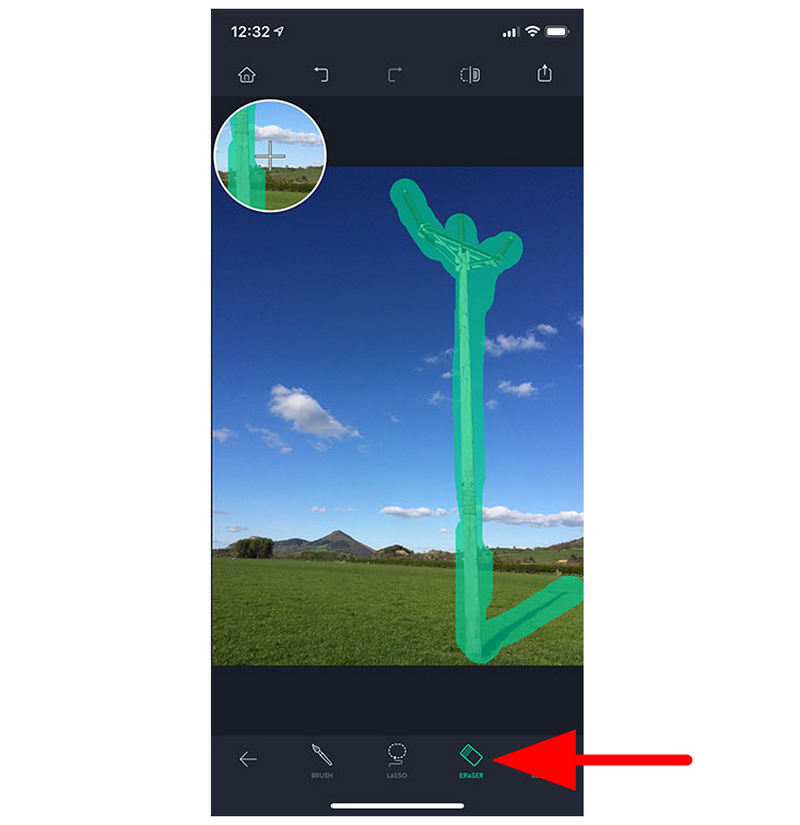
点击橡皮擦工具将立即从图像中删除您使用画笔工具突出显示的部分。
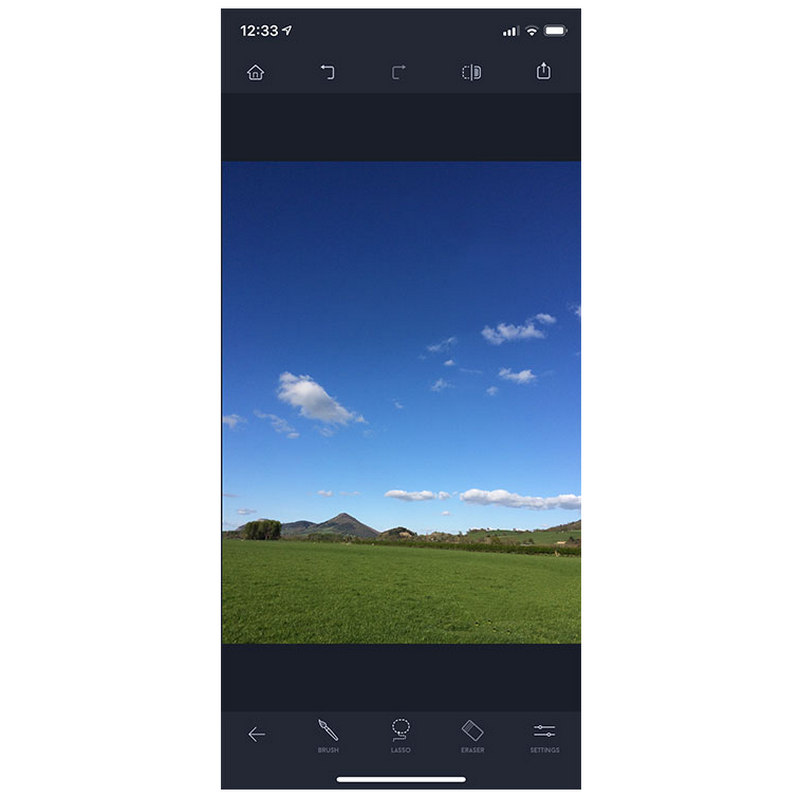
TouchRetouch 是最值得信赖的移动端基本编辑软件之一,例如简单的照片编辑。 电子签名背景去除虽然它是付费解决方案,但该程序的质量使其对安卓和iOS用户来说都物有所值。
选项 B:Snapseed(谷歌免费应用)
打开 Snapseed 应用并选择“添加照片”。

照片上传完成后,选择修复工具。
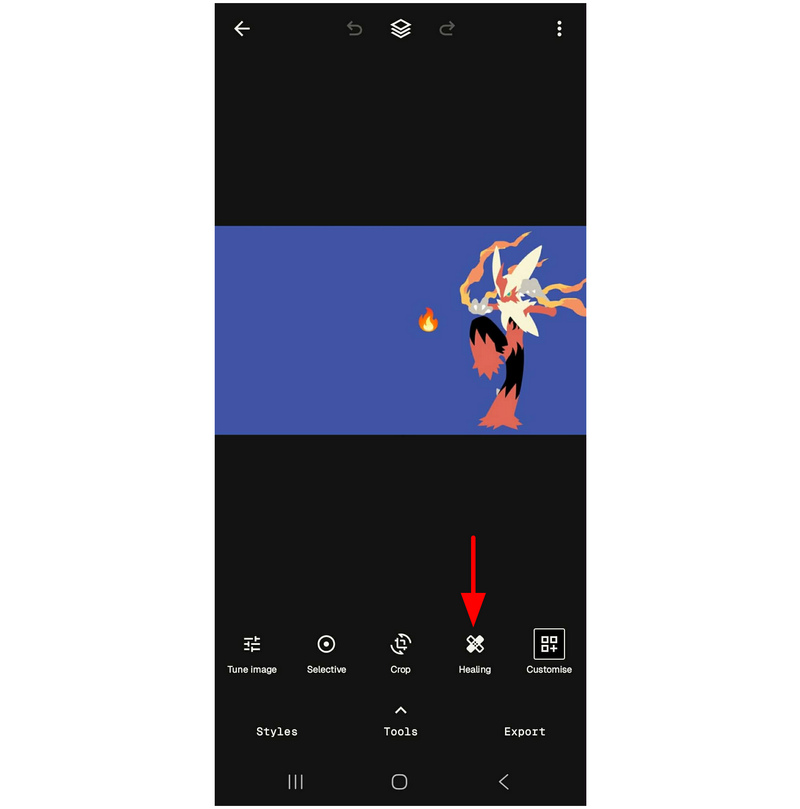
使用治疗工具, 轻敲 在要移除的表情符号上进行操作。根据对象的大小,您还可以执行以下操作: 笔刷运动 选择要删除的元素。
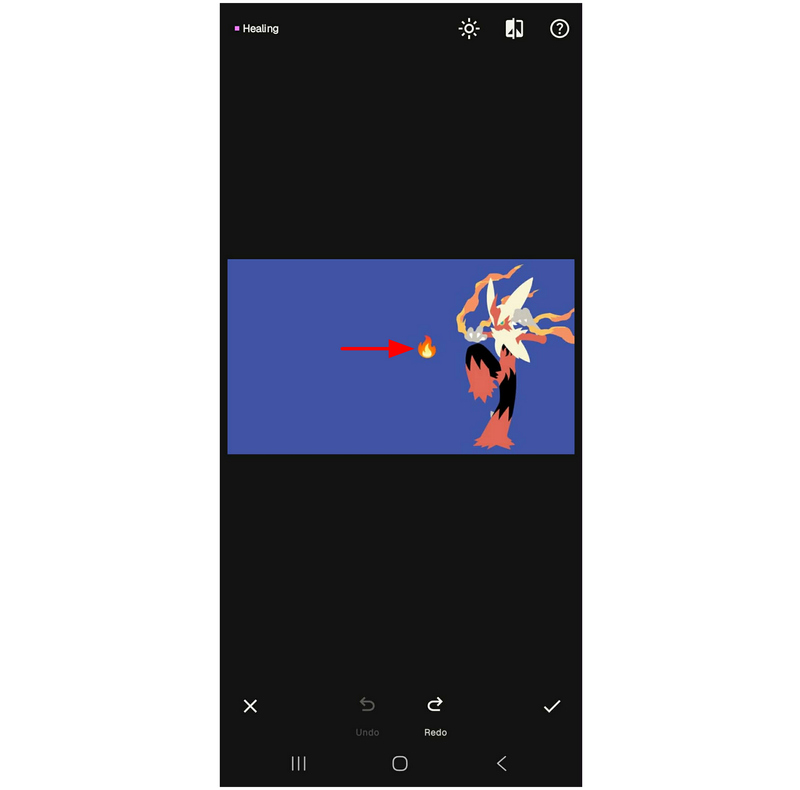
使用修复工具选择和移除元素后,请选择 查看 点击按钮保存图像,即可去除不需要的叠加层或表情符号。
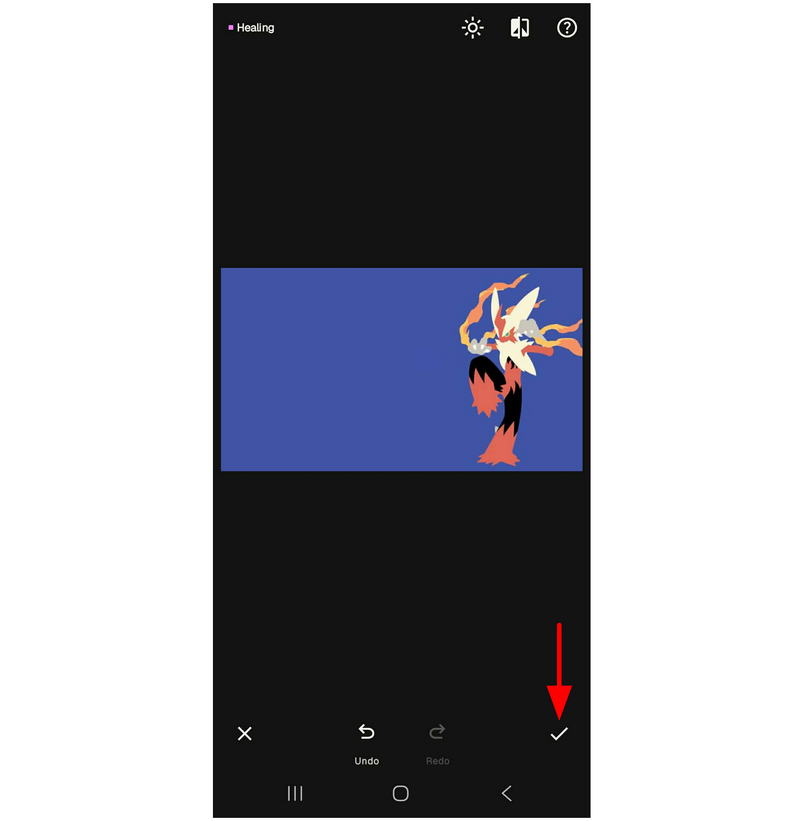
如果您不介意功能较少和编辑选项较为基础,Snapseed 或许足以满足您的需求。由于它还具有跨平台兼容性,因此对于 Android 和 iOS 设备用户来说,这都是一款非常实用的选择。
第三部分:使用内容感知填充在 Photoshop 中移除表情符号(桌面专业版)
之前的程序都针对初学者进行了优化,易于使用,现在让我们来看看更专业的Adobe Photoshop,它能进行基础的照片编辑。幸运的是,该程序配备了多种工具来执行不同的操作,移除表情符号也不例外。
如果你想使用 Photoshop 作为主要的照片表情符号移除工具,你需要学习如何使用它的“填充”菜单和“内容感知”系统。请阅读我们的指南学习如何使用。
在 Adobe Photoshop 中打开要编辑的图像。然后,使用您喜欢的工具,选择要移除的元素。在本教程中,我们使用了…… 矩形工具。
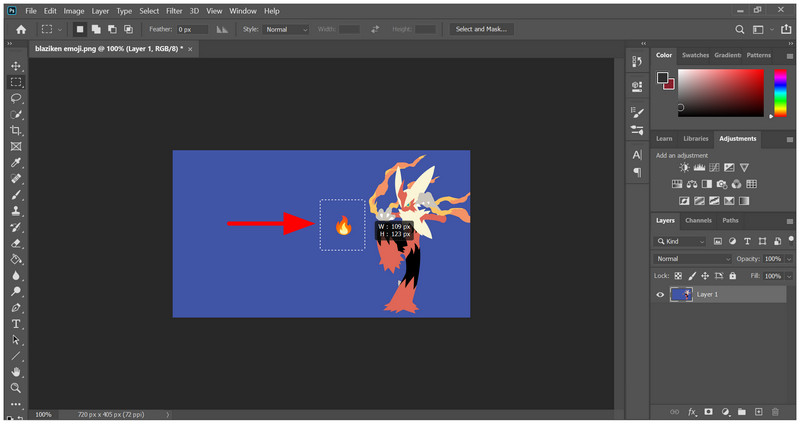
选中要删除的元素后,使用键盘组合键 Shift + Backspace(Windows) 或者 Shift + Delete(macOS) 打开 充满 菜单。在菜单中,请确保设置 内容 菜单 内容感知然后按 好的 确认。
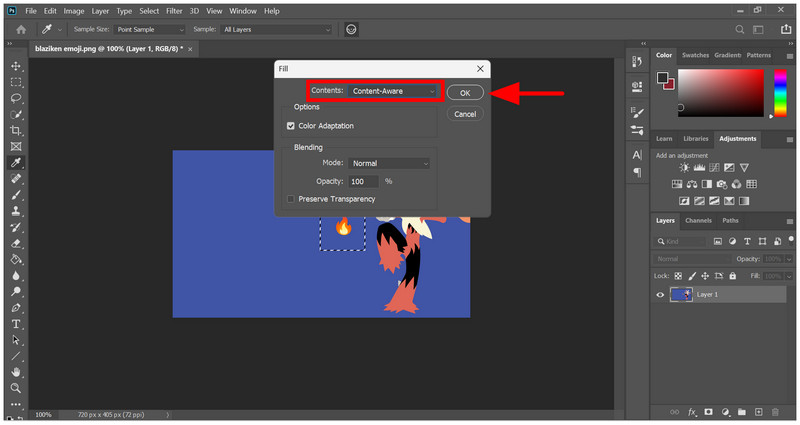
选择后 好的 在“填充”菜单中,如果将“内容”设置为“内容感知”,则会从图像中移除表情符号。
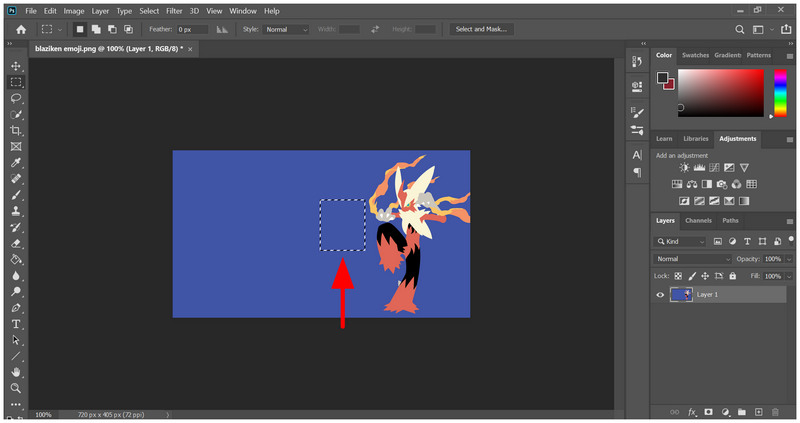
内容感知是 Photoshop 中最实用、最便捷的功能之一。一旦你学会如何使用它,就可以移除诸如叠加层、表情符号和不需要的形状等元素,或者 更换照片背景s 将被大幅简化。
第四部分:使用GIMP移除表情符号
虽然 Photoshop 非常实用,适合各种技能水平的编辑人员,但由于它仅以订阅服务的形式提供,因此拥有成本较高。因此,像 GIMP 这样的 Photoshop 替代软件是另一个不错的选择,可以进行基本的图像编辑,例如移除图像的某些部分,甚至可以进行更高级的编辑。 图像放大.
在无数用于去除细小元素的工具中,GIMP 的修复工具是我们选择的解决方案,因为它在应用的实用性和手动控制之间取得了平衡。
打开 GIMP 并选择 文件 从任务栏中选择 打开 访问您的文件并导入要编辑的图像。
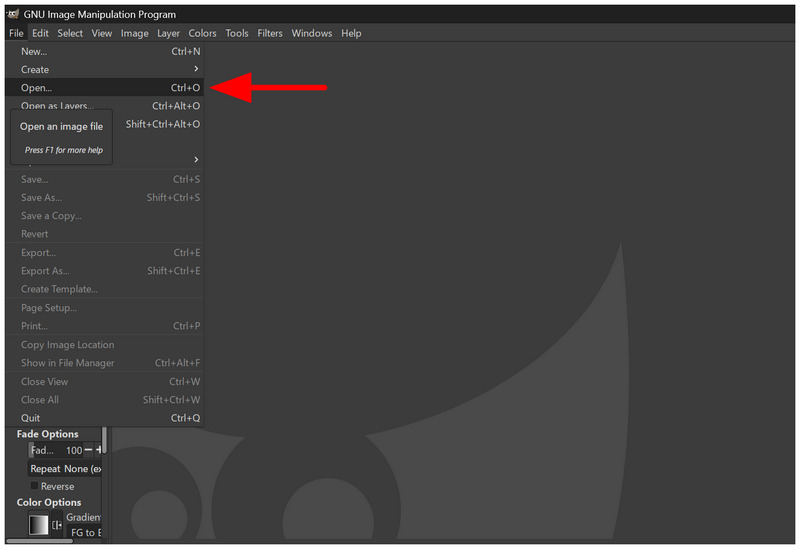
在程序提供的工具中,选择 治疗工具 按键盘上的 H 键,或选择 克隆 点击工具,然后在弹出的菜单中点击“治疗”。
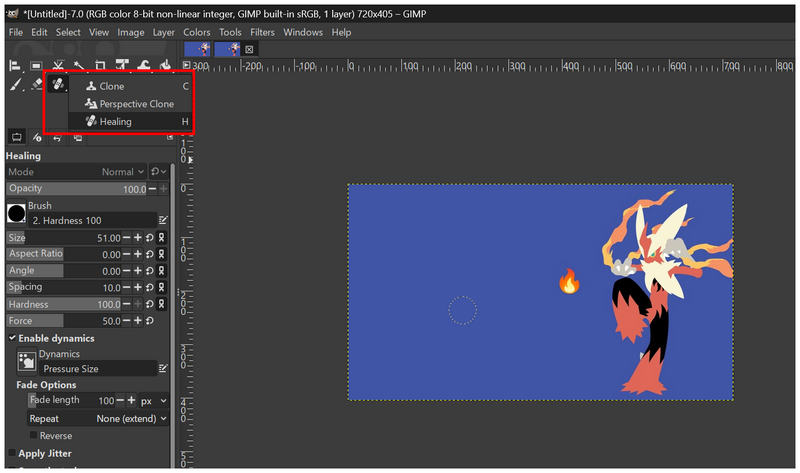
现在已将修复工具设置为活动工具,将光标悬停在要用来覆盖表情符号的图像区域,然后按下 控制 在你的键盘上 点击。
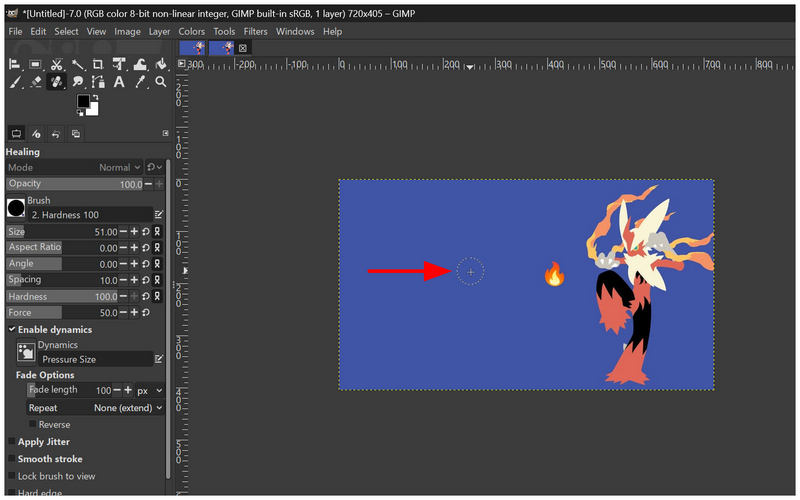
设置好要用修复工具复制的图像部分后,使用该工具涂抹或点击要删除的表情符号。
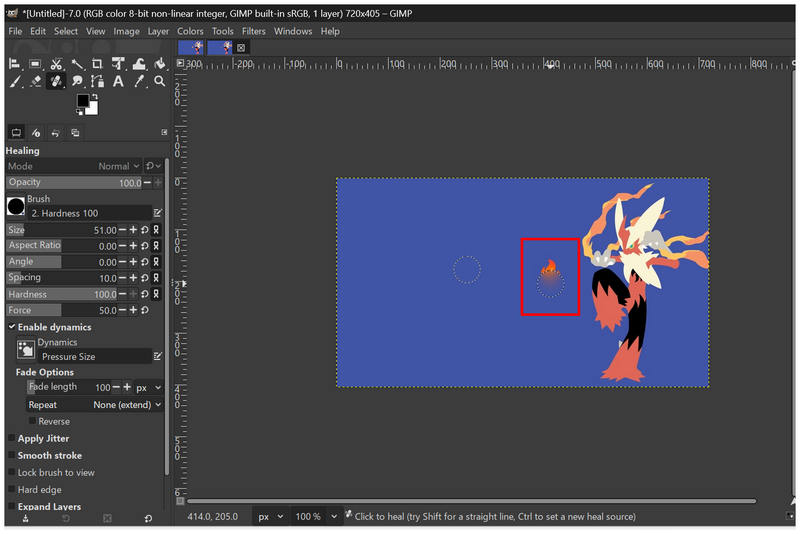
如果要编辑的图像不是纯色的,那么修复工具非常好用;但如果要处理像我们示例中那样的图像,使用画笔工具则更简单。不过,修复工具的实用性要好得多。
第五部分:内置免费工具——无需软件即可在 Windows 和 Mac 上移除表情符号
既然我们已经讨论了付费软件、免费软件和在线解决方案,接下来让我们看看Windows和Mac系统内置的用于基本照片编辑(例如移除表情符号)的功能。虽然这两个程序都可以用于简单的表情符号移除,但效果不如付费软件和在线解决方案完善。
适用于 Windows 的 Paint 3D
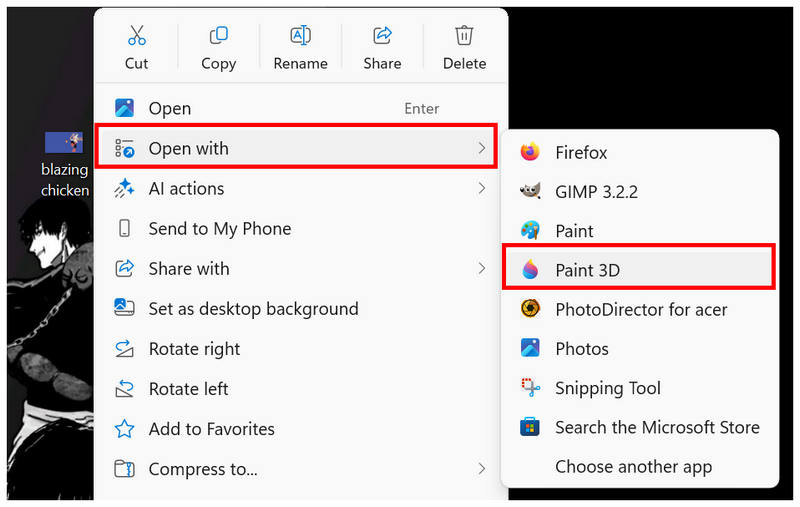
打开你想在 Paint 3D 中打开的图像文件。 右键单击 将其悬停在上面 打开用,然后选择 绘制 3D。
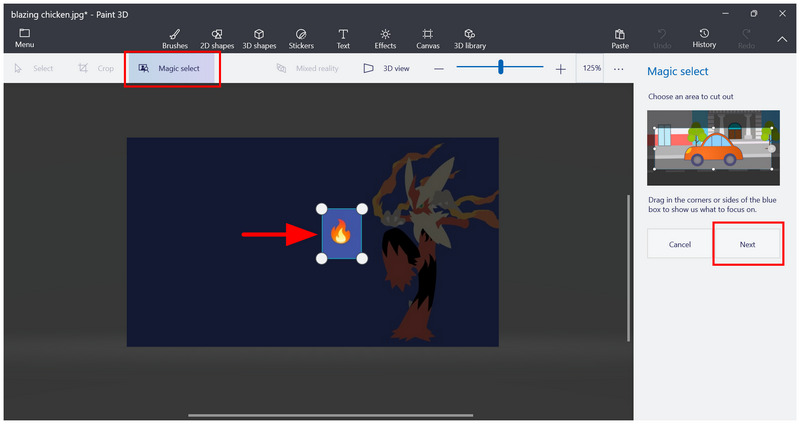
在 Paint 3D 的主菜单中,点击 魔法选择 并进行调整 四点选择器 选择要删除的表情符号,然后按 下一个。
在以下菜单中,选择 消除, 使能够 自动填充背景然后点击 完毕。
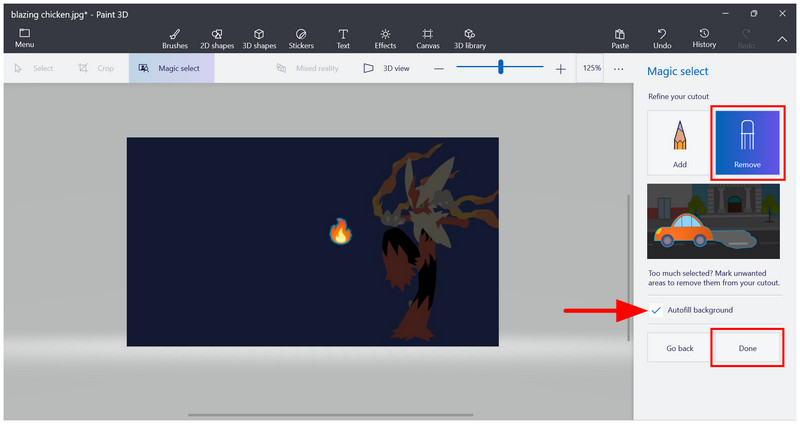
在 Magic Select 菜单中选择“完成”后,您将被重定向到…… 3D 选择 菜单中已选中表情符号。只需按下即可。 退格键 在选中表情符号时,按下键盘上的相应按键。
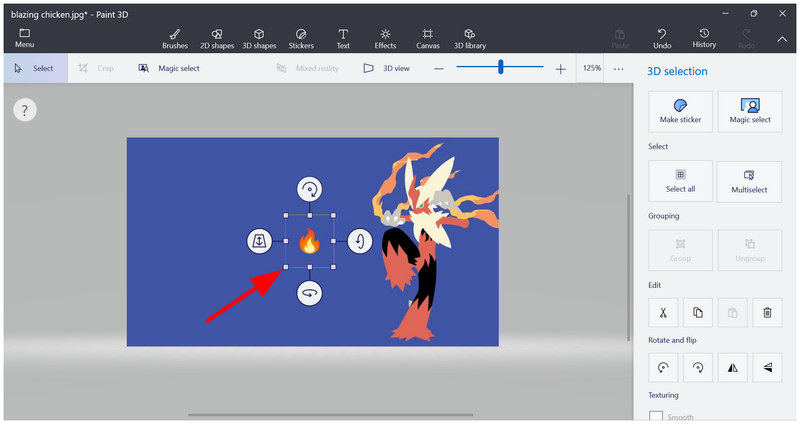
按下退格键后,表情符号将被删除。
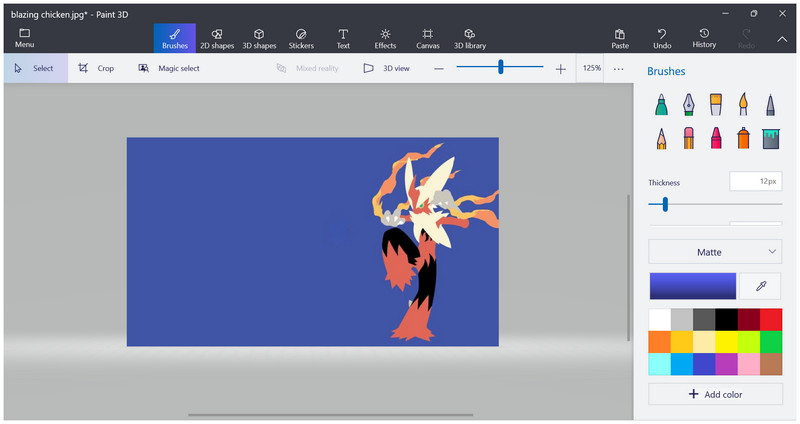
作为微软画图软件的现代前身,Paint 3D 应用使其成为进行简单到中级调整的实用解决方案。在其众多功能中,“魔法选择”功能是最值得关注的中级新增或升级功能之一。由于它可以选中图像中的对象,因此您还可以使用它来…… 给照片添加水印.
macOS 版“照片”应用
在“照片”应用中打开要编辑的图片。然后,选择 编辑 在右上角的菜单中。
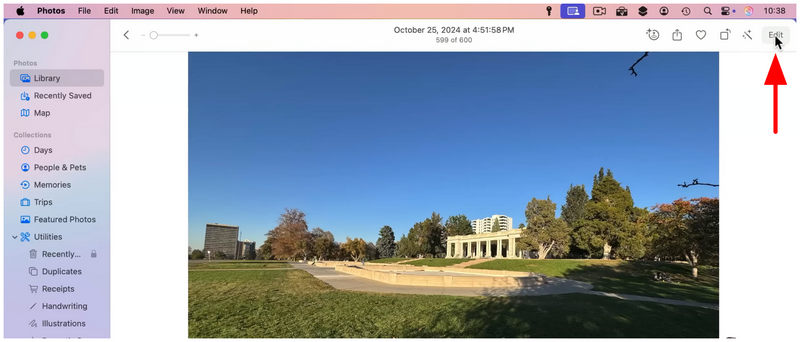
在编辑部分,转到 清理 点击选项卡。然后,控制画笔。 尺寸 通过调整可能名为“滑块选项”的设置。
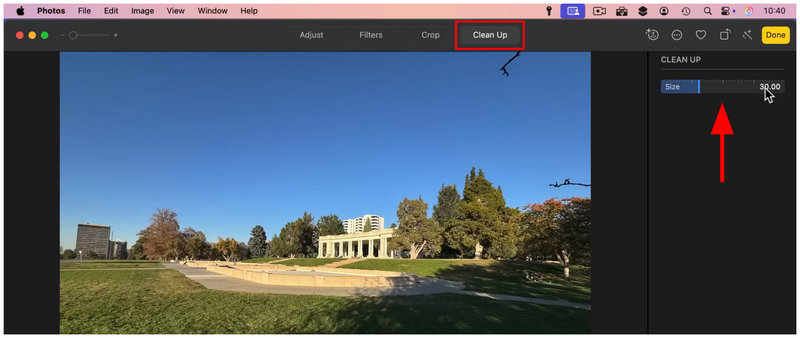
使用光标,单击并拖动鼠标,选中图像中要编辑掉的元素,类似于使用本文中其他选项的画笔工具。
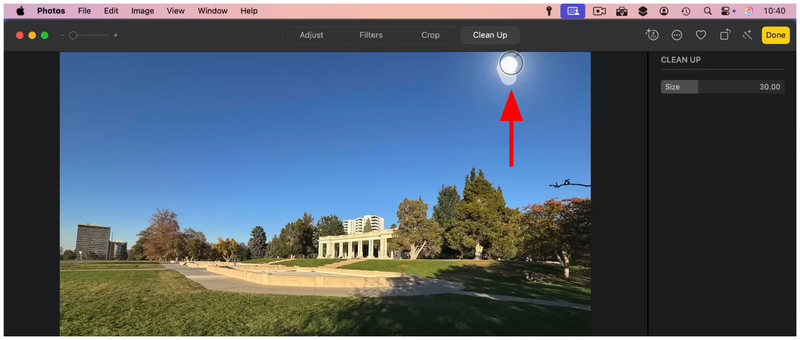
选择要移除的对象后,它将被自动清除。
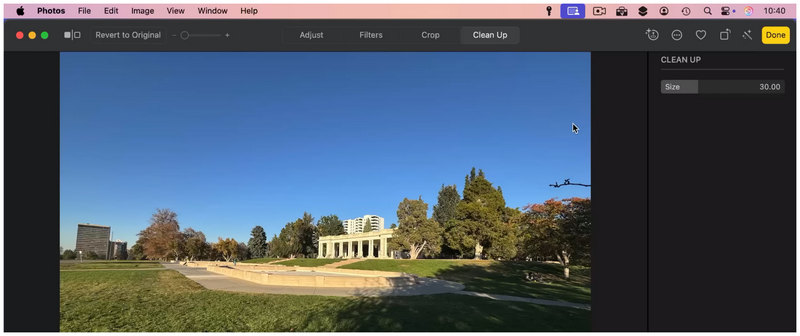
如果您使用的是 macOS 电脑,那么如果您只想进行简单的元素移除操作,照片应用可能就足够了。这得益于最近新增的“清理”选项,只需简单的画笔操作即可完成。
第六部分:关于从图片中移除表情符号的常见问题
表情符号很难从图片中移除吗?
不,它们不是。有很多方法可以轻松去除表情符号或形状等小物体。您可以使用在线工具,例如 ArkThinker 免费水印去除器,或者像 Photoshop 这样的传统编辑器。
我应该使用图片编辑器从图片文件中移除表情符号吗?
是的,可以。图片编辑器提供了多种移除表情符号的方法。最常见的方法是使用 Photoshop 的内容识别功能或手动使用污点修复工具。
GIMP 是 Photoshop 的好替代品吗?
是的,它确实能用。但是,对于习惯使用 Photoshop 的用户来说,GIMP 可能不太容易上手。如果你是新手,GIMP 的界面设计可能会比 Photoshop 更让人望而生畏。
有哪些好用的手机照片编辑应用?
PicsArt、SnapSeed 和 TouchRetouch 都是值得关注的选择。如果需要更高级的编辑功能,建议使用 PicsArt Premium。但如果您想要一款简单易用的图片编辑器,SnapSeed 也是不错的选择之一。
有哪些好用的在线图片编辑器可以去除图片中的表情符号?
是的,有的。一些在线图片编辑器提供了去除表情符号的基本工具,例如 Canvas 的魔术橡皮擦。但是,像 ArkThinker 免费水印去除器这样的水印去除工具可以更快更轻松地完成这项工作。
结论
现在我们已经提供了七款最实用的照片编辑器,可用于基本的形状、叠加或 从图片中移除表情符号 我们希望这篇文章能让您更轻松地进行照片编辑。无论您使用的是 Windows 电脑、macOS 系统、移动设备,还是偏爱在线工具,总有一款编辑软件能完美满足您的需求。其中,我们推荐基于网页的 ArkThinker Free Watermark Remover,因为它在我们讨论过的操作系统中是最易于使用的。


