



如何裁剪无水印视频的简单说明
观看视频很有趣。它可以帮助您放松和享受。但是,有时视频的角落或边缘部分很烦人。因此,也许您想删除它们,但不知道该怎么做。在这种情况下,我们在这里通过裁剪视频为您提供最佳解决方案。裁剪视频将帮助您从视频本身中删除令人不安的元素,例如水印,徽标等。因此,如果您想学习最简单的解决方案,请抓住机会阅读这篇文章。我们将介绍最好的裁剪软件,包括简单的裁剪过程 裁剪无水印的视频.

第 1 部分。为什么我们不想要水印
观看视频或电影时,最好不要有水印。这是因为水印是您在视频中可能遇到的令人不安的元素之一。它可以覆盖视频的某些部分,使其看起来不令人满意。众所周知,为了获得更好的观看体验,视频必须质量好,并且没有水印、文字、徽标等元素。因此,如果您遇到带有水印的视频,则有可能无法享受观看的乐趣。
因此,如果您想裁剪视频,我们会为您提供指导。要开始使用最简单的方法裁剪视频,最好继续阅读本帖的下一部分。
第 2 部分。裁剪无水印视频的工具
1.ArkThinker视频转换器旗舰版
要免费裁剪无水印的视频,你需要 ArkThinker Video Converter Ultimate。此离线程序可以使用其视频裁剪功能帮助您裁剪无水印的视频。此功能可以提供多种裁剪视频的方式。您可以选择不同的选项或手动裁剪视频。与其他软件相比,它的裁剪过程也更快。您只需几秒钟即可完成该过程。除此之外,您还可以在裁剪视频时进行一些更改。您可以调整质量、帧速率、分辨率和其他参数。此外,您可以在 Mac 和 Windows 计算机上访问 ArkThinker Video Converter Ultimate。因此,要了解如何裁剪视频以去除水印,请参阅以下详细信息。
安装 ArkThinker Video Converter Ultimate 在您的电脑上。之后,启动它以开始使用该程序。
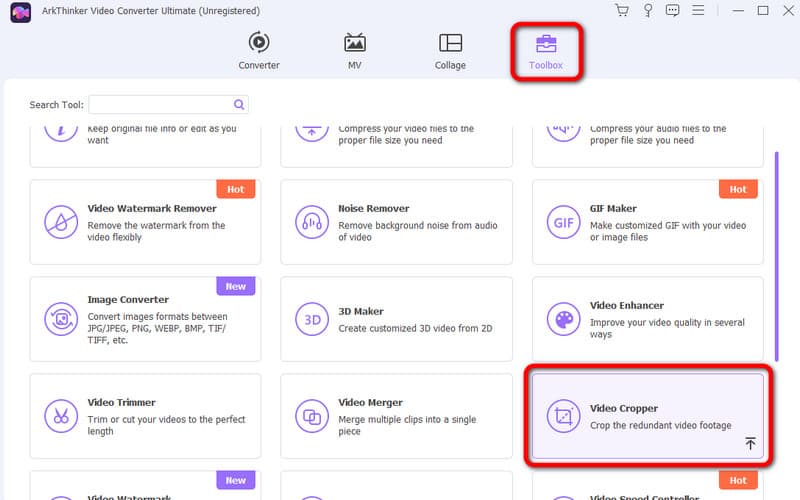
从顶部界面,选择 工具箱 选项。然后,找到并点击 视频裁剪器 特征。
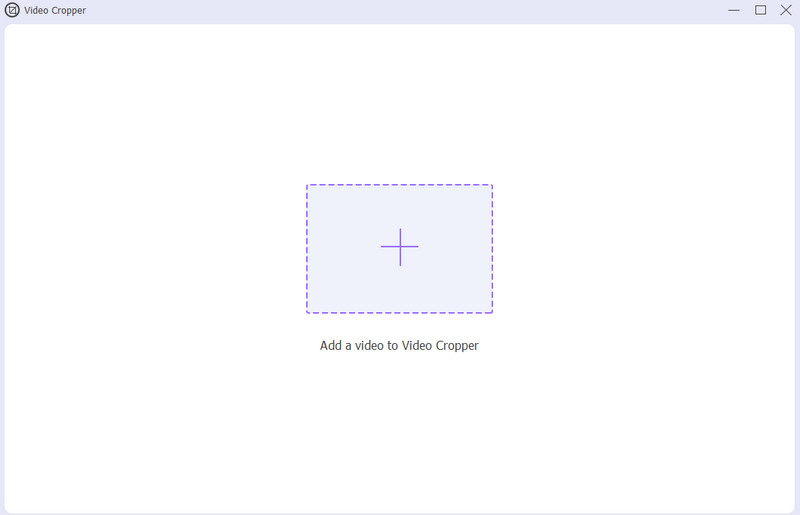
点击 加 按钮显示计算机文件夹。之后,选择要裁剪的视频。
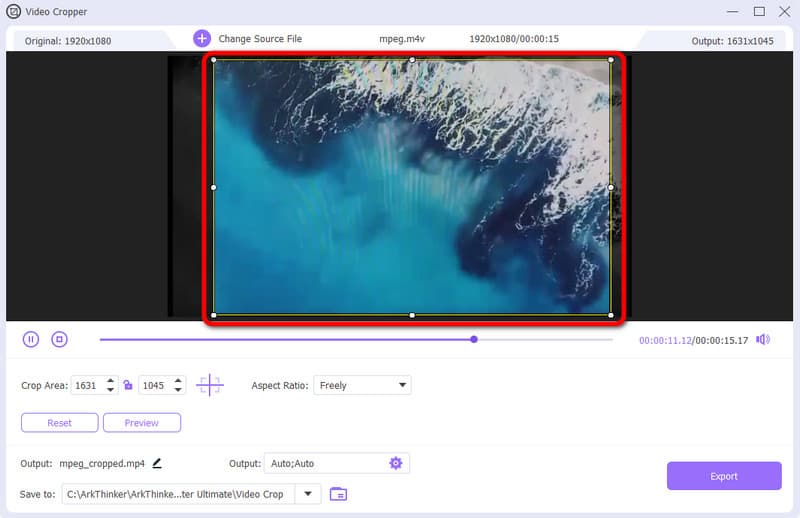
现在,您可以继续裁剪过程。您可以根据自己的喜好调整视频的边缘。
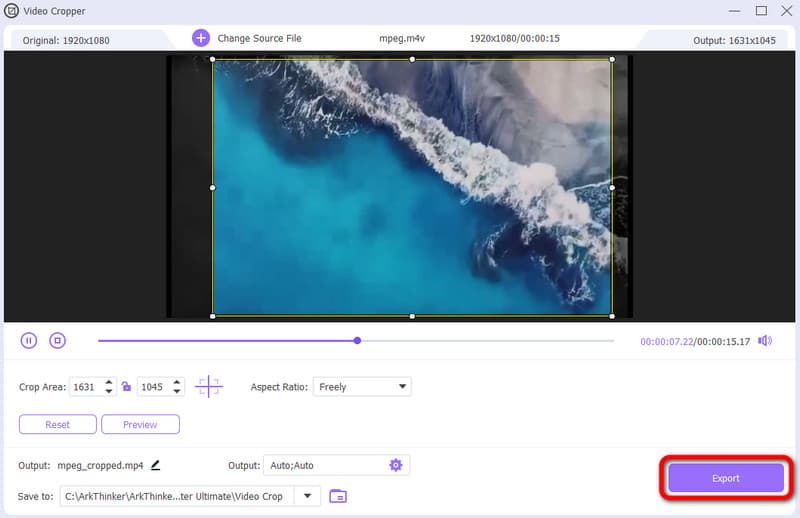
剪裁完视频后,点击 出口 选项。这样,您就可以将裁剪后的视频保存在计算机上。
2. ArkThinker 在线视频裁剪器
如果您喜欢在线裁剪视频,请使用 ArkThinker 在线视频裁剪器。您可以在 Google、Edge、Explorer 和其他网络浏览器上访问该工具。借助此在线工具,您可以获得所需的结果。您甚至可以删除视频中不必要的部分以获得良好的观看体验。您还可以选择所需的纵横比或根据需要裁剪视频。因此,要了解裁剪视频的方法,请使用以下说明。
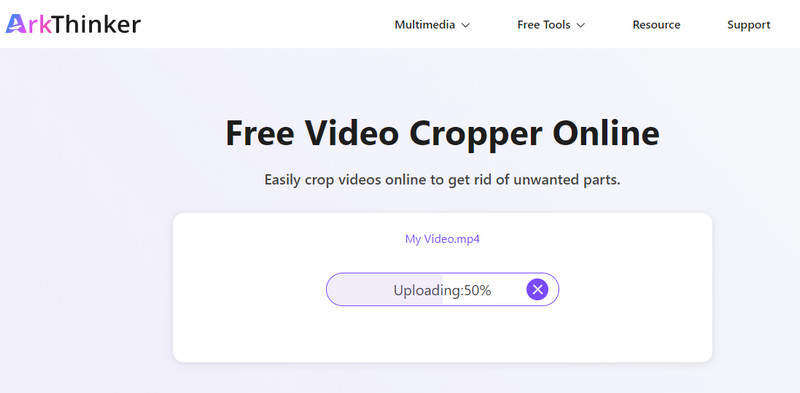
访问 ArkThinker 在线视频裁剪器。然后,单击 上传 从您的计算机添加视频。
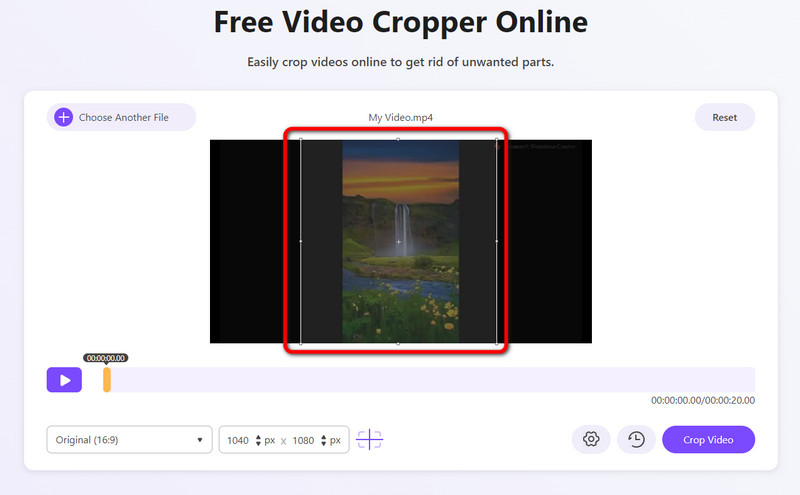
您可以通过调整视频的边缘部分来开始裁剪视频。您还可以选择视频的纵横比来轻松裁剪视频。
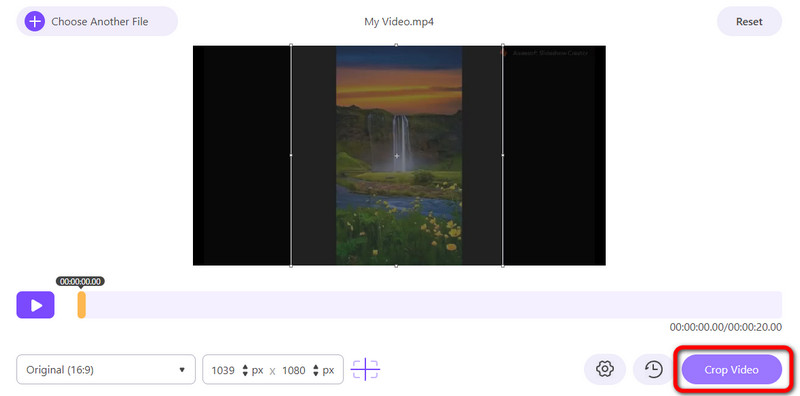
完成裁剪后,点击 裁剪视频 按钮。几秒钟后,您就可以在计算机上看到裁剪后的视频。
3. Clipchamp
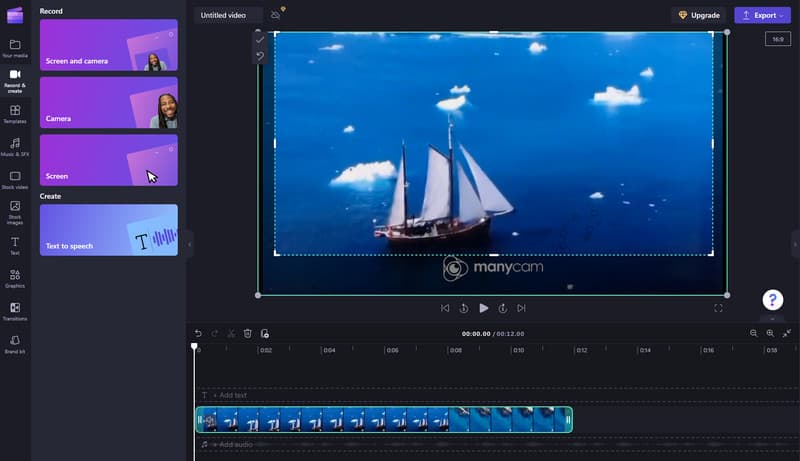
另一种免费在线裁剪无水印视频的方法是使用 剪辑冠军。该编辑软件能够裁剪视频以删除不必要的部分。您还可以编辑视频,使其更吸引观众。裁剪过程也很简单,非常适合所有用户。但是,由于 Clipchamp 是一个在线工具,因此您必须拥有强大的互联网连接。此外,如果您想体验此工具的更多功能,您必须购买订阅计划。但是,购买该工具的成本很高。
特征
◆ 有效裁剪视频。
◆ 提供各种编辑功能,如调整大小、修剪器、绿屏等。
◆ 可提供多种模板。
- 该工具简单易用,适合新用户。
- 可访问所有网络平台。
- 它为用户提供免费版本。
- 该工具需要互联网连接。
- 它的付费版本很贵。
- 免费版本的功能有限。
4.EZGIF.COM
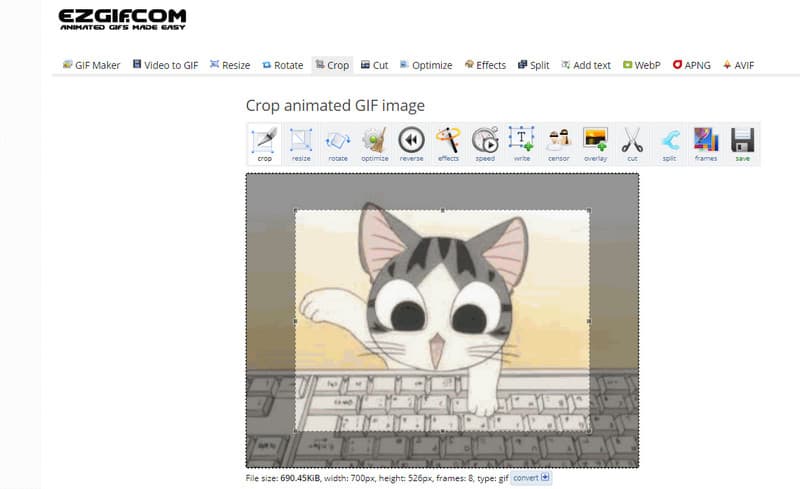
要裁剪视频,您还可以使用 EZGIF.COM。它可以使用裁剪功能有效地裁剪视频。此外,除了裁剪之外,该工具还可以提供更多编辑功能。有了它,您可以轻松增强视频。但是,该工具在裁剪视频时仅接受 GIF 文件。因此,如果您的视频具有不同的视频格式,则无法依赖此工具。
特征
◆ 可以剪裁GIF文件。
◆ 允许用户手动裁剪文件。
◆ 提供多种编辑功能,如旋转器、转换器、效果器、优化器等。
- 裁剪视频很容易。
- 它可以在不同的浏览器上使用。
- 裁剪视频时,它只接受 GIF 文件。
- 种植过程非常耗时。
5. 卡普温
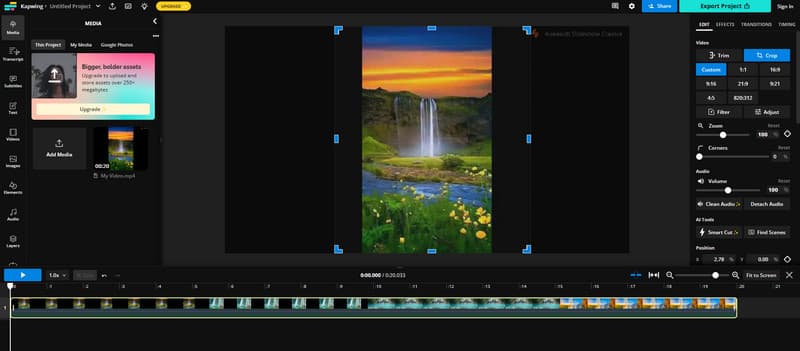
您必须考虑使用 Kapwing 裁剪视频 在线无水印。无论视频格式如何,它都可以让您裁剪视频。借助其裁剪功能,您可以删除视频角落或边缘部分的水印。此外,几乎所有网络平台都可以访问此在线工具。但是,Kapwing 有缺点。它是具有复杂用户界面的在线工具之一。如果您有良好的互联网连接,它也能很好地工作。
特征
◆ 可以有效地裁剪视频。
◆ 支持多种格式,如MP4、WMV、AVI 等。
◆ 除了裁剪之外,还允许用户使用更多编辑功能,包括调整视频色彩、修剪、添加水印等。
- 该工具能够有效地裁剪视频。
- 它可以可靠地编辑视频。
- 用户界面对于用户来说很复杂。
- 它需要互联网连接才能正常运行。
第 3 部分。如何从视频中删除水印
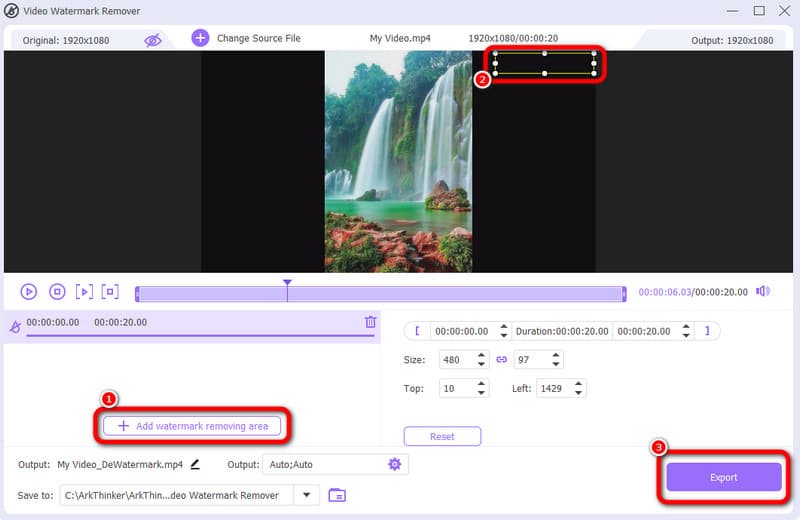
如果您的视频带有水印,则可以使用 ArkThinker Video Converter Ultimate。它提供视频水印去除功能,可让您消除视频上的任何干扰元素,尤其是水印。此外,您可以从程序中导入任何视频,因为它支持各种格式。它包括 MP4、MOV、VOB、M4V、MKV、WMV 等。它还具有快速的去除过程,使其成为所有用户的便捷水印去除器。因此,要了解如何去除视频上的水印,请参阅以下简单步骤。
下载并安装 ArkThinker Video Converter Ultimate。然后,运行该程序以开始删除过程。
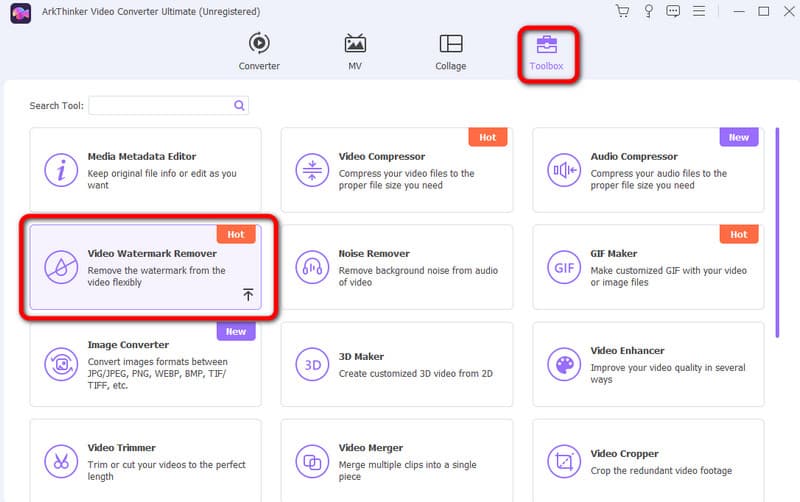
选择 视频水印去除器 来自 工具箱 选项。然后,继续下一个流程。
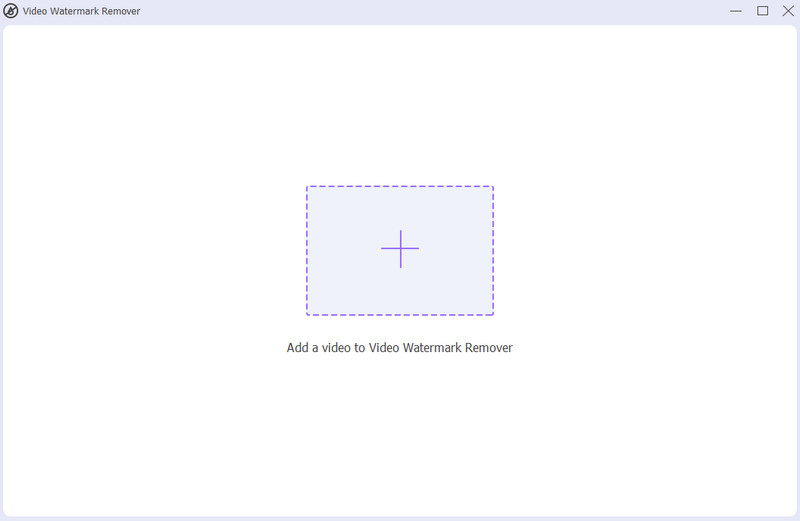
要添加带水印的视频,请点击 加 符号。
点击 添加去水印区域。当框出现在屏幕上时,将其拖动以覆盖视频中的水印。然后,您可以点击 出口 按钮。
第 4 部分。关于裁剪无水印视频的常见问题
如何覆盖视频水印?
你需要帮助 ArkThinker Video Converter Ultimate。它具有水印去除功能,可让您覆盖视频水印。运行该程序并导航到工具箱>视频水印去除功能。然后,添加视频,您就可以开始删除过程。完成后,选择导出按钮。
如何去除手机视频上的水印?
要去除水印,您可以使用手机的裁剪功能。您可以使用照片应用程序或图库应用程序。然后,导航到裁剪选项并开始裁剪带有水印的视频。
如何在 Android 上裁剪不带水印的视频?
您可以使用各种应用程序来去除水印,例如视频水印-Logo Eraser。打开主界面后,打开带有水印的视频。之后,您可以使用蓝色框覆盖水印。然后,单击“删除”以消除水印。
结论
到 裁剪视频,无水印 想要有效地去除水印,您可以阅读这篇文章来了解所有最佳方法。我们提供了各种工具和方法,为您提供更多有关如何去除视频水印的选项。此外,如果您想最直接地去除水印,请使用 ArkThinker Video Converter Ultimate。它具有视频水印去除和裁剪功能,可帮助您去除视频中的任何水印。
你怎么看这个帖子?点击评价这篇文章。
出色的
评分: 4.9 / 5(基于 488 票)


