


iPhone 视频裁剪:照片应用、iMovie 和网页版工具
视频裁剪是一种用于移除视频中不需要部分的技术,或者简单来说,就是改变视频的宽高比,使其完美适配社交媒体平台的播放和上传。视频裁剪功能在各种设备上都能实现,尤其是在 iPhone 的“照片”应用中,它内置了快速视频修改功能,此外,各种视频编辑平台也支持此功能。这意味着视频裁剪相对容易操作,尤其是在 iPhone 设备上。本文将通过简化的步骤指南,进一步介绍如何进行视频裁剪。 可以用iPhone裁剪视频吗? 使用“照片”应用程序,此外还使用了 iMovie 应用程序以及一款免费的在线视频裁剪工具。
因此,为了确保您的视频在上传到社交媒体之前使用正确的宽高比,请阅读本文,学习如何仅使用 iOS 设备来有效且简单地裁剪视频。

第一部分:使用内置照片应用(免费)
最适合: 快速访问和基本视频裁剪需求。
照片应用是苹果公司内置的图库和照片管理应用,用于存储设备上的所有图片和视频。这些图片和视频既可以由设备摄像头拍摄,也可以从外部来源保存。照片应用会自动存储和整理媒体文件,以便高效播放,并提供快速进行裁剪等基本编辑的功能。要了解如何在 iPhone 上使用照片应用裁剪视频,请参考以下步骤。
如何使用照片应用裁剪视频
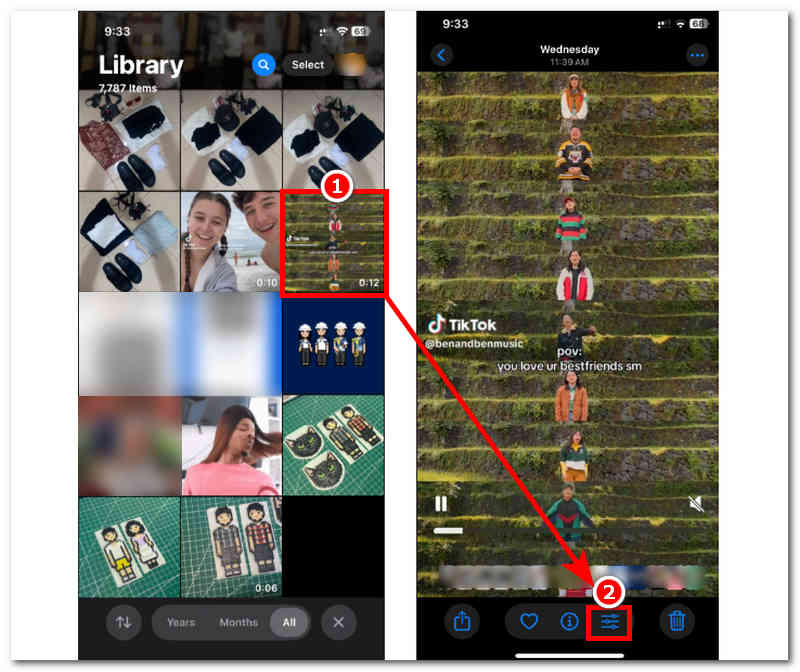
使用您的 iPhone 设备,打开您的 照片应用程序 然后只需浏览到您的媒体文件,并使用其内置的裁剪工具找到要裁剪的视频即可。
在“照片”应用中找到视频文件后,点击视频即可预览。
视频放大到全屏后,点击屏幕下方的视频设置。
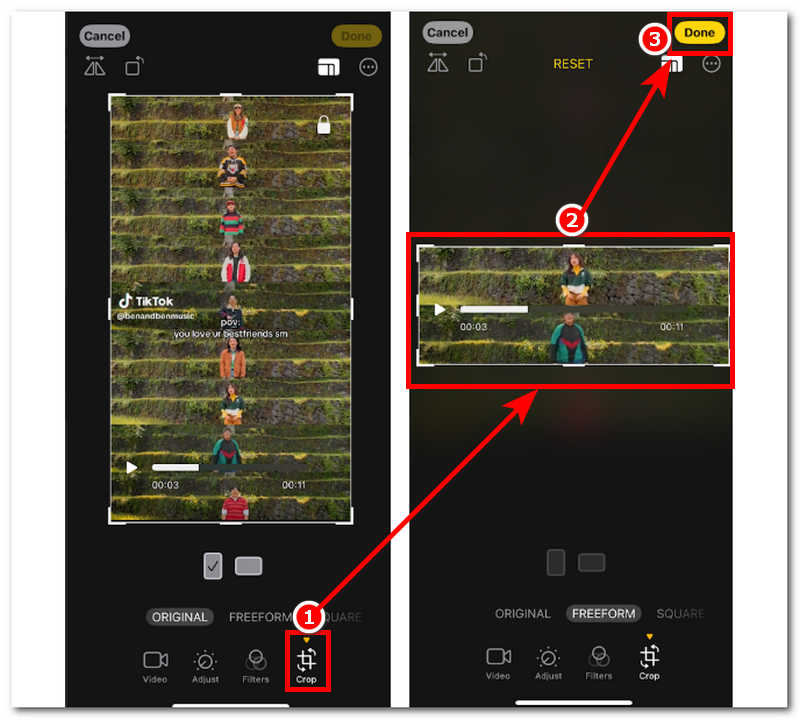
在视频设置中,点击 庄稼 点击按钮,然后开始拖动视频边框,裁剪视频以保留您想要保留的部分。裁剪完成后,点击保存按钮即可保存视频。 完毕 屏幕右上角的按钮。
第二部分:使用 iMovie(实现精确控制)
最适合: 高级且精确的视频裁剪需求。
iMovie 是苹果公司开发的一款视频编辑应用程序,可在 iPhone、iPad 和 Mac 设备上运行。这款视频编辑应用程序为用户提供了一些“照片”应用程序中没有的高级视频编辑工具,使用户能够更精确地控制视频,尤其是在裁剪视频方面。为了有效地执行 iMovie 视频裁剪 在 iPhone 上,只需参考以下步骤即可。
如何使用 iMovie 应用裁剪视频
在你的 iPhone 上,打开 电影 在应用程序中,从其主界面点击“创建”。 新项目 并选择 电影 设置视频裁剪选项。
选择“影片”选项后,照片应用将会打开,从中找到并选择要导入 iMovie 进行裁剪的视频,然后点击…… 制作电影 继续。
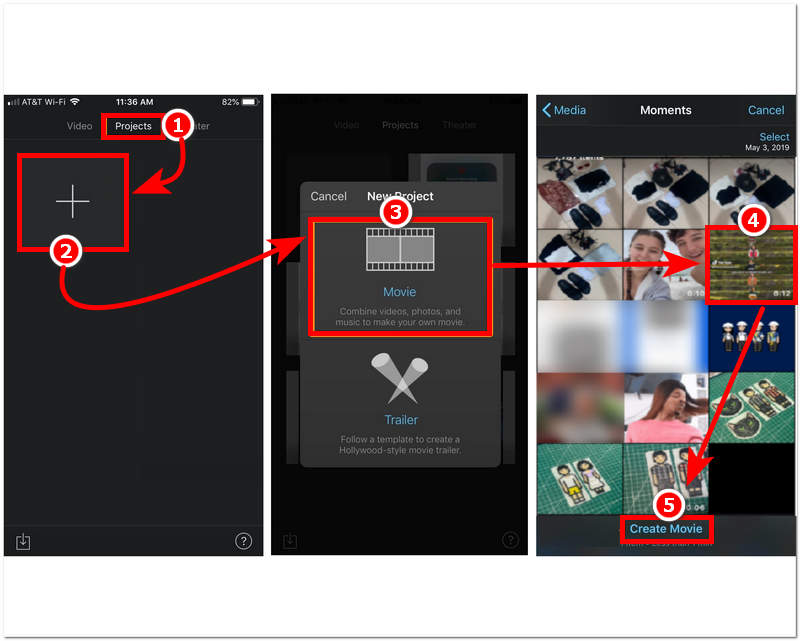
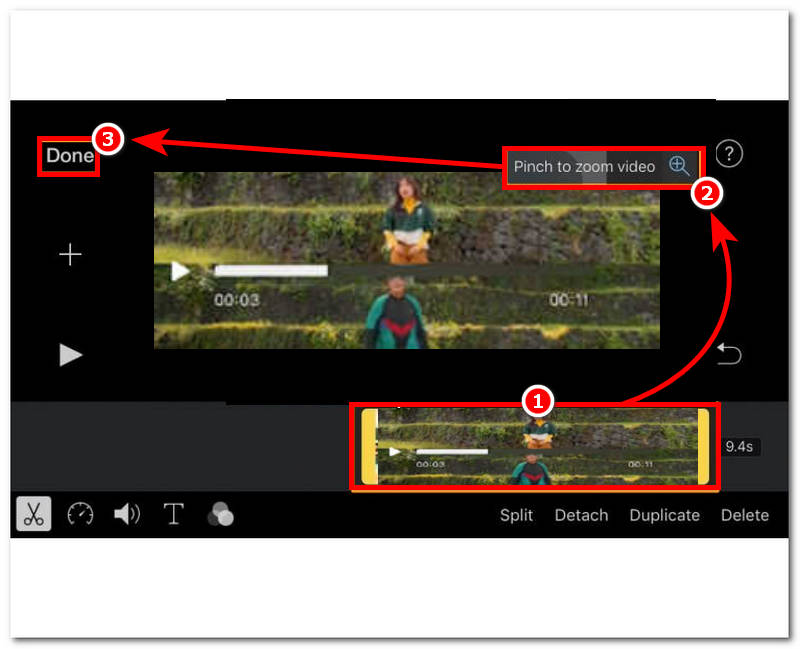
将视频加载到 iMovie 时间线后,要开始裁剪视频,只需在 iMovie 时间线中点击视频文件即可。
点击视频文件后,在屏幕上捏合手指即可缩放视频。然后,您可以根据需要捏合手指进行调整,裁剪视频。裁剪完成后,如果您对结果满意,请点击保存按钮保存视频文件。 完毕 按钮。
第三部分:最佳在线高级裁剪工具
最适合: 简单易用且功能强大的视频裁剪功能。
当您发现使用 iPhone 的“照片”应用进行视频裁剪的默认方法缺乏裁剪功能和控制,并且发现使用 iMovie 应用进行视频裁剪过于复杂时,您还可以使用另一种方法来有效地在 iPhone 上裁剪视频。
该方法是使用在线视频裁剪工具。 ArkThinker 免费在线视频裁剪器这款工具可通过浏览器访问,这意味着它不像 iMovie 那样需要安装。此外,这款视频裁剪器轻巧易用,但其裁剪功能却超越了“照片”应用中的同类功能,因为它支持多种裁剪方式。 视频文件格式,例如 MP4 裁剪后仍能使用。
如何使用在线工具在 iPhone 上裁剪视频
使用 iPhone 的 Safari 浏览器,前往 ArkThinker 免费在线视频裁剪器 访问视频裁剪工具的网站。
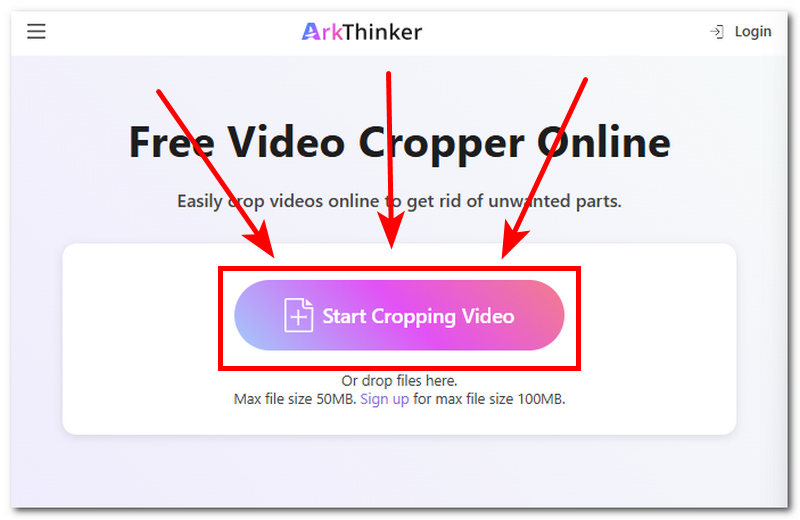
进入网页主界面后,点击…… 开始裁剪视频 点击按钮并将视频文件加载到要裁剪的工具中。
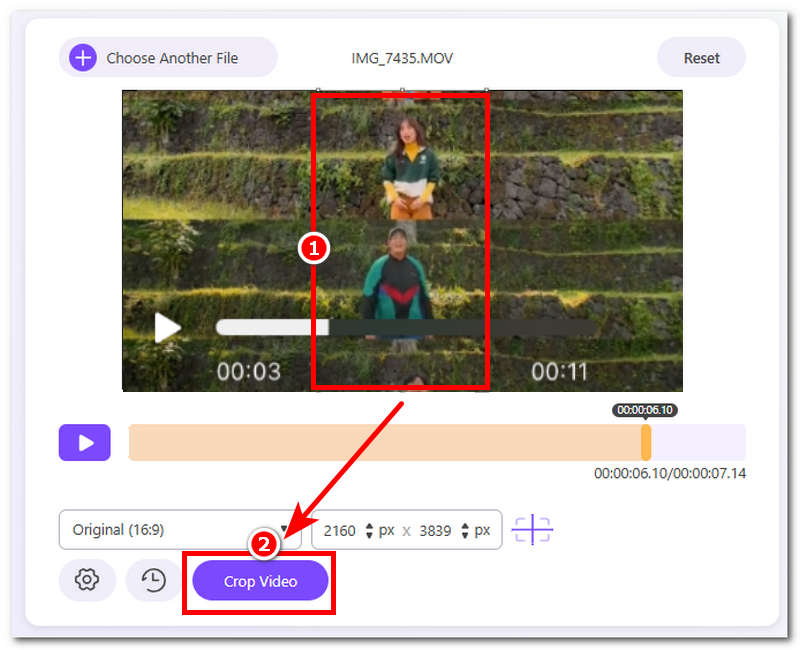
将视频导入工具后,只需拖动视频文件中出现的裁剪边框,即可将视频宽高比调整到您喜欢的裁剪状态。
当您对视频文件的裁剪效果满意后,即可点击…… 裁剪视频 按钮将其导出到您的设备。
第四部分:关于如何在 iOS 上裁剪视频的常见问题
如何在 iPhone 上裁剪视频中间部分?
是的,用户可以使用 iPhone 设备对视频进行裁剪。无论用户是使用“照片”应用、iMovie 应用还是在线工具进行裁剪,这些方法都允许用户对裁剪进行一定程度的控制,包括调整视频中间部分或视频任意部分的裁剪位置。
我可以裁剪视频以用于Instagram或TikTok等社交媒体平台吗?
是的,用户可以裁剪视频以适应社交媒体平台。因为像 Instagram 和 TikTok 这样的社交媒体平台基本上都有一定的宽高比,视频和图片需要遵循这个比例才能更好地显示。
裁剪视频会影响视频文件大小吗?
是的,裁剪视频会减少视频的体积,尤其是在裁剪掉大部分视频时,视频通常会变得很小,但质量也会降低。此外,裁剪视频可能会导致视频放大,从而造成视频模糊。
结论
在 iPhone 上裁剪视频 当然,有了像本文这样的正确指南,裁剪视频肯定很容易。本文不仅提供了用户如何通过 iPhone 的“照片”应用裁剪视频的简明指南,还包括如何使用 iMovie 以及一款免费的在线视频裁剪工具,方便用户更轻松地进行精确裁剪。无论用户选择哪种方法,只要遵循本文列出的所有方法,都能轻松快捷地裁剪视频,这完全取决于用户的偏好。
你怎么看这个帖子?点击评价这篇文章。
出色的
评分: 4.9 / 5(基于 547 票)


