


Canva循环视频步骤及Canva如何自动循环播放视频
Canva 是一款功能强大且广受欢迎的设计平台,用户可以使用它创建各种视觉内容,从独特的插画到动态图形,应有尽有。Canva 同时支持移动设备和桌面设备,凭借其易于操作的用户界面、丰富的模板以及种类繁多的图形、字体和素材,已成为创作爱好者的首选工具。随着 Canva 不断改进其视觉创作工具,其众多功能中,包括基础视频编辑功能,而许多用户可能并不了解。
Canva 的视频编辑功能中包含视频循环播放,但它对程序内的视频循环播放有自己的一套处理规则。本文将深入探讨这一点。 如何制作 Canva 视频循环 本文将介绍 Canva 如何根据文件类型在编辑器和预览模式下自动循环播放视频。除了 Canva 的视频循环功能外,本文还将讨论如何选择合适的文件格式以便于导出,以及如何使用其他基于 Web 的工具来更快地实现视频循环播放。
- 指南清单
- 第一部分:Canva 编辑器如何自动循环播放视频
- 第二部分:Canva中的视频循环下载设置
- 第三部分:Canva 循环视频中音频轨道的注意事项
- 第四部分:Canva 的最佳免费在线替代方案
- 第五部分:关于如何在 Canva 中循环播放视频的常见问题
第一部分:Canva 编辑器如何自动循环播放视频
在“如何让 Canva 视频循环播放”一文中,Canva 向用户展示了如何在视频上传到应用程序后实现视频循环播放。本节将详细介绍具体步骤。
在 Canva 编辑器中循环播放视频的步骤
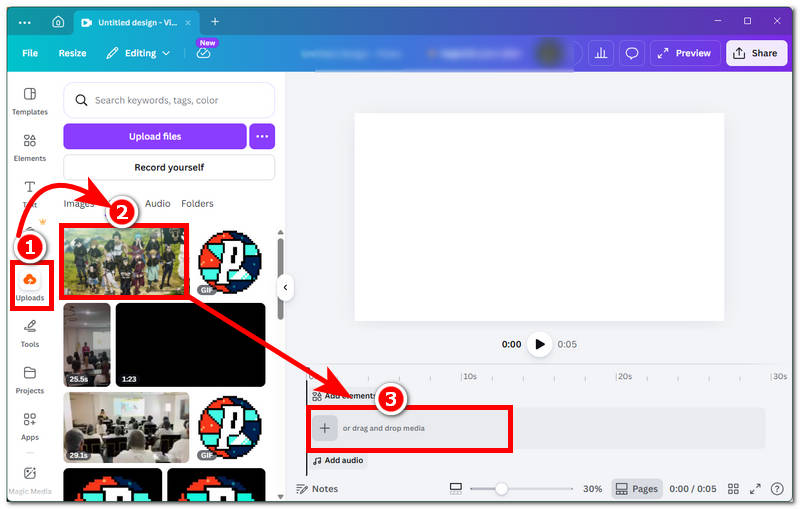
打开你的 帆布 然后从头开始创建一个新的视频项目。打开一个未命名的设计页面后,使用 Canva 上传你想循环播放的视频,视频上传到 Canva 媒体库后,将其拖到视频时间轴上。
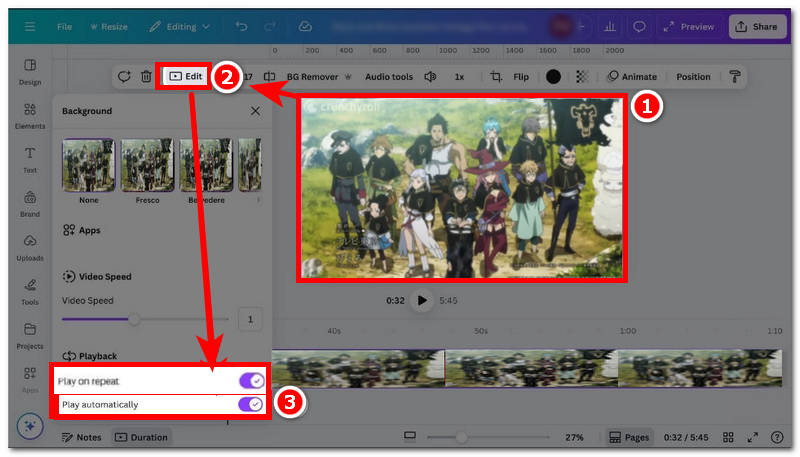
视频加载到时间轴后,点击视频,然后即可访问…… 编辑 视频设置位于视频剪辑设置的上方。从那里,启用 重复播放 和 自动播放 设置循环播放视频片段并自动播放的功能。
预览模式
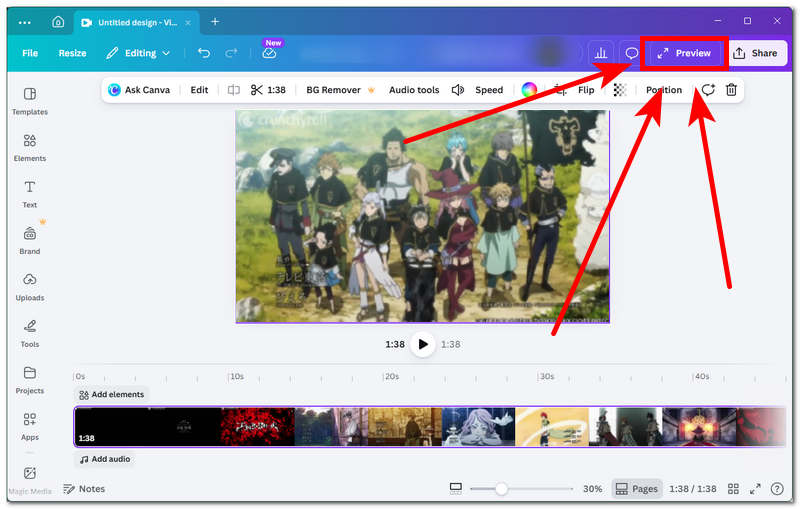
通常情况下,启用视频的重复播放和自动播放功能后,点击工具右上角的预览按钮即可全屏打开视频,无需用户按下播放按钮即可自动播放;视频播放完毕后,会自动从头开始播放。
第二部分:Canva中的视频循环下载设置
在了解 Canva 编辑器和预览模式下如何显示循环播放的视频片段后,我们想提醒大家一个技巧,以确保在 Canva 中导出循环播放的视频片段时设置正确。
首先,Canva 具有广泛的文件格式兼容性,不仅可以上传 MP4 文件,还可以上传和导出 GIF 文件。其次,如果您要导出较短的循环动画,最好将其导出为 GIF 格式,或者学习如何将其导出为其他格式。 将视频转换为 GIF 为了获得更好的兼容性,以及对于较长的循环播放或视频演示,最好将其导出为 MP4 格式,当然,还要启用自动设置和重复播放功能。
第三部分:Canva 循环视频中音频轨道的注意事项
当用户启用“循环播放”和“自动播放”设置时,Canva 不会自动循环播放音频轨道或背景音乐。因此,要使音频轨道与视频循环同步,唯一的方法是手动将它们与视频对齐;它们不会与循环过渡同步。因此,对于 GIF 文件上传后,它们会自动播放和循环播放,这与视频片段不同,视频片段需要在编辑设置中启用。
第四部分:Canva 的最佳免费在线替代方案
Canva 是一款功能强大且实用的设计工具,但价格并不便宜。它提供免费版本,但用户只能在一定范围内使用部分功能和工具,并受到诸多限制。因此,对于那些想要在 Canva 平台上导出或创建高质量视频循环的用户来说,这就成了一个问题。Canva 制作的视频循环效果独特且与众不同,因此,视频循环功能应该免费且不受限制地提供给所有人使用。正因如此,在本文的这一部分,我们将介绍一款 Canva 的最佳免费在线视频循环制作工具替代方案,它完全基于网页,并且完全免费使用。 ArkThinker 免费在线视频循环器.
ArkThinker 是一款基于网页的视频循环播放工具,完全免费,且对生成的视频循环质量没有任何限制。此外,它无需用户安装任何应用程序,因此轻巧便捷,适用于所有设备和用户。其视频循环播放功能简单易用,用户可以自定义视频的循环次数,从而控制循环播放的时长。
如何在线使用 ArkThinker 免费视频循环器
前往 方舟思想家 免费在线视频循环 通过您常用的网络浏览器访问官方网站。
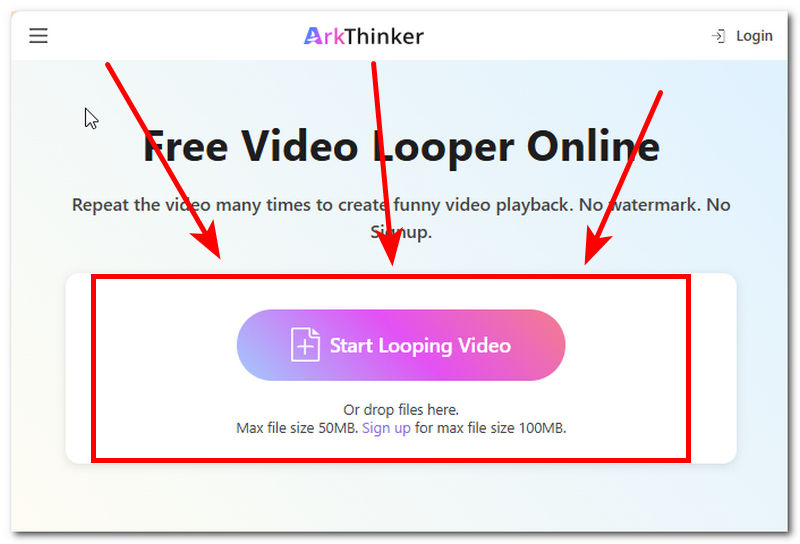
从 ArkThinker 的网页上,只需上传你想循环播放的视频文件即可。 开始循环播放视频按钮完成后,工具将开始加载您的视频。请等待加载完成即可继续。
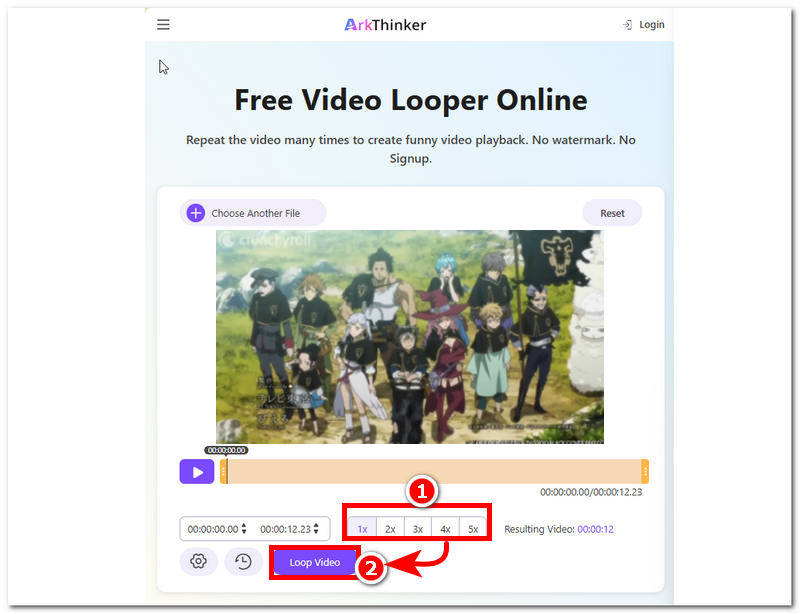
视频加载到工具后,您会在工具底部看到几个循环选项。您可以从中选择视频的循环次数,选择好所需的循环次数后,即可点击…… 循环视频 按下此按钮即可启动循环过程并将其保存到您的设备上。
第五部分:关于如何在 Canva 中循环播放视频的常见问题
有没有办法让一段短视频无缝循环播放?
是的,有一种方法可以将视频文件缩短并循环播放,而且在 Canva 编辑器中可以轻松完成。要循环播放缩短后的视频文件,用户必须先剪辑原始视频,只保留所需的特定部分。之后,在同一个编辑器中,通过多次复制缩短后的片段,即可实现视频循环播放,时长可根据需要调整。
Canva 可以循环播放 GIF 动画吗?
是的,GIF 动画上传或拖入编辑器后会自动循环播放。这是因为 GIF 动画通常较短且持续循环播放,Canva 可以对它们进行相同的处理。
为什么下载后我的视频没有循环播放?
即使导出后,如果视频剪辑的编辑设置页面上没有启用自动播放和重复播放的相应设置,也可能不会出现视频循环播放的情况。
结论
Canva 真是一款杰出的设计工具,它既用户友好又功能强大,能够满足所有设计和创作需求。 Canva中的视频循环播放 这是视频编辑器的一项功能;然而,其他功能则需要付费订阅才能使用,这可能会让一些不想为设计工具花钱的用户望而却步。这时,我们推荐的最佳替代视频循环工具就派上用场了:ArkThinker 是一款纯粹的网页版视频循环工具,无需安装任何应用程序,也无需付费即可循环播放视频片段。


