


如何下载 Udemy 视频:2026 年完整教程
如今,由于用户可以在家舒适地参加在线课程,提升技能变得触手可及。在众多在线学习平台中,Udemy 是最值得关注的选择之一。然而,Udemy 在视频下载方面存在一些问题,因为它主要将课程内容离线保存,这与下载截然不同。本文将提供三种解决方案,帮助您解决这一问题。 下载 Udemy 视频 直接保存到您的本地文件。我们将提供关于如何保存 Udemy 课程的教程,包括程序内置选项,以及支持桌面和移动设备直接下载的第三方解决方案。

- 指南清单
- 第一部分:你能下载 Udemy 视频吗?
- 第二部分:Udemy官方关于离线课程观看的规定
- 第三部分:离线观看 Udemy 课程的三种方法
- 第四部分:保存 Udemy 课程内容时的法律考量
- 第五部分:关于下载 Udemy 视频的常见问题
第一部分:你能下载 Udemy 视频吗?
官方来说,你不能直接下载 Udemy 的视频。Udemy 的下载选项更像是将课程保存以供离线观看,远非真正的下载。与其他平台相比,下载 Udemy 视频以供离线观看的方式与 Spotify 和 Netflix 类似。你可以离线访问这些媒体文件,但它们不会保存到你的本地设备上。
此外,Udemy 视频的离线下载功能仅在移动版平台上可用。如果您仅在浏览器中使用 Udemy,则只有在讲师启用此功能的情况下,下载选项才会显示。
因此,如果您想知道是否可以下载 Udemy 视频,很遗憾,目前还无法下载。但是,如果您只需要离线观看,Udemy 的下载功能应该就足够了。
第二部分:Udemy官方关于离线课程观看的规定
遗憾的是,Udemy 仅允许通过其应用程序离线访问课程,这是该学习平台为保护讲师内容而制定的官方规定。这是他们防止内容被复制和保护讲师免受盗版侵害的主要措施。
因此,保存在 Udemy 应用中的内容受到严格保护,并在应用数据内部进行加密处理。保存到桌面时,视频也会经过高度加密,而不是保存为普通的视频文件。
既然我们已经讨论了如何下载 Udemy 视频,希望您已经了解如何在笔记本电脑上下载 Udemy 视频。尽管如此,您仍然可以通过三种方法间接下载 Udemy 视频。我们下面提供的选项包括两种官方方法和一种方便个人观看 Udemy 视频的实用方法,以及其中一种…… 适用于 Windows 11 的最佳屏幕录制软件.
第三部分:离线观看 Udemy 课程的三种方法
方法一:使用 Udemy 移动应用离线下载功能
本文介绍的第一种方法是使用 Udemy 移动应用中的官方下载选项。这是 Udemy 官方提供的主要下载和离线访问解决方案。如果您熟悉 Spotify 的下载功能,那么它的工作原理与之类似。
要了解如何在 Udemy 移动应用程序上使用离线下载功能,请阅读以下指南。
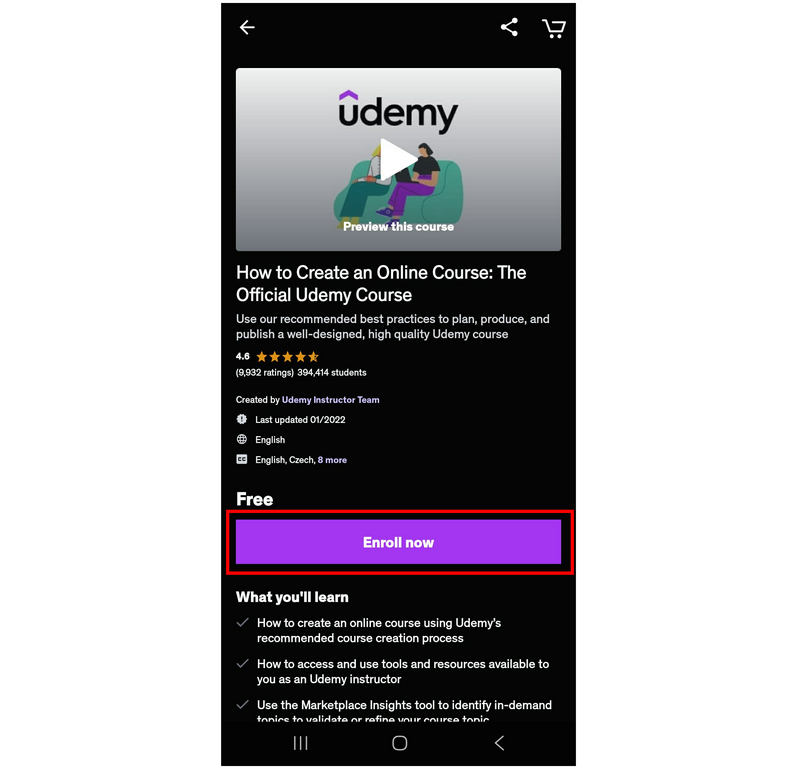
打开 Udemy 移动应用,找到你想报名的课程。然后,选择 立即报名 在您选择的课程的介绍页面上有一个按钮。
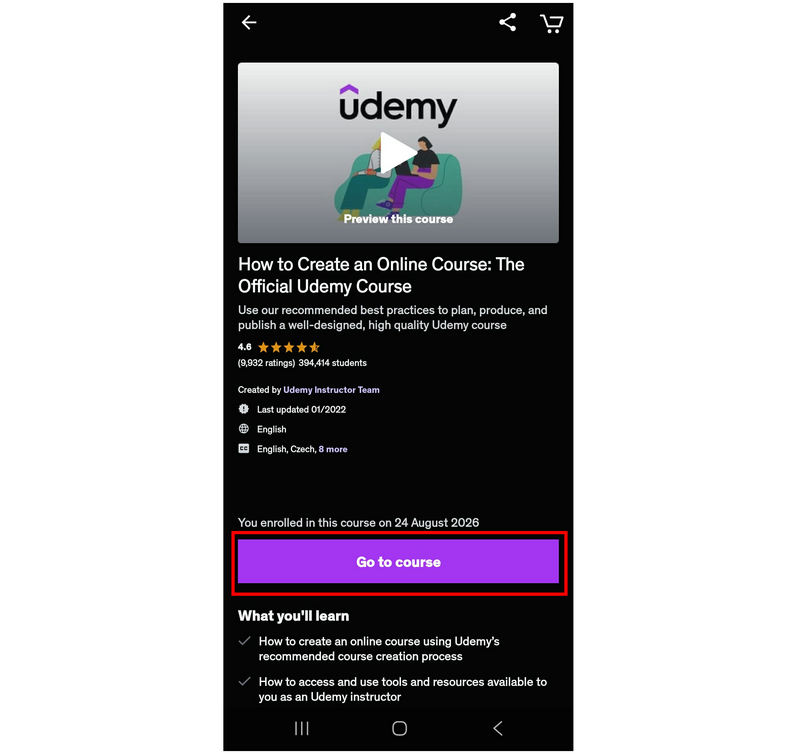
注册课程后,选择同一个按钮,现在该按钮标记为: 前往课程.
在课程主菜单中,Udemy 移动应用会提供每节课的下载按钮。只需选择即可。 下载 按钮用于保存您想离线观看的课程。
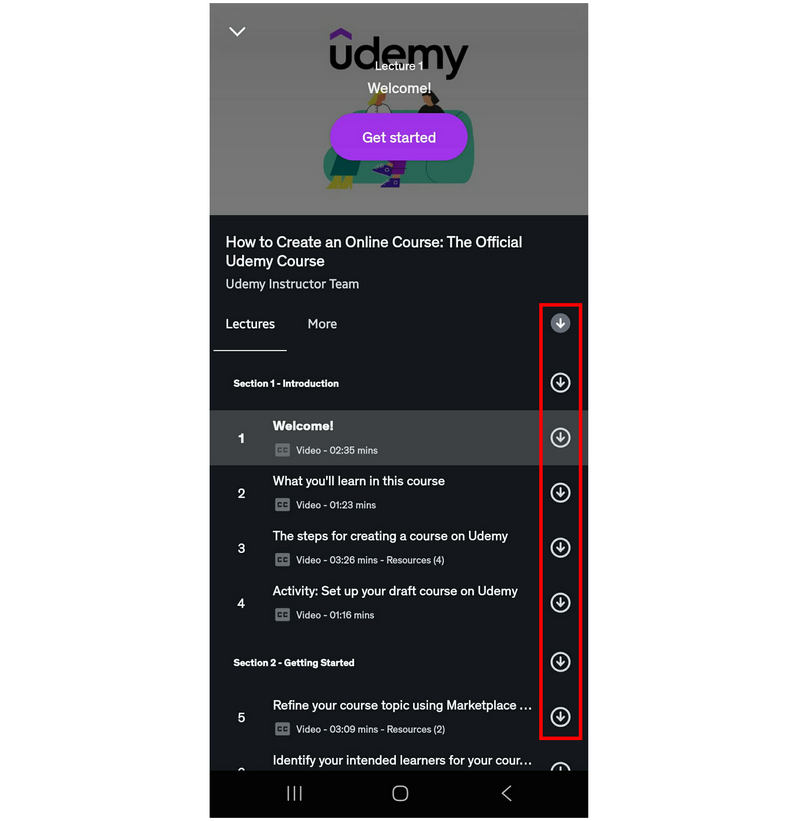
遗憾的是,Udemy 的离线选项并不能直接下载课程视频。它的工作方式更像是 Spotify 的下载选项,只能观看已在应用内下载的内容。
方法二:通过浏览器离线访问 Udemy 课程
尽管 Udemy 网页版的下载选项不如移动应用那样便捷,但它仍然提供离线下载功能。不过,其功能远不如 Udemy 移动应用丰富。
在 Udemy 网站上,找到你想报名的课程。然后,点击…… 立即报名.

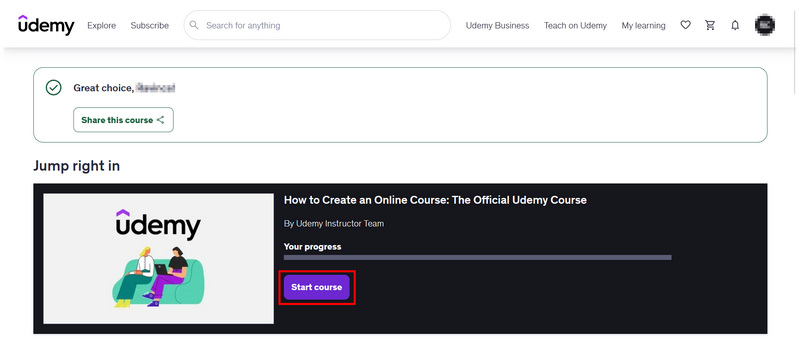
选择“立即报名”后,您将被重定向到下一页,点击即可开始您刚刚报名的课程。 开始课程 选项。
在课程内容中,找到您想要下载的讲座。点击 设置 在网页播放器中选择该选项,然后点击 下载讲座但是,只有当讲师允许下载其讲义内容时,此功能才会启用。
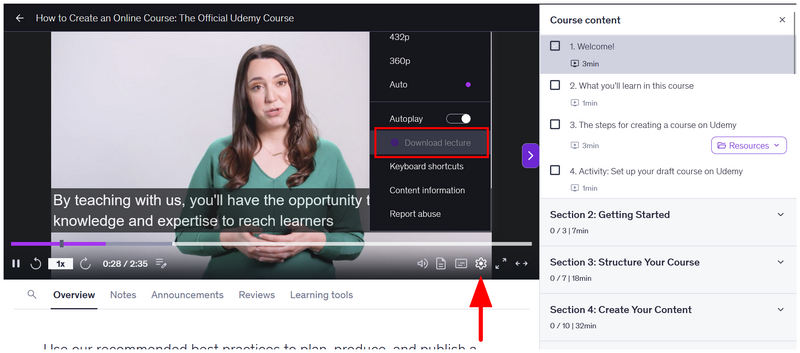
由于在浏览器中下载 Udemy 课程完全由讲师控制,因此将 Udemy 视频保存到桌面的唯一方法是使用我们的第三种方法,即使用 ArkThinker 屏幕录像机。
方法三:使用屏幕录制器录制个人学习笔记
既然我们已经讨论了 Udemy 上的两种官方下载选项,我们可以得出结论:离线保存与常规下载完全不同,而且限制更多。因此,使用离线保存的实际解决方案是…… ArkThinker Screen Recorder 这是我们提出的第三种下载 Udemy 视频的方法。
与基于浏览器的视频下载扩展程序不同,ArkThinker 的屏幕录制软件直接安装到您的计算机上,而不是作为浏览器插件运行。因此,它可以绕过受保护视频(例如 Udemy 课程)的加密。
要学习如何使用 ArkThinker 屏幕录像机录制 Udemy 视频,请务必阅读以下三步指南。
为了更轻松地学习如何使用该产品,请务必下载该软件。
打开浏览器,前往你想录制的 Udemy 课程。然后,打开 ArkThinker 屏幕录制器,并停留在…… Screen Recorder 模式。
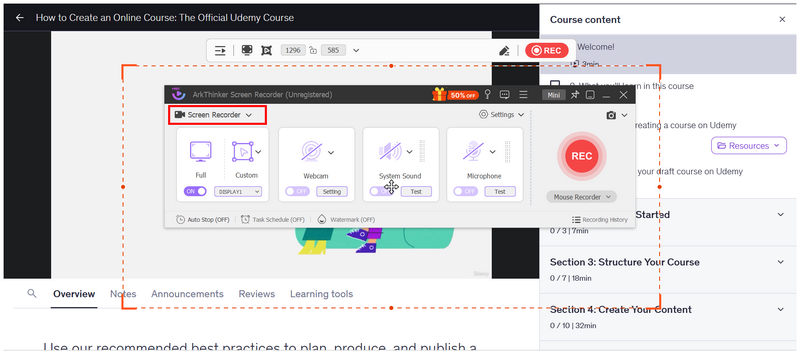
将要录制的 Udemy 课程设置为全屏模式。然后点击 全屏 ArkThinker屏幕录像机的录像界面模式。
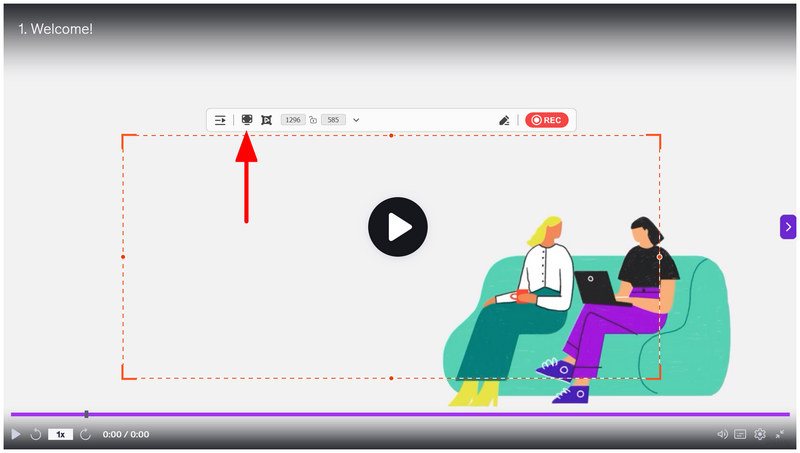
现在录制界面也设置为全屏模式了。点击 记录 点击 ArkThinker 屏幕录制器的按钮,然后播放 Udemy 课程即可开始录制。
录制完成后,ArkThinker Screen Recorder 将打开后期处理菜单。您可以在这里使用程序的编辑工具调整刚刚录制的 Udemy 课程视频,例如: 高级剪辑器、视频压缩器、文件合并器等等。要查找录音的保存位置,只需单击文件夹按钮即可。
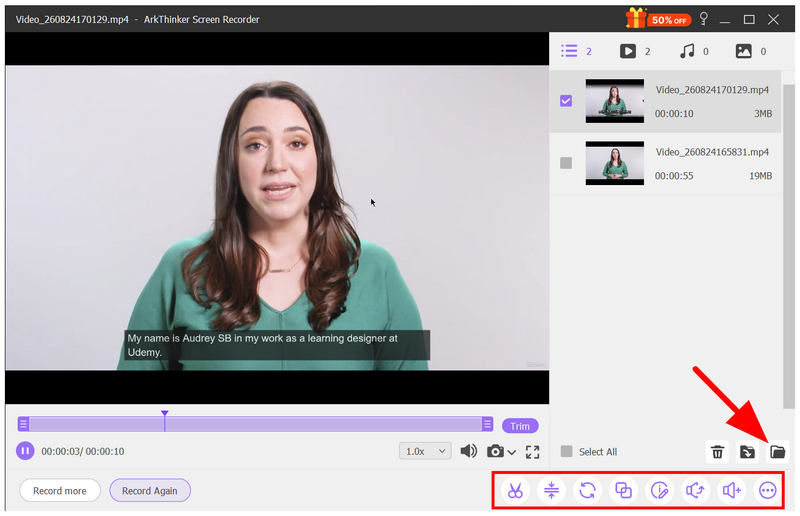
如果您因为无法使用 Fetchv 和其他屏幕录制浏览器扩展程序下载 Udemy 加密视频而感到沮丧,我们强烈推荐您使用桌面屏幕录制软件。不妨试试 ArkThinker Screen Recorder。
第四部分:保存 Udemy 课程内容时的法律考量
根据文章前两部分讨论的信息,Udemy 的反盗版措施能够有效地保护视频内容。由于平台上的大多数课程都是付费的,因此录制在线课程并进行复制是一种盗版行为。
为避免任何法律纠纷,请确保仅将屏幕截图或下载的 Udemy 课程用于个人备份或其他用途。切勿通过任何外部或传统文件传输方式在线或离线分享这些课程。
第五部分:关于下载 Udemy 视频的常见问题
Udemy学习平台靠谱吗?
是的,Udemy是一个合法的在线平台,提供正规课程,所有课程完成后都会颁发证书。
我可以下载Udemy上的视频吗?
不,你不能。你只能保存 Udemy 视频以供离线观看。该程序不支持直接下载。
下载的Udemy视频片段可以离线分享吗?
不,你不能。下载的 Udemy 视频片段只会保存在应用内。Udemy 课程的视频文件不会保存到你的本地文件中。
Udemy视频以什么格式保存?
虽然Udemy视频不会保存为本地文件,因此很难确定其格式,但目前尚不清楚具体信息。不过,MP4或WebM可能是最有可能使用的格式,因为前者是为无障碍访问而设计的,后者则是为网页观看而设计的。
Udemy 平台支持屏幕录制吗?
这取决于录制工具。基于浏览器的录制,例如专用的谷歌浏览器或 Firefox屏幕录制无法录制 Udemy 的屏幕。但是,像 ArkThinker Screen Recorder 这样的桌面软件可以录制 Udemy 的视频。
结论
运用切实可行的方法来节省或 下载 Udemy 视频 现在我们已经讨论了离线学习,希望这篇文章能帮助您更高效地消化在线课程,让您可以随时随地使用任何设备收听或重温 Udemy 课程。如果您计划录制 Udemy 课程并使用 ArkThinker 屏幕录像机将视频保存到本地文件,以便完全离线观看,那么这一点将更加明显。
你怎么看这个帖子?点击评价这篇文章。
出色的
评分: 4.9 / 5(基于 701 票)


