


如何在 Windows 或 Mac 上在線壓縮 4K 視頻
在觀看現代數位影片時,4K 是目前最佳選擇,因為這種解析度最適合家庭劇院、智慧電視和電腦顯示器等現代螢幕。然而,4K 影片上傳難度很大,導致將其發佈到雲端儲存時文件共享頗具挑戰性。有鑑於此,本文旨在提供最佳解決方案。 壓縮 4K 視頻 在保證文件品質的前提下,盡可能減少文件損失,使線上分享這些文件更加便捷。我們將提供詳細的指南,介紹我們可在執行 Windows 和 macOS 的瀏覽器和桌面系統上使用的解決方案。

| 4K視訊壓縮器 | 支援的平台 | 最大檔案大小限制 | 支援的格式 | 壓縮性能 | 品質保留 | 水印 | 註冊要求 | 使用方便 |
| 自由轉換 | 基於網路 | 1GB | MP4、MOV、MKV、AVI、WMV、WebM、FLV 等格式。 | 檔案大小壓縮 位元率控制解析度調整。 | 取決於壓縮設定。 | 無水印。 | 大於 1GB 的檔案需要此操作。 | 適合初學者 |
| ArkThinker 免費線上影片壓縮器 | 基於網路 | 50MB – 100MB | MP4、MKV、AVI、VOB 等格式。 | 解析度調整、位元率調整、格式轉換。 | 預設保持原始視訊品質。 | 無水印。 | 選修的 | 適合初學者 |
| ArkThinker Video Converter Ultimate | Windows、蘋果系統 | 沒有檔案大小限制。 | MP4、MOV、MKV、AV 和 500 多種媒體格式。 | 批量壓縮、比特率調整、格式轉換。 | 由於編碼參數的原因,實現了無損品質轉換。 | 無水印。 | 無需註冊。 | 適合初學者 |
第一部分:如何在線壓縮 4K 視頻
FreeConvert 視訊壓縮器
首先,我們推薦 FreeConvert 影片壓縮器,這是一款線上工具,也是目前比較可靠的網頁版多媒體工具之一。與其他線上程式不同,這款軟體支援更大的文件,尤其適合付費用戶。
因此,它足以勝任壓縮媒體檔案的任務。遺憾的是,它無法壓縮 4K 影片。 720p 或 1080p 線上免費下載,因為免費版軟體只能處理最大 1GB 的檔案。 4K 影片遠大於這個限制。
若要了解如何使用該程式進行視訊壓縮以及該工具的付費升級選項,請閱讀以下三步驟指南:
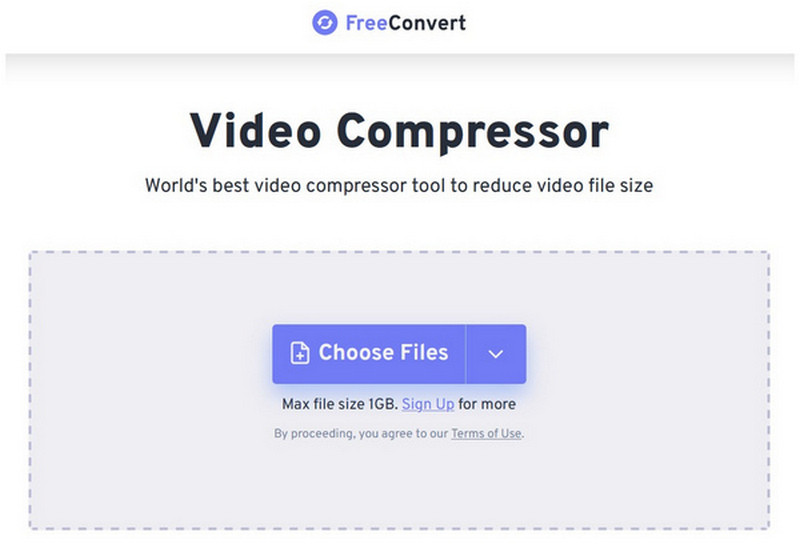
開啟 FreeConvert 影片壓縮軟體的網站,然後選擇 選擇文件 按鈕。
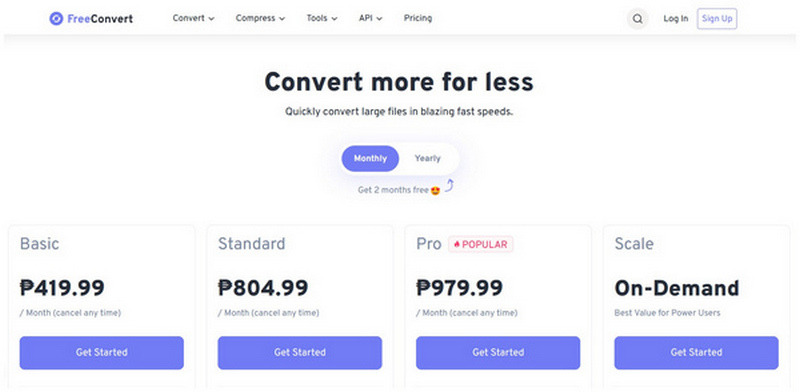
由於 4K 影片的大小肯定會超過 1GB,FreeConvert 將要求您升級套餐。您可以選擇不同的套餐,並按月或按年付費。
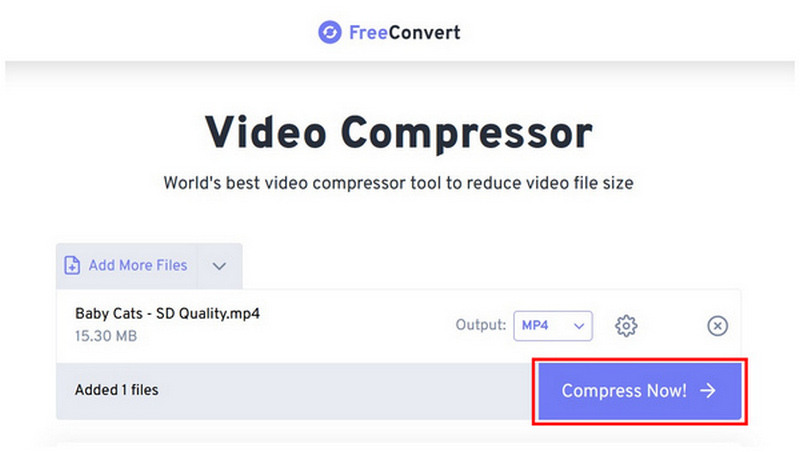
升級套餐後,您現在可以將 4K 影片上傳到線上工具。本指南僅使用範例影片。只需點擊 立即壓縮 開始壓縮影片檔。
用戶評價:
作為線上工具,FreeConvert 的大多數用戶對其效能感到滿意。雖然其付費套餐價格較高,但其壓縮性能足夠出色,足以處理 4K 影片。
ArkThinker 免費線上影片壓縮器
在尋找能夠快速壓縮影片的工具時, ArkThinker 免費線上影片壓縮器 是另一個不錯的選擇。與先前的選項相比,這款線上軟體的影片轉換過程更簡單,因為它不需要用戶升級到高級套餐。
遺憾的是,由於線上壓縮4K影片存在單一檔案100MB的限制,因此無法使用此功能。有鑑於此,我們建議僅將此線上工具用於減小較小影片的檔案大小,以便在即時通訊應用程式上分享。
若要了解如何使用程序,請務必閱讀以下三步驟指南:
前往 ArkThinker 免費線上影片壓縮器的網站,然後選擇 開始壓縮視頻 按鈕。
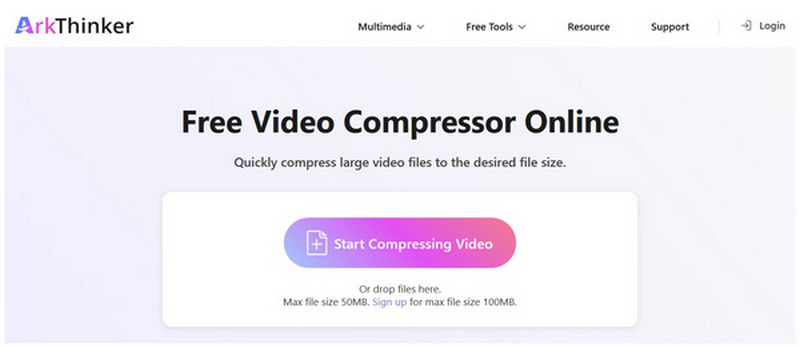
請等待上傳過程完成。
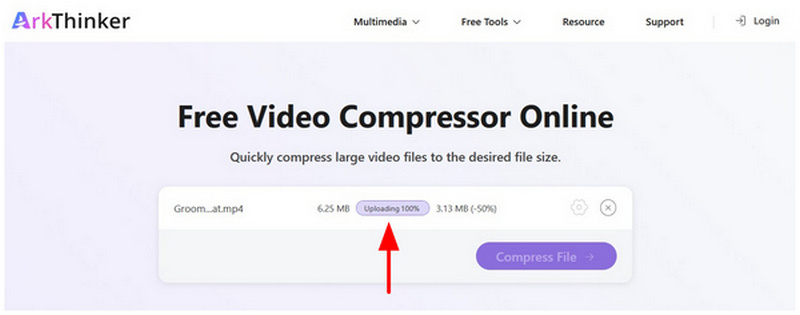
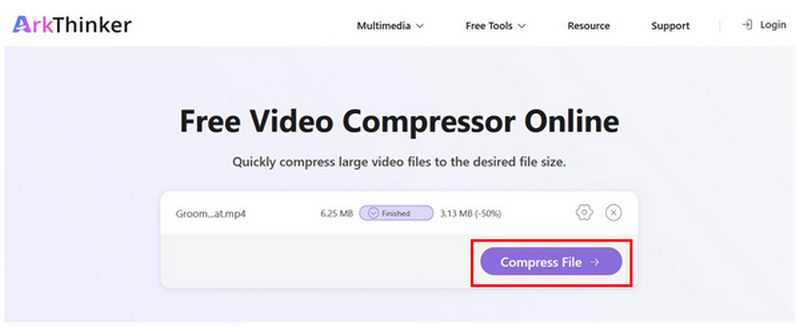
影片檔上傳完畢後,選擇 壓縮檔案 開始製作檔案大小較小的版本。
用戶評價:
ArkThinker 免費線上影片壓縮器是縮小小型影片檔案大小的最佳線上工具。如果您需要滿足即時通訊工具的檔案大小限制,那麼它非常適合您,因為它只能處理 50-100MB 的視訊檔案。
第二部分:如何在 Windows/Mac 桌面上壓縮 4K 視頻
ArkThinker Video Converter Ultimate
既然我們已經討論了線上格式轉換工具的局限性,接下來讓我們來看看適用於 Windows 和 Mac 系統的最有效、最實用的視訊壓縮工具: ArkThinker Video Converter Ultimate.
該軟體工具箱中配備了獨特的視訊壓縮器,提供進階視訊調整功能,可壓縮 4K 媒體並減少檔案大小。在高級設定中,該軟體還允許初學者直接按百分比縮小影片檔案大小。
不過,經驗豐富的用戶還可以嘗試更高級的影片檔案大小設置,例如格式、解析度和位元率。如果您打算保持 4K 解析度不變,我們建議僅更改影片格式並對位元率進行微調。
想學習如何在 Windows 和 macOS 桌面系統上使用最實用的視訊壓縮軟體,請務必閱讀以下三步驟指南。為了更輕鬆地學習我們的教程,也請務必下載軟體。
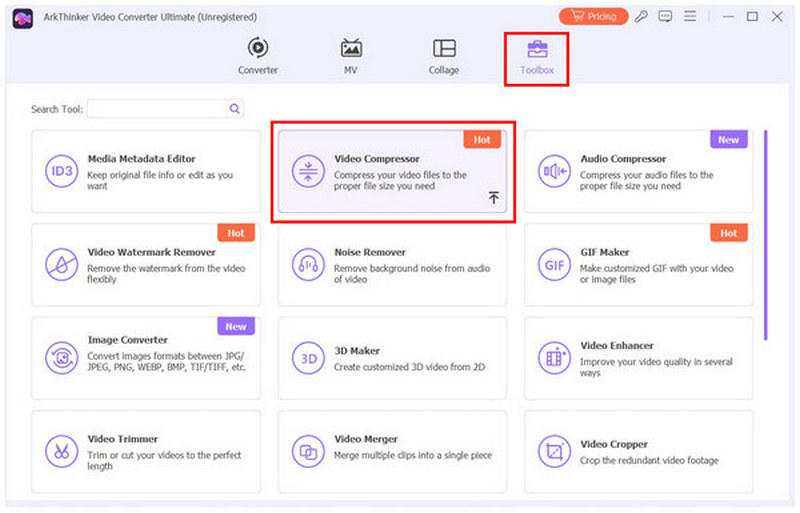
開啟 ArkThinker Video Converter Ultimate,然後選擇「工具箱」標籤。在「工具箱」部分,選擇 視訊壓縮器。
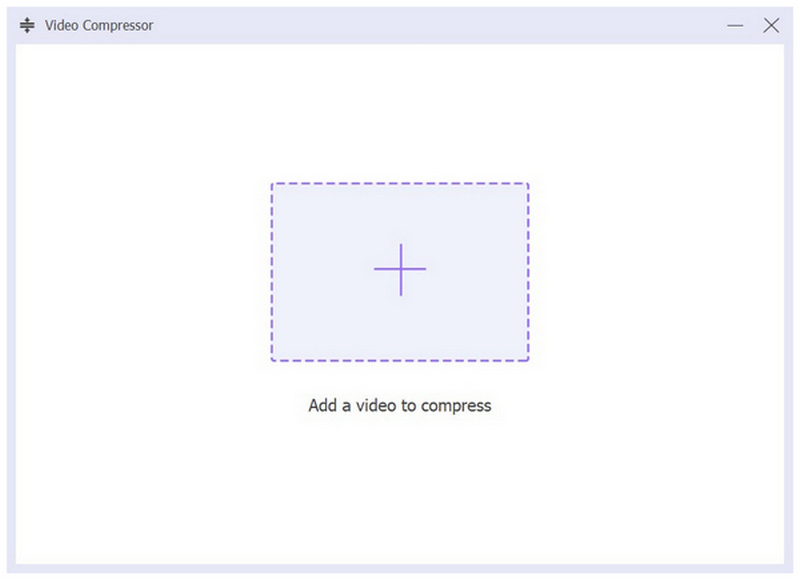
選擇 “添加” 在彈出的選單中點選按鈕,即可匯入要壓縮的影片檔案。
將影片匯入 ArkThinker Video Converter Ultimate 後,您現在可以透過調整以下參數來壓縮 4K 影片: 尺寸、格式、分辨率, 和 位元率 選擇您正在編輯的文件。然後選擇 壓縮 建立檔案大小較小的影片。

用戶評價:
在眾多選項中,ArkThinker Video Converter Ultimate 是最穩定可靠的 4K 視訊壓縮工具。首先,它沒有檔案大小限制,並且由於採用了 GPU 加速,因此性能卓越。大量轉換時也能享受這些優勢,使其成為用戶最實用的多媒體解決方案。
手煞車
如果您正在尋找一款開源的桌面軟體,HandBrake Video Transcoder 作為多媒體壓縮軟體的表現令人驚訝。在本文列出的所有選項中,這款工具也是確保文件盡可能小巧的最佳選擇。
這得歸功於軟體的編碼器選項、幀速率調整功能以及降低檔案品質的功能。如果你不介意為了彌補畫質損失而進行高壓縮,那麼 HandBrake 是一個不錯的選擇。
請點擊下方連結了解如何使用:
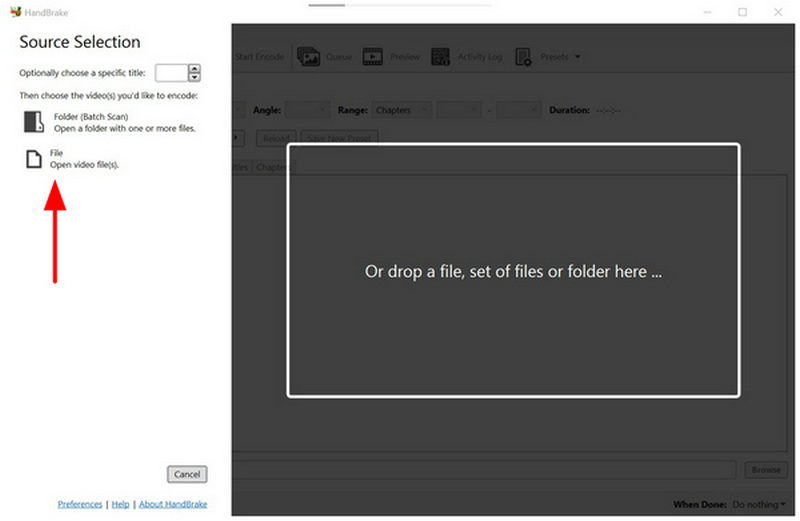
打開 HandBrake,然後選擇要壓縮的影片並新增它。 文件 在程式的主介面中。
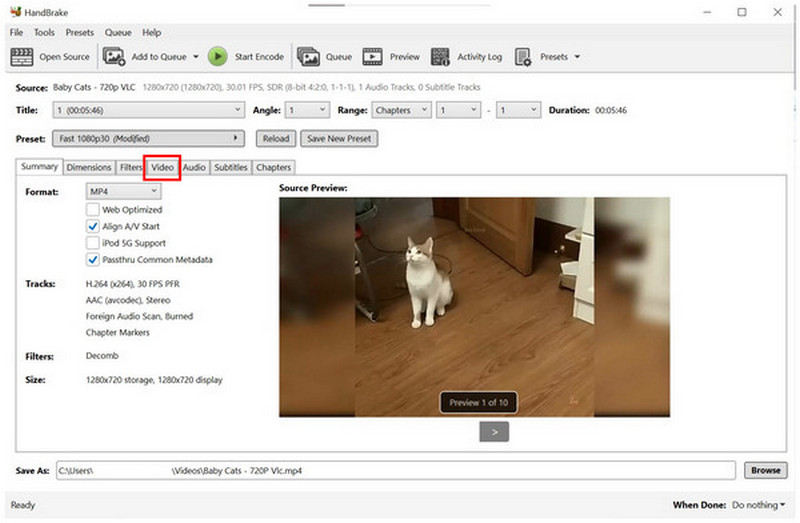
影片已新增至 HandBrake,請前往 影片 標籤。
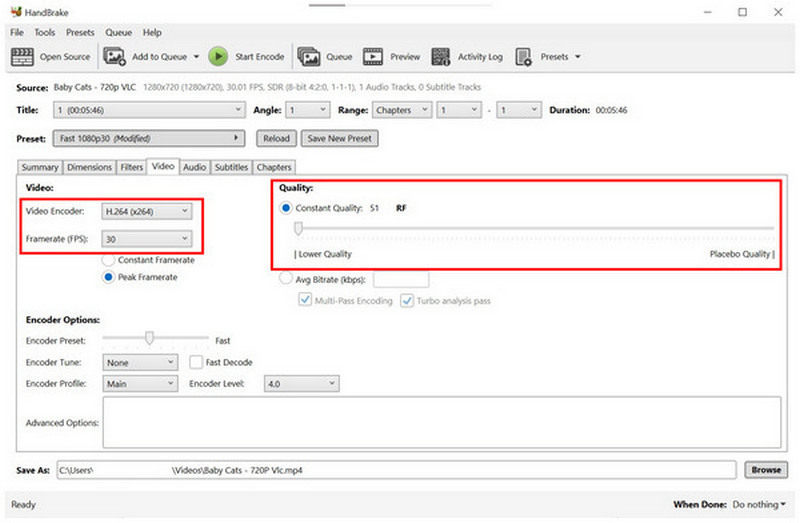
在裡面 影片 設置,設定 視訊編碼器 到 H.264 並進行調整 幀率 到 30幀/秒然後將質量滑桿設定為 品質始終如一。 使用這種設定組合,可以確保影片被徹底壓縮。但是,視訊品質會因此下降。
用戶評價:
如果你不介意犧牲影片品質來最大限度地減小檔案大小, HandBrake 的視訊壓縮功能 這是一個不錯的選擇。然而,其極高的壓縮率對於要在社群媒體上播放的影片來說並非最佳解決方案。
第三部分:關於壓縮 4K 影片的常見問題
我可以將 4K 影片壓縮成 1080p 以便在 iPhone 上播放嗎?
是的,可以。 4K 影片可轉換成 1080p 影片供 iPhone 使用。但是,這只能透過像 ArkThinker Video Converter Ultimate 這樣的多媒體轉換軟體來實現。
4K影片的平均檔案大小是多少?
未經壓縮的4K電影檔案大小通常在20-30GB左右。然而,未壓縮的視訊檔案可能更大,最高可達100GB。經過適當壓縮後,4K電影的檔案大小可能只有6GB。
播放4K影片很難嗎?
這取決於您觀看影片的硬體設備。現代智慧電視普遍支援 4K 視訊。但是,某些電腦顯示器和媒體播放器可能只能在桌上型電腦上流暢播放 4K 影片。
我應該使用哪款媒體播放器觀看4K影片?
在第三方視訊播放器中,VLC 媒體播放器是目前最受歡迎的 4K 視訊播放器。然而,這需要一台性能強勁的電腦才能流暢播放,因為 4K 影片會消耗大量的圖形資源。
壓縮影片檔難嗎?
不,並非如此。媒體壓縮很容易做到。而且有很多選擇,從線上工具到桌面軟體都有。
結論
現在我們已經提供了最好的項目 壓縮 4K 視頻 為了方便文件傳輸和上傳,我們希望您能存儲更多高品質視頻,而無需擔心存儲空間不足。這也是使用雲端服務更有效率地共享文件的理想解決方案。在眾多選項中,我們強烈推薦 ArkThinker Video Converter Ultimate,您可以透過以下連結下載。
你怎麼看這個帖子?點擊評價這篇文章。
出色的
評分: 4.8 / 5(基於 505 票)


