


如何壓縮影片以便上傳到 Google 雲端硬碟 (2026)
建立新的 Google 帳戶時,可免費獲得 15GB 的 Google 雲端硬碟儲存空間。雖然容量不算大,但對大多數用戶來說,免費雲端儲存空間已經足夠,可以備份一些媒體檔案。然而,使用者普遍關心的一個問題是: Google 雲端硬碟會自動壓縮影片 上傳影片時,影片品質會被壓縮。這一點很重要,因為在傳輸視訊檔案時,保持視訊品質是一個普遍關注的問題。有鑑於此,本文將討論您需要了解的所有知識,以避免意外壓縮。我們還將重點介紹一些最佳的媒體壓縮工具,您可以在將影片上傳到 Google 雲端硬碟時使用它們來節省儲存空間。

- 指南清單
- 第一部分:Google雲端硬碟會壓縮影片嗎?
- 第二部分:如何查看 Google 雲端硬碟影片分辨率
- 第三部分:如何在線/桌面壓縮 Google 雲端硬碟視頻
- 第四部分:關於 Google 雲端硬碟影片壓縮的常見問題
第一部分:Google雲端硬碟會壓縮影片嗎?
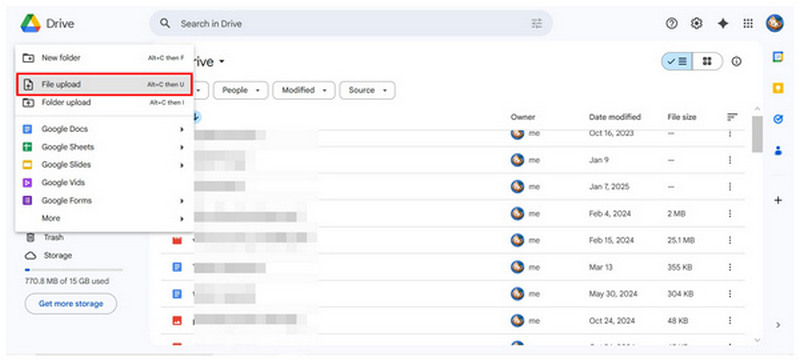
Google 雲端硬碟透過讓使用者上傳媒體檔案來儲存影片。由於它是一種雲端儲存服務,Google 雲端硬碟本質上就像一個桌面檔案管理器,但它是在線上運行的,您的檔案儲存在 Google 的雲端伺服器上。
如果您想知道 Google 雲端硬碟是否會壓縮線上保存的視頻,請不必擔心,因為上傳的媒體檔案不會損失任何品質。您可以放心地將 Google 的雲端伺服器用作額外的儲存空間,而無需擔心檔案品質下降。
既然你已經了解到你的 720p 和 1080p 視頻 如果檔案儲存在 Google 雲端硬碟中是安全的,接下來我們將介紹如何檢查儲存在其中的檔案的視訊解析度。
第二部分:如何查看 Google 雲端硬碟影片分辨率
既然我們已經討論了 Google 雲端硬碟上檔案的視訊分辨率,接下來讓我們看看如何檢查上傳到 Google 雲端儲存的媒體檔案的視訊品質。
開啟 Google 雲端硬碟,然後選擇要查看的影片。 右鍵單擊 在上面或選擇 三點 按鈕。
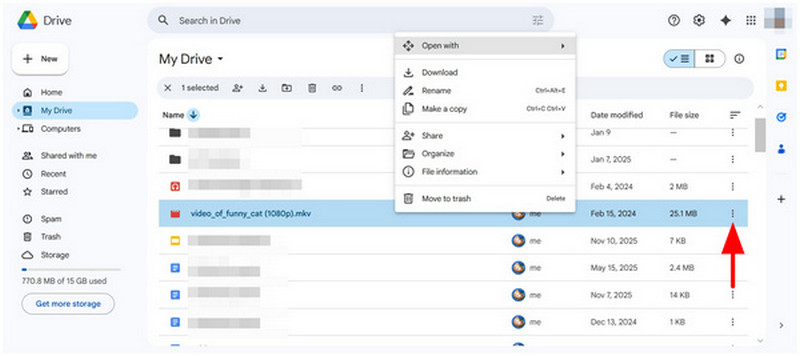
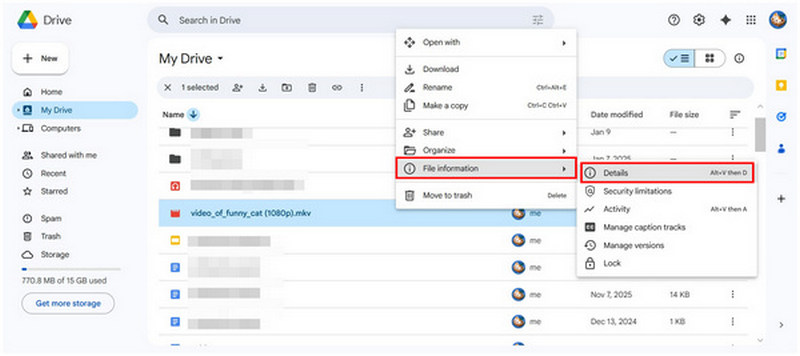
在打開的選單中,將遊標懸停在 文件訊息,然後選擇 細節.
在“詳細資料”功能表中,向下捲動以找到“文件詳細資料”。在那裡,您可以看到視訊解析度。 方面.
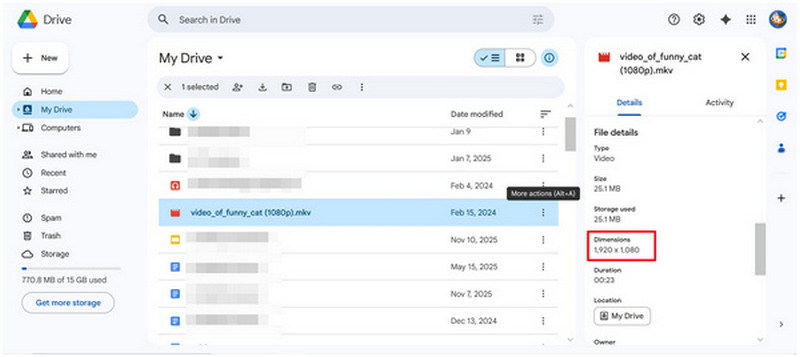
雖然 Google 雲端硬碟上的標籤顯示的是尺寸,但影片檔案的品質通常分為標準、高清和超高清。一般來說,720p 或更低解析度的影片被視為標清,1080p 以上的影片為高清,而 4K 或更高解析度的影片則為超高清。
第三部分:如何在線/桌面壓縮 Google 雲端硬碟視頻
ArkThinker 免費線上影片壓縮器
我們推薦的第一個選項是Google雲端硬碟影片壓縮軟體,您可以在線上使用。在眾多以網路為基礎的選項中, ArkThinker 免費線上影片壓縮器 這是一個不錯的選擇。
這款基於網頁的壓縮工具專為處理小型文件影片而設計,可處理 50MB 至 100MB 的媒體文件,包括 MP4、MOV、AVI、WMV 等主流影片格式。其壓縮過程完全自動化,確保以最簡單的方式壓縮您的影片。
此外,該程式可以保留原始影片的質量,且不會添加任何煩人的浮水印。遺憾的是,這些功能僅適用於小於等於 100 MB 的影片檔案。
若要了解如何使用基於網路的快速視訊壓縮選項,請務必閱讀以下三步驟指南:
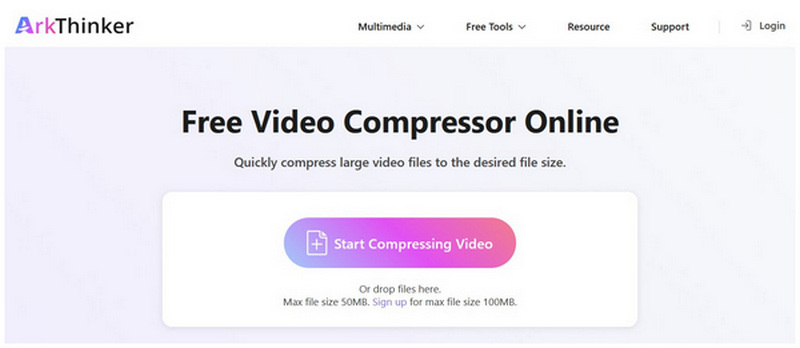
開啟 ArkThinker 免費線上影片壓縮器網站,在主選單中選擇 開始壓縮視頻 選項。
文件選定後,請等待上傳過程完成。
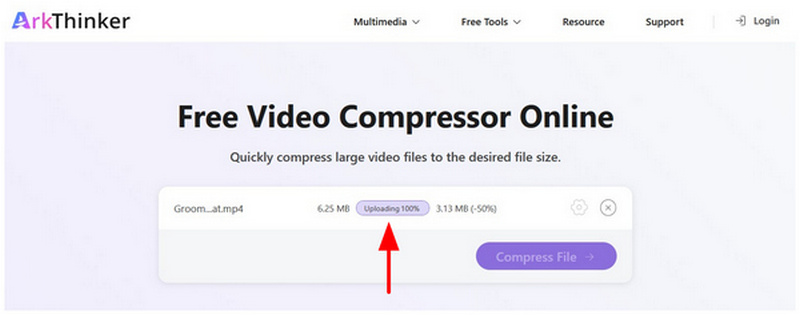
影片上傳到 Google 雲端硬碟後,選擇 壓縮檔案 開始製作檔案大小較小的媒體版本。

鑑於以上功能介紹,我們強烈推薦 ArkThinker 免費線上影片壓縮器給那些只想偶爾壓縮影片的用戶。最好在將視訊檔案上傳到雲端硬碟之前使用它。
ArkThinker Video Converter Ultimate
由於我們之前提供的選項僅限於較小的影片文件,因此對於想要壓縮 4K 影片以上傳到 Google 雲端硬碟的用戶,我們強烈建議使用 ArkThinker 的桌面版軟體。 ArkThinker Video Converter Ultimate.
ArkThinker Video Converter Ultimate 經過最佳化,支援 500 多種媒體格式,其工具箱中配備了功能齊全的視訊壓縮工具。這使得程式能夠使用更高級的設定(例如格式、解析度和位元率)來壓縮影片。
但是,如果您不想調整這些進階配置,也可以放心,因為軟體中的壓縮率選項可以在不影響影片原始品質且不添加浮水印的情況下減少檔案大小。
若要了解如何使用軟體,請閱讀以下三步驟指南。為了更輕鬆地學習如何使用該程式壓縮您的第一個視頻,請務必同時下載該軟體:
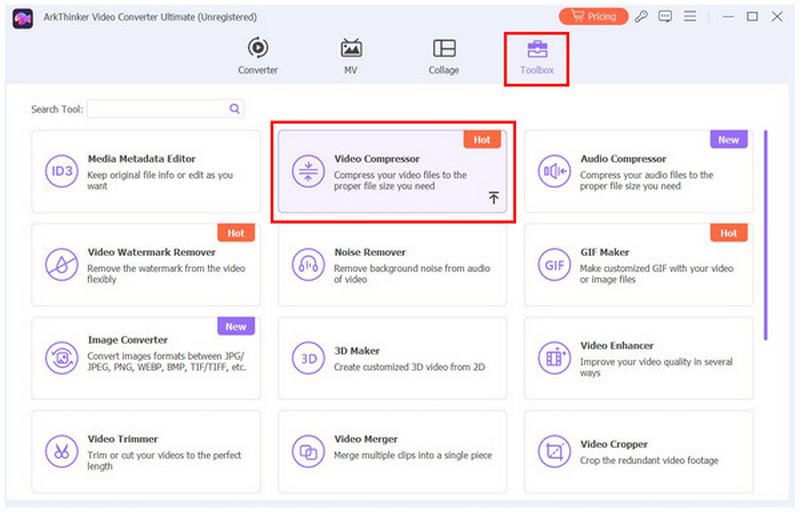
開啟 ArkThinker Video Converter Ultimate,然後前往「工具箱」標籤。接下來,選擇 視訊壓縮器 工具。
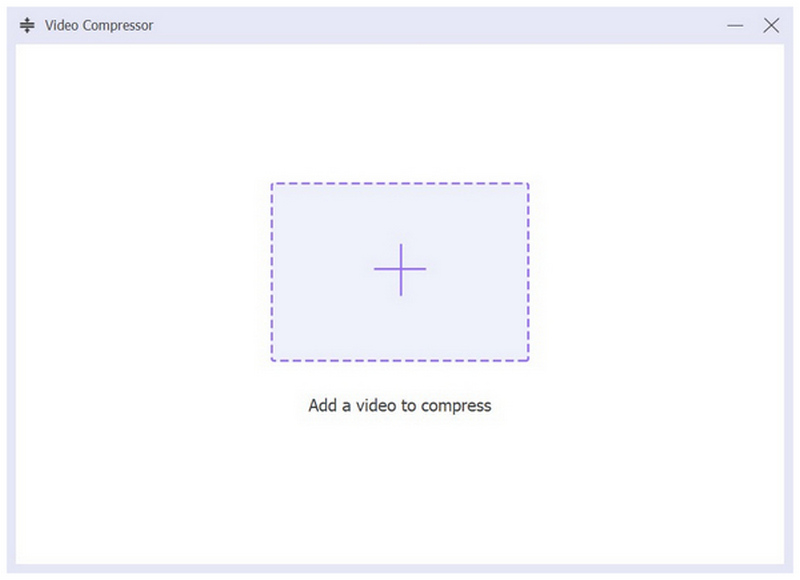
在彈出的選單中,選擇 添加 匯入要壓縮的影片檔案的按鈕。
將影片新增至影片壓縮工具後,現在可以透過編輯來壓縮檔案。 壓縮率、格式、分辨率, 和 位元率最後,選擇 壓縮 開始壓縮您正在編輯的 Google 雲端硬碟檔案。

在眾多格式轉換工具中,ArkThinker Video Converter Ultimate 為初學者和經驗豐富的多媒體從業者提供了最佳的平衡。如果您打算在將影片上傳到雲端之前對其進行壓縮,從而最大限度地利用 Google Drive 的儲存空間,那麼這款軟體無疑是您的最佳選擇。
第四部分:關於 Google 雲端硬碟影片壓縮的常見問題
Google 帳戶的預設 Google 雲端硬碟空間是多少?
新建立的 Google 帳戶可獲得免費的 Google 雲端硬碟儲存空間。預設情況下,您將擁有 15GB 的免費雲端儲存空間。如需更多儲存空間,您可以選擇 Google 的年度訂閱服務,容量從 100GB 到 2TB 不等。
Google 雲端硬碟裡有直接內建的視訊壓縮工具嗎?
不,沒有。 Google 雲端硬碟不包含 4K 影片或更低解析度格式的壓縮器。您需要使用第三方媒體轉換器才能在將影片上傳到雲端伺服器或離線儲存時節省空間。
Google 雲端硬碟會自動壓縮上傳的影片嗎?
不,不會。 Google 雲端硬碟不會減少您上傳的影片檔案大小。將影片下載回您的裝置時,檔案品質將保持不變。
為什麼上傳到 Google 雲端硬碟之前需要壓縮影片?
上傳影片到 Google 雲端硬碟之前無需壓縮影片。但是,壓縮影片非常有用,因為雲端硬碟的免費雲端儲存空間非常有限,尤其對於影片而言。此外,在應用程式上發送影片時,也需要減少影片檔案大小。 WhatsApp影片壓縮建議使用 Messenger 和其他工具。
上傳到 Google 雲端硬碟的影片品質會降低嗎?
不,不會。上傳到 Google 雲端硬碟的影片檔案不會降低畫質。這些文件將保持其原始視訊解析度。
結論
現在我們已經提供了最好的 Google 雲端硬碟影片壓縮 我們希望本文能為您提供有關壓縮視訊檔案以進行雲端儲存所需的資訊。在眾多選項中,我們強烈建議使用 ArkThinker Video Converter Ultimate,它兼具易用性和高級功能,達到了完美的平衡。您可以透過以下連結下載。
你怎麼看這個帖子?點擊評價這篇文章。
出色的
評分: 4.8 / 5(基於 589 票)


