



在 Photoshop 中更改影像背景的 3 種方法
更改照片的背景可以顯著改變其外觀,使其更具吸引力或更適合您的預期用途。 Photoshop 是一款功能強大的影像編輯工具,可協助您變更影像背景顏色或取代影像。在本文中,我們將分享完整指南 在 Photoshop 中更改照片背景.

- 指南清單
- 第 1 部分:如何透過 3 種方式在 Photoshop 中更改照片背景
- 第 2 部分:無需 Photoshop 即可在幾秒鐘內更改照片背景的更簡單方法
- 第 3 部分:哪種方式比較好
- 第 4 部分. 常見問題解答
第 1 部分:如何透過 3 種方式在 Photoshop 中更改照片背景
Photoshop 是更改影像背景的首要工具,提供無與倫比的精確度和靈活性。借助其一系列高級選擇工具,例如魔棒、鋼筆工具和快速選擇工具,使用者可以將主題與其原始背景無縫分離。此外,Photoshop 強大的圖層遮色片和混合選項可平滑地整合新背景,使其成為攝影師、新手或專家追求完美編輯的無價工具。
方法1.使用快速選擇工具
啟動 Photoshop 並開啟要變更背景的影像。
選擇 快速選取工具 (快捷鍵:W)從工具列。如果您無法查看它,它可能嵌套在魔棒工具下。
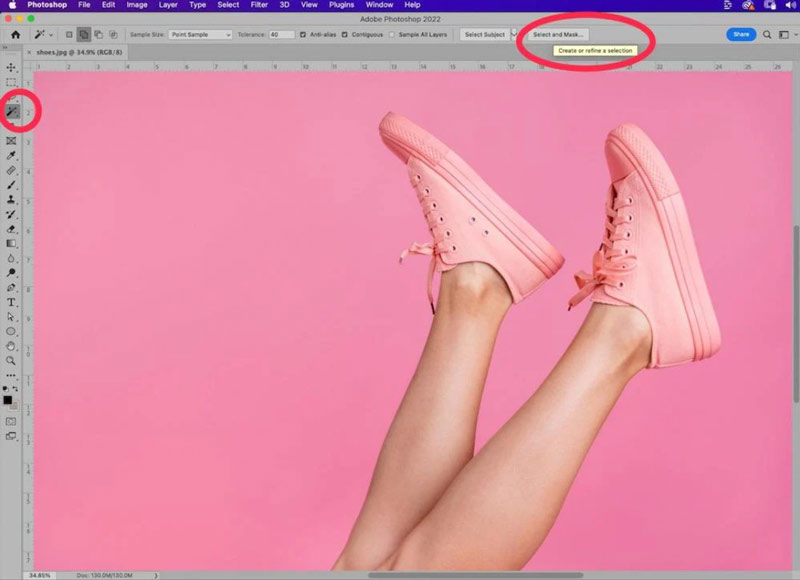
若要進行選擇,請按一下並拖曳主題。 Photoshop 的人工智慧將透過自動識別主體的邊緣來提供幫助。如有必要,您可以使用頂部選單更改畫筆大小。
做出初始選擇後,請轉至 選擇 > 選擇並遮罩。使用可用的工具來細化邊緣。調整半徑並使用最佳化邊緣畫筆工具進行更精細的調整。
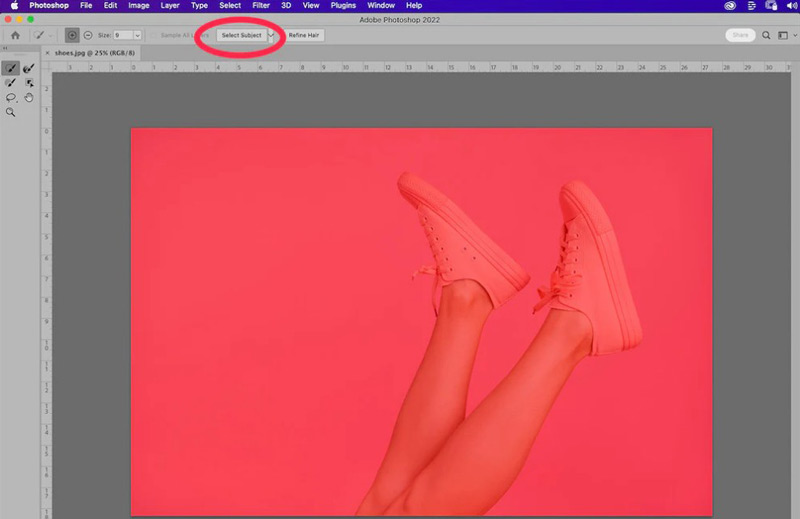
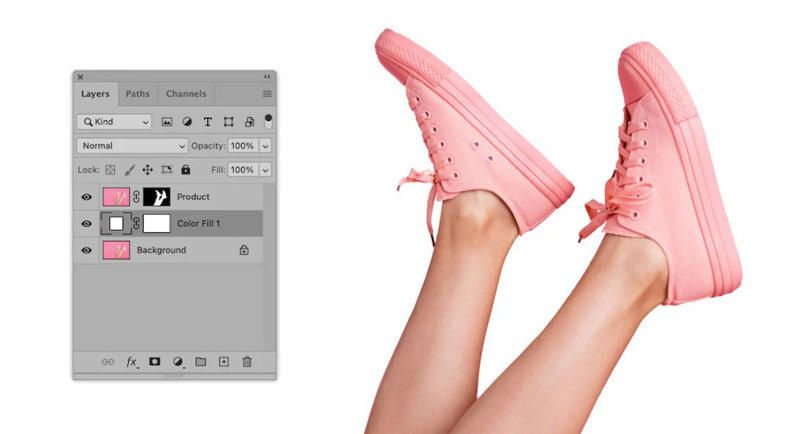
若要關閉「選擇與遮罩」工作區,請按一下 好的。現在,點擊 新增圖層蒙版 圖層面板底部的按鈕。這將隱藏背景。
在 Photoshop 中開啟新的背景影像並將其拖曳到主文件中。在「圖層」面板中,將此圖層放置在主題圖層下方。
使用變換工具根據需要調整新背景的大小和位置(快速鍵:Ctrl+T 或 Cmd+T)。
之後,您可以將編輯後的圖像匯出到您的電腦。
方法2.使用鋼筆工具
啟動 Photoshop 並開啟要變更背景的影像。
從工具列中選擇 鋼筆工具 (快速鍵:P)。
小心點擊以在主題邊緣周圍建立錨點。對於曲線,按一下並拖曳以調整手柄。
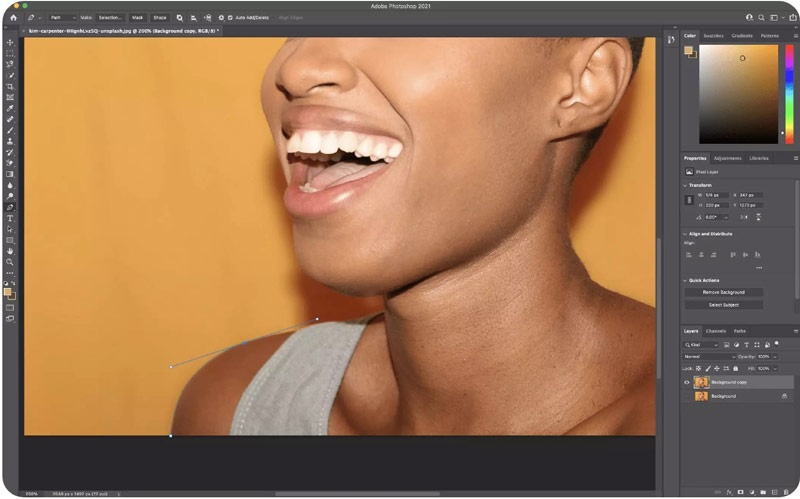
追蹤整個主體後,按一下第一個錨點以終止路徑。
選擇 做出選擇 透過在路徑內執行右鍵單擊。將羽化半徑設為 0 像素以獲得銳利邊緣。
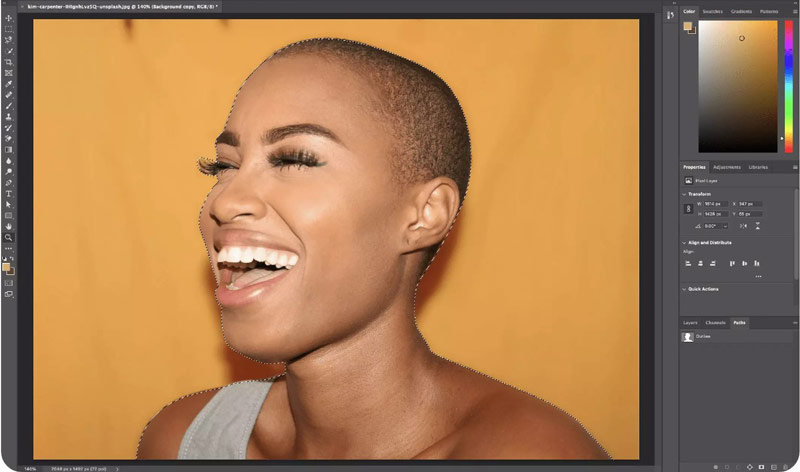
如果你想 在 Photoshop 中刪除影像背景 獲得透明的,然後按一下此處刪除。如果您想新增背景,只需按照上述步驟封鎖選取範圍、新增背景並變更影像背景即可。
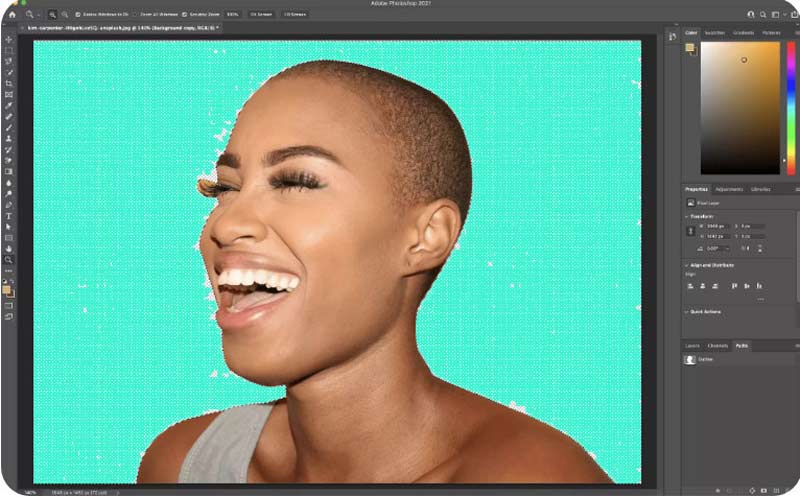
方法 3. 使用魔棒工具
啟動 Photoshop。開啟您要編輯的圖像。
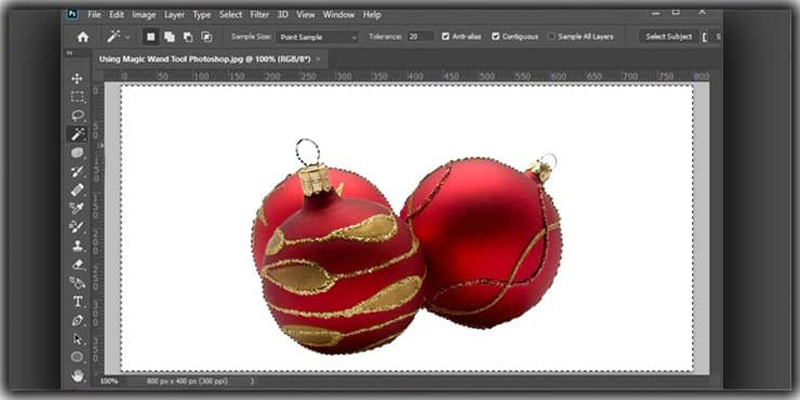
在左側的工具列中,選擇 魔棒工具。如果您沒有看到它,它可能嵌套在快速選擇工具下。您可以透過右鍵單擊“快速選取工具”,然後選擇“魔棒工具”來存取它。
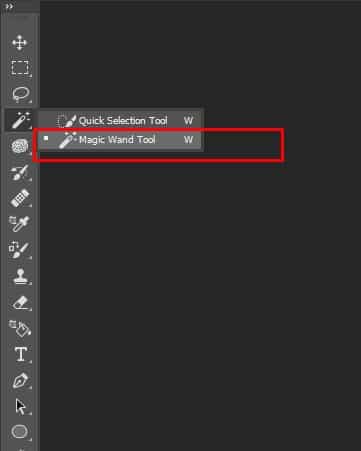
在螢幕頂部,調整容差設定。較低的容差(例如,10-30)會選擇與您單擊的像素非常相似的顏色,而較高的容差(例如,50-100)會選擇更廣泛的顏色範圍。
確保 連續的 如果您只想選擇顏色相似的相鄰區域,請選取該選項。
按一下影像的背景區域。魔棒工具將根據您指定的顏色範圍選擇區域。
若要將更多區域新增至您的選擇中,請按住 Shift 鍵並按一下要包含的其他區域。
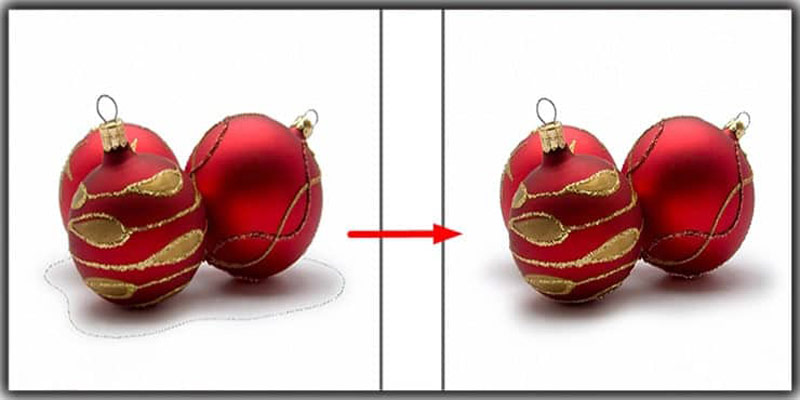
「選擇
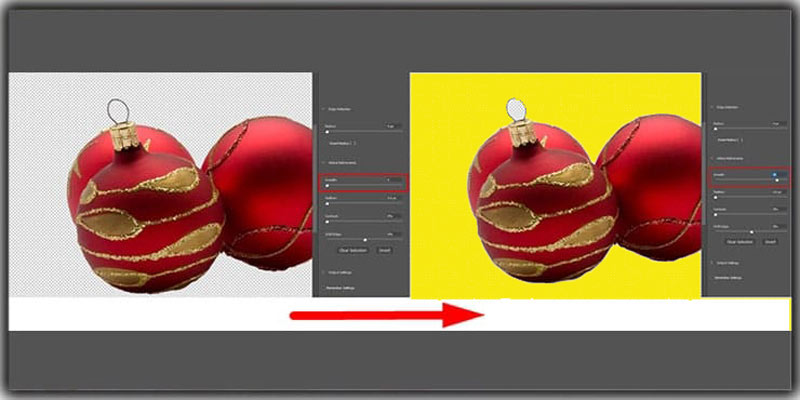
按 Ctrl + J (Windows) 或 Command + J (Mac) 將選取範圍複製到不同的圖層上。這會將您的主題與背景隔離。
請建立一個新圖層並將其移至主題圖層下方。用您想要作為新背景的顏色或圖像填滿此圖層。
若要填滿顏色,請使用油漆桶工具或前往 編輯 > 充滿。若要使用圖像,請開啟圖像,將其拖曳到專案中,然後將其放置在主題圖層下。
對結果感到滿意後,選擇“文件”>“另存為”來保存您的工作。選擇所需的文件格式和位置。
Tips
1.對於顏色均勻的區域,魔棒工具比較合適,它可以根據顏色相似度一鍵選取區域。
2.鋼筆工具允許精確、可編輯的路徑和形狀,非常適合複雜和詳細的選擇。
3.當您在所需區域上繪畫時,快速選擇工具會根據紋理和顏色快速選擇區域,非常適合快速、不太精確的選擇。
Photoshop 提供了用於更改背景的多功能工具,每種工具都適合不同程度的細節和使用者熟練程度。然而,對於初學者來說有點複雜。而且,訂閱對任何人來說都不划算。
第 2 部分:無需 Photoshop 即可在幾秒鐘內更改照片背景的更簡單方法
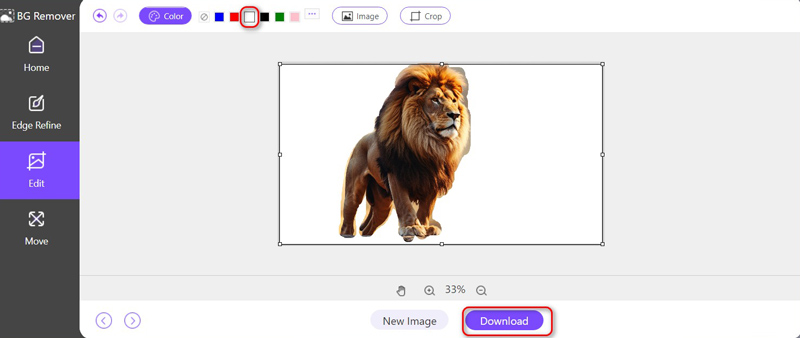
如果您正在尋找一種快速、直接的方法來為照片添加白色背景而無需安裝軟體, ArkThinker 背景去除劑 是一個絕佳的選擇。這款直覺的軟體簡化了將主題與其原始背景分離並用乾淨的白色背景替換的過程,非常適合專業演示、電子商務和個人專案。透過採用先進的人工智慧技術,ArkThinker確保精確剪切和無縫背景集成,使其成為尋求高品質結果的新手和專家的理想選擇。
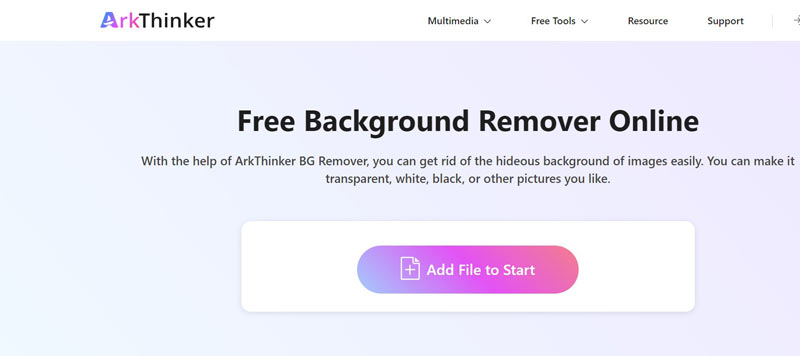
訪問 ArkThinker 背景去除劑 在您裝置上的瀏覽器中。
點選 新增檔案到啟動 按鈕從您的裝置上傳您想要更改背景的照片。
讓人工智慧透過自動背景去除功能發揮其魔力。對於個人風格,請使用手動工具透過擦除或恢復特定區域來微調邊緣。
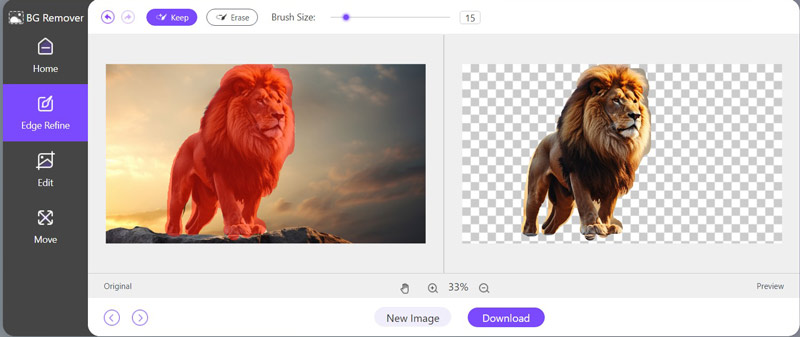
移除背景後,選擇 編輯 選項。選擇背景顏色或其他影像並將其設定為新背景。
最後,點擊 下載 按鈕將更改背景的照片匯出到您的裝置。
第 3 部分:哪種方式比較好
| 測量 | Photoshop | ArkThinker 背景去除劑 |
|---|---|---|
| 使用方便 | 中至困難 | 簡單的 |
| 精確 | 高的 | 緩和 |
| 所需時間 | 更長 | 較短 |
| 學習曲線 | 陡 | 平坦的 |
| 客製化 | 廣泛的 | 有限的 |
| 人工智慧支援 | 不 | 是的 |
| 成本 | 高的 | 自由的 |
| 系統需求 | 視窗、蘋果機 | 適用於電腦和行動裝置的網絡 |
| 使用者介面 | 複雜的 | 簡單的 |
| 支援高級編輯 | 廣泛的 | 最小 |
第 4 部分. 常見問題解答
在 Photoshop 中使用什麼工具來更改影像的背景?
在 Photoshop 中,快速選取工具、鋼筆工具和魔術棒工具等工具通常用於變更影像的背景。
Photoshop 中的背景和圖層有什麼不同?
在 Photoshop 中,背景是初始影像圖層,如果不將其轉換為常規圖層,通常無法移動或變更背景。另一方面,圖層是可以獨立堆疊和編輯的單獨影像或調整。
Photoshop中背景的快捷鍵是什麼?
在 Photoshop 中沒有直接選取背景的特定捷徑,但按 Ctrl + J (Windows) 或 Cmd + J (Mac) 會複製選取的圖層,讓您在保留原始背景的同時處理副本。
結論
在 Photoshop 中可以透過 3 種方法來更改照片的背景,每種方法都提供不同程度的控制和精確度。對於尋求更簡單替代方案的人來說,ArkThinker 背景移除器等工具提供了快速且使用者友好的解決方案。無論您選擇強大的 Photoshop 還是簡單的 ArkThinker,正確的工具都取決於您的特定需求和專業知識。
你怎麼看這個帖子?點擊評價這篇文章。
出色的
評分: 4.7 / 5(基於 401 票)


