


如何使用 Dropbox 將 HEIC 轉換為 JPG(兩種方法)
您是否正在尋找將 Dropbox 中的 HEIC 圖片轉換為 JPG 格式的方法?本文正是為您準備的,我們將討論一些簡單易用的解決方案,可以自動將 iPhone 上傳的圖片轉換為 JPG 格式,以便更方便地共享文件。我們將提供兩種解決方案:調整 iPhone 的相機設定以將檔案儲存為 JPG 格式,以及使用內建的… Dropbox HEIC 轉 JPG 雲端儲存服務提供轉換選項。要開始直接在 Dropbox 上管理您的 HEIC 文件,請務必閱讀我們的教學課程。

- 指南清單
- 第一部分:如何使用 Dropbox 將 HEIC 轉換為 JPG
- 第二部分:使用 Arkthinker HEIC Converter 轉換現有的 Dropbox 文件
- 第三部分:關於使用 Dropbox 將 HEIC 轉換為 JPG 的常見問題
第一部分:如何使用 Dropbox 將 HEIC 轉換為 JPG
由於 Dropbox 被設計為雲端儲存服務,因此它缺乏高級文件管理工具,例如… JPG格式轉換器不過,它提供了一種簡單、間接的解決方案,可以將上傳到其中的 HEIC 檔案儲存為 JPG 檔案。
有鑑於此,本文的這一部分將為您提供兩種在 Dropbox 中將 HEIC 格式圖片轉換為 JPG 格式的詳細解決方案。一種方法使用 iPhone 的內建功能,另一種方法則使用 Dropbox 匯出設定中的相應選項。
在 iPhone 上啟用“將 HEIC 照片另存為 JPG”
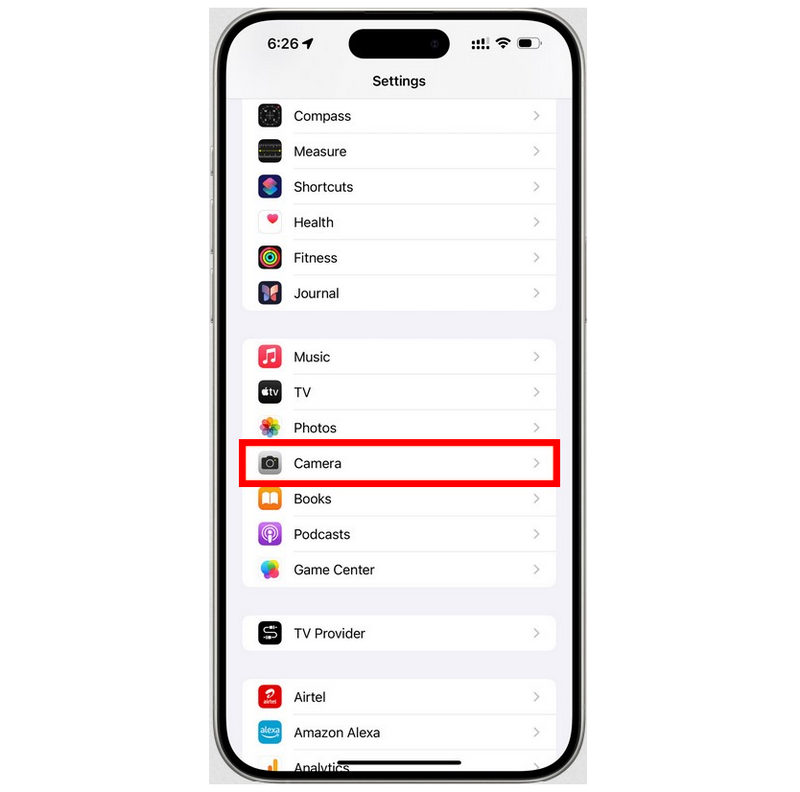
前往你的設備的 設定 並選擇 相機.
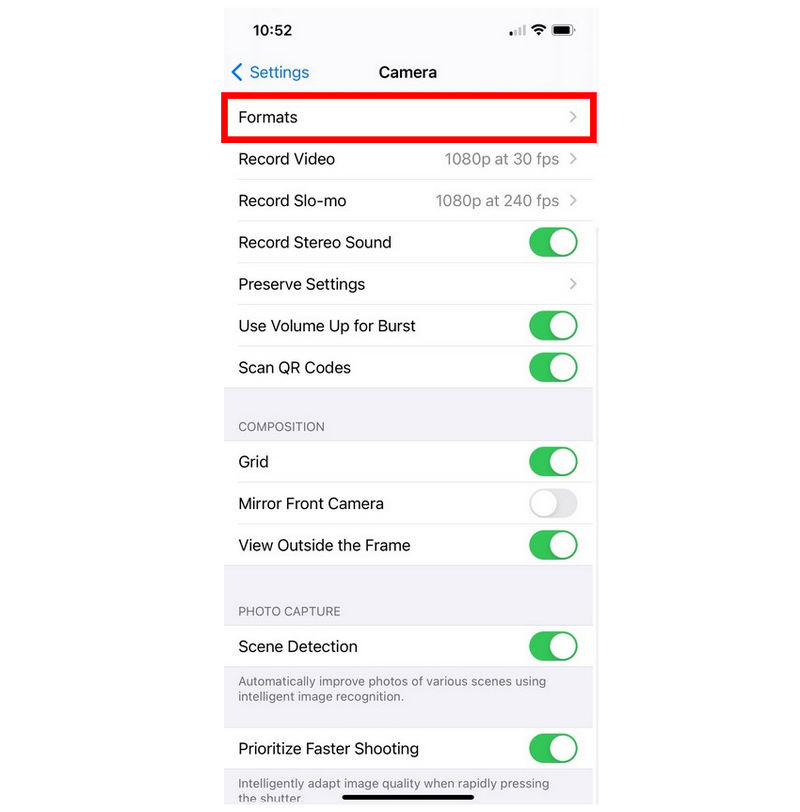
在相機設定中,點選 格式 選項。
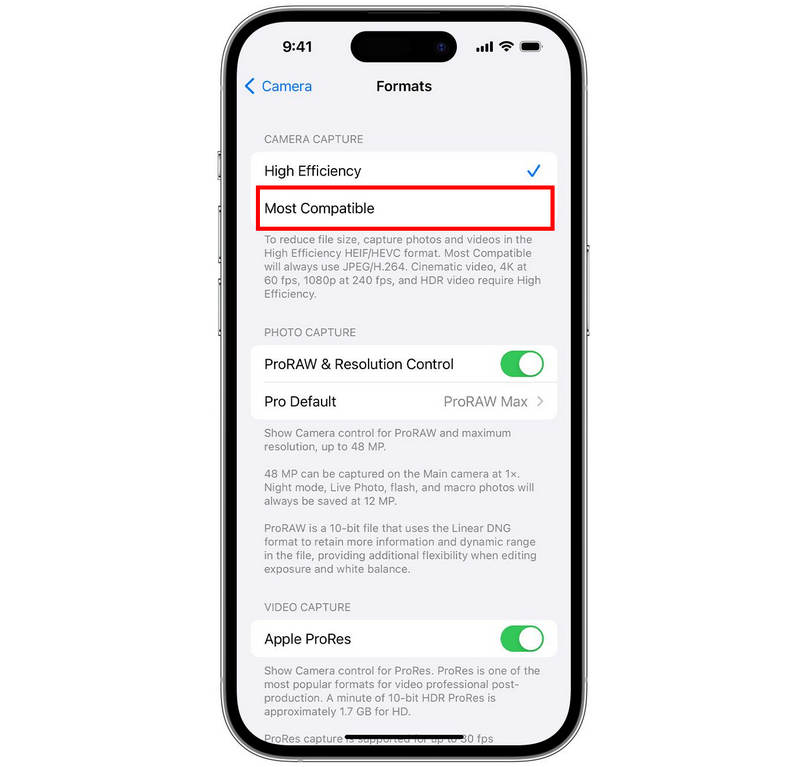
在「格式」設定中,進行設定 相機拍攝 從預設的高效模式切換到其他模式 最相容使用預設選項會將影像儲存為 HEIC 格式;設定為「相容性最強」時,iOS 相機拍攝的照片將儲存為 JPG 格式。
雖然此選項與 Dropbox 無關,但它是確保 iPhone 拍攝的照片不以 HEIC 格式儲存的最佳方法。當 iOS 照片以 JPG 格式儲存後,上傳到 Dropbox 或其他備份儲存服務後,檔案分享將會更加方便。
使用 Dropbox Web 匯出功能
登入您的 Dropbox 帳戶並選擇 更多選項(三個點) 在要下載的 HEIC 影像中進行設定。
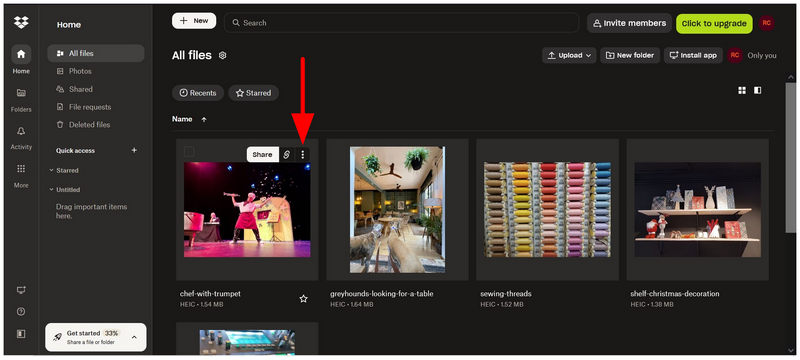
向下捲動瀏覽“更多選項”設置,將遊標移至 另存為,然後選擇 JPG.
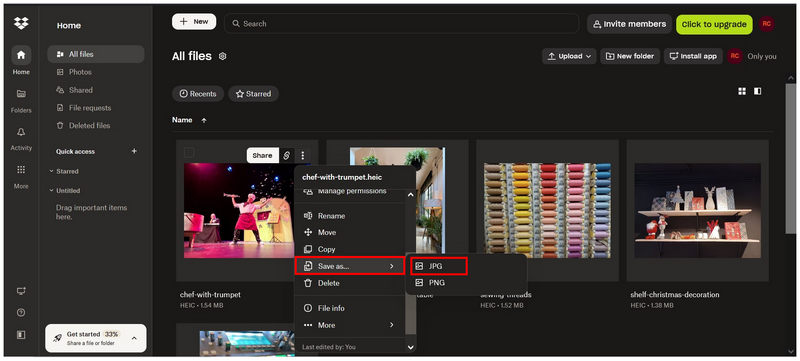
選擇「另存為」選項會將 HEIC 影像以 JPG 格式複製到您的檔案中。在建立的 JPG 副本中,選擇 更多選項,然後選擇 下載.
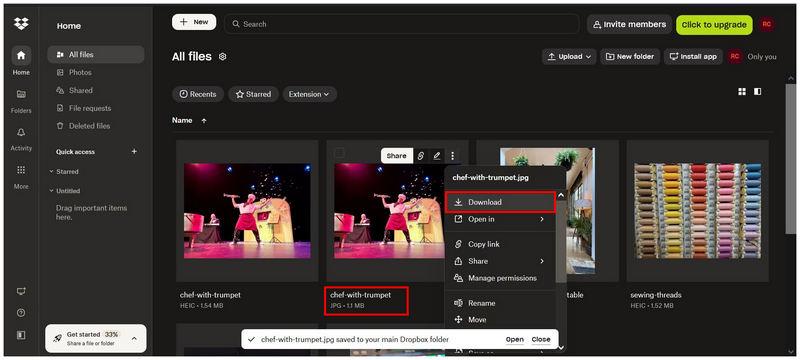
將 HEIC 檔案轉換成 JPG 格式後,即可下載至電腦。雖然這是 HEIC 影像的副本,並未進行轉換,但您仍然能獲得 HEIC 檔案的完整副本,只是格式改為了 JPG。
第二部分:使用 Arkthinker HEIC Converter 轉換現有的 Dropbox 文件
由於我們上面提出的兩種方案都需要編輯 iPhone 設定並在 Dropbox 中建立 JPG 副本,因此都無法進行格式轉換,而格式轉換是希望保持影像品質的使用者所期望的。考慮到這一點, ArkThinker 免費線上 HEIC 轉換器 如果您想轉換儲存在 Dropbox 中的 HEIC 影像,這應該是您的首選之一。
顧名思義,ArkThinker HEIC轉換器是目前市面上最好的基於網路的HEIC轉JPG轉換工具之一。與Dropbox的「另存為」功能不同,該程式能夠直接將HEIC檔案轉換為精確的JPG副本,同時保持檔案品質並保留所有元資料。
除了卓越的影像品質保存效果外,這款基於網頁的轉換器使用起來也非常簡單。 ArkThinker 免費線上 HEIC 轉換器會在您將 HEIC 檔案匯入程式後自動將其轉換為 JPG 格式。
要了解如何使用該軟體,請務必閱讀下面我們簡單的兩步驟指南。
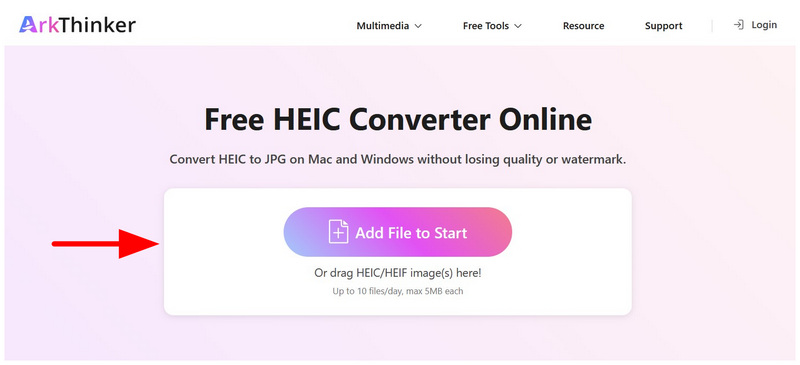
造訪 ArkThinker 免費 HEIC 轉換器線上網站。然後,選擇 新增檔案到啟動 點擊按鈕匯入要轉換的圖像。或者,您也可以透過檔案總管將檔案拖曳到指定位置,一次批次轉換最多 10 個檔案。 上傳框.
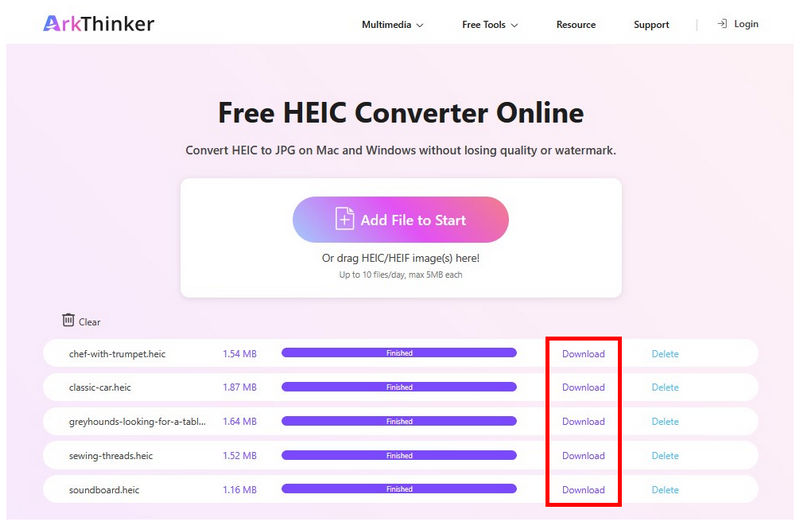
將 HEIC 影像匯入程式後,程式幾乎會立即自動轉換影像格式。轉換完成後,選擇… 下載 按下按鈕將轉換後的 HEIC 檔案儲存到您的裝置。
如果您已經有很多 HEIC 檔案需要轉換,但 Dropbox 的「另存為」選項對您來說效率不高,您可以可靠地使用基於網路的選項,例如 ArkThinker 免費線上 HEIC 轉換器,無需事先安裝或設定即可快速輕鬆地進行格式轉換。
第三部分:關於使用 Dropbox 將 HEIC 轉換為 JPG 的常見問題
Dropbox有格式轉換工具嗎?
不,它沒有。 Dropbox 沒有專門的轉換工具。它只能將 HEIC 檔案轉換為 JPG 格式,然後您可以下載轉換後的 JPG 檔案。
我可以將 HEIC 檔案下載為 JPG 格式並上傳到 Dropbox 嗎?
不,你不能直接將 HEIC 檔案下載為 JPG 格式。但是,你可以將 HEIC 檔案轉換為 JPG 格式,然後在轉換完成後下載。這是目前在 Dropbox 中將 HEIC 檔案下載為 JPG 格式的最接近的方法。
我可以修改iOS相機設置,使其拍攝JPG格式的照片嗎?
是的,可以。避免格式轉換的一個好方法是直接拍攝並儲存為 JPG 格式的照片。你可以在 iPhone 的相機格式設定中進行調整。
線上工具是轉換影像格式的好選擇嗎?
是的,它們確實可行。線上工具完全可以滿足基本的格式轉換需求。例如,專門的 HEIC 轉 JPG 轉換器,如 ArkThinker Free HEIC Converter Online,就是一個很好的例子。
我應該將HEIC檔案轉換為JPG格式嗎?
是的,可以。在我們提出的解決方案中,您可以使用 Dropbox 建立一個… JPG 或 PNG 下載 HEIC 檔案前,請先備份該檔案。或者,您也可以使用格式轉換器,例如 ArkThinker 獨家提供的 HEIC 轉 JPG 轉換器。
結論
現在我們已經提供了兩種間接方式。 在 Dropbox 中將 HEIC 轉換為 JPG我們希望您能更順暢地管理圖像檔案。可惜的是,Dropbox 並沒有提供實用的轉換工具。因此,尋找其他解決方案是值得的,例如使用 ArkThinker 免費線上 HEIC 轉換器直接將 HEIC 格式轉換為 JPG 格式。
你怎麼看這個帖子?點擊評價這篇文章。
出色的
評分: 4.8 / 5(基於 469 票)


