


如何使用 ImageMagick 將 HEIC 轉換為 JPG:2026 年指南
對於經驗豐富的開發人員和進階腳本使用者而言,基於命令列的解決方案是 HEIC 轉換的最佳工具。在當前市場上,ImageMagick 是最可靠的影像轉換命令列工具之一。如果您想了解基於命令列的文件管理的實用性,請務必閱讀本文中的指南,其中詳細介紹了您需要學習的使用方法。 ImageMagick 用於 HEIC 到 JPG 的轉換我們還將為希望盡可能簡單轉換 HEIC 影像的非程式設計師使用者提供基於 GUI 的替代方案。

- 指南清單
- 第一部分:如何使用 ImageMagick 將 HEIC 轉換為 JPG
- 第二部分:圖形使用者介面替代方案:Arkthinker HEIC 轉換器(針對非程式設計師)
- 第三部分:關於使用 ImageMagick 將 HEIC 轉換為 JPG 的常見問題
第一部分:如何使用 ImageMagick 將 HEIC 轉換為 JPG
與 FFmpeg 類似,ImageMagick 是一款基於命令列的多媒體編輯工具,專門用於處理圖像文件,提供調整大小和裁剪等基本編輯選項,以及高級文件管理選項等。 JPG格式轉換.
考慮到這一點,您可以使用 ImageMagick 將 HEIC 格式影像批次轉換為 JPG 格式,也可以逐張轉換單一影像。為此,我們在下面提供了兩個教學選項,分別介紹了使用 mogrify 進行單張影像轉換和批次轉換所需的命令。
單張影像轉換的簡單指令
開啟電腦的命令列軟體。
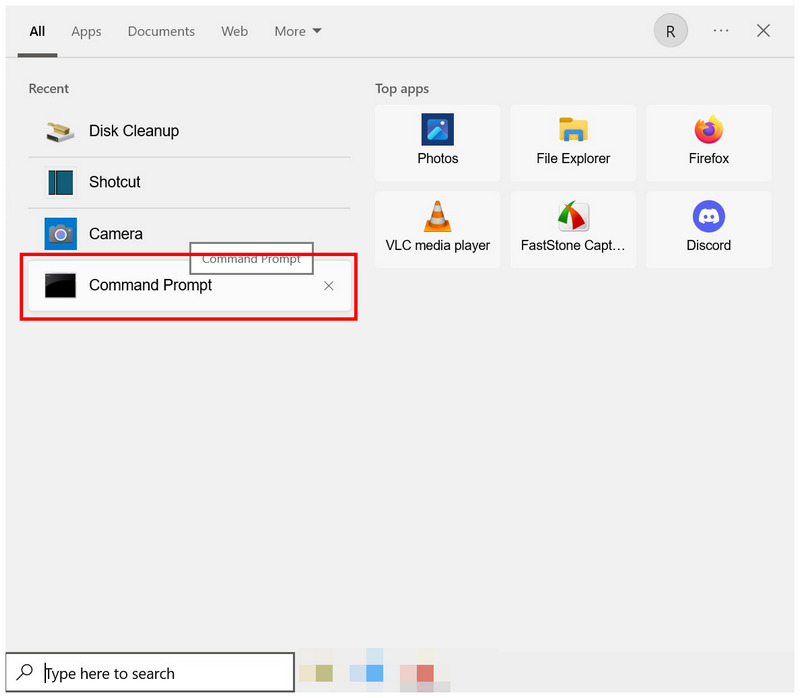
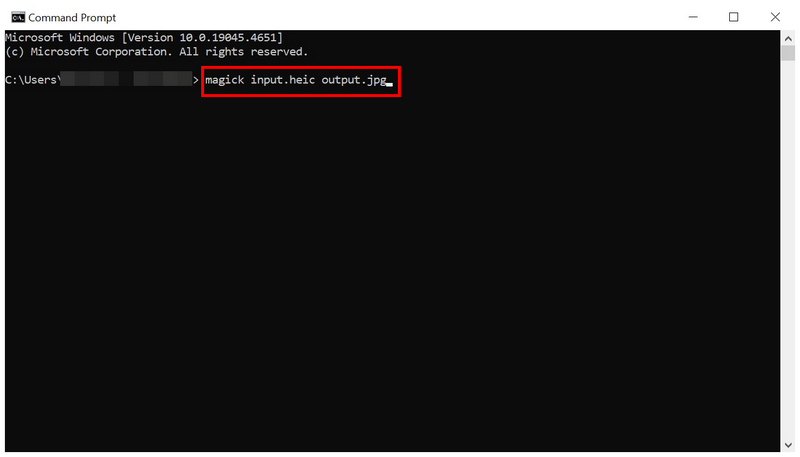
對於單張影像轉換,請複製並貼上命令列: magick 輸入.heic 輸出.jpg請務必更改“輸入“ 到您要轉換的 HEIC 檔案的名稱,以及“輸出“ 到您想要儲存轉換後的 JPG 檔案的路徑。
設定好文件的輸入輸出指令後,按 進入 在鍵盤上按下按鍵開始格式轉換。
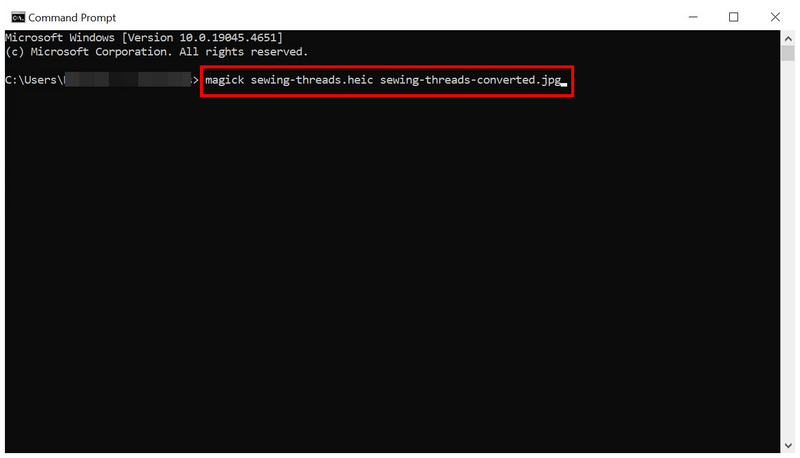
如果您是一位經驗豐富的命令列用戶,ImageMagick 使用的輸入和輸出命令應該會讓您感到非常熟悉。該命令也是 FFmpeg 和其他基於命令列的程式用於基本格式轉換的選項。
使用“Mogrify”命令進行批量轉換
開啟電腦的命令列軟體。
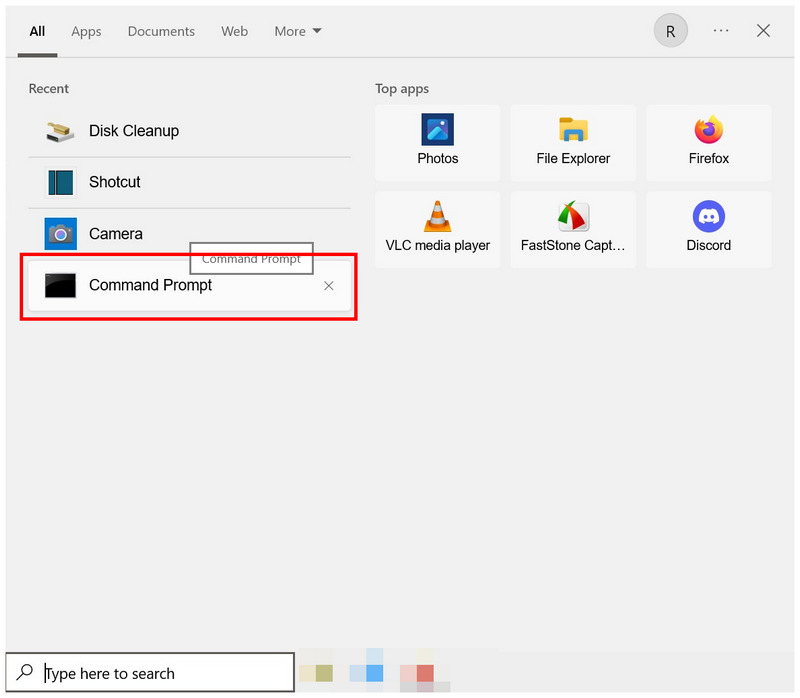
在軟體中,複製並貼上以下命令列: magick mogrify -format heic * .jpg輸入完成後,按鍵盤上的回車鍵。
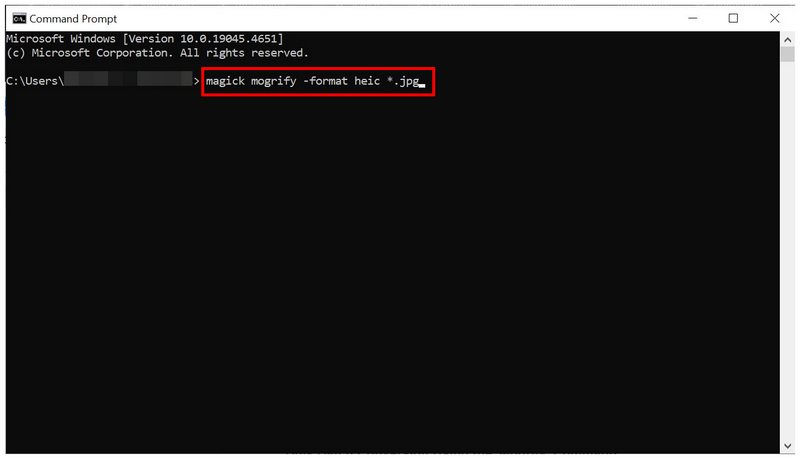
使用 ImageMagick 將 HEIC 轉換為 JPG 時,只需編寫 mogrify 命令即可在軟體中實現批次處理和轉換。這對於處理特定資料夾中需要編輯的影像來說非常實用,可以避免重複操作。
第二部分:圖形使用者介面替代方案:Arkthinker HEIC 轉換器(針對非程式設計師)
論效率和工作流程速度,基於命令列的調整是首選方案。然而,學習正確的命令本身就是一項挑戰,因為命令列操作失誤可能會對整個系統造成負面影響。為了避免此類問題,您可以選擇使用基於圖形使用者介面 (GUI) 的替代方案,例如: ArkThinker 免費線上 HEIC 轉換器.
除了擁有功能齊全的圖形使用者介面外,ArkThinker 的 HEIC 轉換器工具也完全在線。因此,您無需進行任何複雜的下載、安裝或設定即可使用它來轉換 HEIC 檔案。此外,其介面非常直覺且標籤清晰,使其設計對初學者來說也十分友善。
要開始使用該程序,請上傳您的 HEIC 文件,軟體將自動完成轉換。如需完整的程序使用教程,請務必閱讀以下兩步驟指南:
搜尋「ArkThinker 免費 HEIC 轉換器線上版」並造訪其網站。在該線上工具的主選單中,點擊… 新增檔案到啟動 點擊按鈕匯入要轉換的圖像。如果要批次轉換,請從檔案總管中一次拖放最多 10 個檔案到匯入框中。 上傳框.
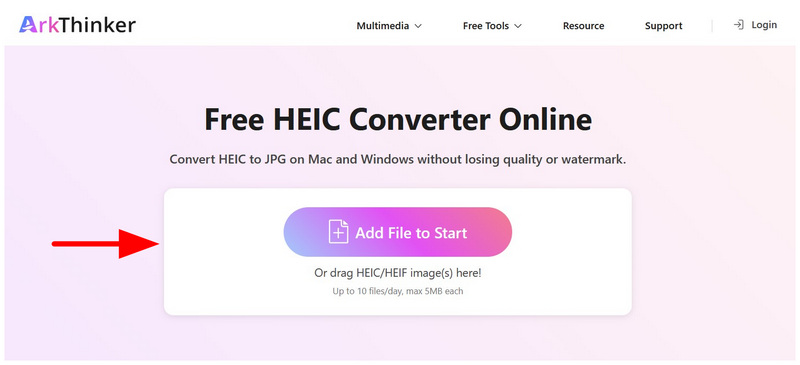
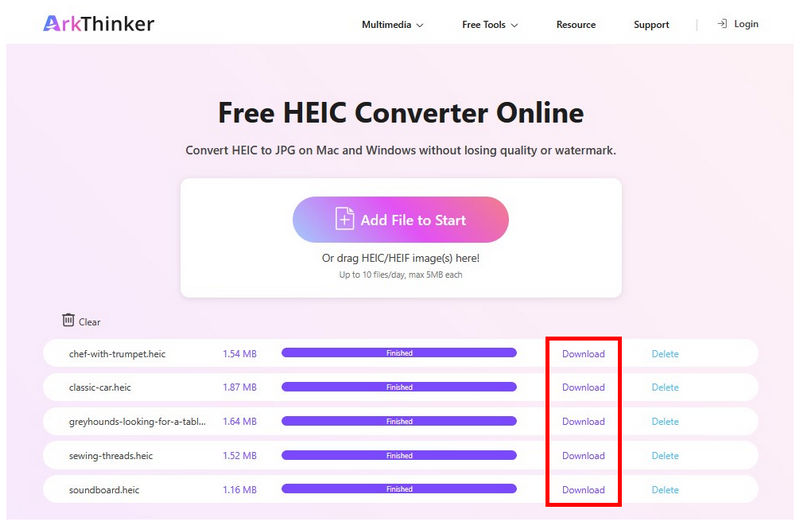
由於該線上工具會自動轉換上傳的影像,您的 HEIC 影像將在幾秒鐘後完成轉換。轉換完成後,請選擇 下載 每個轉換後的 HEIC 檔案都有一個下載按鈕,可將檔案下載到您的裝置。
如果您是完全不懂程式碼和命令列的業餘用戶,那麼專用的轉換工具將是您的救星。幸運的是,ArkThinker 免費線上 HEIC 轉換器旨在盡可能地易於使用、可靠且對初學者友好。
第三部分:關於使用 ImageMagick 將 HEIC 轉換為 JPG 的常見問題
ImageMagick 是基於 FFMpeg 的嗎?
不,並非如此。 ImageMagick 與 FFmpeg 是相互獨立的。但是,這兩個程式都是用於處理多媒體編輯的命令列工具。
我可以用 ImageMagick 編輯圖片嗎?
是的,可以。 ImageMagick 就是專門為照片編輯而設計的。但是,由於它沒有圖形使用者介面 (GUI),你需要使用命令列來運行該軟體。
ImageMagick是免費的嗎?
是的,ImageMagick 是一款免費開源的軟體,您可以免費使用。
ImageMagick 中轉換影像格式困難嗎?
是的。雖然指令本身很簡單,但你首先需要學習如何安裝 ImageMagick。可惜的是,安裝這個命令列工具比安裝普通軟體更複雜。
我應該將圖片轉換成什麼格式?
轉換影像時,兩者 PNG 和 JPG 格式 這些都是安全的選擇。 JPG 格式檔案較小,影像品質尚可,因此更建議使用。但是,PNG 格式更適合追求更高影像品質的使用者。
結論
現在我們已經為讀者提供了兩個關於如何使用的詳細教學。 使用 ImageMagick 將 HEIC 轉換為 JPG我們希望您現在可以開始使用該工具進行基本的圖像轉換。對於注重轉換速度且具備一定技術能力的使用者來說,這將非常有用。對於多媒體檔案管理新手,我們建議先使用一些入門級工具,例如 ArkThinker 免費線上 HEIC 轉換器,您無需任何高級技能即可輕鬆上手。
你怎麼看這個帖子?點擊評價這篇文章。
出色的
評分: 4.8 / 5(基於 478 票)


