


如何在電腦、手機和網路上為影片添加音樂
學習影片剪輯時,影片本身並非唯一需要關注的面向。可以說,添加合適的音訊與畫面本身同樣重要。因此,多媒體剪輯師應該學習 如何為影片添加音樂 為了讓影片編輯功能更加強大和多樣化,使用者需要使用不同的平台和軟體。本文將提供完整的教程,講解如何在桌面、行動和線上平台上為影片編輯軟體添加音樂。我們也將探討每款軟體的最佳用途,幫助讀者選擇最適合自身影片編輯需求的軟體。

- 指南清單
- 第一部分:在桌面端(Windows 和 Mac)為影片新增音樂
- 第二部分:在 iPhone 和安卓裝置上新增背景音樂
- 第三部分:在線上為影片添加音樂(無需安裝軟體)
- 第四部分:關於在影片中加入音樂的常見問題
第一部分:在桌面端(Windows 和 Mac)為影片新增音樂
ArkThinker Video Converter Ultimate
最佳用途: 無需使用複雜的編輯介面即可為影片添加音樂。
要開始使用桌面影片編輯工具,本文將首先介紹功能最全面的多媒體工具: ArkThinker Video Converter Ultimate雖然該程式的設計初衷是作為格式轉換器,但它也包含一些基本的編輯工具,例如用於向視訊檔案添加音樂疊加層的音訊編輯器。
雖然此列表中的大多數程式都是為初學者設計的影片編輯工具,但 ArkThinker Video Converter Ultimate 在易用性方面仍然比它們具有很大的優勢。
該工具易於使用的主要因素是它沒有編輯時間軸;只需三個簡單的步驟即可將音訊檔案添加到程式正在處理的影片中,如下教程所示。
為了方便學習如何使用該程序,請務必先下載它。
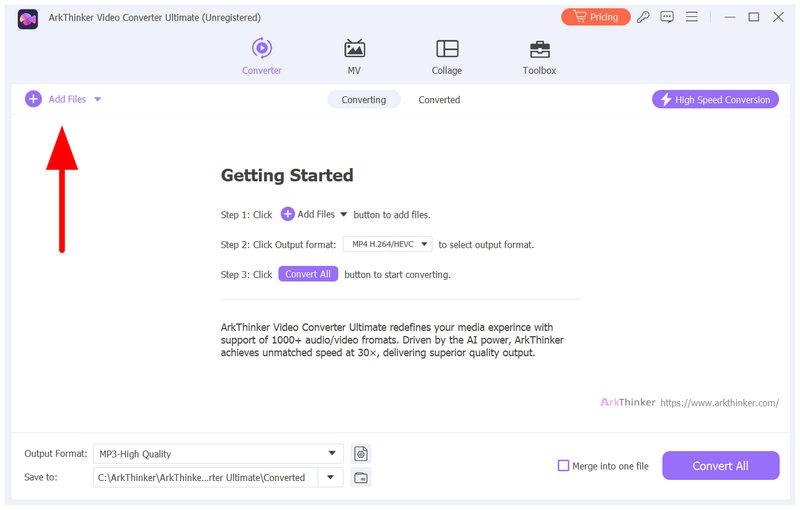
開啟 ArkThinker 視訊轉換器終極版並選擇 新增文件 轉換器選項卡中的按鈕。
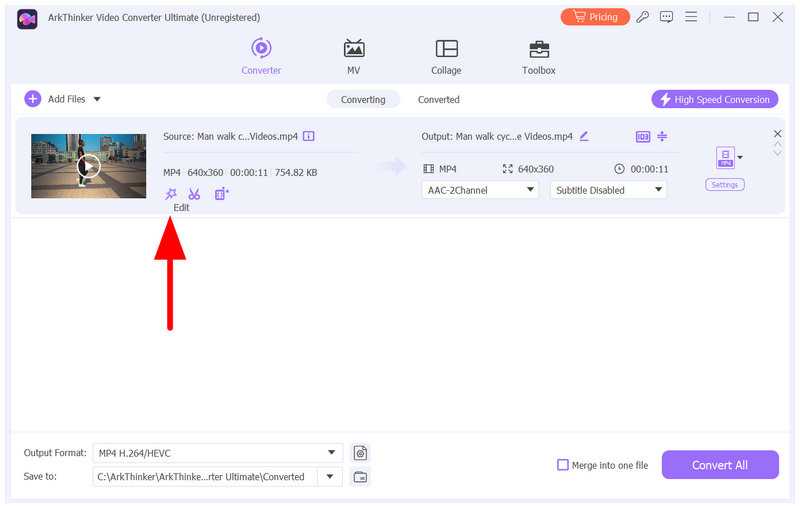
影片匯入完成後,選擇 編輯 按鈕。
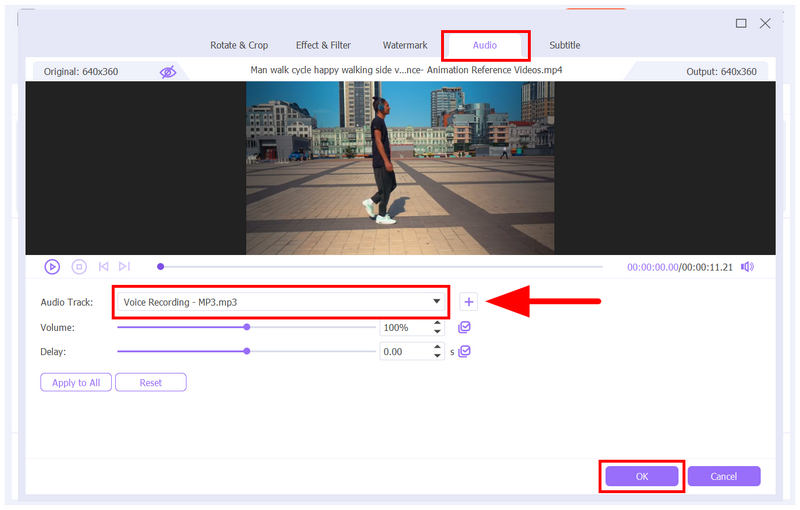
在「編輯」選單中,前往 聲音的 然後選擇該部分。 添加 點擊按鈕即可存取您的檔案並找到要新增的音訊檔案。您也可以調整音訊的參數。 體積 和 延遲音訊添加完畢並調整好設定後,點擊 好的。
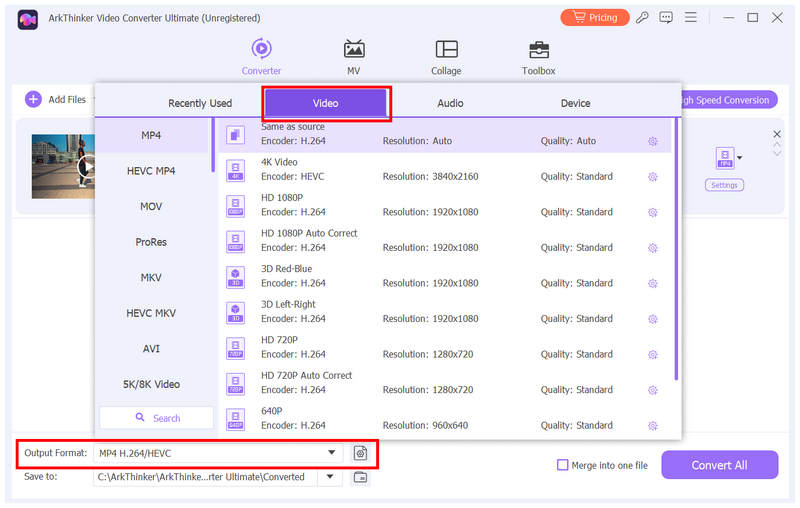
音訊新增完成後,您將被重新導向回「轉換器」標籤。在那裡,選擇 輸出格式, 去 影片,並選擇 格式 你想把影片保存成什麼格式?你可以選擇與目前文件保存格式相同的格式。
新增音訊並設定視訊格式後,點擊 全部轉換 現在就可以開始製作影片了,使用您選擇的音訊檔案作為疊加層。
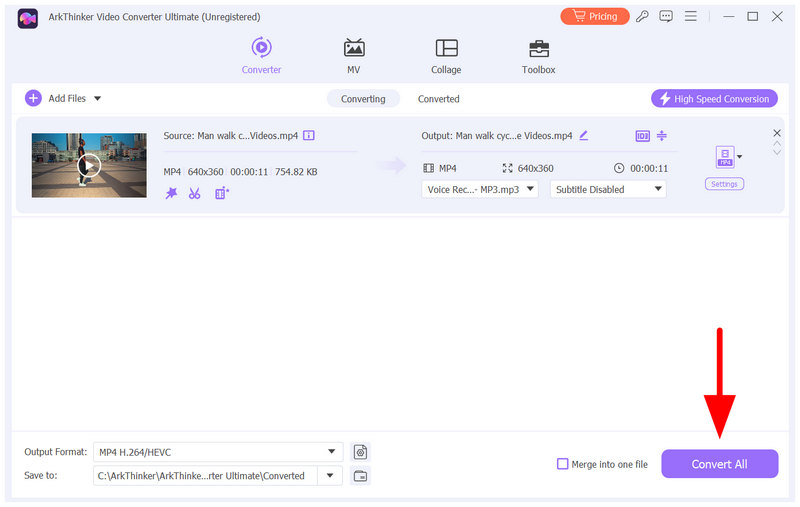
如果您打算以最簡單的方式為影片添加音樂,ArkThinker Video Converter Ultimate 應該是您的首選。雖然它對音訊的調整功能有限,但其純粹的易用性對於完全的新手來說非常實用。
CapCut桌面版
最佳用途: 使用者正在尋找一款適合初學者的桌面編輯工具。
接下來是CapCut桌面版-這款熱門行動影片編輯器有Windows和Mac版本。如果說上一個選項是入門級軟體,那麼CapCut桌面版則是希望免費學習如何為影片添加音樂的用戶的理想之選。
首先,適用於 PC 和 Mac 的 CapCut 具備類似 Premiere Pro 或 DaVinci Resolve 等專業影片編輯工具的影片編輯時間軸。然而,該程式導入視訊和音訊的功能不如專業解決方案那麼複雜。 MP3只需點擊並拖曳要匯入的文件,即可將 MP4 或其他媒體文件匯入到程式中進行編輯。
對於想要提升影片編輯技能,進階到中階編輯器的用戶,請務必閱讀我們的指南,學習 CapCut 桌面版的基礎知識。
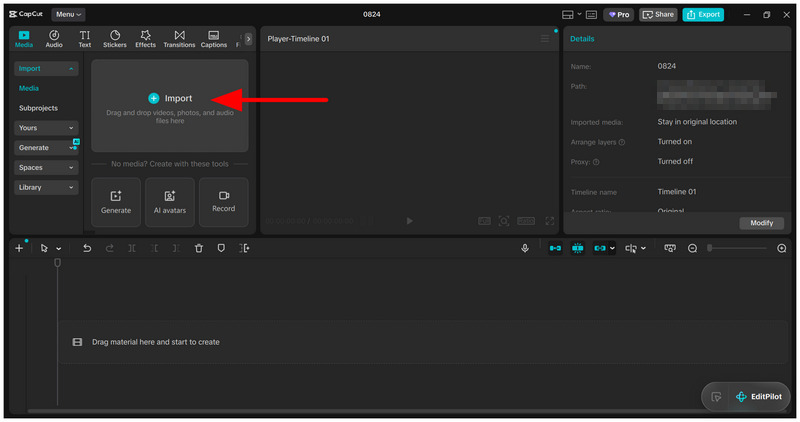
開啟 CapCut,選擇「導入」新增要編輯的影片。
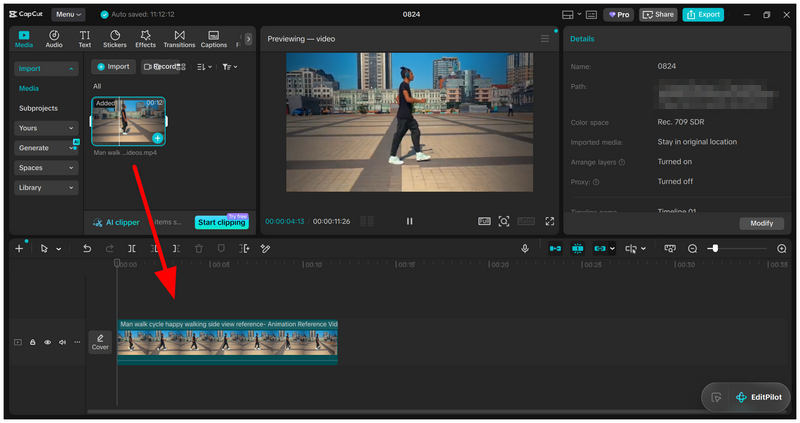
影片現已加入 進口 部分, 點擊並拖曳 歸根究底 編輯時間軸。
影片檔加入完畢後,選擇 進口 然後,再次新增要包含在專案中的音訊檔案。 點擊並拖曳 將音訊檔案新增至編輯時間軸。
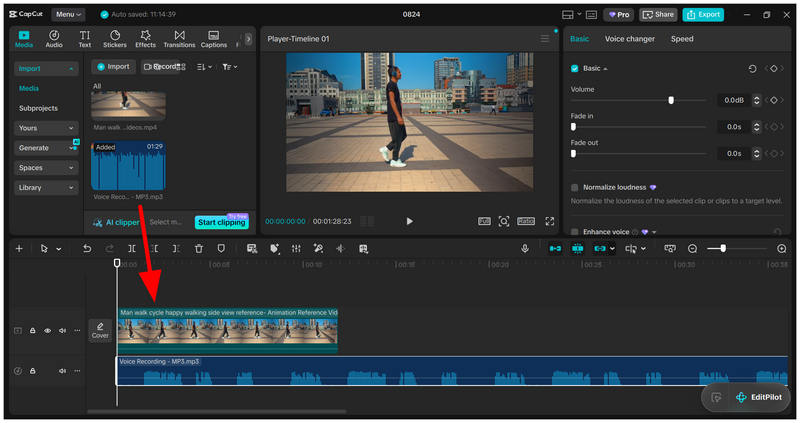
如果您已經熟悉 CapCut 行動版,那麼建議您下一步學習使用桌面版來學習如何在影片上添加音樂。
適用於 Mac 的 iMovie
最佳用途: Mac 用戶希望學習如何使用 Mac 桌面內建的編輯工具進行影片編輯。
提到蘋果,人們可能會想到「獨一無二」這個詞。就拿 iMovie 來說,它是一款對新手友好的影片編輯工具,是學習如何免費為影片添加音樂的好方法。
Mac電腦內建的影片編輯工具iMovie,其易用性與CapCut類似。它操作並不複雜,但也並非易事。因此,該程式是影片編輯的一個不錯的進階選擇。
若要了解如何使用程序,請閱讀以下兩步驟指南。
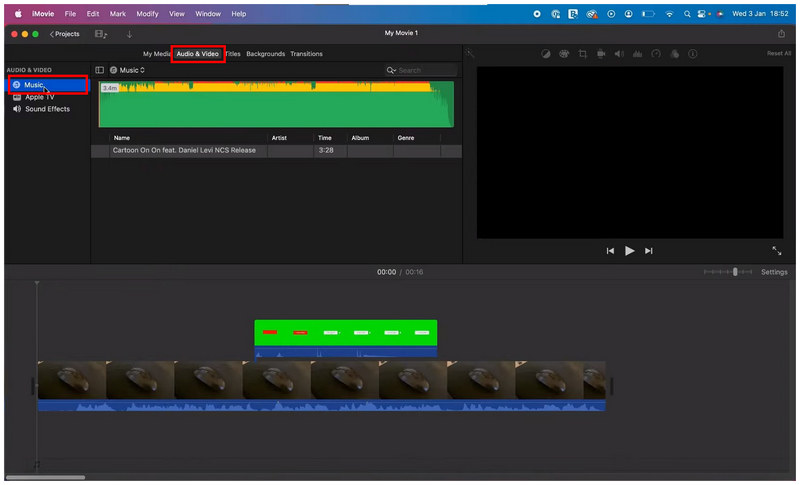
打開 iMovie 並轉到 音訊和視訊 在工作列中選擇選項卡。然後單擊 音樂 在 iMovie 編輯器中開啟匯入的音樂檔案。
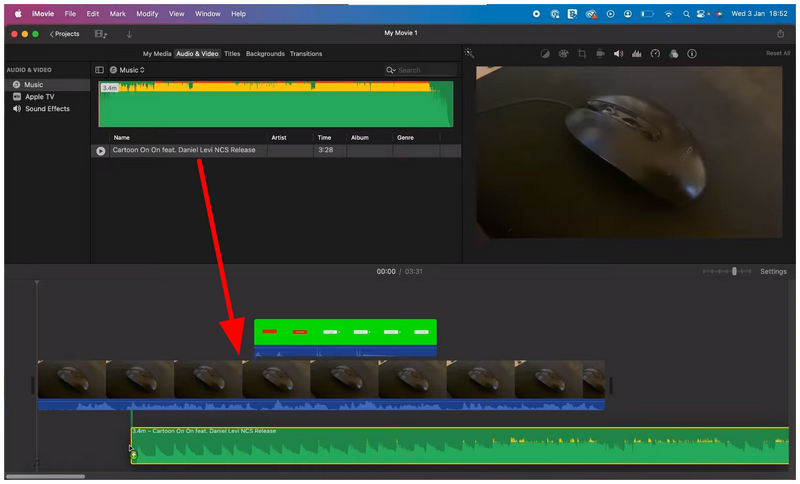
在「音樂」標籤下,按一下要新增至編輯時間軸的音訊檔案。然後,單擊並將其拖動到… 編輯時間軸 將音訊檔案新增至您的視訊編輯專案。
雖然這款軟體的難度與 CapCut 和其他一些面向初學者的編輯器差不多,但 iMovie 用起來稍微簡單一些。這是因為 iMovie 可以存取已儲存的檔案。 亞洲電影節 或來自蘋果音訊庫且您的程式已連接的其它音訊檔案。該軟體作為一款免費視訊背景音樂添加解決方案的可行性也是一個重要因素。
第二部分:在 iPhone 和安卓裝置上新增背景音樂
封蓋切割
最佳用途: 直接編輯視頻,即可上傳至短視頻應用程式。
CapCut是頂尖的行動視訊編輯器之一,或許是移動用戶最常用的解決方案。因此,在CapCut影片編輯專案中加入音訊非常簡單。
除了易於使用之外,該程式也是一個不錯的選擇,因為它提供了多種添加音樂檔案或應用影片編輯調整的方法,例如: CapCut 上的影片循環播放這是它最引人注目的特點,可以幫助編輯選擇他們喜歡的音訊檔案。
要學習如何使用 CapCut 進行視訊編輯和添加音訊文件,請務必閱讀我們的指南。
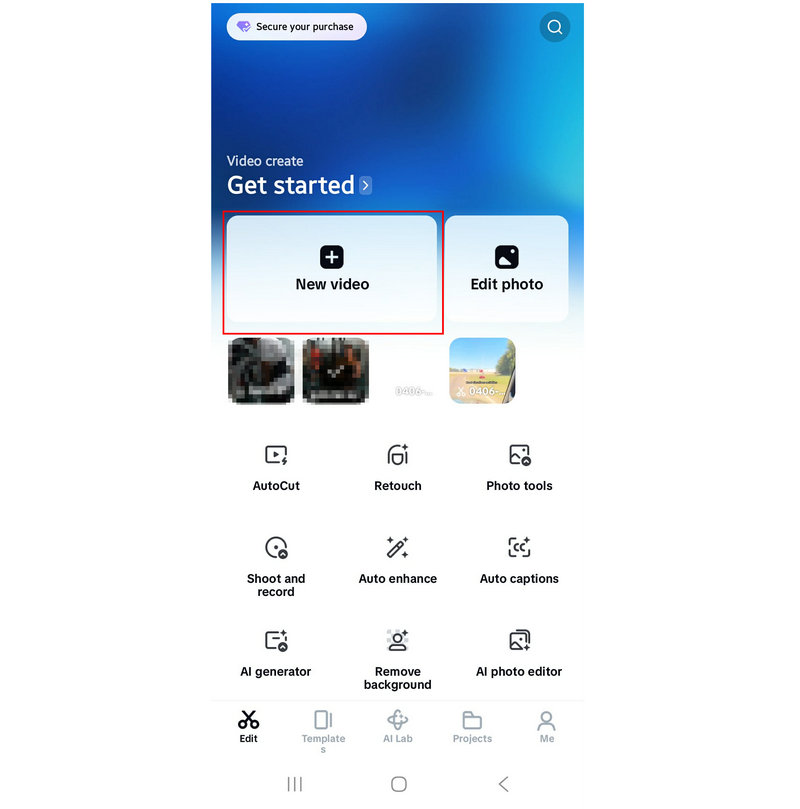
打開 CapCut Mobile 並選擇 新影片。
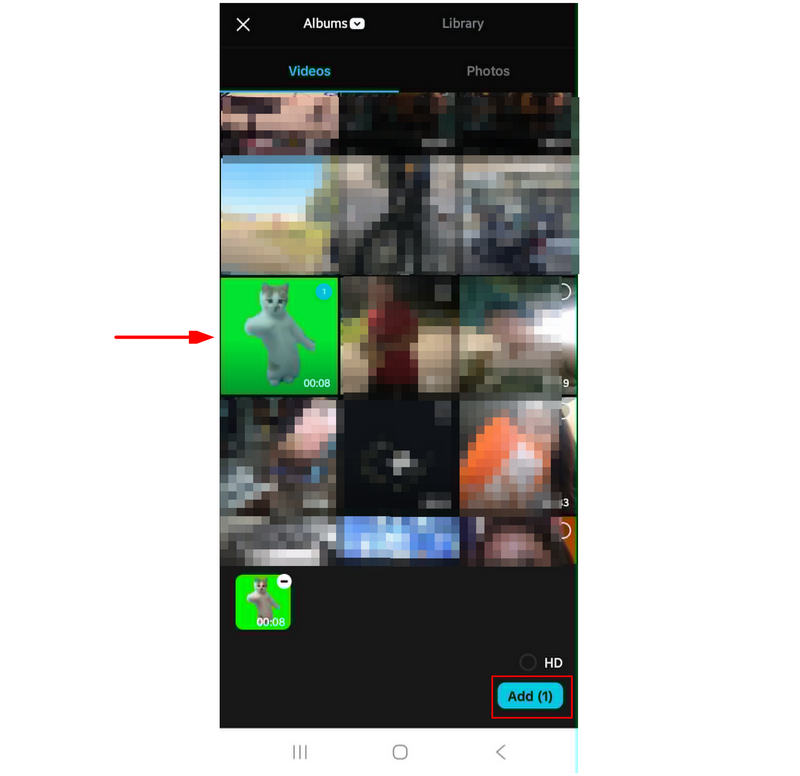
在您的視頻檔案中,點擊您想要編輯的視頻,然後選擇確認。 添加。
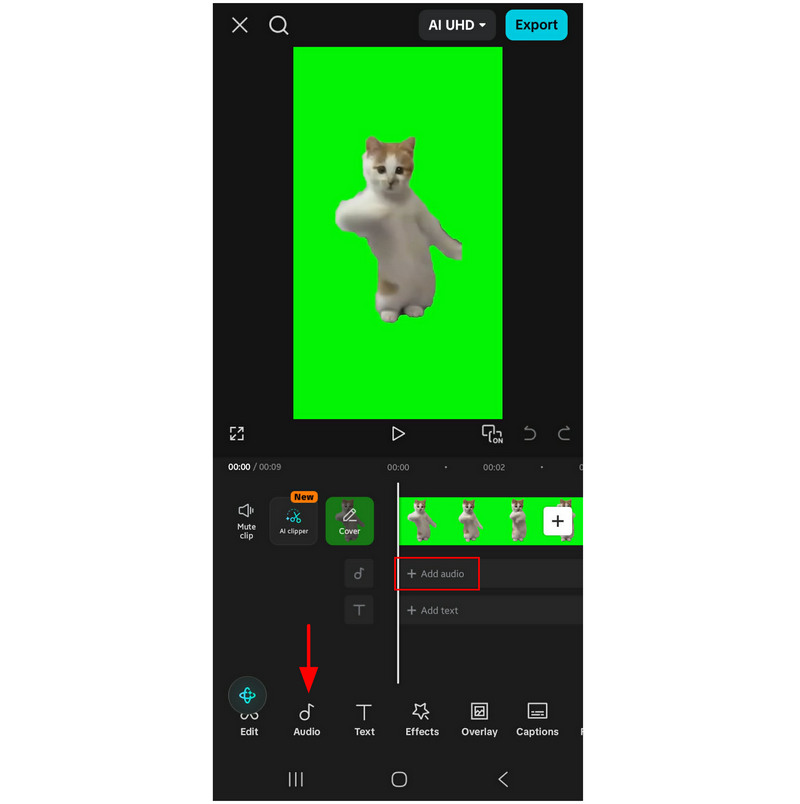
在影片編輯標籤中,選擇 聲音的 標籤或 添加音訊 編輯時間軸中的選項。
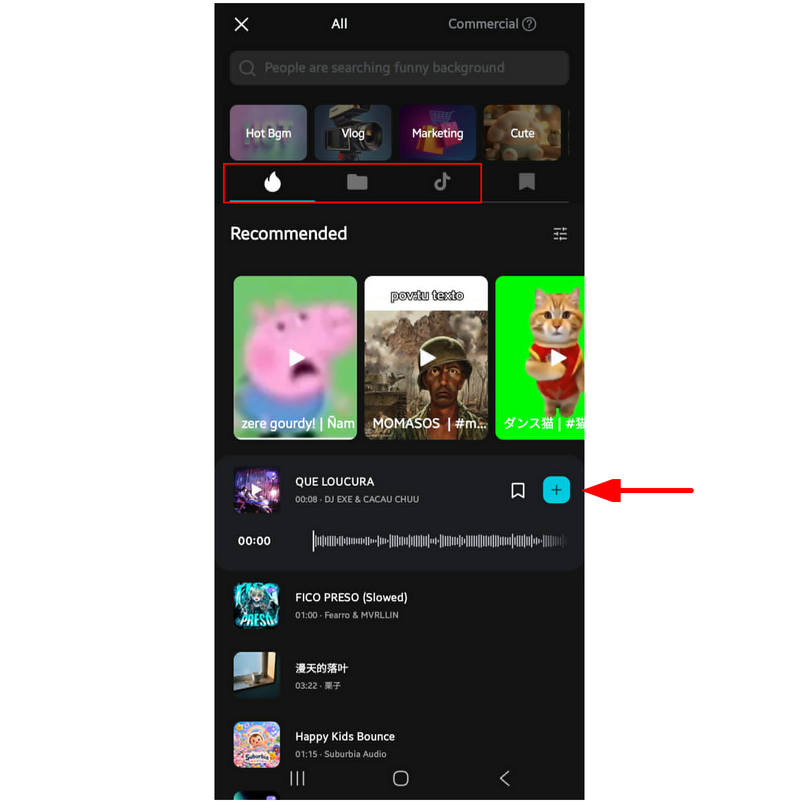
在“音訊”選單中,您將有三個選項可供選擇。您可以從中選擇一個音訊檔案。 推薦、本地文件或 TikTok 音樂 選項。選擇 添加 選擇要使用的音訊檔案的按鈕。
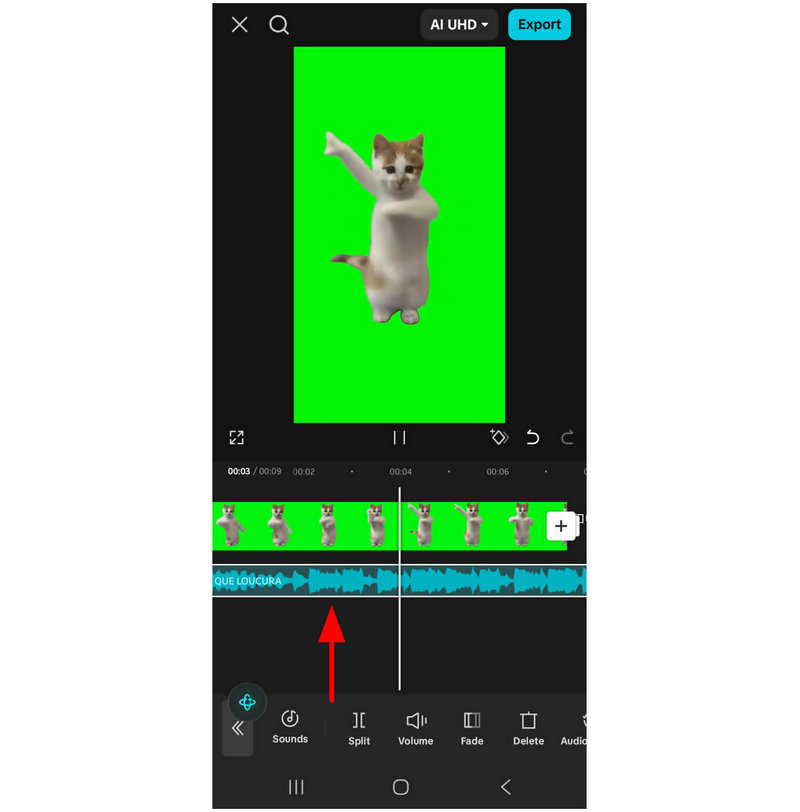
選擇要使用的音訊後, 您將被重新導向回主編輯時間軸。您選擇的音訊現已新增。
如果你打算編輯短視頻,直接訪問熱門 TikTok 音樂是一項關鍵功能,使 CapCut 更加實用。
內景
最佳用途: 用於編輯社群媒體內容的行動影片。
InShot是CapCut的直接競爭對手,也是一款基於行動裝置的編輯器,旨在方便用戶輕鬆上手,並適用於短影片製作。雖然CapCut的目標使用者群體與InShot相似,但InShot的介面更加友好,使用起來也更加便捷。此外,InShot的定價方案也比CapCut更有彈性。這使得InShot成為計劃製作短影片的用戶的理想選擇。 用 iPhone 錄製視訊博客 或安卓行動裝置。
如果您想要一款類似 CapCut 和其他行動影片編輯器的軟體,InShot 是一個不錯的選擇。要學習如何使用該軟體進行基本的視訊編輯,例如添加音訊疊加,請務必閱讀下面的指南。
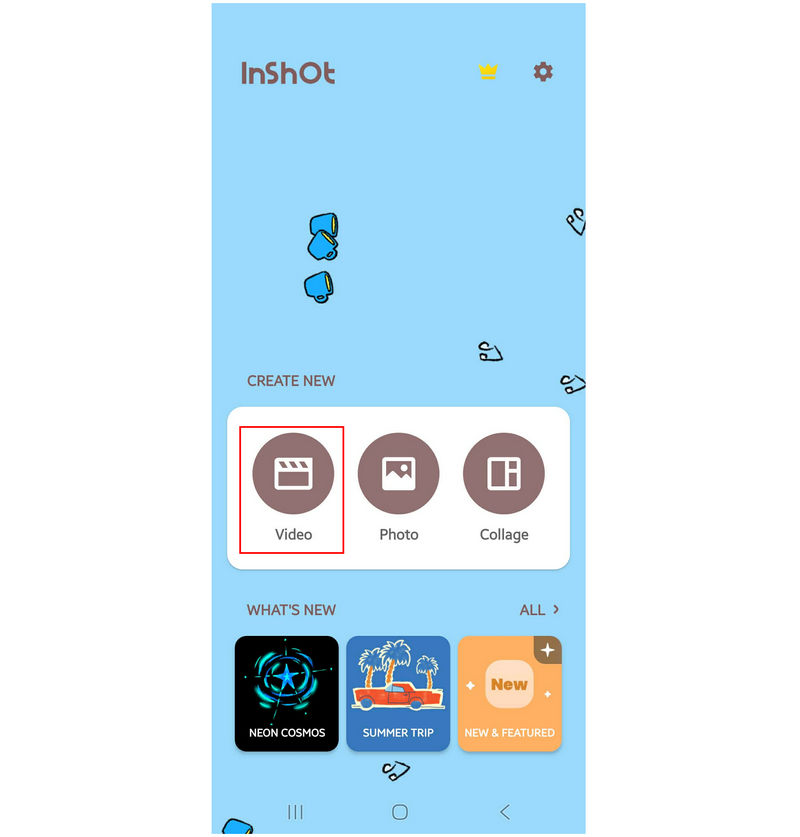
開啟 InShot 應用程式並選擇 影片.
在可用的影片中,選擇要編輯的文件,然後按一下 查看 按鈕。
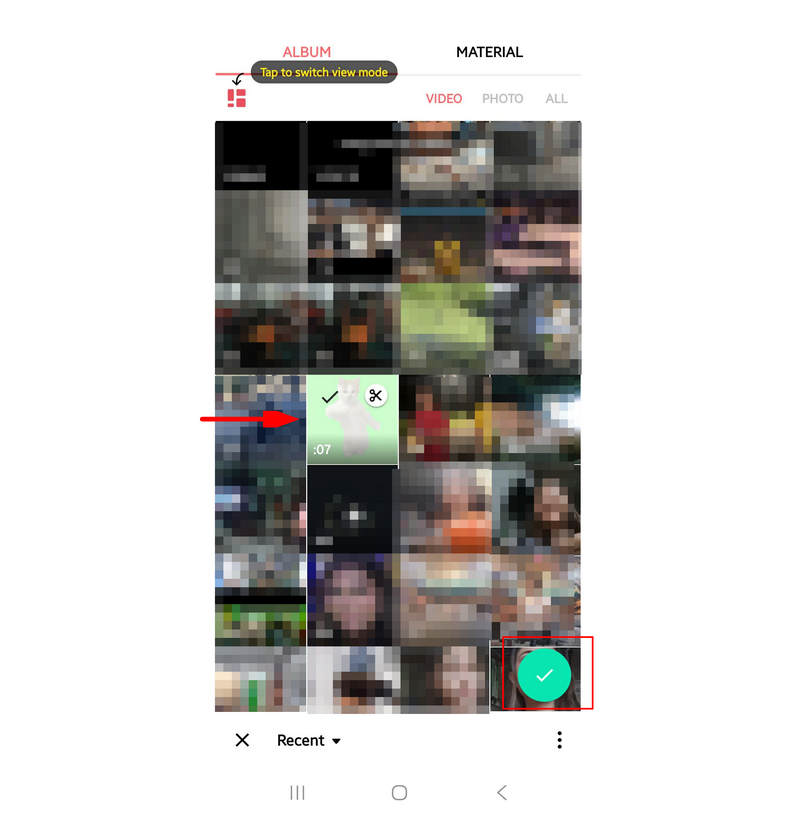
在 InShot 編輯時間軸中,選擇 聲音的。
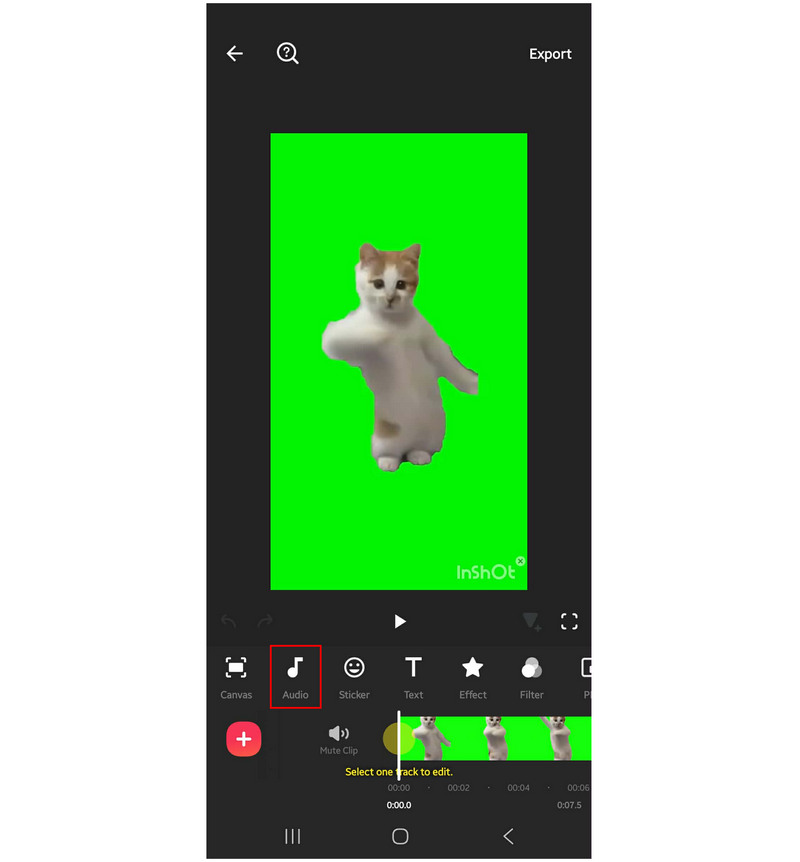
在音訊選單中,選擇以下選項: 音樂、特效、錄音或人工智慧語音在本教程中,我們將選擇音樂。
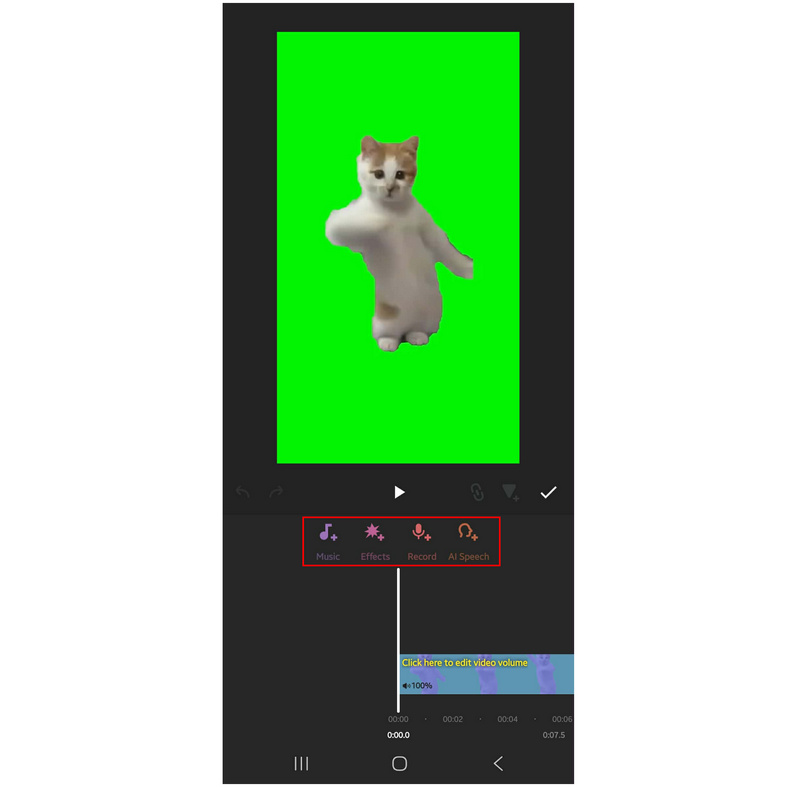
在可供選擇的音樂中,請選擇 特色產品 我的音樂(本地檔案), 或者 效果。 然後點擊要編輯的音訊並選擇 添加 按鈕。
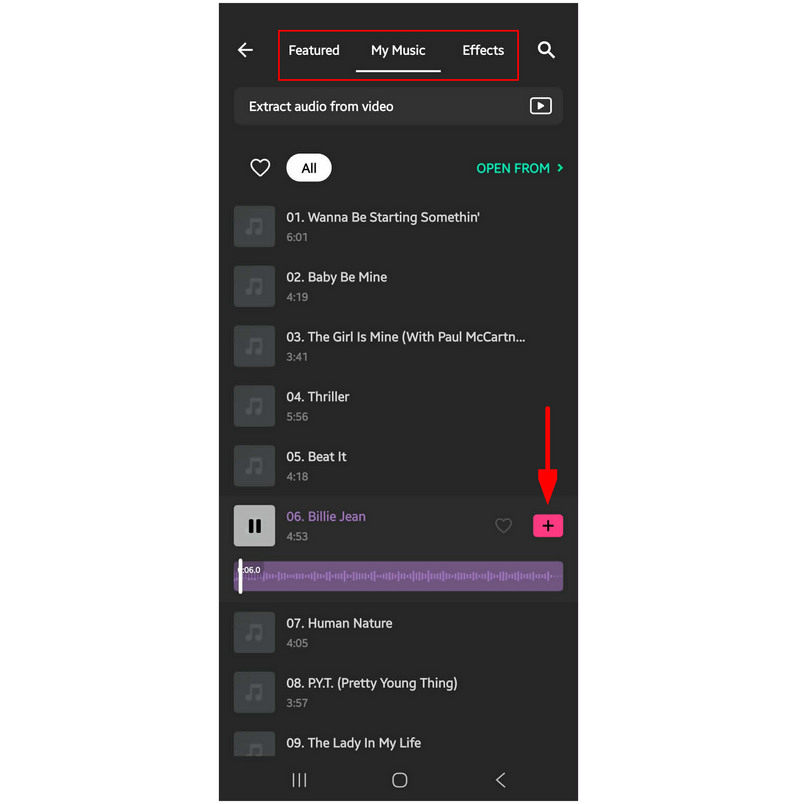
選擇“新增”後,您選擇的影片將被加入到編輯時間軸中。
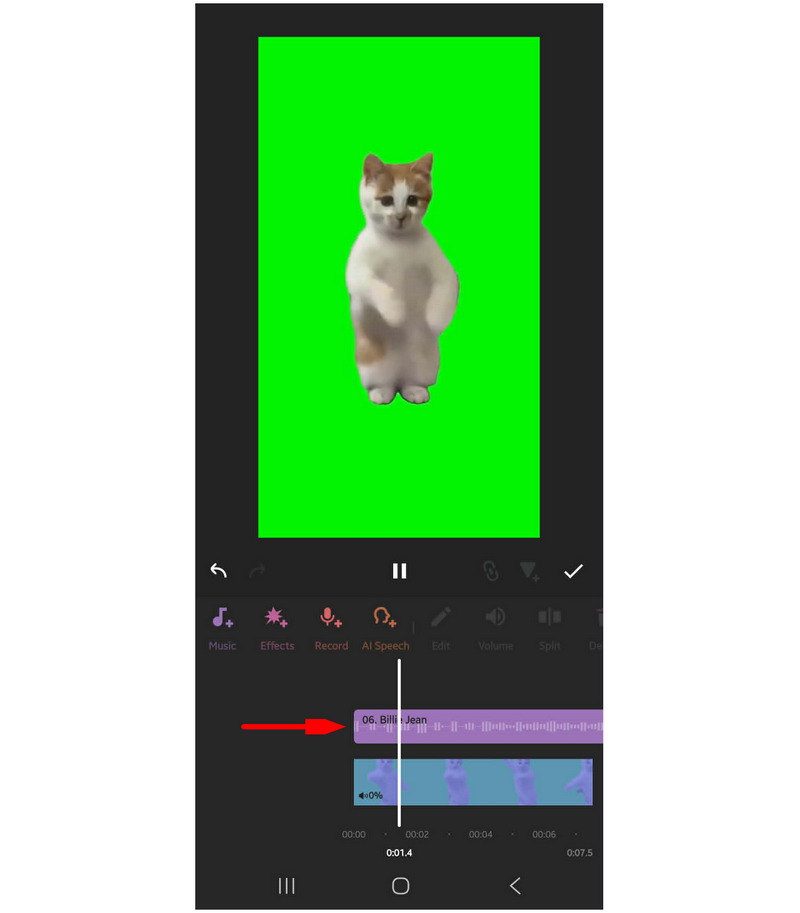
如果你打算使用免費影片編輯器,請記住 InShot 的應用程式內廣告比 CapCut 少。但是,用 InShot 編輯的影片會在媒體左下角顯示可見的浮水印。如果你不介意浮水印,那麼這款工具對於學習如何為影片添加歌曲來說是一個不錯的選擇。
AllVidConverter
最佳用途: 將視訊檔案轉換為音訊格式。
接下來介紹第三個行動裝置選項:AllVidConverter。與 CapCut 和 InShot 不同,這款程式並非設計用於影片編輯。相反,它更像是一個格式轉換器,可以將影片片段轉換為音樂,供其他項目使用。
雖然這個程式不能用來為影片添加音樂,但如果你想把視訊檔案轉換成音頻,並將其用作另一個視訊專案的音頻疊加層,它仍然可以完成這項工作。
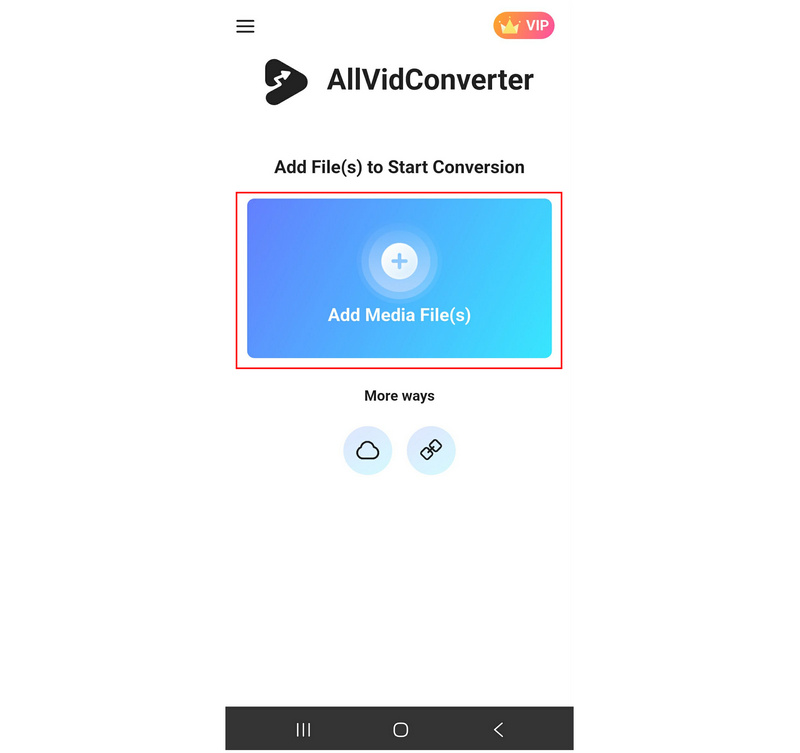
開啟 AllVidConverter 並選擇 新增媒體檔案。
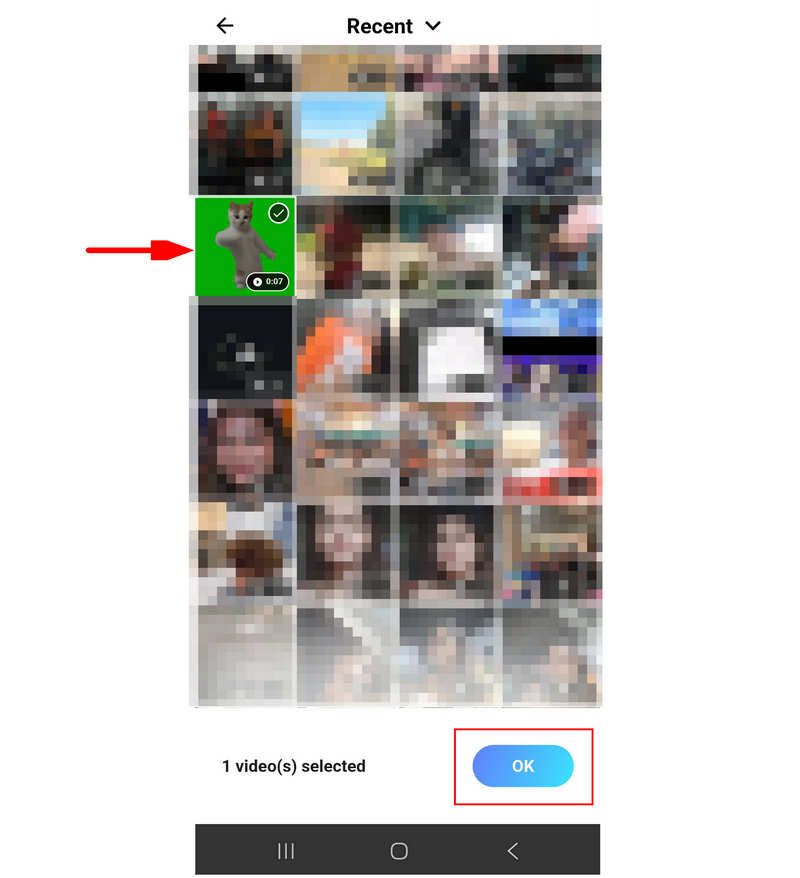
選擇要轉換的視頻,然後點擊 好的 按鈕。
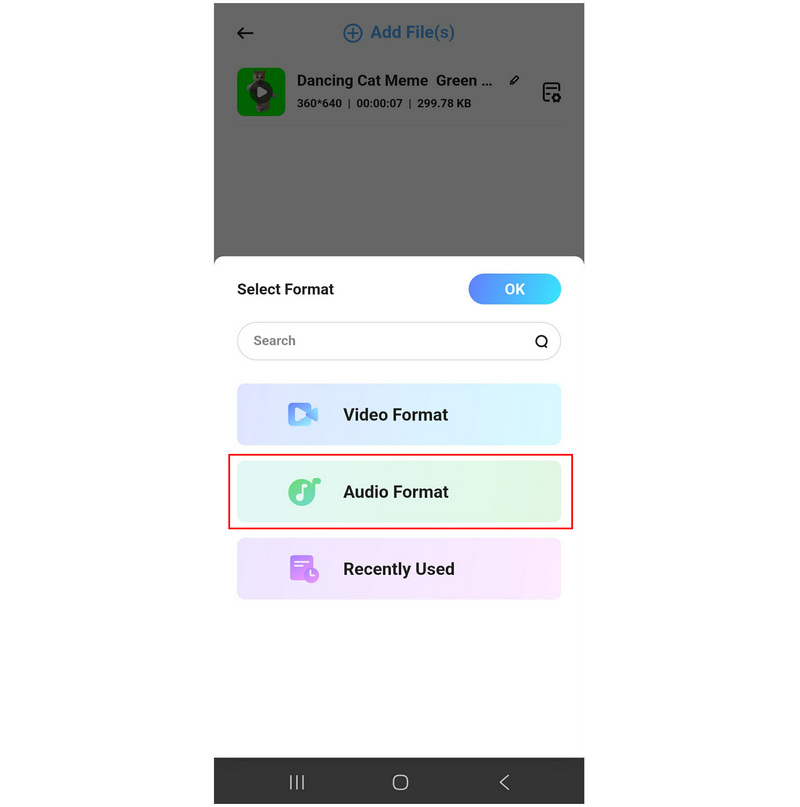
在「選擇格式」選項中,點選 音訊格式。
然後,選擇您想要使用的格式。
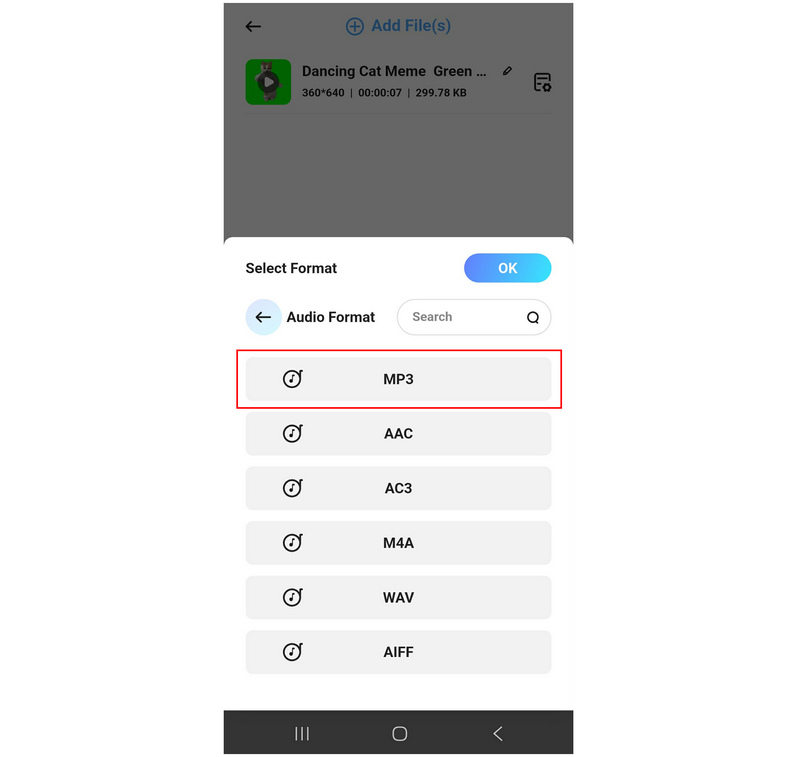
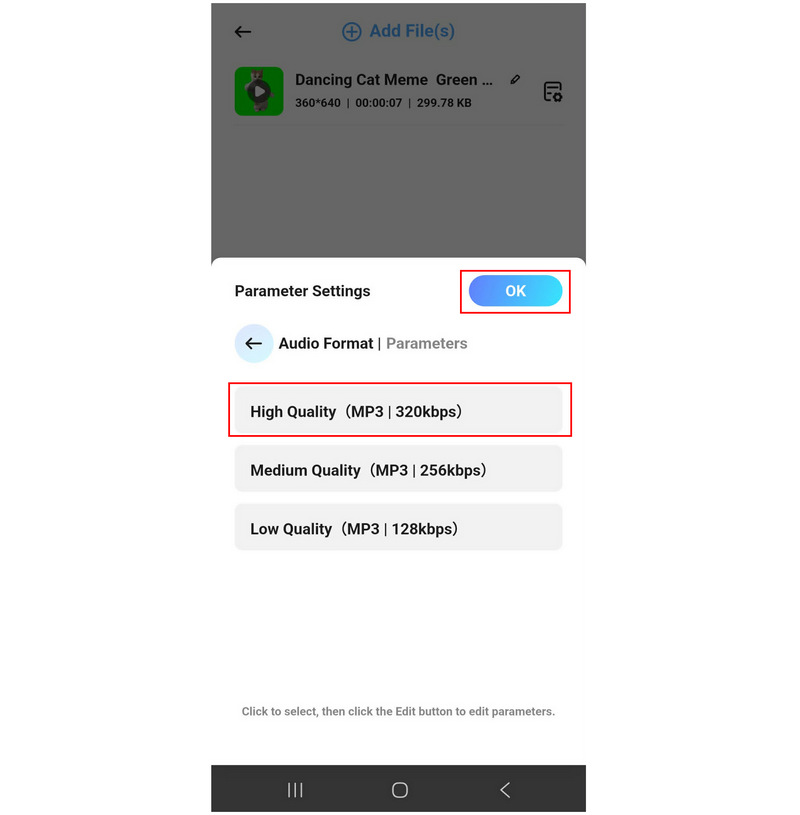
最後,選擇要儲存轉換後影片的品質並進行選擇。 好的。
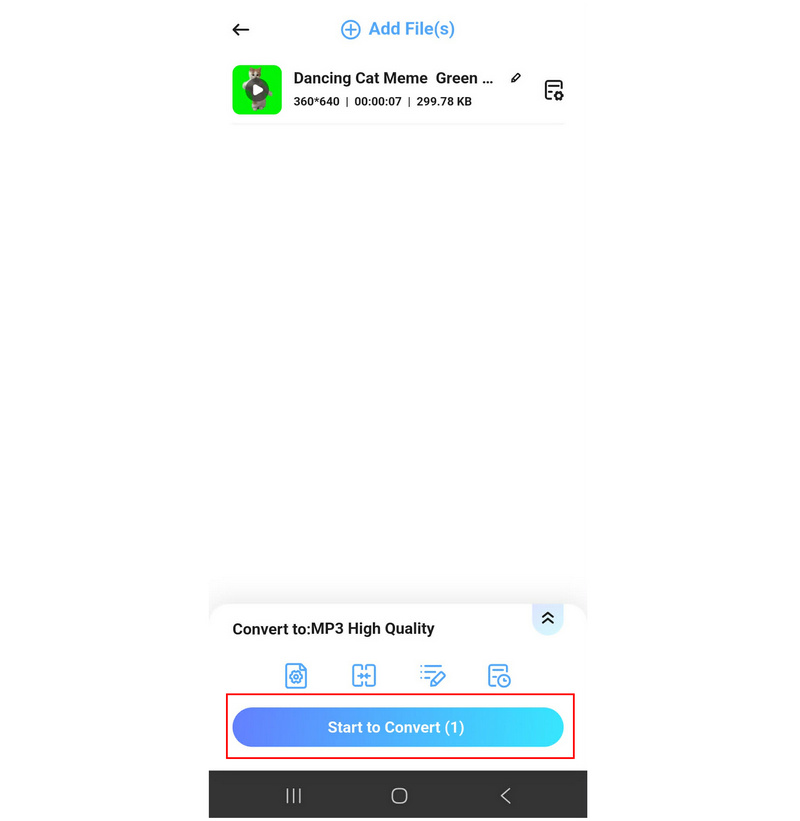
設定好轉換參數後,選擇 開始轉換 將視訊檔案轉換為音訊。
由於 AllVidConverter 不是編輯器,我們不建議使用它為影片專案添加音樂。
第三部分:在線上為影片添加音樂(無需安裝軟體)
帆布
最佳用途: 具備基本的影片編輯功能,並可輕鬆使用照片編輯選項。
在眾多線上影片編輯工具中,Canva 或許是最受歡迎、最知名的。因此,我們將首先提供一個關於如何在 Canva 影片編輯器中添加音樂的教程,以此作為我們介紹線上編輯工具的開篇。
雖然這款多媒體線上工具更廣為人知的功能是照片和簡報編輯軟體,但它也包含專門的影片編輯功能。以下是一些範例: Canva 是視訊循環器Canva 還配備了剪切器、修剪器和其他必要的編輯工具。如果您已經熟悉 Canva 的圖片編輯功能,那麼學習它的影片編輯功能對您來說應該不成問題。
開啟 Canva 並選擇 影片.
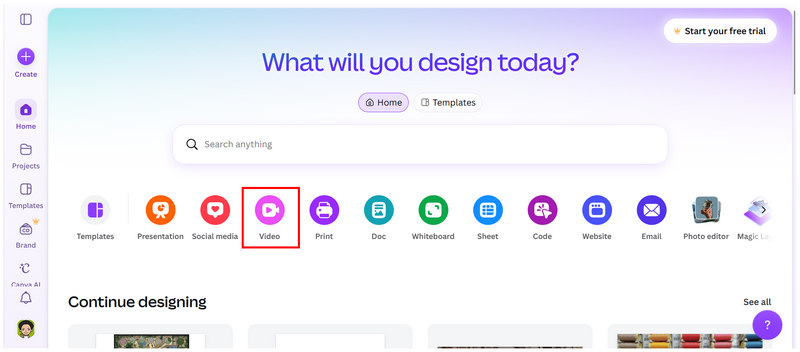
在影片編輯時間軸中,選擇 上傳, 然後 上傳文件影片檔加入完畢後, 點擊觀看影片 將其新增至時間軸。
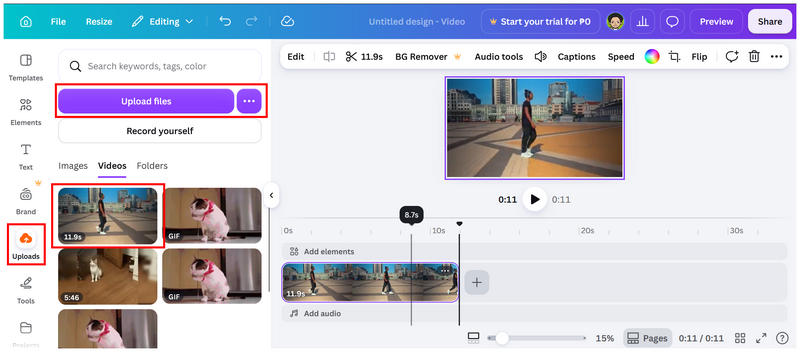
在影片編輯時間軸中,選擇 添加音訊然後從以下選項中選擇 音樂與音效、上傳、錄製旁白, 和 人工智慧語音。 本教學將使用“上傳”選項。
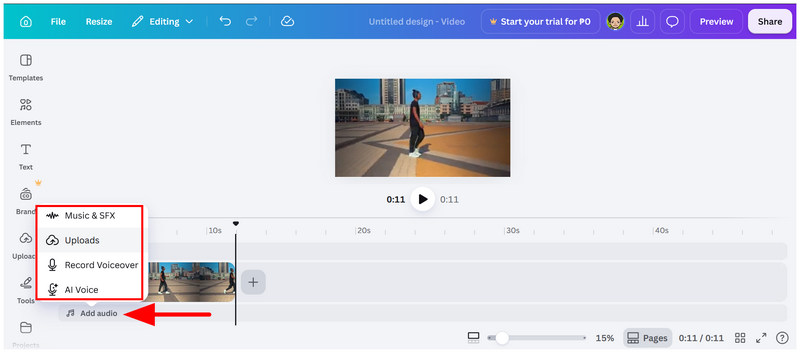
選擇“上傳”選項後,將再次開啟同名選單。選擇 上傳文件,然後按一下 上傳的音訊 文件,將其新增至時間軸。
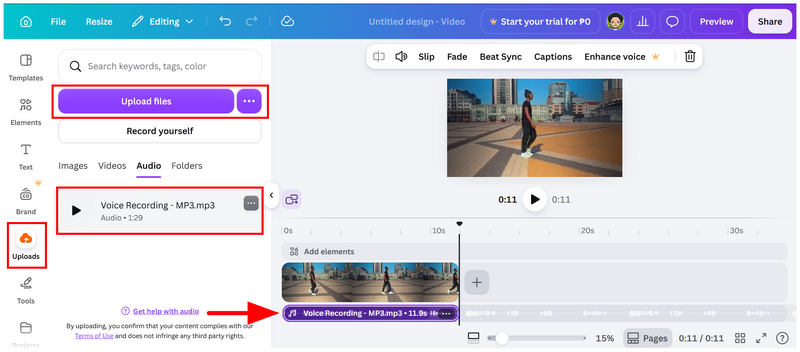
如果你已經有使用 Canva 編輯照片或製作簡報的經驗,那麼 Canva 是學習影片編輯基礎知識的絕佳選擇。
卡普溫
最佳用途: 由於它是專門為影片編輯器設計的,因此可以實現快速的基於瀏覽器的編輯。
由於 Canva 的影片編輯器只是一個附加功能,它不像其他線上工具那樣具有獨特性。在這種情況下,如果您正在學習如何在線上為影片添加音樂,那麼專屬的影片編輯工具應該是您優先考慮的因素之一。
除了使用更便捷之外,該程式還提供了多種音訊添加選項。它支援上傳音訊等文件以及添加連結。這對 Kapwing 來說至關重要,因為它可以從其支持的音樂庫網站獲取視頻,而不僅僅是本地文件。
打開 Kapwing 網站並登入線上工具,這是上傳媒體檔案所必需的。登入後,選擇 上傳媒體 選擇您的視訊檔案。
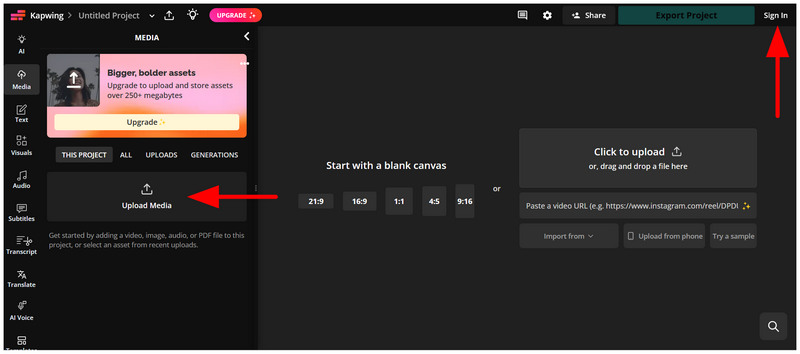
影片檔加入完畢後,選擇 聲音的,然後按一下 上傳或貼上連結。 開啟檔案管理器,選擇要編輯的音訊檔案。
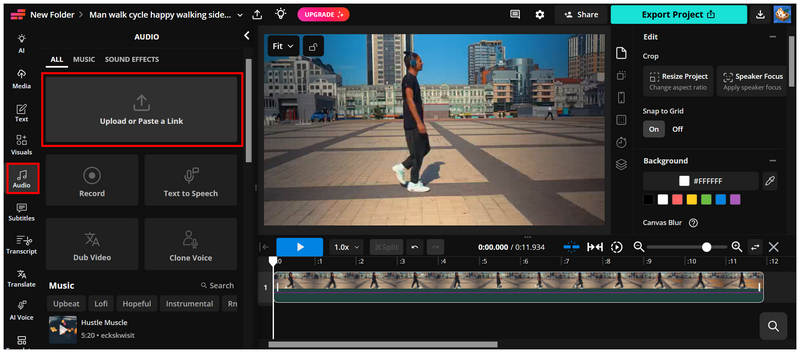
上傳完成後,音訊檔案將自動新增至影片編輯時間軸。
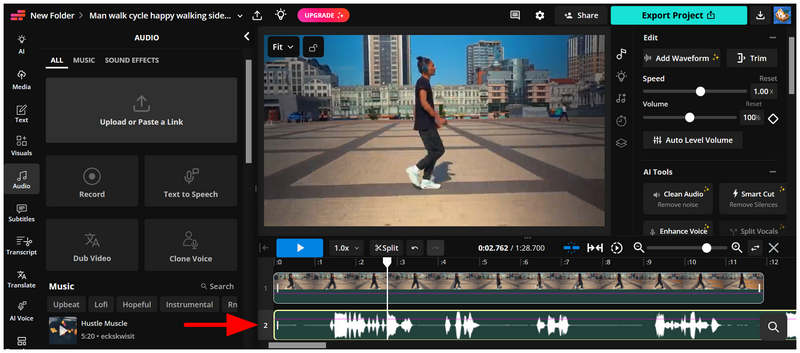
如果您想要更方便地匯入音訊文件,Kapwing 是一個不錯的選擇。如果您在線上儲存服務中儲存了大量音訊文件,請記住這一點。
克利迪奧
最佳用途: 線上影片編輯工作無需擔心資源消耗過大。
最後,本文介紹的最後一個選項,也是我們將要介紹的第三個線上工具是 Clideo,它同樣旨在讓線上影片配樂變得極為簡單。在同類線上工具中,Clideo 提供最豐富的音訊檔案庫。因此,如果您計劃在專案中添加素材音頻,那麼這款程式是一個絕佳的選擇。
請參考以下指南,學習如何使用程式。
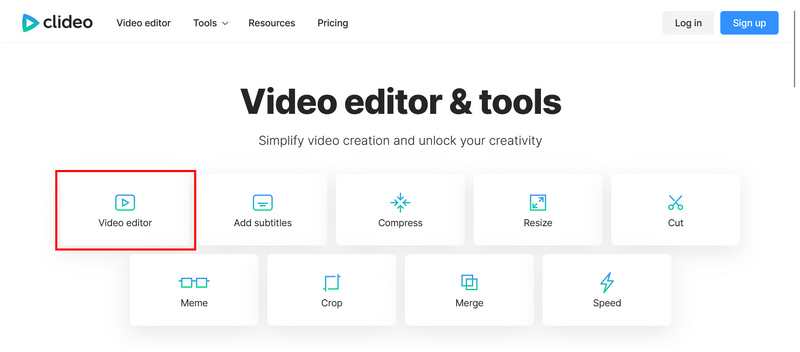
前往 Clideo 網站並選擇 影片編輯器 選項。
在編輯時間軸中,選擇 點擊上傳 新增你想編輯的影片。
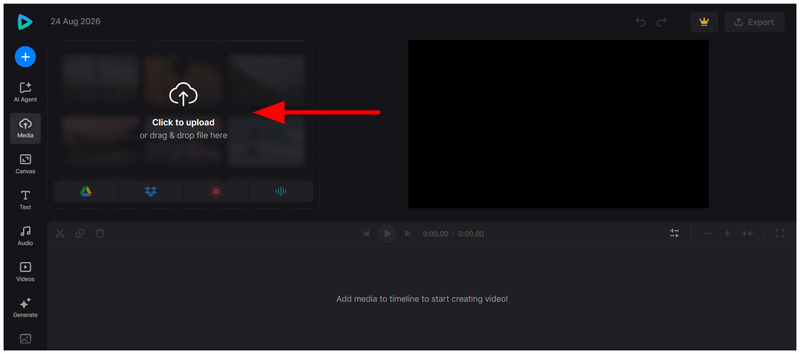
影片檔案匯入程式後,選擇 聲音的。 您可以從線上工具庫中選擇可用的音樂,或選擇 上傳 按鈕用於新增本地音訊檔案。在本教程中,我們將使用本機檔案選項。
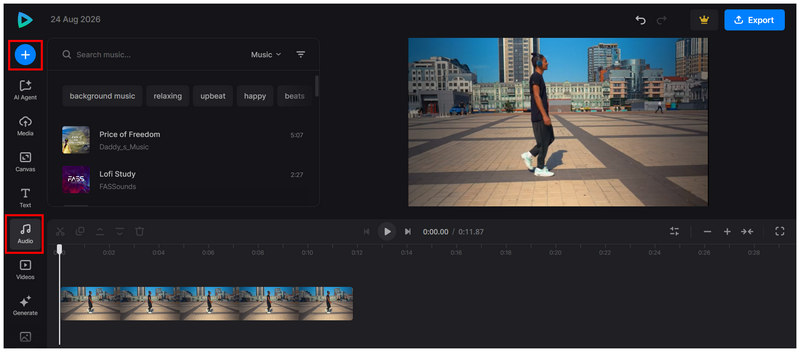
上傳完成後,您選擇的本機檔案將自動新增至編輯時間軸。
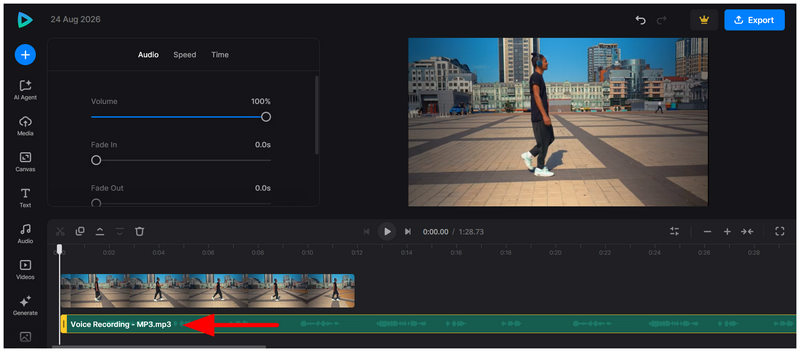
如果您在下載素材音訊時遇到困難,或者想要避免在數位儲存裝置上儲存大量音頻,那麼 Clideo 可能是您下一個視訊專案的一個不錯的選擇。
第四部分:關於在影片中加入音樂的常見問題
線上工具使用安全嗎?
是的,它們通常是安全的。但是,由於這些程式會將文件上傳到它們的伺服器,因此它們在隱私保護方面並非最佳選擇。我們建議您使用本機編輯器編輯個人影片和專案。
我應該使用線上編輯器進行高級影片編輯嗎?
是的,可以。一些線上編輯器提供基本的編輯工具,足以滿足專業編輯的需求。但是,對於專業編輯而言,建議使用這些程式的專業版。
行動端編輯軟體在社群媒體上可靠嗎?
是的,它們確實如此。社群媒體內容通常簡單簡短。因此,製作這類影片時,行動影片編輯器就足夠了。
哪些桌面端解決方案適合初學者?
在我們介紹的幾款桌面影片轉換軟體中,ArkThinker Video Converter Ultimate 無疑是最容易使用的。雖然它並非傳統意義上的影片編輯器,但其編輯功能使其能夠勝任編輯器的角色。對於更進階的功能,該程式的 MV Editor 功能也足以滿足需求。
專業影片編輯器難用嗎?
是的,他們是專業的。專業的影片剪輯師技術精湛,擁有無限的潛力。這使得他們不適合初學者。因此,像是添加音樂或剪輯等基本剪輯任務,對初學者來說可能比較困難。 在 Premiere Pro 中壓縮視頻 或者說,DaVinci Resolve 並不適合初學者。
結論
現在我們已經為讀者提供了一些最可靠的影片編輯器供大家學習。 如何為影片添加音樂我們希望本文能為您提供足夠的信息,幫助您提升影片剪輯技能。在本文列出的軟體中,我們將針對每個平台給予我們的最佳推薦。對於桌面軟體,我們推薦 ArkThinker Video Converter Ultimate,因為它操作極為簡單。對於行動裝置剪輯,InShot 的簡潔性使其成為比市面上其他熱門軟體更好的選擇。對於想要避免安裝和設定的行動裝置用戶,Clideo 的易用性使其成為我們最推薦的工具。
你怎麼看這個帖子?點擊評價這篇文章。
出色的
評分: 4.9 / 5(基於 624 票)


