


2026 年 iPhone 影片壓縮教學:4 種方法
你的iPhone儲存空間是不是常常被大影片佔滿?或者你想透過對檔案大小有嚴格限制的即時通訊應用程式發送影片?這兩個問題都可以透過了解以下幾點來解決。 如何在 iPhone 上壓縮視頻在本文中,我們將提供一個教程,幫助您學習如何使用四種實用的視訊壓縮解決方案,其中包括非常規解決方案和獨家工具。

| 壓縮因子 | ArkThinker 免費線上影片壓縮器 | Google照片 | 封蓋切割 | |
| 廣告入侵 | 非常低(無廣告) | 中等(小規模促銷) | 非常低(無廣告) | 大量(咄咄逼人的彈出式廣告) |
| 速度 | 非常快 | 快速地 | 緩和 | 緩和 |
| 品質保留 | 中等的 | 可調式壓縮率 | 中高 | 高的 |
| 批次處理 | 沒有任何 | 沒有任何 | 是的 | 沒有任何 |
第一部分:我可以在iPhone上壓縮影片嗎?
是的,你可以。有很多應用可以幫助你學習如何在 iPhone 裝置上壓縮影片。 App Store 上有一些專門用來壓縮檔案大小的應用程式。不過,本文將重點介紹一些非常規的解決方案,包括使用即時通訊應用程式、線上工具、雲端儲存以及影片編輯應用程式的匯出設定。
若要了解如何使用這些選項,請務必閱讀我們的完整指南和軟體的快速評測。
第二部分:如何在 iPhone 上壓縮視頻
WhatsApp(自聊法)
最適合用於快速減小視訊檔案大小,以便更快地共享檔案。
作為即時通訊應用,WhatsApp 內建了一項功能,可加快用戶之間的檔案分享速度。對於視訊文件,它會自動進行輕微壓縮,從而提昇文件共享速度。利用這項功能,你可以使用 WhatsApp 向自己發送視頻,然後下載壓縮後的版本。在本文介紹的幾種免費在 iPhone 上壓縮影片的方法中,這或許是最不尋常的一種。
打開 WhatsApp,找到你的名字,並查看帶有“ 你 標籤。在您自己的個人資料對話方塊中,選擇 添加 按鈕。
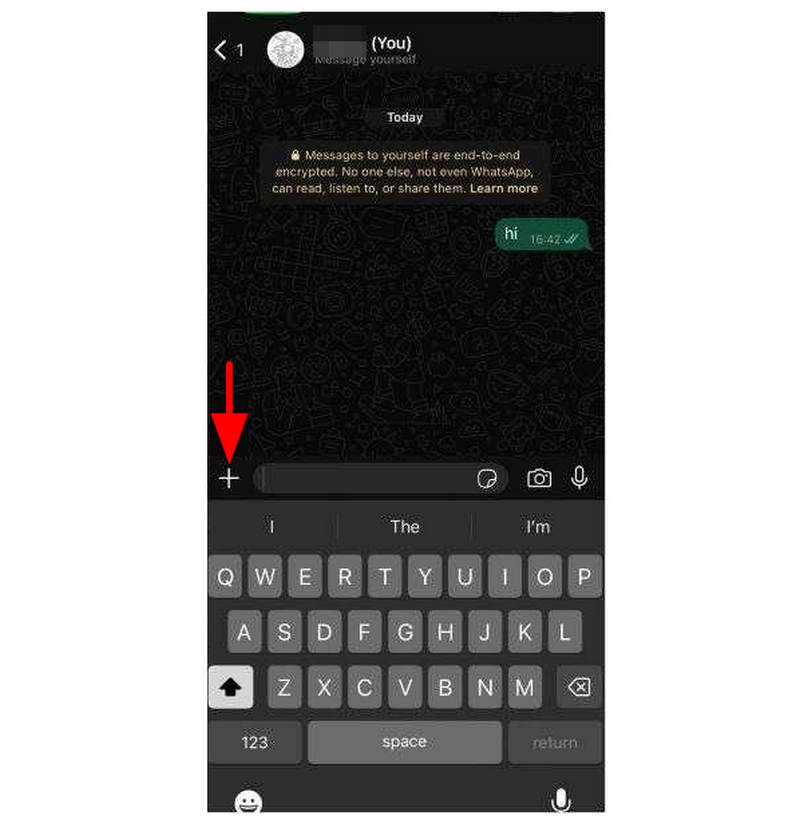
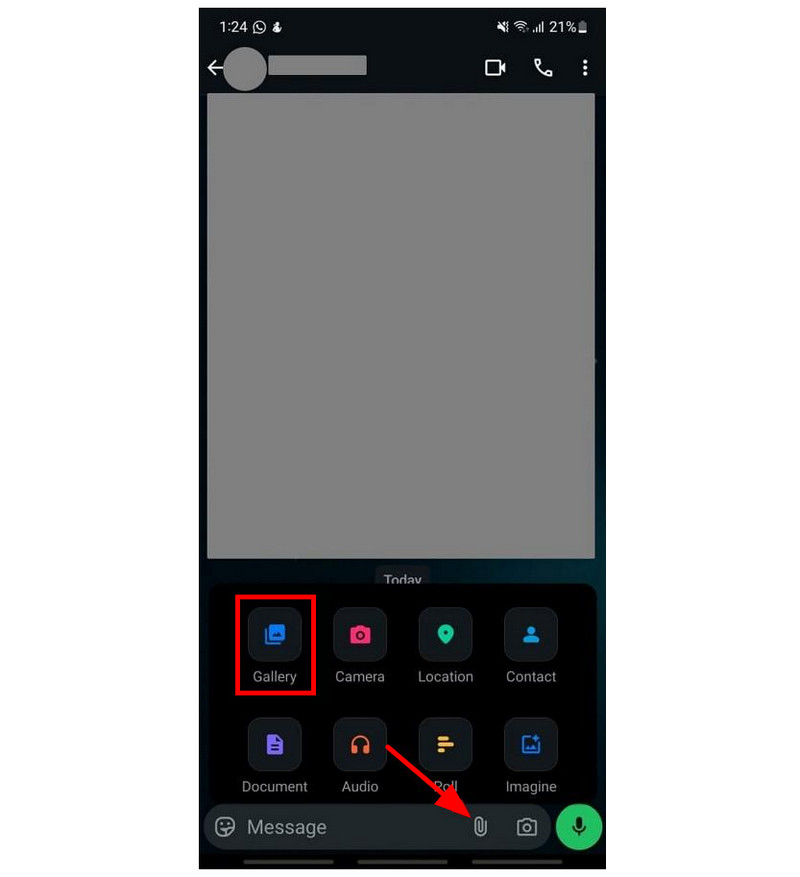
在「訊息」文字方塊中,點選 依戀 按鈕。然後選擇 畫廊 從彈出的選單中,選擇要傳送到圖庫的影片。
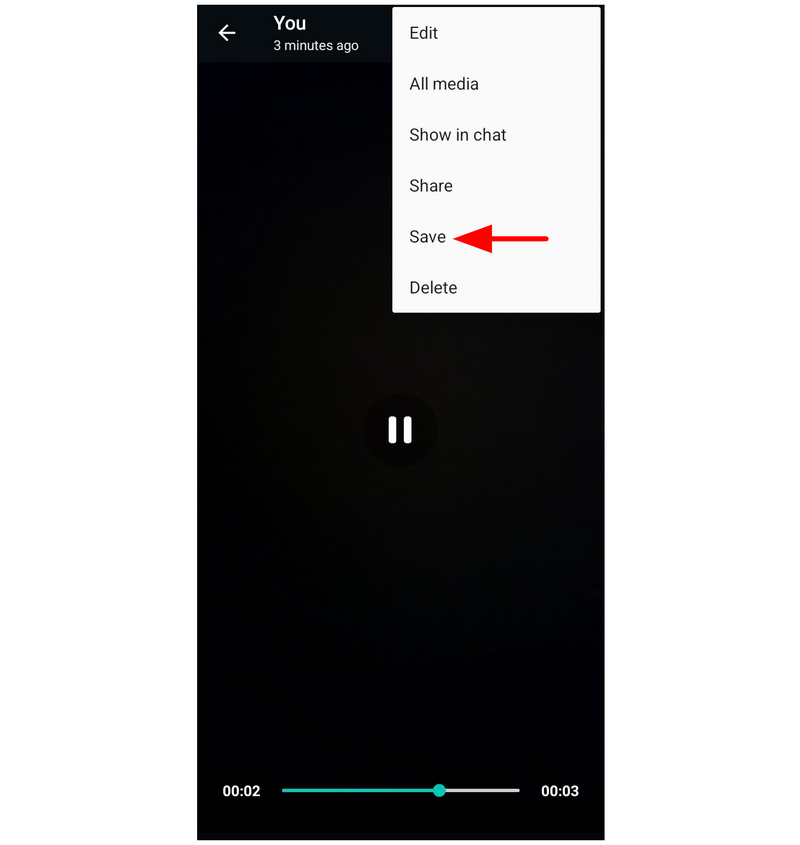
影片發送到您的 WhatsApp 訊息後,點擊影片並選擇 節省 從選單中。
WhatsApp 內建的視訊壓縮設定效果非常有限。因此,如果您需要大幅調整檔案大小,它並非最佳選擇。
ArkThinker 免費線上影片壓縮器
最適合用於:基於瀏覽器的壓縮,無需安裝其他應用程式。
如果您不介意使用線上媒體編輯工具,我們強烈建議使用 ArkThinker 免費線上影片壓縮器與 WhatsApp、Google Storage 和 CapCut 相比,這款基於網頁的軟體是清單中唯一專門用於壓縮影片的工具。
除了其獨特的設計和功能外,該工具也最為便捷,因為您無需安裝和設定其他應用程式即可使用此功能。您只需開啟您選擇的瀏覽器並造訪 ArkThinker 的網站即可。
除了易於使用之外,該程式在影片調整設定方面也表現出色。您可以使用這款基於網頁的工具編輯影片的壓縮率、格式、解析度和位元率。如果您不想手動調整這些設置,程式還可以在檔案上傳後自動將影片壓縮至原始大小的 50%。
要了解如何使用程序,請務必閱讀下面的指南。
開啟您選擇的瀏覽器,造訪 ArkThinker 免費線上影片壓縮器的網站。在主選單中,選擇… 開始壓縮視頻 按鈕。
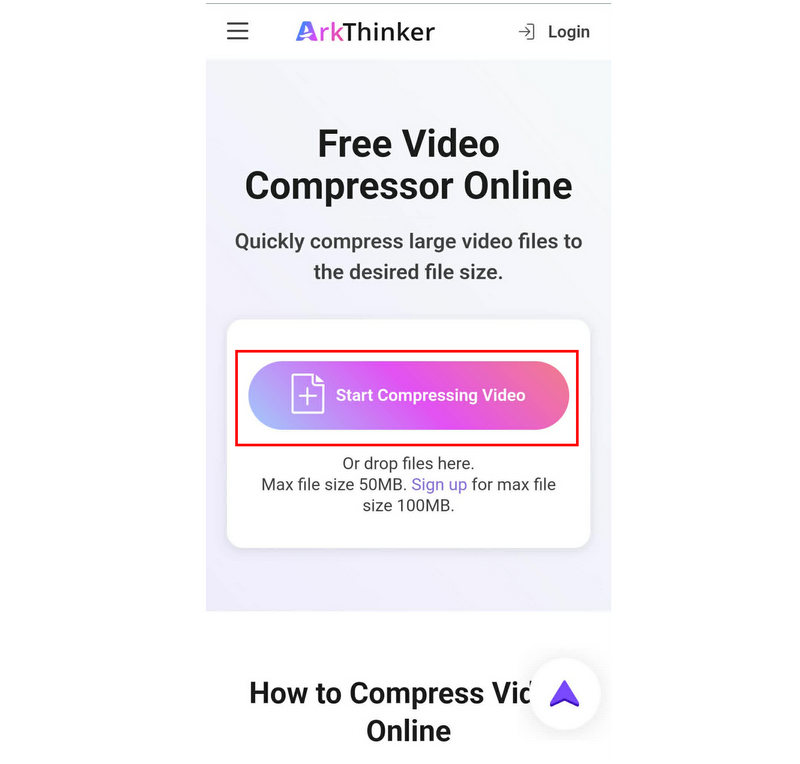
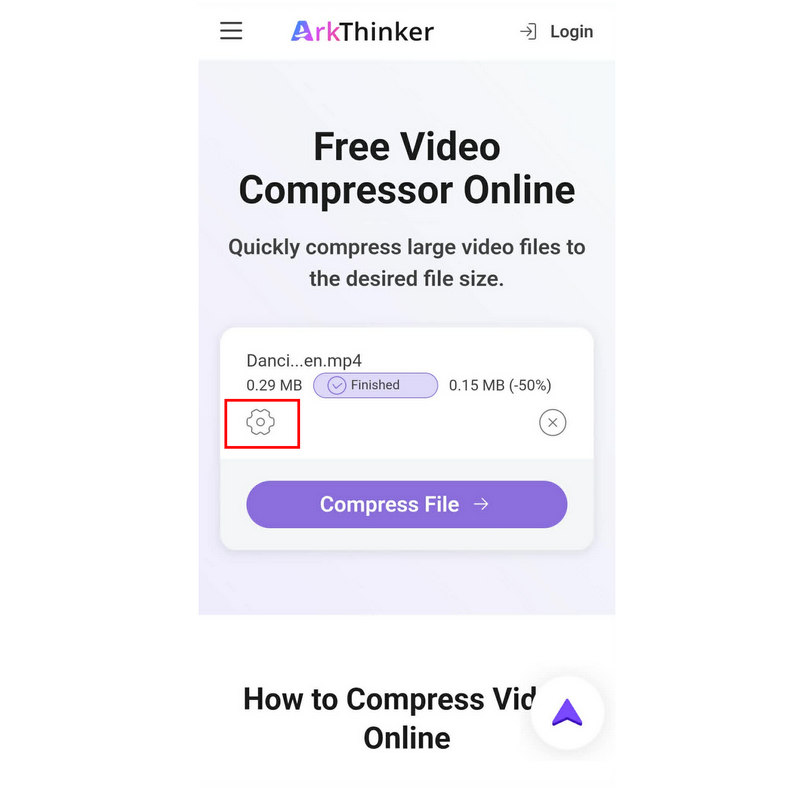
檔案上傳後,將自動壓縮至原大小的 50%。如需存取進階壓縮選項,請點擊此處。 設定 圖示.
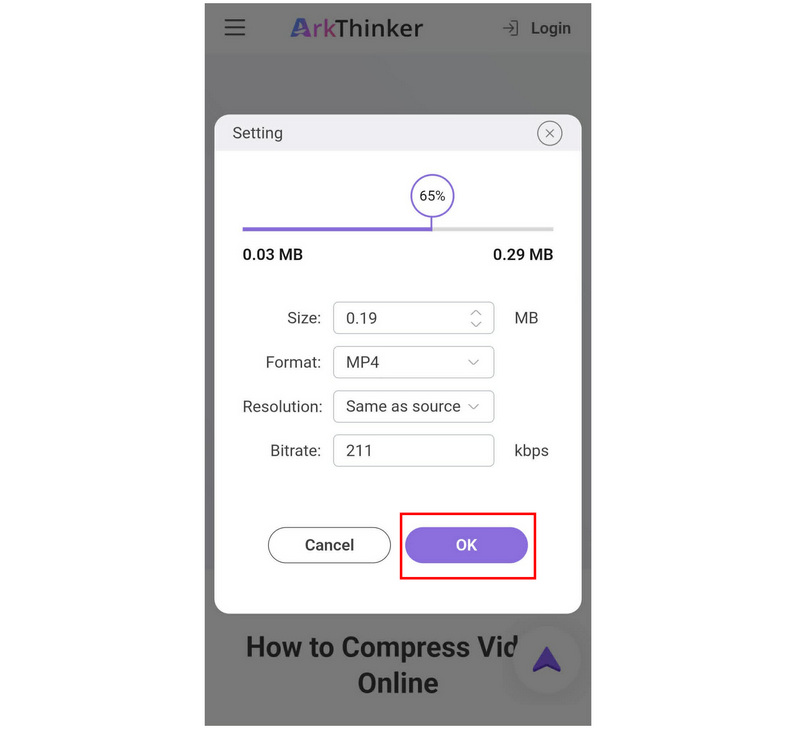
在進階視訊壓縮設定中,您可以調整影片的… 尺寸、格式、解析度、位元率或編輯 壓縮率 使用滑桿。點選 好的 確認。
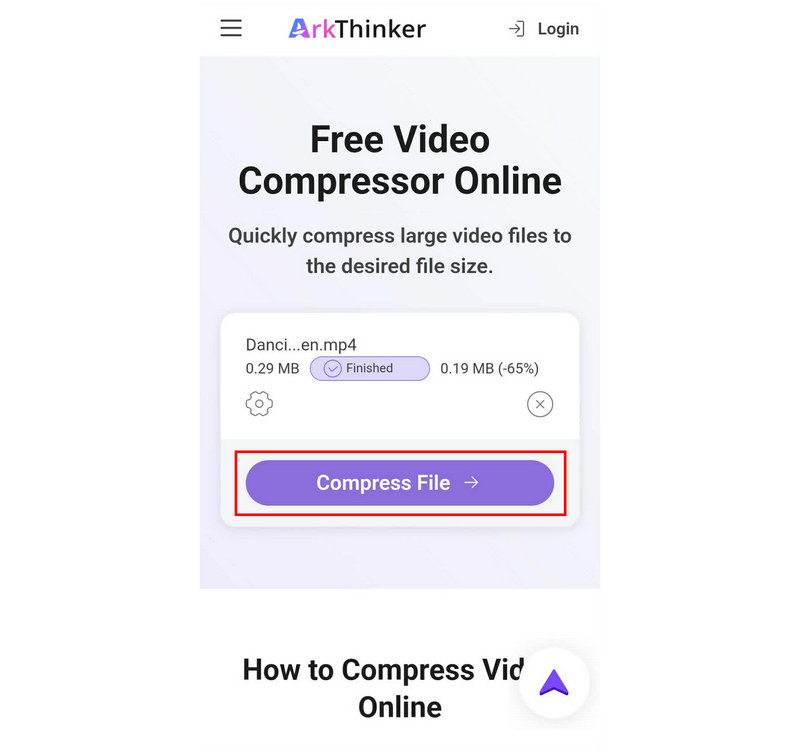
設定完成後,點選 壓縮檔案 開始減小檔案大小。
清單中只有 ArkThinker 免費線上影片壓縮器是一款獨家工具,也是其中之一。 頂級視訊壓縮選項 今天,如果您想在保持視訊品質的同時減小視訊檔案大小,那麼這個選項是您的最佳選擇。
Google Photos(節省儲存空間)
最適合用於:雲端儲存和輕量級檔案大小壓縮,以釋放設備上的空間。
Google Photos 備份功能有一個節省儲存空間的設定。啟用後,它會自動壓縮上傳備份的檔案。因此,如果您啟用此設置,您可以將想要壓縮的影片備份到 Google Photos,然後下載它們的壓縮版本。
開啟 Google 相冊,前往“設定”,然後選擇 備份與同步然後,啟用備份功能。
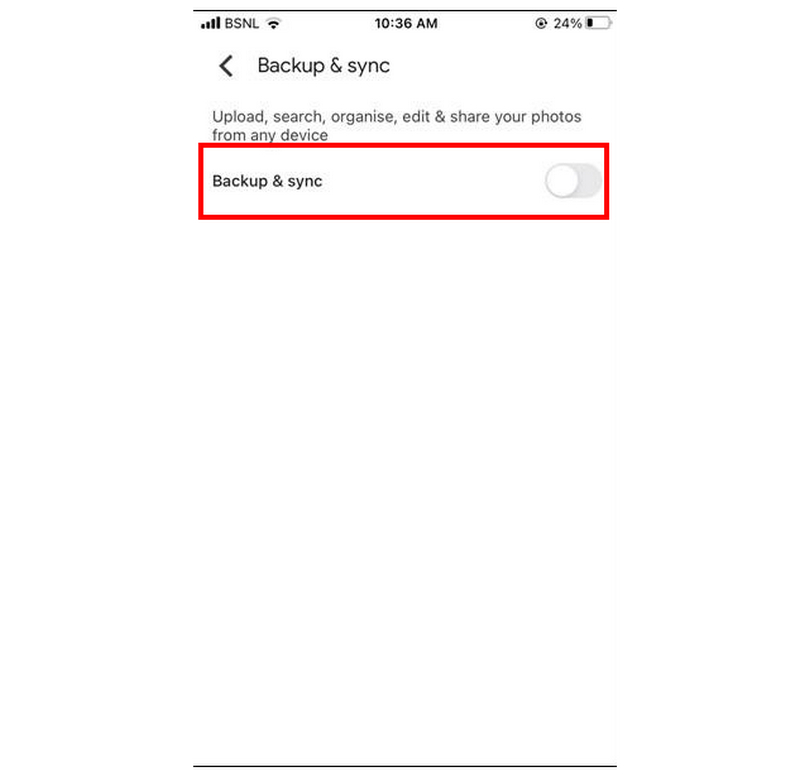
在備份和同步設定中,選擇 上傳大小 並選擇 節省儲存空間 選項。
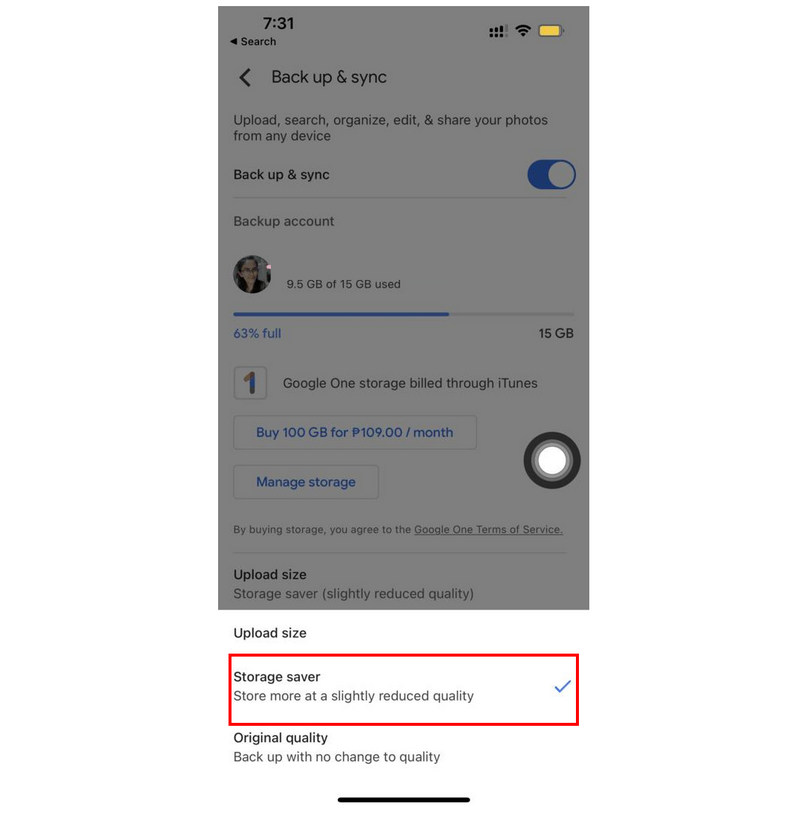
啟用備份設定和儲存空間節省選項後,返回 Google 相簿設定並選擇備份。然後點擊 開始備份 開始將裝置上的影片同步到 Google Photos。
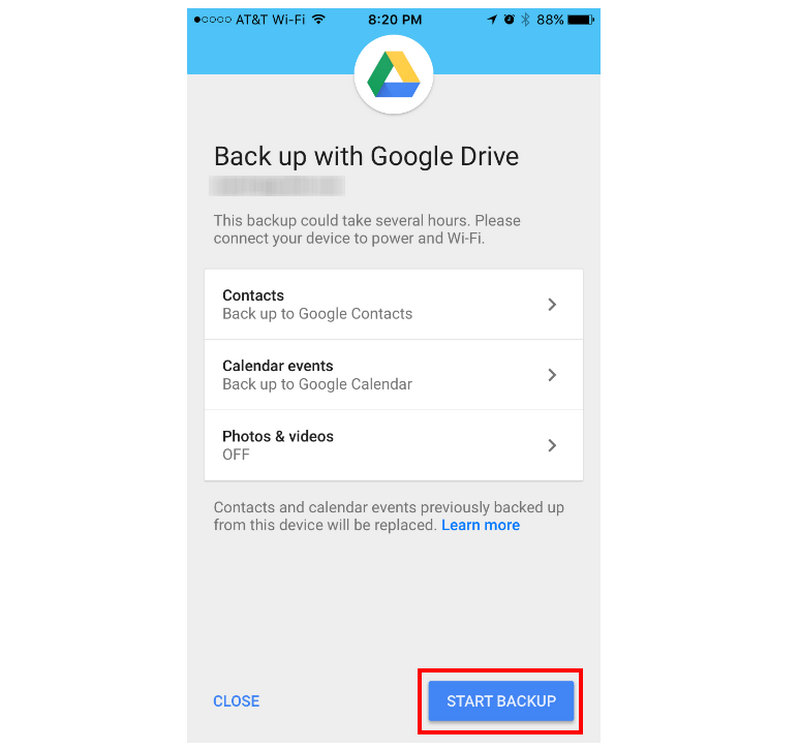
備份到 Google 相簿的媒體檔案(包括影片)會進行壓縮。因此,由於 Google 的儲存空間節省功能,當您將檔案下載到裝置後,它們會被壓縮。
CapCut(導出設定)
最適合用於:人工品質控制和減少壓縮視訊檔案的大小。
在 CapCut 中編輯媒體項目時,您可以存取匯出設定。在這裡,您可以編輯影片的解析度和位元率,這兩者都對影片檔案大小起著至關重要的作用。因此,該程式本質上是一款視訊壓縮應用。
打開 CapCut 並選擇 新專案然後,在您的媒體庫中選擇要編輯的影片。
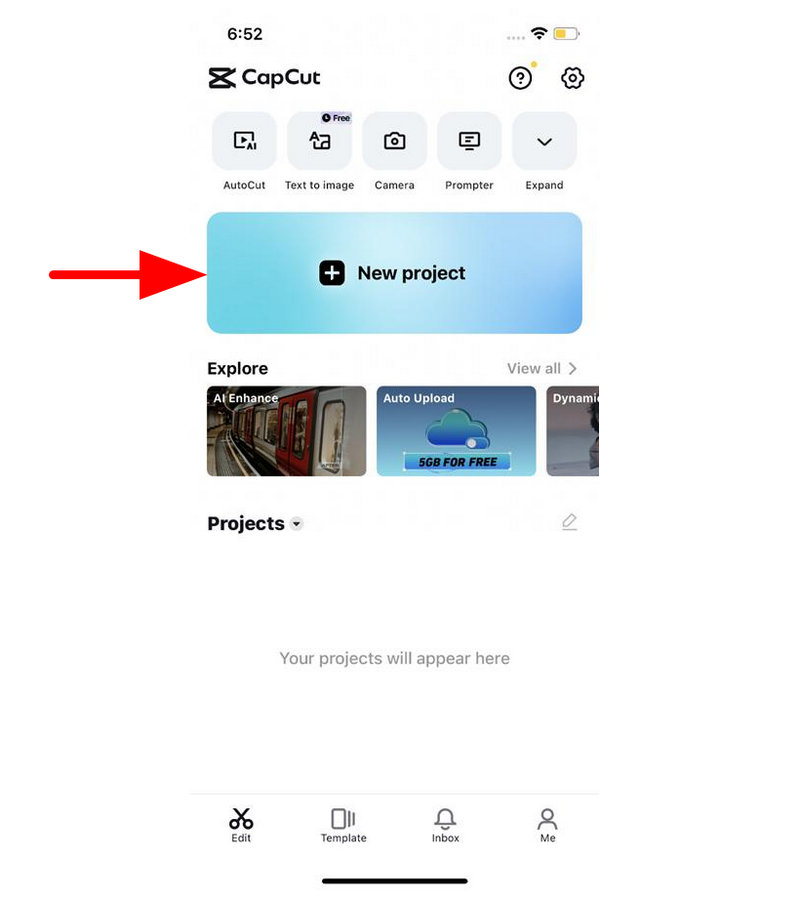
影片新增完成後,點選 視訊品質 點擊影片預覽右上角的按鈕,即可開啟匯出設定。
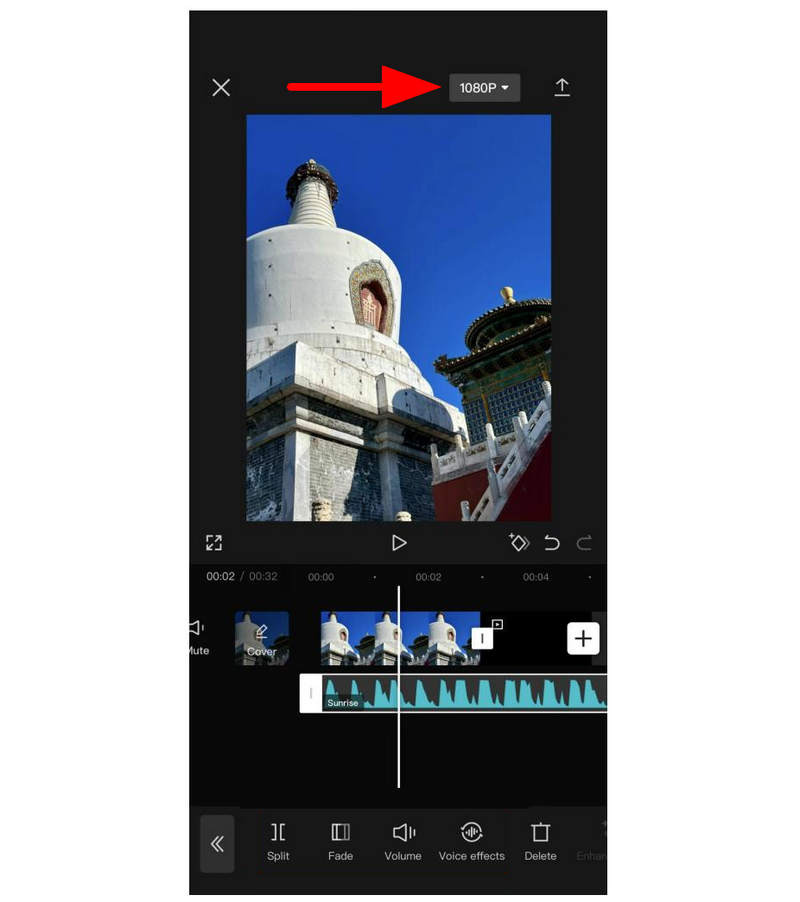
在匯出設定中,同時調整以下兩項: 解決 和 位元率 將滑桿向左滑動以降低畫質。完成後,點擊 出口.
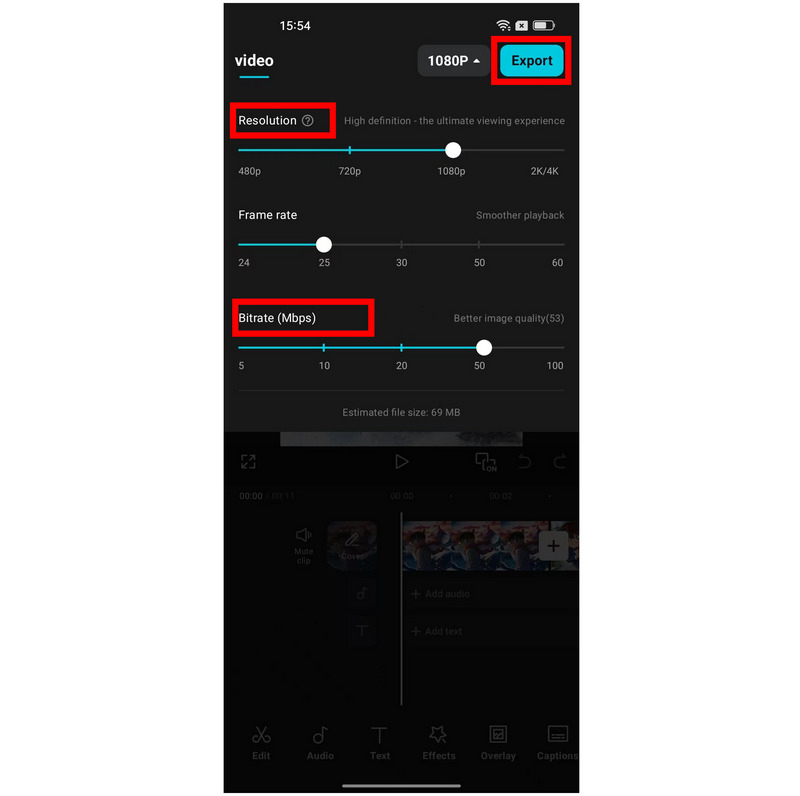
如果您打算使用視訊擷取進行壓縮,請注意,降低解析度和位元率雖然能有效減少檔案大小,但會嚴重影響視訊品質。文件會變小,但品質也會大幅下降。
第三部分:關於在 iPhone 上壓縮影片的常見問題
我可以在iPhone上壓縮影片嗎?
是的,可以。有很多應用程式可以用來調整這個檔案。可惜的是,iPhone 沒有內建的檔案壓縮功能。
如何在iPhone上錄製影片後進行壓縮?
遺憾的是,iPhone 本身沒有預設的壓縮選項。最好的方法是使用第三方應用,或採用本文中介紹的一些非常規方法。例如,像 ArkThinker Free Video Compressor Online 這樣的線上工具就是一個很好的例子。
在 iPhone 上壓縮影片很難嗎?
這取決於你選擇哪種方式。使用專屬應用程式會很方便。線上工具也相當易用。
在行動裝置上使用線上工具安全嗎?
是的,它們都支援行動瀏覽。如果您想學習,它們是絕佳的選擇。 如何在安卓設備上壓縮視頻 或 iOS。但是,請務必僅使用可信任選項,例如 ArkThinker、ZamZar、FreeConvert 等。
哪些基於網路的工具可以安全使用?
說到線上工具的安全性,ArkThinker 是個不錯的選擇。這款程式最適合多種影片調整解決方案。 Arkthinker 提供的一些重要工具包括視訊壓縮器、視訊裁剪器、視訊轉換器等等。
結論
我們希望這篇文章能讓您清楚了解您將使用哪款軟體。 在 iPhone 上壓縮視頻遺憾的是,iPhone 設備缺乏內建的檔案管理功能,這意味著第三方應用是一個不錯的選擇。不過,如果您想避免任何安裝或設置,我們強烈建議使用 ArkThinker 免費線上影片壓縮器。
你怎麼看這個帖子?點擊評價這篇文章。
出色的
評分: 4.9 / 5(基於 603 票)


