


在 After Effects 中循環播放影片的 3 種方法及替代工具
想讓你的影片循環效果更上一層樓嗎?無論是影片還是動態圖形,你都需要使用 After Effects,這是一款 Adobe 專業軟體,專為數位媒體動態圖形創作而開發。本文將探討三種方法。 循環播放的 After Effects 視頻 表達式、時間重映射和素材解析。雖然聽起來很複雜,但我們會盡量簡化步驟,使其簡單易懂,以便您在 After Effects 中有效地實現影片循環播放。
此外,為了讓您更全面地體驗影片循環播放,我們還提供了一種使用線上影片循環工具的替代方法,以滿足那些覺得 After Effects 功能過於複雜、難以滿足基本影片循環需求的用戶。因此,本文將介紹如何使用專業的動態圖形工具和簡單易用的線上影片循環工具來循環播放影片。

- 指南清單
- 第一部分:如何在 After Effects 中循環播放視頻
- 第二部分:循環影片的 After Effects 最佳替代方案
- 第三部分:關於在 After Effects 中循環播放影片的常見問題
第一部分:如何在 After Effects 中循環播放視頻
表達式方法
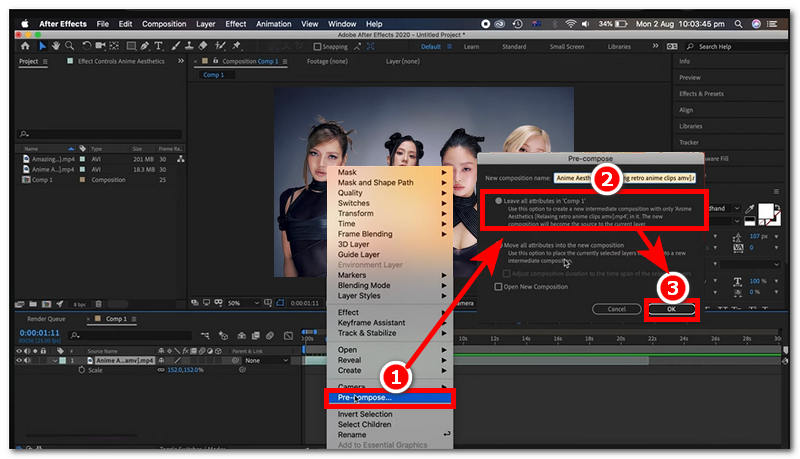
將影片片段載入到 After Effects 軟體中。然後,在時間軸軌道視圖中選擇影片片段,右鍵單擊,然後選擇“調整大小”。 預合成 並選擇 保留所有屬性 從“預合成”設定中,然後按一下 好的 繼續。
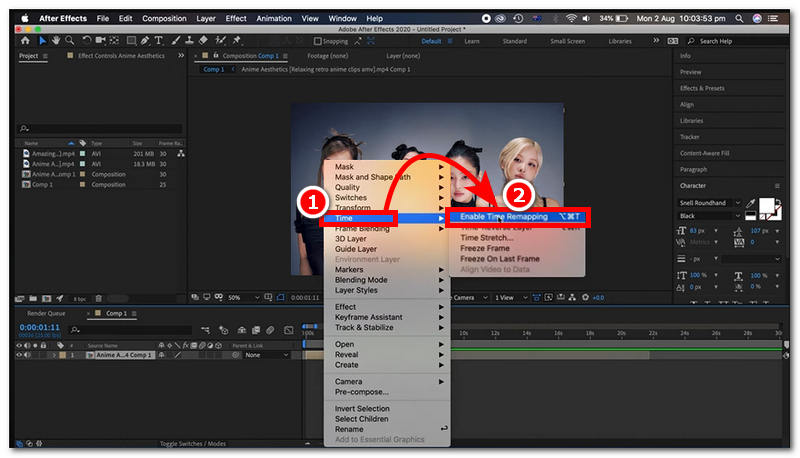
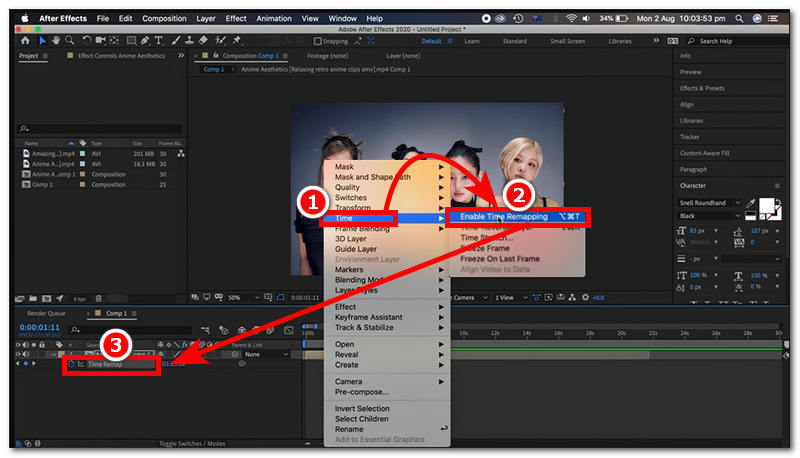
之後,再次右鍵單擊,然後選擇 時間然後,點擊那裡 啟用時間重映射.
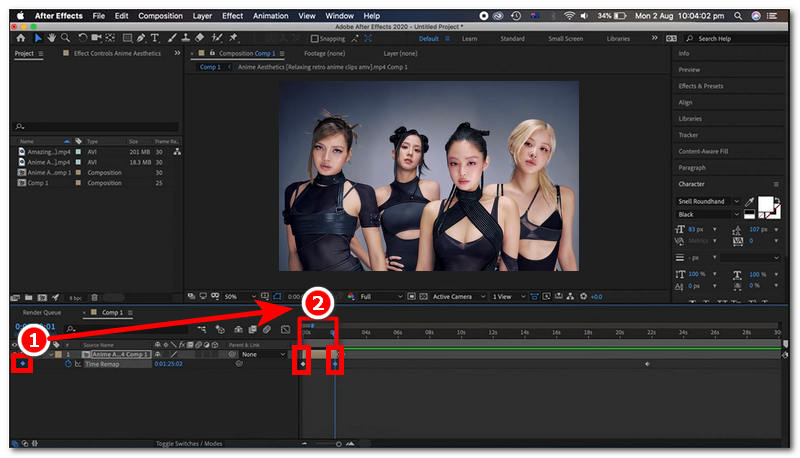
找到並應用 關鍵影格 用於開始和結束影片片段。
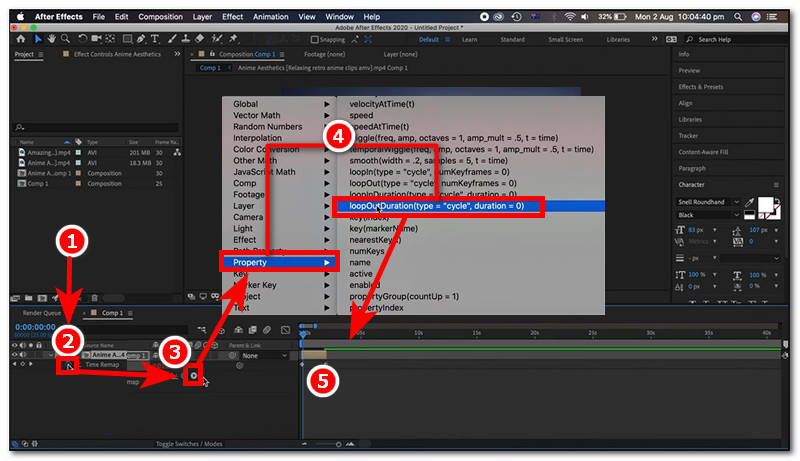
若要新增表情,請按住 替代 (Windows)或 選項 (Mac)然後點擊 定時器 圖標,然後點擊 玩 點選計時器按鈕後出現的圖示。按下播放圖示後,點擊 財產, 然後 循環輸出 然後,您只需在 After Effects 的時間軸軌道視圖中將影片剪輯檔案從左向右拖動,即可延長影片循環的持續時間。
時間重映射方法
將影片檔案匯入 Adobe After Effects 時間軸。
將影片新增至時間軸軌道視圖後,點擊影片片段,然後前往… 構圖設定 位於螢幕左上角,您可以從那裡更改影片的持續時間,以設定影片循環播放的次數。
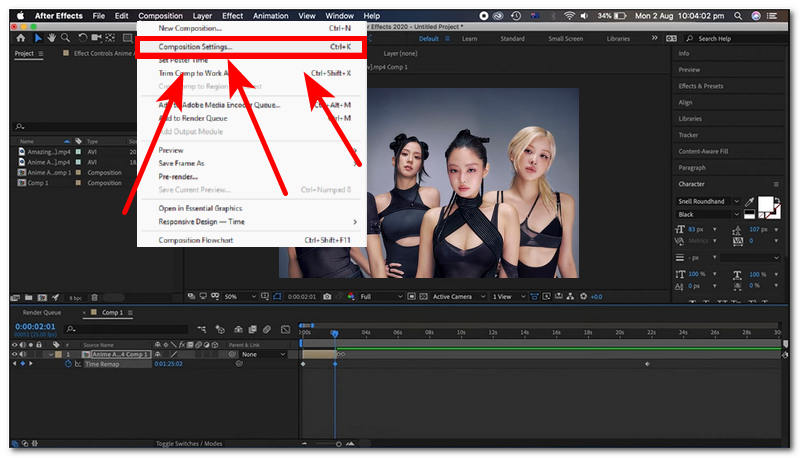
再次點擊影片片段,然後右鍵單擊並選擇“ 時間 > 啟用時間重映射然後,圖層下方會出現一個新選項。按住 替代 (Windows)或 選項 (Mac)然後點擊秒錶圖標 時間重映射 並添加 表達式循環輸出之後,拖曳影片片段的結尾部分,延長影片循環播放的長度。
影像解讀方法
打開 After Effects,然後建立新項目,將你想在 After Effects 程式中循環播放的影片檔案匯入其中。
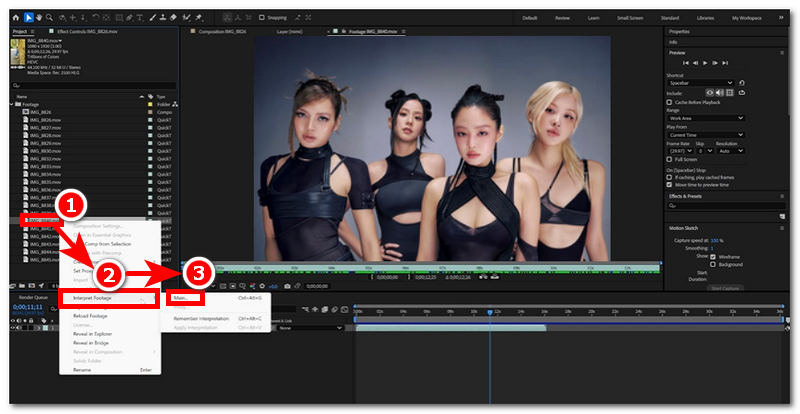
在程式左側選單中瀏覽影片檔案時,右鍵單擊影片檔案並選擇 解讀影像 > 主要.
循環選項位於主部分選項的底部。 其他選項您可以在合成介面輸入影片循環播放的組數,然後點選。 好的 一旦完成。
第二部分:循環影片的 After Effects 最佳替代方案
由於 After Effects 並非免費軟體,而是一款專業級的圖形設計工具,因此,即使有逐步指南,也並非所有人都能熟練地使用它進行視訊循環播放。沒有 After Effects 使用經驗的用戶可能無法成功循環播放影片。因此,本節為那些不想僅僅為了視頻循環播放而付費訂閱軟體,以及不想讓新手感到操作複雜而難以上手的用戶提供了一個最佳替代方案:使用一款基於網頁的視頻循環播放工具。
ArkThinker 免費線上影片循環工具是一款基於網頁的影片循環工具,其易用性超越了 After Effects 的影片循環功能。雖然 After Effects 也提供了一些用於自訂和控制視訊循環的工具和功能,但 ArkThinker 的優勢在於其便利性:無需安裝任何軟體,使用者介面也極其簡潔,視訊循環本應是一件輕鬆的事情。當用戶急需一款快速處理且功能強大的視訊循環工具時,ArkThinker 無疑是最佳選擇。
如何在線使用 ArkThinker 免費視訊循環器
打開你常用的網頁瀏覽器,然後訪問… ArkThinker 免費線上影片循環器 官方網站。
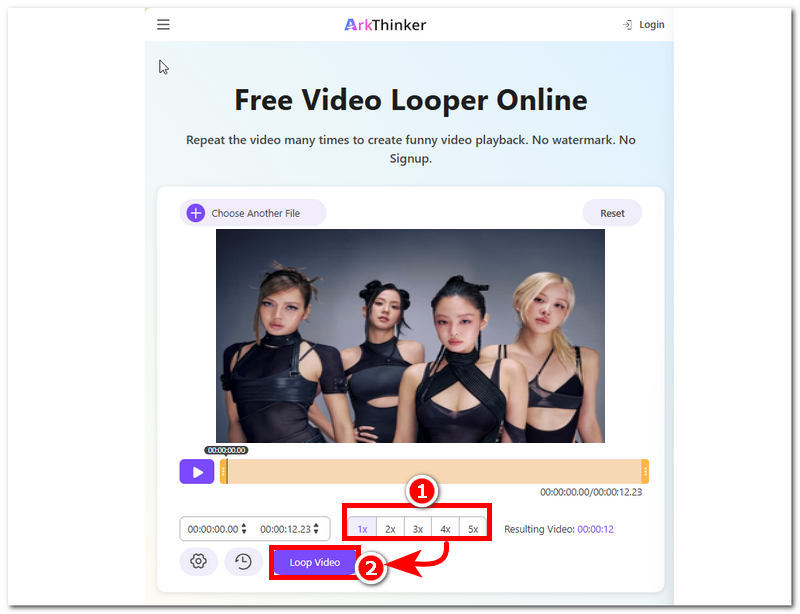
從 ArkThinker 的網頁上,您會立即看到一個簡潔的使用者介面,但它是一個非常直接的影片循環播放工具。網頁中央有一個名為「循環播放」的按鈕。 開始循環視頻只需點擊按鈕上傳您想要用作循環播放的影片片段。
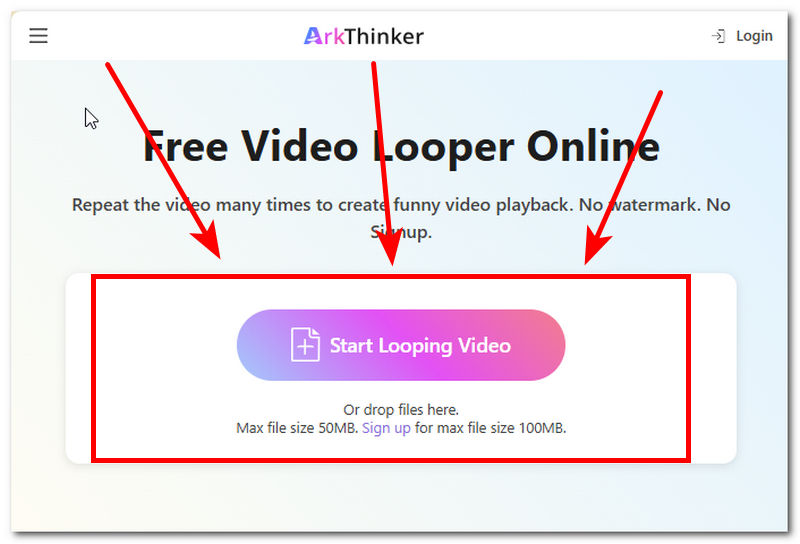
選擇影片片段後,工具將開始將其上傳到程式中。上傳完成後,您可以選擇要對影片片段進行特徵化的循環次數,然後按一下… 循環視頻 點擊按鈕開始錄製。完成後,影片將以循環播放的形式儲存到您的裝置上。
第三部分:關於在 After Effects 中循環播放影片的常見問題
After Effects 中的時間重映射是什麼?
Adobe After Effects 中的時間重映射功能可讓使用者控制影片的時間。它允許用戶調整影片速度、凍結畫面,甚至設定影片片段透過關鍵影格循環播放。
我可以只循環播放影片中的特定部分嗎?
是的,你可以像某些程式一樣,透過設定起始和結束關鍵影格來循環播放特定部分。 AVI視頻 無需額外工具即可配置為重複播放。只需在選定的視訊片段中設定起始和結束關鍵幀,即可使循環播放僅包含這些關鍵幀的部分。
如何製作無縫循環?
為了實現無縫循環,請確保起始幀和結束幀相似,就像在連續播放方法中使用的那樣。 MKV視訊檔案這樣可以平滑地保持運動。這意味著影片片段的起始畫面和結束畫面至少應該相似,才能在 After Effects 中循環播放時,讓眼睛產生連續運動的錯覺。
結論
After Effects 擁有各種功能和工具,能夠對影片片段進行出色的循環剪輯,這使其成為專業級工具。然而,對於某些人來說,尤其是那些只是偶爾使用視訊循環工具的人,After Effects 可能並非理想之選。本文將介紹三種不同的使用方法。 After Effects 影片循環本文介紹了三種視訊循環方法:表達式方法、時間重映射方法和視訊素材解釋方法。這些方法的步驟幾乎相同,差異在於它們為影片片段創建的循環方式。雖然本文提供的步驟相對簡單明了,但對於新手來說仍然不夠。因此,我們也介紹了 ArkThinker 的視訊循環工具,它使用起來更簡單直接,沒有繁雜的功能或複雜的工具。
你怎麼看這個帖子?點擊評價這篇文章。
出色的
評分: 4.9 / 5(基於 556 票)


