


壓縮 GoPro 影片的 3 種方法:詳細教學
對於想要獲得第一人稱視角即時視訊的用戶來說,GoPro 視訊是最佳選擇之一。它尤其適合製作長篇 YouTube 視頻,例如旅行 vlog 和城市探索內容。然而,GoPro 拍攝的影片有一個問題:檔案通常較大,每 10-15 分鐘的影片通常佔用 1GB 到 4GB 的空間。考慮到這一點,學習 如何壓縮 GoPro 視頻 在不損失畫質的前提下,始終是一個切實可行的解決方案,因為較小的檔案更容易匯入影片編輯器並上傳到社群媒體。請務必閱讀以下我們推薦的選項,包括線上工具、命令列軟體和基於PC的開源解決方案。

第一部分:為什麼需要壓縮 GoPro 視頻
鑑於 GoPro 影片的特性,這些影片片段旨在提供高解析度、流暢的幀速率和高位元率,以確保卓越的影片品質。然而,這些設定使得 GoPro 拍攝的檔案比標準影片檔案大得多。因此,如果您計劃編輯使用 GoPro 拍攝的內容,則需要學習如何… 壓縮 MP4 先看影片。
格式壓縮可以加快影片處理速度,讓匯入影片編輯器更加方便。這些文件體積更小,佔用資源更少,因此也更容易編輯。
若要了解調整 GoPro 影片壓縮設定的最佳軟體,請務必閱讀我們關於如何使用三款最佳桌面電腦檔案壓縮軟體的教學。這些軟體涵蓋了線上軟體、命令列解決方案以及開源免費軟體等多種選擇。
第二部分:如何壓縮 GoPro 視頻
使用免費線上工具 - ArkThinker 免費線上壓縮器
我們將從視訊壓縮器推薦開始。 ArkThinker 免費線上壓縮器 工具。 ArkThinker 的瀏覽器版免費軟體專為壓縮最大 100 MB 的影片檔案而設計,因此非常適合壓縮較小的檔案。
鑑於線上工具的便利性,這款軟體無需用戶下載或安裝程式即可使用。它完全在線運行,並在一個軟體包中支援檔案導入和壓縮。
然而,與其他基於網路的工具不同,該程式提供更快的壓縮速度,並支援比其他瀏覽器選項更廣泛的影片格式。要了解有關該程式的更多信息,請務必閱讀以下其主要功能。
為了更方便地學習我們的完整教程,請務必下載軟體。
主要特點:
- • 對於一款以網路為基礎的線上工具而言,視訊壓縮速度非常快。
- • 壓縮影片在減少檔案大小和維持品質之間取得了平衡。
- • 支援多種視訊格式,包括 MP4、MOV、AVI、WMV、MKV、FLV、WebM、3GP 等。
- • 為完整的業餘愛好者設計的入門級介面。
- • 無浮水印視訊壓縮。
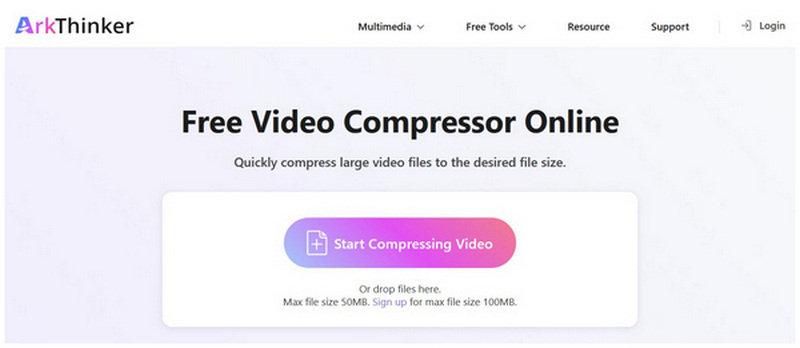
搜尋 ArkThinker 免費線上影片壓縮器網站 在瀏覽器中。接下來,點擊 開始壓縮視頻 上傳要壓縮的檔案的按鈕。
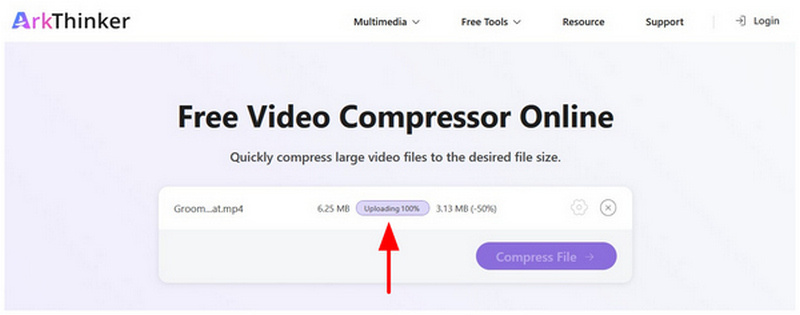
請等待視訊檔案上傳完成。
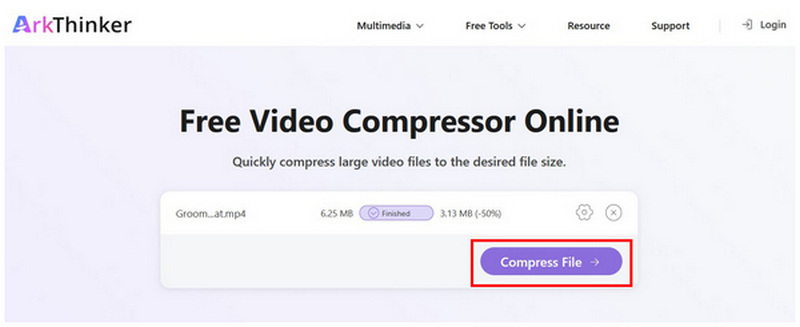
GoPro媒體檔案上傳到線上工具後,點擊 壓縮檔案 啟動檔案大小壓縮過程,然後下載。
雖然 ArkThinker 免費線上影片壓縮器對匯入的檔案大小有限制,但 100 MB 的限制對於壓縮用於即時通訊應用的影片來說綽綽有餘。這使其成為想要學習如何壓縮 GoPro 影片以便在 WhatsApp 上使用的用戶的理想選擇。
使用命令列 - FFmpeg
如果您對命令列操作熟練,FFmpeg 可能是更好的選擇。這款基於命令列的多媒體工具充分利用命令來調整電腦上的特定媒體檔案。
遺憾的是,由於其自身特性,它缺乏標準的圖形使用者介面(GUI),使用者需要先學習命令才能使用。這使得它成為應用 GoPro 10 視訊壓縮設定的可行選擇。
要了解有關該軟體的更多信息,請閱讀下面的主要功能介紹,以及我們的快速使用指南。
主要特點:
- • 硬體加速,多媒體調整速度更快。
- • 壓縮率完全可自訂。
- • 它可以處理 MP4、MOV、MKV、AVI、ProRes、GoPro 等多種視訊格式。
- • 提供全面的視訊元素設置,包括位元率、CRF、編解碼器、濾波器等。
- • 技術性很強,使用起來很困難。
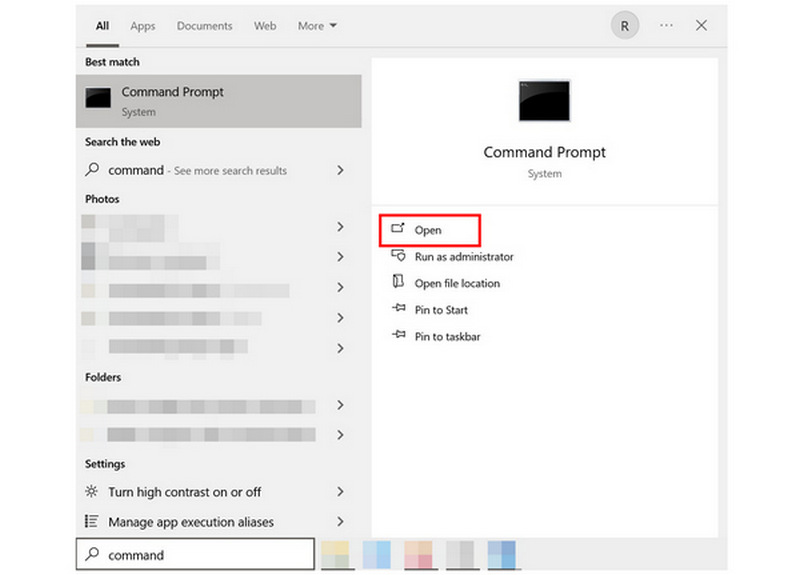
開啟電腦的命令提示字元或終端機。
在命令列終端機中,複製並貼上以下命令: ffmpeg -i input.mp4 -vcodec libx265 -crf 28 -preset medium -acodec aac -b:a 128k output.mp4.
務必更改 輸入.mp4 將行更改為要壓縮的檔案名稱。此外,還要更改 輸出.mp4 輸入您想要儲存影片的檔案名稱。使用這些文件集,按 進入.
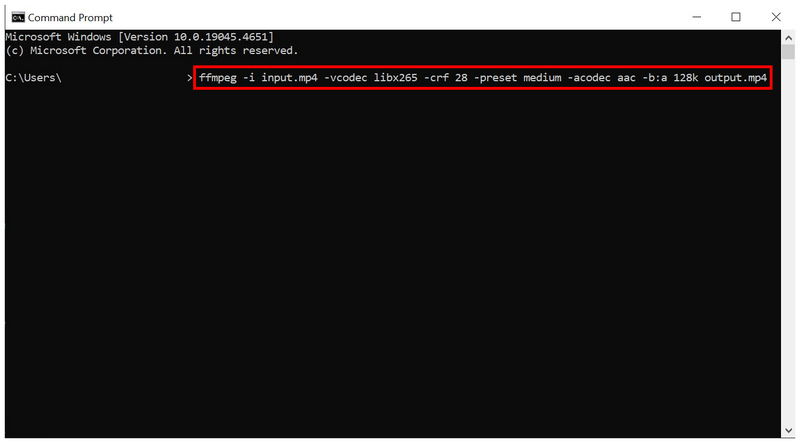
確認你寫的影片壓縮命令列後,FFmpeg 將產生檔案大小較小的影片。
使用免費的桌面解決方案 - HandBrake
既然已經討論了兩種方案,接下來我們來看看使用 HandBrake 壓縮 GoPro 影片以用於 Facebook 的最佳方法。這款開源視訊編碼器工具也包含視訊壓縮設定。
借助轉換預設和品質降低工具,如果您只想減少視訊檔案的大小,這兩種非常規解決方案都能勝任。這使得影片更適合發佈到 Facebook 或 Twitter 等社群媒體平台。
要了解更多關於 HandBrake 的信息,請務必閱讀以下主要功能介紹。同時,也別忘了閱讀我們的快速入門指南,以便更輕鬆地學習如何使用它。
主要特點:
- • 以中等的檔案壓縮速度為代價,換取桌面穩定性。
- • 考慮到品質大幅下降,壓縮率還不錯。
- • 支援 MP4 和 MKV 文件,這些文件常用於 GoPro。
- • 易於使用的預設,可調整編解碼器、品質和批次檔案。
- • 較適合具有中等技術經驗的中級使用者。
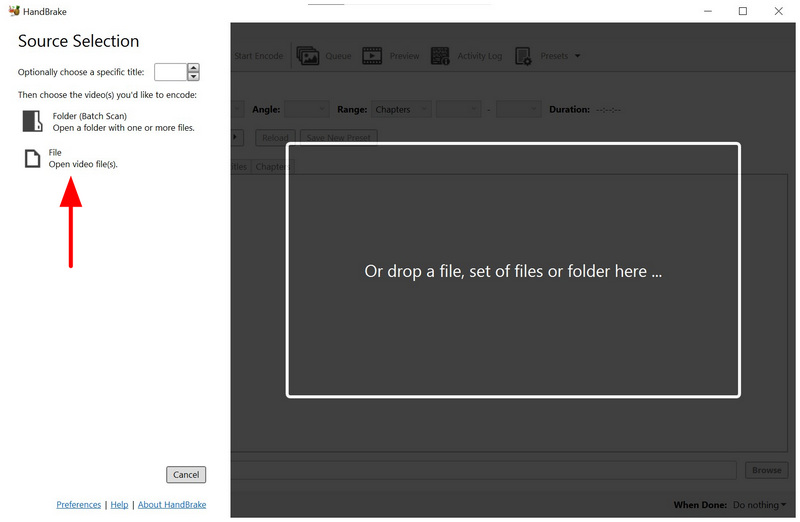
打開 HandBrake 並選擇 文件 打開儲存空間並找到要壓縮的檔案。
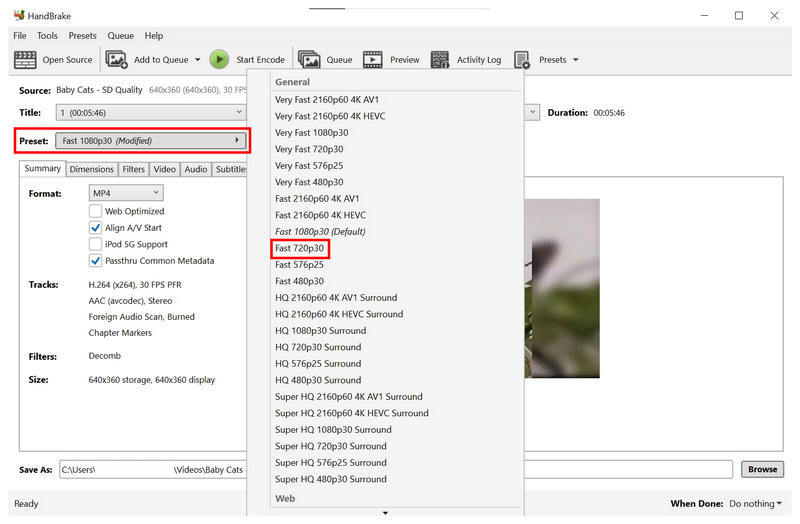
影片匯入完成後,您可以從中選擇 預設 選項。為了在保證視訊品質可接受的前提下實現檔案大小的均衡壓縮,您可以選擇 快速 720p30這通常是建議的預設值。
或者,您也可以透過以下步驟使用手動壓縮: 影片 選項卡。然後,調整 品質滑桿 向左移動以設定視頻 品質較低使用此工具時請注意,直接降低影片品質會顯著降低影片觀看體驗。
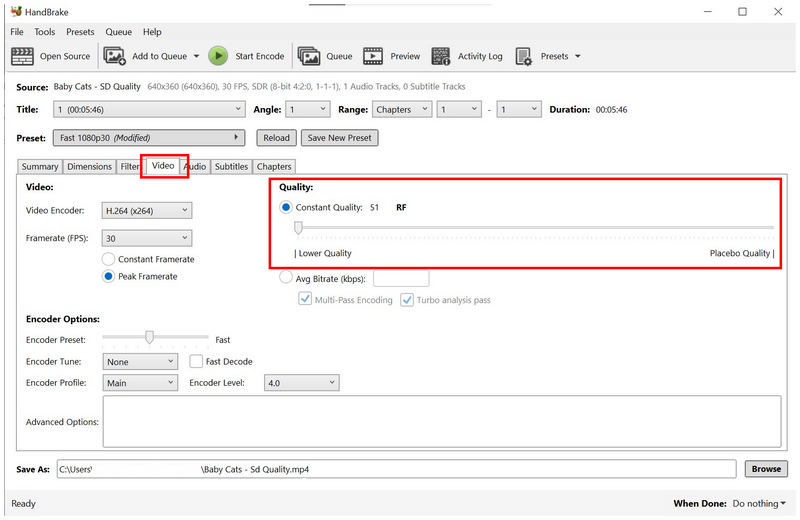
在這些選項中,HandBrake 提供的檔案大小壓縮幅度最大。但遺憾的是,由於 GoPro 影片應該以足夠的清晰度觀看,因此不建議使用它。
第三部分:關於壓縮 GoPro 影片的常見問題
GoPro影片檔是什麼格式?
GoPro 使用兩種格式。它可以將影片片段儲存為 MP4 或 MOV 檔案。之所以選擇這兩種格式,是因為它們是 Windows 和 macOS 的標準格式。但是,請務必注意: 壓縮 MOV 視頻 或先儲存 MP4 文件,因為 GoPro 影片片段非常大。
GoPro影片片段的平均檔案大小是多少?
GoPro影片平均檔案較大,通常為1GB至4GB。這些影片片段時長較短,約10-15分鐘。
我應該使用 GoPro 進行影片製作嗎?
是的,可以。 GoPro 最適合拍攝特定類型的影片和內容,例如摩托車或自行車旅行影片。
剪輯 GoPro 影片很難嗎?
不,並非如此。這只是一個小問題,因為 GoPro 視訊檔案很大。你可以像編輯其他格式的影片一樣編輯 GoPro 影片。
哪款壓縮工具最適合影片編輯?
這取決於視訊檔案的大小。對於較小的視頻,ArkThinker 免費在線壓縮工具就足夠了。對於經驗豐富的用戶,FFmpeg 和 HandBrake 應該是不錯的選擇。
結論
現在我們已經提供了最佳解決方案 壓縮 GoPro 視頻希望本文能為您提供有用的信息,幫助您縮小影片檔案的大小。如果只想壓縮單一文件,可以考慮使用 ArkThinker 免費線上壓縮工具。


