


7-Zip視訊壓縮:預設方法和替代方法。
ZIP 檔案(也稱為 .zip)是一種檔案格式,它透過壓縮檔案來盡可能減少檔案在使用者電腦上的大小。雖然 Windows 和 macOS 都內建了檔案壓縮工具,但第三方 Windows 工具 7-Zip 可以讓使用者更好地控制檔案大小。目前 macOS 上尚不支援 7-Zip,但可以使用 Keka 等類似工具來彌補這一不足。 7-Zip 的視訊壓縮 能夠進一步處理 zip 文件,使視訊檔案更小,並顯示使用者與僅使用預設方法壓縮視訊檔案相比,可能具有的自訂功能之間的差異。
此外,雖然本文已簡要討論了 ZIP 文件是什麼,但本文將重點介紹一款名為 7-Zip 的軟體工具,從新的角度探討該工具壓縮視頻文件的能力,確認該軟體工具是否真的可以壓縮視頻文件,分享我們使用 7-Zip 作為壓縮工具的第一手優缺點經驗,並最終提供一份詳細且易於理解的指南,介紹如何使用新手操作的工具

第一部分:7-Zip 可以壓縮影片檔嗎?
7-Zip 是一款適用於 Windows 裝置的開源檔案壓縮應用程序,使用者只需單擊即可將檔案壓縮為任何格式。它支援加密,壓縮率最高可達 2% 至 10%,遠勝其他壓縮程式。作為壓縮程序,7-Zip 可以壓縮視訊文件,方便用戶共享、上傳、透過電子郵件發送等等,儘管它的效率可能不如專門用於視訊壓縮的工具。 壓縮視頻 直接傳輸檔案。
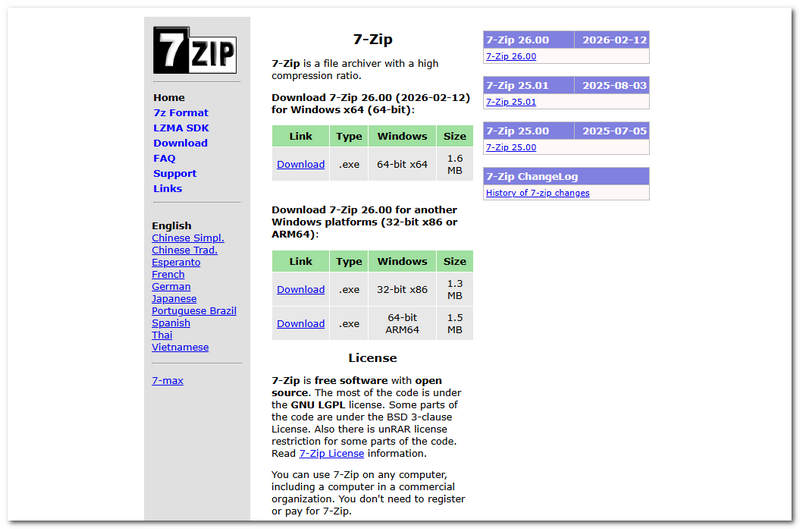
7-Zip壓縮方法的工作原理是什麼?
7-Zip 壓縮方法基於無損歸檔演算法,允許檔案(特別是視訊檔案)在不損害或更改原始資料的情況下減小其大小。
由於 7-Zip 使用 LZMA(Lempel-Ziv-Markov 鏈演算法),它會分析檔案資料中的模式,並將重複序列替換為更短的引用,然後最終使用字典來高效地儲存和重用數據,從而減小視訊檔案的大小以進行壓縮。若要播放或開啟壓縮文件,必須先將其解壓縮,才能以原始檔案大小開啟影片檔案。
使用 7-Zip 壓縮影片的優缺點
- 一款免費開源的影片檔案壓縮工具。
- 穩定可靠的工具。
- 輕量級設計,系統資源佔用極低。
- 高壓縮比能力。
- 支援多種檔案格式和壓縮檔案。
- MP4 和 MKV 檔案壓縮後可能幾乎沒有大小減少,因為它們本身就已經被壓縮過了。
- 它沒有內建預覽或媒體工具,無法進行基本的編輯。
- 它的使用者介面已經過時。
- 對於初次使用zip檔案壓縮工具的使用者來說,這並非理想之選。
第二部分:如何使用 7-Zip 壓縮視頻
如果您現在準備使用 7-Zip 程式進行視訊檔案壓縮,則必須閱讀以下詳細說明和步驟,以便像專業人士一樣第一次就正確操作。
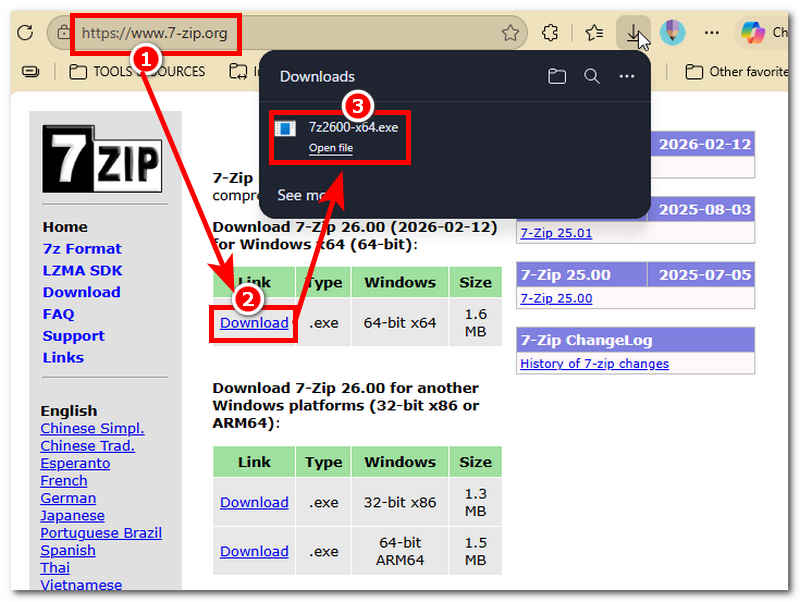
造訪 7-Zip 網站;在那裡,您可以找到官方下載連結以及與您的裝置相容的版本。繼續操作。 下載 找到與您的裝置相容的 7-Zip 版本,然後只需安裝下載的檔案即可完成安裝。
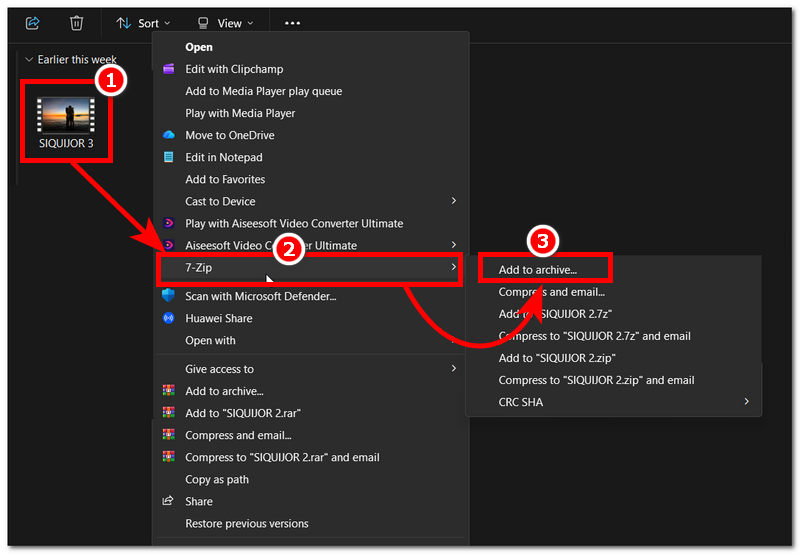
安裝 7-Zip 後,開啟要壓縮影片的資料夾。然後,右鍵單擊影片或文件,在彈出的選單中選擇 7-Zip 選項。 新增到存檔.
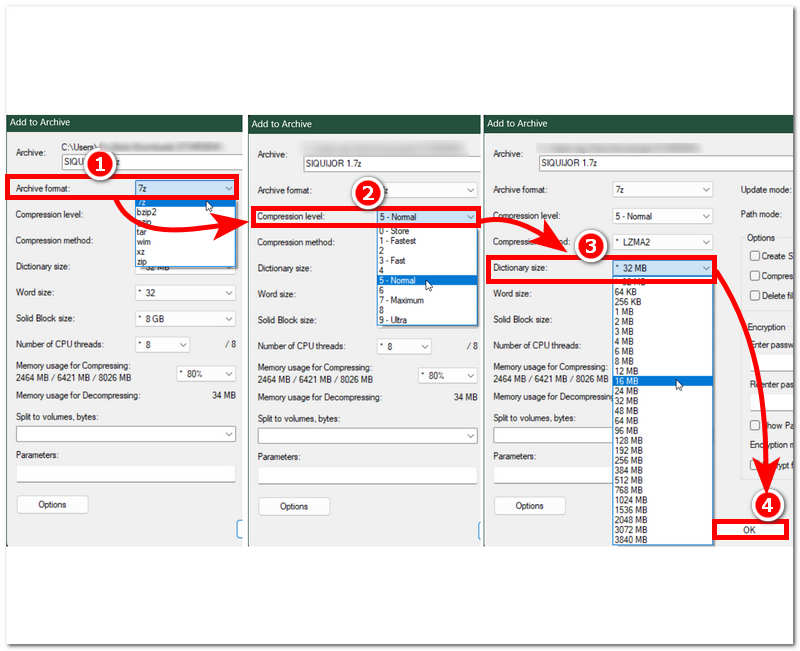
選擇 7-Zip 後,螢幕上會出現一個新視窗。從那裡,只需找到… 存檔格式 並確保已設定為 7z接下來,前往… 壓縮水平這樣可以最大限度地減小檔案大小;但是,選擇「超高」設定可能會增加視訊壓縮所需的時間。最後,請前往… 字典大小這將根據您選擇的壓縮等級來確定視訊檔案的字典大小。完成後,您可以點擊 好的 按下此按鈕開始壓縮影片檔案。
壓縮完成後,您可以在與所選影片檔案相同的資料夾中找到 7-Zip 壓縮檔案。
第三部分:7-Zip 視訊壓縮的最佳替代方案
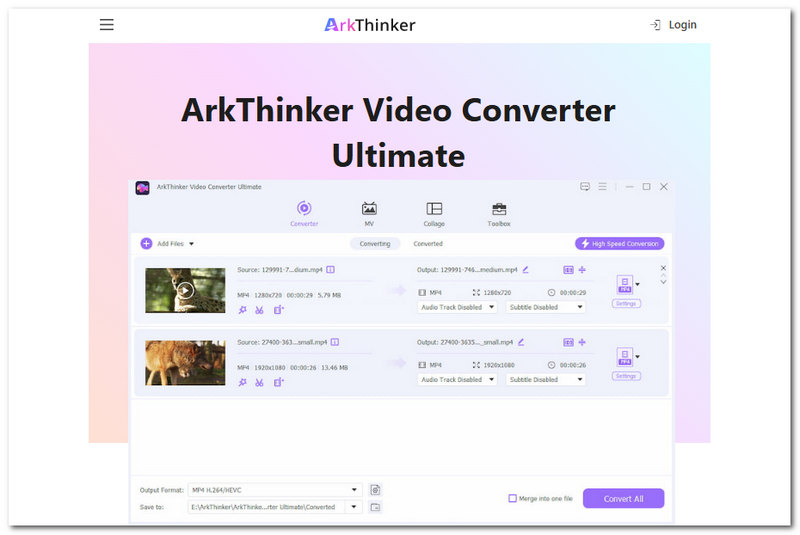
如果您覺得 7-Zip 使用起來有些複雜,想要一種更簡單但同樣有效的視訊檔案壓縮方法,別擔心。在本節中,我們將為您提供一種使用第三方工具進行視訊壓縮的最佳方法,該方法類似於 7-Zip 的壓縮方式。 ArkThinker Video Converter Ultimate ArkThinker 是一款用於轉換和壓縮視訊及音訊檔案的工具。它廣泛兼容各種媒體工具,使其成為 7-Zip 的最佳替代品。如果您想了解我們為什麼推薦您使用 ArkThinker 來滿足您的壓縮需求,我們已在下方列出了該軟體的主要功能。
主要特徵:
- • 免費使用工具。
- • 它擁有簡潔明了的使用者介面。
- • 它擁有各種媒體檔案工具和功能。
- • 設備重量輕。
- • 支援 1000 多種音訊和視訊檔案格式的壓縮。
- • 確保壓縮視訊檔案時不會損失一個像素的品質。
- • 配備快速處理壓縮工具。
- • 允許使用者在壓縮檔案之前預覽檔案。
如何使用 ArkThinker 視訊轉換器終極版壓縮視頻
打開 ArkThinker Video Converter Ultimate 在您的 Windows 或 Mac 裝置上。
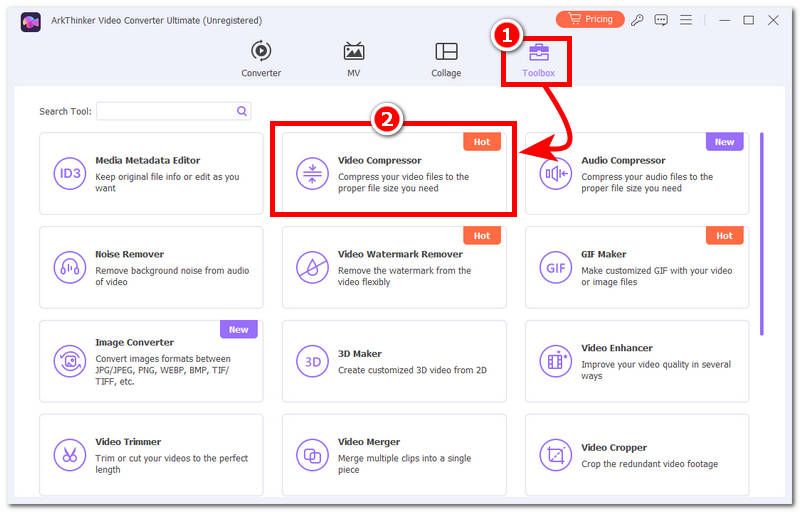
在工具的主介面中,按一下 工具箱 點擊工具介面頂部的圖標,然後找到並點擊 視訊壓縮器 繼續操作的工具。
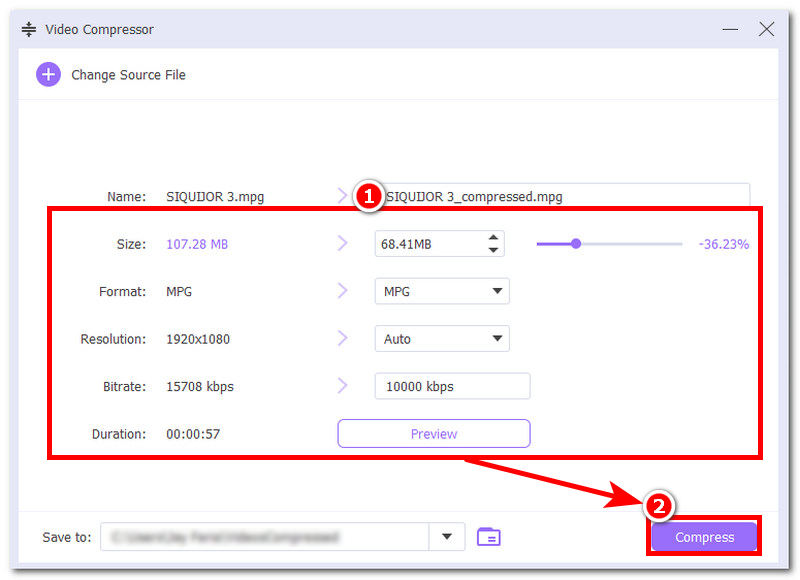
螢幕上會彈出一個新窗口,提示您已進入視訊壓縮頁面。您可以在此上傳想要壓縮的影片檔案。檔案載入完成後,您可以開始調整影片大小、檔案格式、解析度和位元率。您也可以先預覽影片文件,確保不會降低影片品質。完成後,點擊即可開始壓縮過程。 壓縮 按鈕。
第四部分:關於如何使用 7-Zip 壓縮影片的常見問題
7-Zip 能顯著減小影片檔的大小嗎?
並非總是如此,因為壓縮影片的品質取決於其檔案格式;如果影片採用的是… MP4與其他格式相比,它本身就是一種高度壓縮的格式,因此檔案大小的減少幅度可能很小。
我可以用 7-Zip 分割大型視訊檔案嗎?
是的,您只需按照上述步驟操作即可。將影片檔案加入 7-Zip 壓縮包中,即可設定檔案大小,分割成更小的部分。
我可以給壓縮影片設定密碼保護嗎?
是的,7-Zip 具有一項功能,允許用戶對壓縮的視訊檔案進行加密,以保護它們並使它們更難被解壓縮,除非用戶輸入正確的加密金鑰。
結論
本文不僅簡要介紹了 7-Zip 是什麼,還深入探討了 7-Zip Pro 及其在視訊檔案壓縮方面的潛力,透過實際操作演示並詳細解釋其壓縮原理。此外,本文也為用戶提供了使用 7-Zip 作為視訊檔案壓縮工具的優缺點分析,以及一種替代方法。 7-Zip 最佳視訊壓縮使用名為 ArkThinker 的更先進、更通用、更輕的視訊壓縮器和轉換器,該工具整合在一個工具中。
你怎麼看這個帖子?點擊評價這篇文章。
出色的
評分: 4.9 / 5(基於 632 票)


