


QuickTime播放器循環播放影片:預設方法與線上工具方法
QuickTime 是蘋果專有的多媒體播放器和框架,適用於各種軟體環境和檔案格式。它最常用於 macOS 設備上的媒體播放器,支援多種視訊檔案格式的播放,包括其獨特的 MOV 視訊格式,該格式以高品質視訊而聞名。作為視訊播放器,它的功能與其他視訊播放器相同:使用者可以連續播放視訊片段,即循環播放。由於視頻循環播放非常適合在資訊亭或演示文稿中顯示視頻,因此 macOS 內置的視頻循環播放程序對 macOS 用戶來說無疑是一大福音。本文將藉此機會介紹如何實現影片循環播放。 在 QuickTime 中循環播放視頻尤其是對於那些剛接觸 macOS 生態系統的人來說。
為了增加趣味性,本文還將列出使用 QuickTime Player 作為影片循環播放程式的一些局限性,以便用戶了解其影片循環播放的功能範圍和不足之處。因此,為了彌補這些局限性,我們提供了一款視訊循環播放工具作為 QuickTime 循環播放功能的替代方案,讓用戶無需再為選擇哪個工具來循環播放影片而煩惱。

- 指南清單
- 第一部分:如何在 macOS 上的 QuickTime Player 中循環播放視頻
- 第二部分:QuickTime循環影片的局限性
- 第三部分:最佳免費線上影片循環播放工具
- 第四部分:關於 QuickTime 影片循環播放的常見問題
第一部分:如何在 macOS 上的 QuickTime Player 中循環播放視頻
本節將介紹兩種使用 macOS QuickTime Player 播放 QuickTime 循環影片的方法。這兩種方法分別使用選單和鍵盤快捷鍵,都非常簡單易懂。
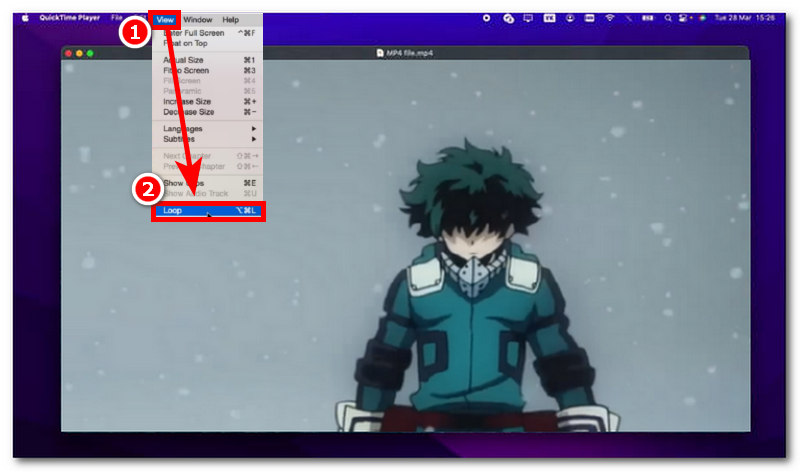
使用選單方式:
使用您的 macOS 設備,開啟您的影片檔案。 QuickTime 播放器 作為媒體播放器選項。
在 QuickTime Player 程式中開啟視訊檔案後,只需前往螢幕上方並找到… 看法 菜單部分。
點擊“視圖”選單部分展開選單設置,然後從那裡找到並點擊“循環”設置。
點選 環形在 QuickTime Player 中播放的影片將循環播放,直到您停止或關閉播放器為止。
使用鍵盤快速鍵方法:
在您的 macOS 裝置上開啟您想要循環播放的視頻 QuickTime 播放器.
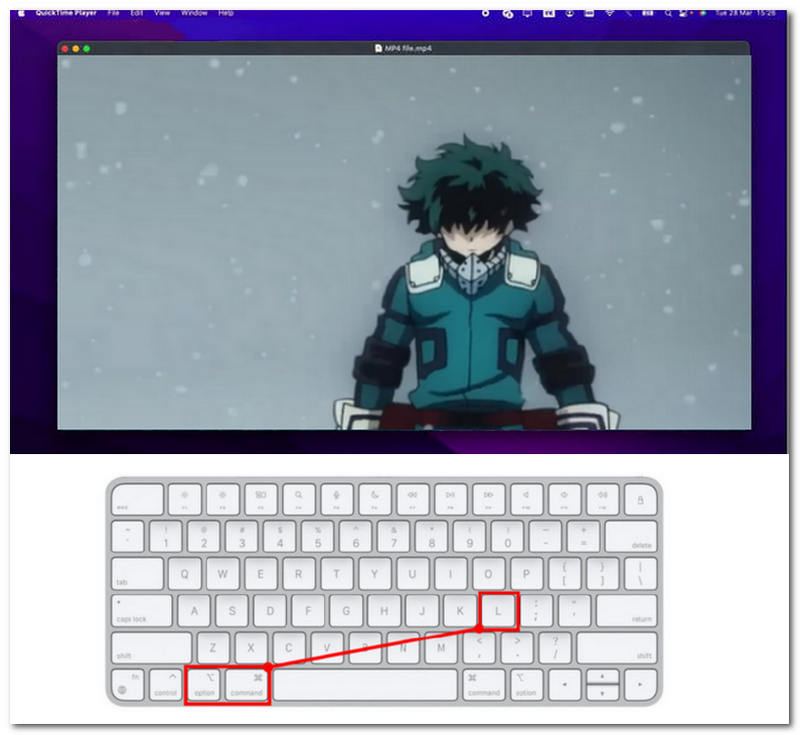
當您的影片在 QuickTime Player 中播放時,請使其循環播放而無需使用選單方法,您可以使用鍵盤快捷鍵方法。
影片播放時,只需按下 Option + Command + L 按下鍵盤上的某個按鍵,使影片開始循環播放。
按下快捷鍵後,影片應該可以自動循環播放,無需人工幹預。
第二部分:QuickTime循環影片的局限性
雖然 QuickTime Player 是免費的,並且內建在 macOS 系統中,但用戶應該了解它的局限性。 影片 GIF 循環播放例如,QuickTime視訊循環播放功能存在格式支援有限且音訊播放不流暢等問題。本節將列出QuickTime影片循環播放功能的局限性,以便用戶和macOS新用戶了解程式在影片循環播放方面的預期效果。
- • QuickTime Player 有一個明顯的循環點,影片的起點和結束點之間沒有套用無縫的淡入淡出效果。
- • QuickTime Player 有明顯的音訊循環播放問題。它難以使視訊音訊流暢播放,或至少在循環播放時使其不那麼明顯。
- • 與其他播放器或影片循環播放工具不同,QuickTime Player 只是一個普通的影片播放器,不提供影片循環播放控制功能。
- • 影片檔案格式相容性有限。由於 QuickTime Player 主要支援蘋果自家的 MOV 影片格式,因此對其他格式的支援有限,導致播放和循環播放其他格式的影片時並非總是流暢。
總而言之,雖然列出的限制對於某些用戶來說可能是無法接受的,因此他們不會考慮使用 QuickTime Player 來循環播放視頻,但實際上,正是這些限制使得 QuickTime Player 仍然可以作為視頻循環播放器使用,因為它使該程序成為一個純粹的視頻循環播放器,沒有額外的功能,非常適合那些只需要快速、易於訪問的 macOS 視訊循環工具的用戶。
但是,如果您更注重自訂,需要一款輕巧、快速且易於使用的視訊循環播放工具,那麼基於 Web 的視訊循環播放工具就是您的完美選擇,我們將在下面詳細討論。
第三部分:最佳免費線上影片循環播放工具
如果您覺得 QuickTime 的循環播放功能過於簡單,缺乏視訊循環播放的自訂選項,但又不想安裝第三方工具,那麼使用基於 Web 的視訊循環播放工具就是完美的解決方案,例如線上視訊循環播放工具。 ArkThinker 免費線上影片循環器 是一款易於使用的工具,因為它完全基於網絡,用戶無需安裝不必要的應用程式即可循環播放影片。
此外,ArkThinker之所以成為QuickTime Player的完美替代品,是因為它能夠將循環播放的影片儲存為macOS上的實際影片文件,方便您隨時隨地輕鬆存取和播放。這種便利性只是ArkThinker眾多優秀功能中的一部分。 網路為基礎的視訊循環播放器 它還允許用戶設定循環次數,與 QuickTime Player 相比,提供了更大的控制權;這樣,用戶可以更好地控制影片循環播放。
如何在線使用 ArkThinker 免費視訊循環器
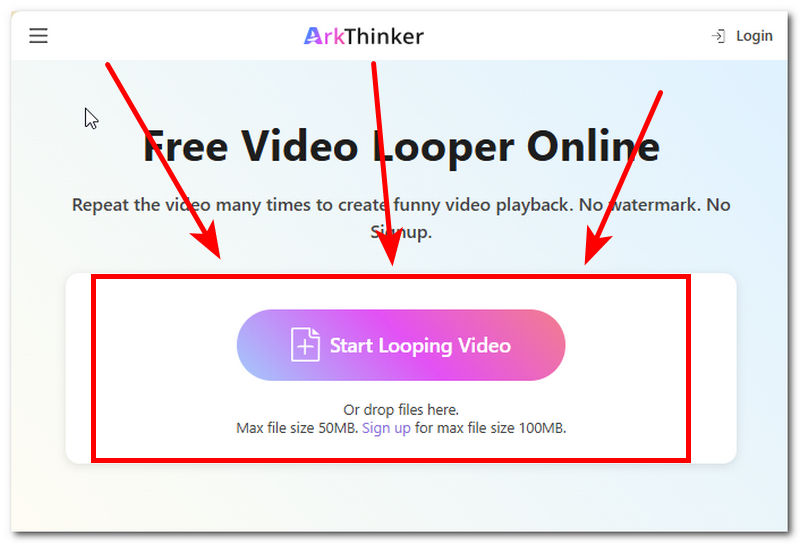
打開 macOS Safari 瀏覽器,然後前往… ArkThinker 免費線上影片循環器 官方網站。
從 ArkThinker 的網頁上,載入您想要循環播放的影片文件,然後點擊連結即可在您的 Mac 裝置上下載該影片檔案的實際副本。 開始循環視頻 按鈕。
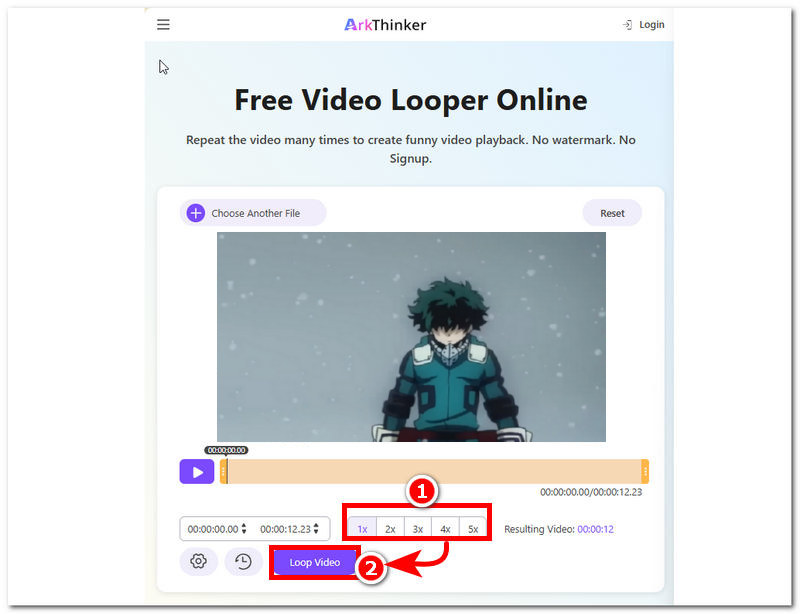
影片載入到工具後,您可以選擇影片檔案所需的循環次數,然後點擊… 循環視頻 點擊按鈕開始錄製。錄製完成後,影片將以循環播放影片的形式儲存到您的 macOS 裝置上,您可以隨時存取和播放。
第四部分:關於 QuickTime 影片循環播放的常見問題
我可以將 QuickTime 影片循環播放到特定部分嗎?
不,QuickTime Player 沒有讓用戶循環播放影片檔案特定部分的功能。它只是一個普通的影片播放器,只有基本的循環播放功能。
為什麼我的QuickTime影片無法循環播放?
如果 QuickTime 影片無法循環播放,可能是因為循環播放設定已停用。啟用循環播放設定後問題仍然存在,您可以嘗試關閉播放器並重新開啟。
我可以將影片儲存為 QuickTime 循環播放檔案嗎?
不,QuickTime Player 本身並不支援將影片儲存為循環播放;用戶只能在程式內循環播放影片。因此,它沒有保存或匯出循環播放影片的功能。
結論
本文探討了不同的方法 QuickTime 中的循環視頻包括選單式方法和快捷鍵方法。 QuickTime 的預設方法是直接操作,因此很容易上手;但是,它有一些限制,可能無法滿足所有使用者的需求。因此,為了尋找視頻循環播放的解決方案,本文還介紹了一款替代 QuickTime Player 的視頻循環播放工具,以便 macOS 用戶仍然可以循環播放視頻,並在 Mac 上保存一份視頻循環的副本。
你怎麼看這個帖子?點擊評價這篇文章。
出色的
評分: 4.9 / 5(基於 595 票)


