


دليل شامل لبرنامج CapCut: كيفية تسريع فيديوهاتك كالمحترفين
أصبح تطبيق CapCut تطبيق تحرير الفيديو الذي لا غنى عنه، والذي يتحدث عنه الجميع ويستخدمه المبدعون لتحرير محتواهم بسرعة، وخاصةً على وسائل التواصل الاجتماعي. سواء كنت تقوم بتحرير فيديو ممتع على TikTok أو YouTube أو أي مشروع آخر، فإن تسريع الفيديو طريقة بسيطة وفعّالة لجعله أكثر جاذبية. في هذا الدليل، سنوضح لك كيفية القيام بذلك. تسريع الفيديو باستخدام CapCut على منصات مختلفة، بما في ذلك الأجهزة المحمولة مثل أجهزة iPhone وAndroid، بالإضافة إلى أجهزة الكمبيوتر (PC أو Mac). استعد للارتقاء بمهاراتك في التحرير إلى مستوى جديد!

- قائمة الدليل
- الجزء الأول: كيفية تسريع الفيديو على تطبيق CapCut Mobile لأجهزة iPhone و Android
- الجزء الثاني: كيفية تسريع الفيديو في برنامج CapCut على الكمبيوتر الشخصي (ويندوز/ماك)
- الجزء الثالث: كيفية تسريع الفيديو في برنامج CapCut Online
- الجزء الرابع: أفضل بديل لتسريع الفيديو في برنامج CapCut
- الجزء 5. الأسئلة الشائعة
الجزء الأول: كيفية تسريع الفيديو على تطبيق CapCut Mobile لأجهزة iPhone و Android
سواء كنت تستخدم جهاز آيفون أو جهاز أندرويد، فإن CapCut هو محرر فيديو سهل الاستخدام للهواتف المحمولة، يتيح لك تسريع فيديوهاتك بخطوات بسيطة. يُعدّ إصدار الهاتف المحمول مفيدًا للغاية، إذ يمكنك التعديل أثناء التنقل، كما أن تسريع الفيديو يُضفي حيويةً على محتواك، وهو مثالي لمنصات سريعة الانتشار مثل تيك توك.
تشغيل وبدء التشغيل
افتح تطبيق CapCut وانقر على الزر الكبير + مشروع جديد الزر. تفضل باختيار مقاطع الفيديو من ألبوم الكاميرا التي ترغب في تسريعها، ثم انقر. يضيف.
حدد المقطع
سيظهر الفيديو الخاص بك الآن في الخط الزمني. انقر مرة واحدة على مقطع الفيديو نفسه (سيظهر محددًا باللون الأبيض) لإظهار قائمة التحرير في الأسفل.
ابحث عن السرعة
يرجى التمرير عبر القائمة السفلية حتى ترى سرعة أيقونة (ممثلة بمقياس سرعة). انقر عليها.
ضبط سرعة الفيديو
حدد طبيعي خيار يقوم بتطبيق تغيير موحد في السرعة على المقطع المحدد بأكمله.
سيظهر شريط تمرير. اسحب شريط التمرير إلى اليمين لزيادة السرعة. عادةً ما أبدأ بـ 2x أو 4x للحصول على تأثير فاصل زمني قياسي، لكن CapCut يتيح لك الوصول إلى أقصى حد 100x!
تصدير الفيديو
بعد ضبط السرعة، انقر على زر التشغيل لمعاينة الفيديو. إذا كنت راضيًا عن النتيجة، فانقر على علامة الصح لتطبيق التغييرات.
نصيحة: إذا كنت ترغب فقط في معرفة كيفية تسريع أجزاء من الفيديو في CapCut، فاستخدم أداة التقسيم أولاً! حدد نقطتي البداية والنهاية للمقطع الذي تريد تسريعه، ثم انقر على "تقسيم" عند هاتين النقطتين، ثم طبّق تغيير السرعة على المقطع الأوسط فقط. سيحافظ ذلك على باقي الفيديو بالسرعة العادية للحصول على تأثير رائع ومثير!
أكثر ما يعجبني في استخدام تطبيق CapCut على الهاتف هو سرعة وسهولة استخدامه. يمكنني زيادة سرعة الفيديو ببضع نقرات فقط، وهو أمر رائع عند تحرير مشروع سريع لوسائل التواصل الاجتماعي. كما يوفر التطبيق خيارات سرعة متنوعة. مع ذلك، يعيبه عدم احتواء نسخة الهاتف على جميع الأدوات المتقدمة الموجودة في نسخة الكمبيوتر، مثل تحرير المسارات المتعددة، المتوفرة في نسخة سطح المكتب.
الجزء الثاني: كيفية تسريع الفيديو في برنامج CapCut على الكمبيوتر الشخصي (ويندوز/ماك)
إذا كنت ترغب في تعديل الفيديو على شاشة أكبر، فإن إصدار CapCut لأجهزة الكمبيوتر يوفر نفس الميزات سهلة الاستخدام لتسريع الفيديو. سواء كنت تعمل على مشروع فيديو مفصل أو ترغب فقط في إنشاء فيديو سريع وممتع، فإن CapCut على الكمبيوتر يمنحك مساحة أكبر للضبط الدقيق والتحكم.
افتح برنامج Capture على جهاز الكمبيوتر الشخصي أو جهاز Mac
قم بتشغيل تطبيق CapCut على جهاز الكمبيوتر الذي يعمل بنظام Windows أو Mac. انقر فوق إنشاء مشروع جديد انقر على الزر وأضف الفيديو الخاص بك من محرك الأقراص المحلي.
اسحب الفيديو المستورد من لوحة الوسائط إلى أسفل إلى خط التحرير الرئيسي.
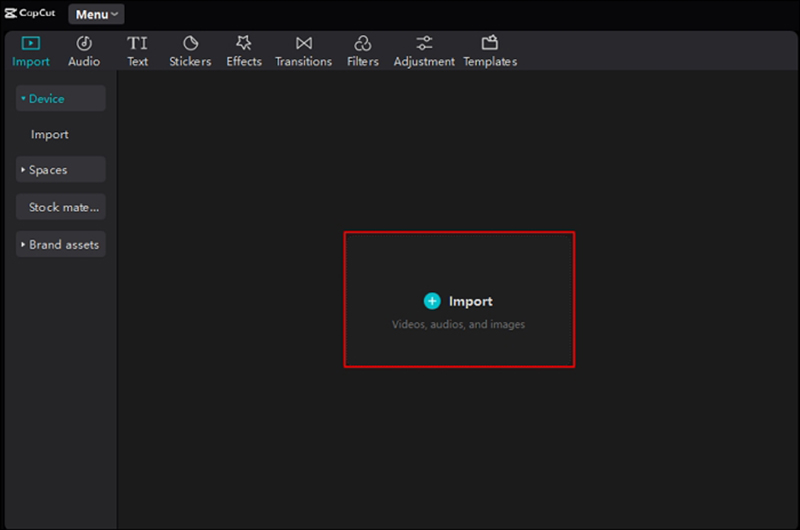
لوحة سرعة الوصول
انقر مرة واحدة على المقطع في المخطط الزمني. انظر إلى اللوحة العلوية اليمنى (التي عادةً ما تكون مخصصة للخصائص). حدد سرعة فاتورة غير مدفوعة.
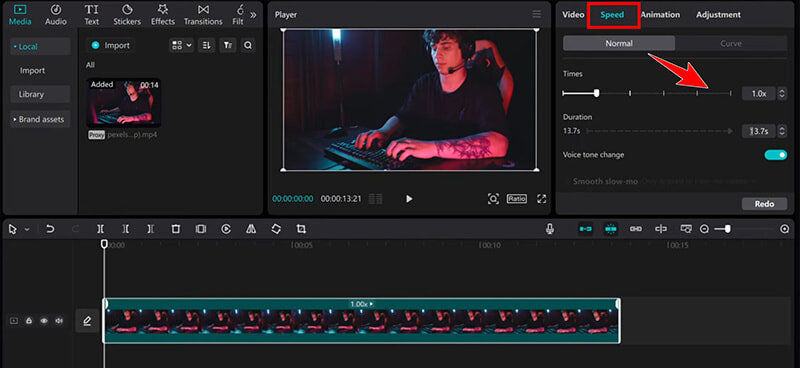
اختر طريقتك
سترى خيارين رئيسيين: طبيعي (للحصول على سرعة منتظمة) و منحنى (للسرعة المتغيرة). لنجرب خاصية Curve هذه المرة للحصول على ذلك المظهر السينمائي الرائع.
انقر فوق منحنى، ثم حدد مخصصسترى رسمًا بيانيًا يحتوي على عدة نقاط. تمثل هذه النقاط نقاط السرعة.
• لتسريع جزء معين: انقر واسحب نقطة أعلى الرسم البياني. كلما ارتفعت النقطة، زادت سرعة تشغيل ذلك الجزء من الفيديو.
• لإبطاء مقطع معين: انقر واسحب نقطة تحت الرسم البياني.
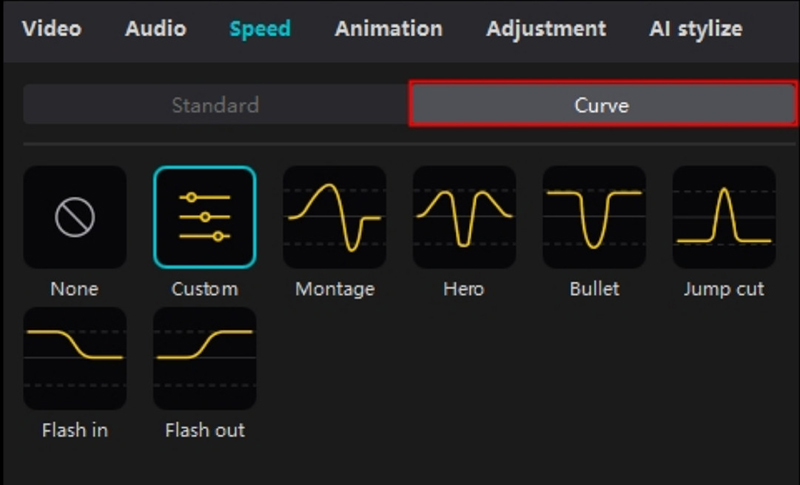
مراجعة وتصدير
سيعرض لك برنامج CapCut معاينة فورية لتغييرات السرعة. بمجرد أن تكون راضيًا، انقر. يصدّر لحفظ الفيديو المُسرّع.

يُعدّ التحرير على جهاز الكمبيوتر باستخدام برنامج CapCut سلسًا للغاية، كما أن الشاشة الأكبر حجمًا تُتيح لي إجراء تعديلات دقيقة، نظرًا لاتساع واجهة البرنامج. أُفضّل أيضًا إمكانية تصدير فيديوهات بجودة أعلى في نسخة الكمبيوتر. أما الجانب السلبي فهو أن تطبيق سطح المكتب يتطلب مساحة على جهاز الكمبيوتر، وقد يستغرق تصدير الفيديو وقتًا أطول، وذلك بحسب مواصفات جهازك.
الجزء الثالث: كيفية تسريع الفيديو في برنامج CapCut Online
إذا كنت تفضل العمل عبر متصفح بدلاً من تنزيل تطبيق، فإن CapCut يوفر نسخة عبر الإنترنت تتيح لك قم بتغيير سرعة الفيديو يمكنك رفع أو خفض الصفحة بنفس الخطوات البسيطة. يُعد هذا خيارًا رائعًا للمستخدمين الذين يرغبون في التعديل بسرعة دون الحاجة إلى تثبيت أي برنامج.
الوصول إلى المحرر
انتقل إلى موقع CapCut الرسمي وسجّل الدخول إلى حسابك المجاني. انقر خلق جديد إبداع جديد واختر تنسيق اللوحة (على سبيل المثال، 16:9 لليوتيوب أو 9:16 لتيك توك).

رفع
لإجراء عملية سريعة، يمكنك سحب ملف الفيديو وإفلاته مباشرة في لوحة الوسائط، أو النقر انقر للتحميل حدد الملف من جهاز الكمبيوتر الخاص بك. ثم اسحب الملف إلى الخط الزمني.
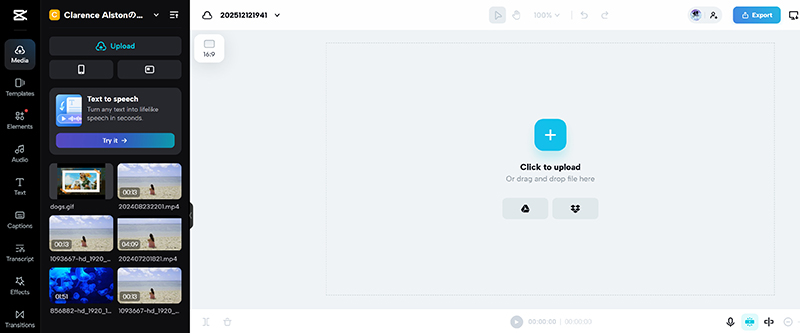
تحديد إعدادات السرعة
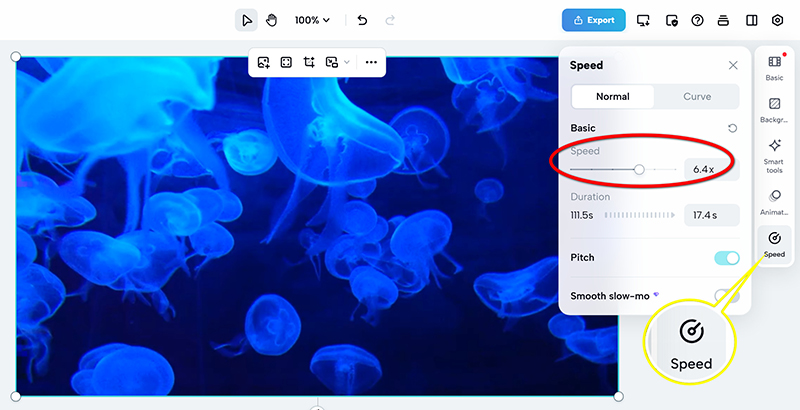
انقر على المقطع في الخط الزمني. في اللوحة اليمنى، انقر على سرعة خيار.
حدد طبيعي علامة تبويب. تمامًا مثل الإصدارات الأخرى، سترى شريط تمرير ومربع إدخال لمضاعف السرعة (على سبيل المثال، 1.5x، 2x، 8x).
اسحب شريط التمرير إلى السرعة التي تريدها. سيتم تحديث نافذة المعاينة في الوقت الفعلي.
تصدير من المتصفح
انقر باللون الأزرق يصدّر انقر على الزر الموجود في الزاوية العلوية اليمنى، ثم حدد دقة العرض، وقم بتنزيل الفيديو المُسرّع حديثًا.

يُعدّ الإصدار الإلكتروني من CapCut مناسبًا إذا كنت تفضل عدم تنزيل أي برنامج وترغب في العمل مباشرةً عبر المتصفح. وهو يعمل بشكل مشابه لإصداري الهاتف المحمول والكمبيوتر، وأُقدّر سهولة استخدامه. مع ذلك، يُعاني الإصدار الإلكتروني من بعض القيود، مثل خيارات التحرير، وقد يكون الأداء بطيئًا أحيانًا، خاصةً مع الملفات الكبيرة أو عمليات التحرير المعقدة.
الجزء الرابع: أفضل بديل لتسريع الفيديو في برنامج CapCut
على الرغم من أن برنامج CapCut رائع ويلبي 99% من احتياجاتي لتسريع الملفات، إلا أن هناك أوقاتًا يكون فيها استخدام أداة احترافية متخصصة ضروريًا، خاصةً إذا كان الحفاظ على جودة عالية دون فقدان للبيانات عند معدلات نقل بيانات فائقة أمرًا بالغ الأهمية. في تلك الحالات، حققت نجاحًا كبيرًا باستخدام برنامج يُسمى برنامج ArkThinker Video Converter Ultimateصُمم هذا البرنامج خصيصًا لإعادة ضبط الوقت بدقة عالية على مستوى الإطارات. وهو بديل قوي لتسريع مقاطع الفيديو، مع تركيز فريد على تحسين الفيديو وتعديل سرعته.
سمات:
• ضبط سرعة الفيديو بدقة أكبر من برنامج CapCut، بما في ذلك القدرة على تسريع أجزاء محددة من الفيديو.
• الحفاظ على جودة الفيديو الأصلية حتى بعد تغييرات السرعة الشديدة.
• أكثر من 20 أداة مدمجة لتحرير الفيديو لتحسين جودة اللقطات والمؤثرات.
• واجهة سهلة الاستخدام تُمكّن حتى المبتدئين من إكمال تغييرات سرعة الفيديو بسرعة.
استيراد فيديو
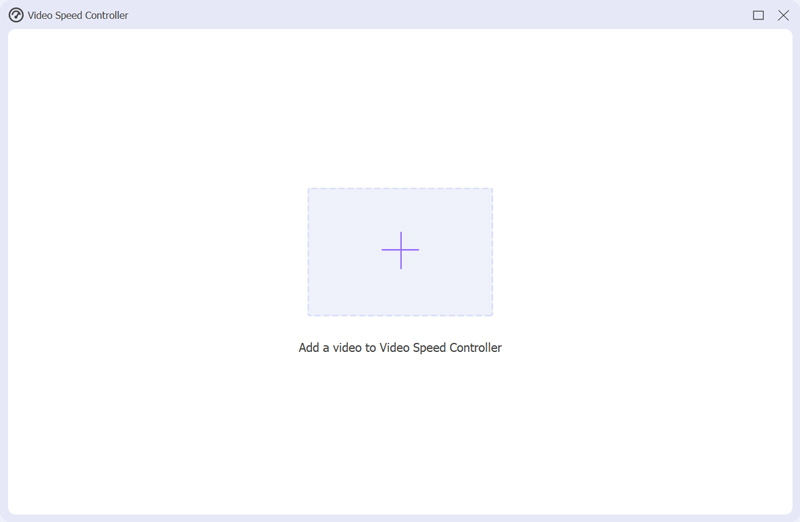
قم بتشغيل برنامج ArkThinker Video Converter Ultimate، ثم حدد موقع صندوق الأدوات علامة التبويب، والعثور على تحكم في سرعة الفيديو.

استورد ملف الفيديو الخاص بك إلى الأداة. فهي تدعم جميع تنسيقات الفيديو الشائعة تقريبًا، بما في ذلك MP4 وMOV وMKV وWMV وAVI وغيرها.
ضبط سرعة الفيديو
ابحث عن مُضاعِف السرعة وغيّر قيمته (مثلاً، من 0.125 إلى 8.0). سيقوم البرنامج تلقائياً بإنشاء تدرج سرعة انتقالي بين الإطارين الرئيسيين، مما يسمح بتسريع مقطع الفيديو بسلاسة.

معاينة وتصدير
انقر على خيار القائمة المنسدلة "الإخراج" لتحديد تنسيق الإخراج والدقة والجودة والإعدادات الأخرى. وأخيرًا، بمجرد أن تصبح جميع الإعدادات جاهزة، انقر على يصدّر زر لحفظ ملف الفيديو المُسرّع.

الآن، لقد أكملت عملية تسريع ملف الفيديو، وهي عملية سهلة للغاية، أليس كذلك؟
الجزء 5. الأسئلة الشائعة
هل يستطيع برنامج CapCut تسريع الفيديو؟
نعم، يتيح لك برنامج CapCut قم بتسريع الفيديو الخاص بك مع ميزة شريط التمرير البسيطة، المتوفرة على إصدارات الهاتف المحمول والكمبيوتر الشخصي.
كيف يمكنني تسريع أجزاء من الفيديو في برنامج CapCut؟
يتيح لك برنامج CapCut تسريع الفيديو بأكمله أو مقاطع محددة عن طريق تقسيم الفيديو وتطبيق إعدادات سرعة مختلفة على كل جزء.
هل يمكنني استخدام برنامج CapCut على جهاز الكمبيوتر لتسريع مقاطع الفيديو؟
نعم، يتوفر برنامج CapCut بإصدارات لأجهزة الكمبيوتر الشخصية التي تعمل بنظامي التشغيل Windows و Mac، مما يسمح لك بتسريع مقاطع الفيديو بسهولة.
خاتمة
يُعد CapCut أداة ممتازة لـ تسريع الفيديوهاتسواء كنت تستخدم هاتفك أو جهاز الكمبيوتر، فإن واجهة المستخدم سهلة الاستخدام تجعل من السهل تسريع مقاطع الفيديو وجعلها أكثر جاذبية. إذا كنت تبحث عن ميزات أو بدائل أكثر تقدماً، فإن أدوات مثل ArkThinker Video Converter Ultimate توفر لك تحكماً إضافياً. بغض النظر عن المنصة التي تختارها، فإن تسريع مقاطع الفيديو باستخدام CapCut طريقة ممتعة وفعالة لتحرير المحتوى.
ما رأيك في هذا المنصب؟ انقر لتقييم هذه المشاركة.
ممتاز
تقييم: 4.9 / 5 (على أساس 499 الأصوات)


