


كيفية ضغط ملفات FLAC باستخدام أدوات سطح المكتب والأدوات عبر الإنترنت
هل تواجه مشكلة في المساحة التي تشغلها ملفات الموسيقى بصيغة FLAC على جهاز الكمبيوتر؟ لا تقلق، فلن تكون هذه المشكلة عائقًا بعد الآن بمجرد أن تتعرف على تقنية ضغط FLAC. في هذه المقالة، سنستعرض ثلاث طرق لكيفية القيام بذلك. ضغط ملفات FLAC لتقليل حجم الملفات مع الحفاظ على جودة الصوت الأصلية لملفات FLAC. تم اختيار برامج إدارة ملفات الوسائط المتعددة هذه بناءً على أفضل استخداماتها، ومزاياها، وعيوبها، والمنصات التي تتوفر عليها، سواء على أجهزة الكمبيوتر المكتبية أو عبر متصفحات الإنترنت.

- قائمة الدليل
- الجزء الأول: لماذا ملفات FLAC كبيرة الحجم؟
- الجزء الثاني: حدد هدفك قبل البدء
- الجزء الثالث: كيفية ضغط ملفات FLAC
- الجزء 4. الأسئلة الشائعة حول ضغط ملفات FLAC
الجزء الأول: لماذا ملفات FLAC كبيرة الحجم؟
تتميز ملفات FLAC (برنامج ترميز الصوت المجاني غير المضغوط) بحجمها الأكبر من معظم ملفات الصوت الأخرى، لأنها تحافظ على جودة الصوت الأصلية للمصدر. وهذا يختلف تمامًا عن معظم ملفات الصوت القياسية، مثل MP3، التي تُضغط لتقليل حجم الملف بهدف تخزينه بكفاءة أكبر.
على الرغم من أن ملفات FLAC أصغر حجماً عادةً بمقدار 30-601 تيرابايت من تنسيقات الملفات غير المضغوطة الأخرى مثل WAV، إلا أنها تظل أكبر حجماً بشكل ملحوظ عند تخزينها بكميات كبيرة في مكتبات الملفات المحلية. وهذا ما يجعل ضغط الملفات حلاً ذكياً لتسهيل تخزينها.
الجزء الثاني: حدد هدفك قبل البدء
بما أن عيوب ملفات الصوت بصيغة FLAC ترتبط إلى حد كبير بحجم الملف، فإن فهم سبب ضغط ملفات الصوت بهذا التنسيق يجب أن يكون خطوتك الأولى.
لذا، ينبغي أن يكون واضحًا ما إذا كنت ترغب في الحفاظ على جودة FLAC الأصلية دون فقدان البيانات، أو استخدام صيغة مضغوطة قليلاً لتوفير مساحة أكبر بمعدل ضغط أعلى. سيكون هذا أسهل إذا كنت على دراية كافية بإعدادات ضغط الصوت العامة وإعدادات ضغط FLAC.
لحسن الحظ، تتميز البرامج التي عرضناها بتنوع في تقنيات الضغط، حيث يمكن لهذه الأدوات ضغط ملفات FLAC. بدون فقدان أو مع فقدان.
الجزء الثالث: كيفية ضغط ملفات FLAC
برنامج ضغط الصوت المجاني ArkThinker متوفر عبر الإنترنت
أفضل استخدام له: ضغط الصوت عبر المتصفح بدون تثبيت.
سنبدأ هذه المقالة بعرض أسهل طريقة لضغط الصوت: برنامج ضغط الصوت المجاني ArkThinker متوفر عبر الإنترنتحل قائم على المتصفح مُحسَّن للغاية لسهولة الاستخدام.
على عكس الخيارات الأخرى في هذه القائمة، صُممت أداة ArkThinker الإلكترونية لأتمتة ضغط ملفات الصوت داخل البرنامج. وبذلك، سيتم ضغط ملفات FLAC المستوردة إلى الأداة تلقائيًا إلى 50% من حجمها الأصلي.
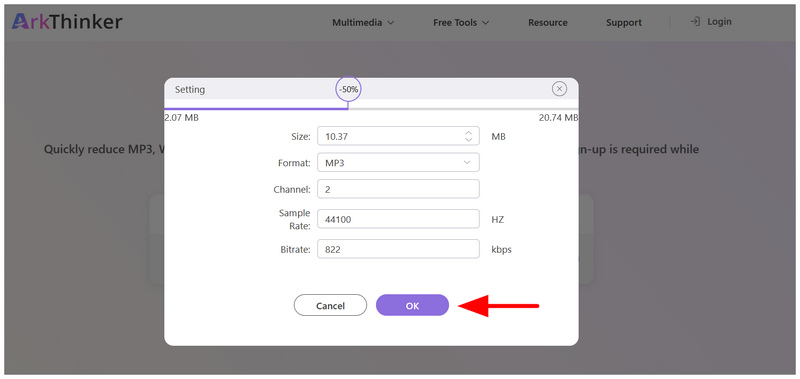
ومع ذلك، بالنسبة للمستخدمين المتقدمين الذين يرغبون في مزيد من التحكم اليدوي، يمكن استخدام إعداد مخصص في البرنامج لتحرير معلمات صوتية محددة مثل التنسيق والقنوات ومعدل العينة ومعدل البت.
للتعرف على نقاط القوة والقيود الرئيسية للأداة، تابع القراءة أدناه واتبع دليلنا المكون من ثلاث خطوات لاستخدام البرنامج.
- متوفر بسهولة على المتصفحات.
- الحد الأقصى لحجم الملف الكبير: 50 ميجابايت - 100 ميجابايت.
- يقوم البرنامج بضغط ملفات الصوت تلقائيًا بواسطة 50%.
- يوفر أدوات متقدمة لتحرير الصوت للمستخدمين ذوي الخبرة.
- يحتوي على إصدار سطح مكتب اختياري لأداء أكثر استقرارًا.
- لا يعمل في وضع عدم الاتصال بالإنترنت.
- يعتمد الأداء على جودة الإنترنت.
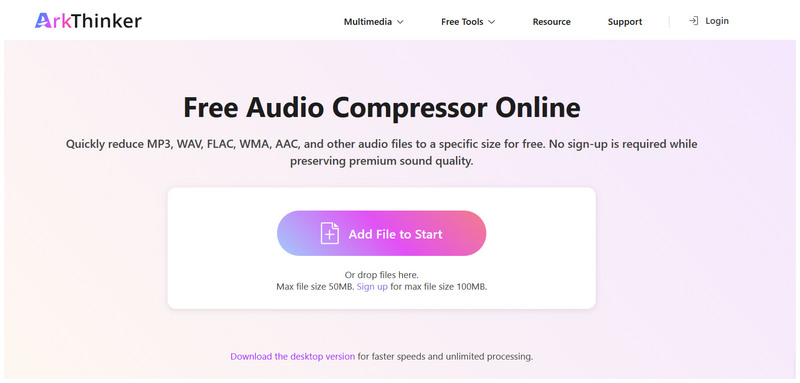
انتقل إلى موقع ArkThinker Free Audio Compressor Online الإلكتروني وانقر على أضف ملفًا للبدء زر لاستيراد ملف FLAC لضغطه.
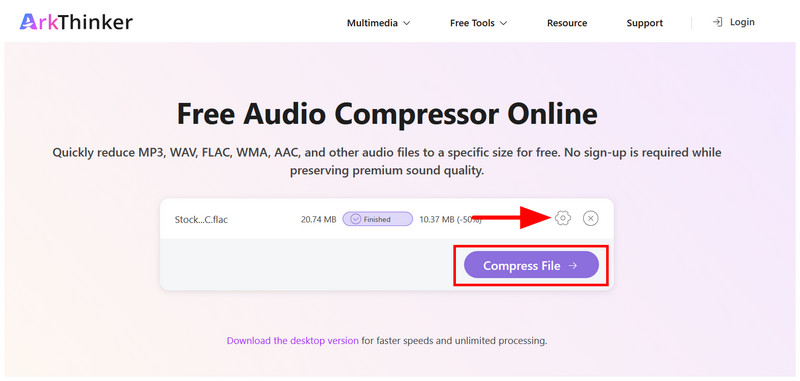
انتظر حتى تنتهي عملية التحميل. للوصول إلى إعدادات الصوت المتقدمة، حدد إعدادات الزر. وإلا، انقر فوق ضغط الملف للمتابعة.
في علامة التبويب "الإعدادات"، يمكنك التحكم يدويًا في معدل الضغط، والتنسيق، والقناة، ومعدل العينة، ومعدل البت. انقر على نعم لتأكيد إعداداتك.
بعد الضغط، حدد تحميل لحفظ ملف الصوت مرة أخرى على جهاز الكمبيوتر الخاص بك.
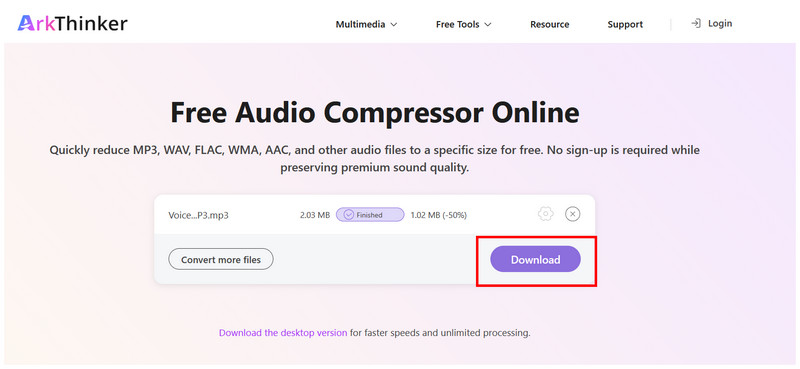
ولضمان أقصى قدر من إمكانية الوصول، فإن تطبيق نسبة ضغط FLAC التلقائية البالغة 50% يجعل الأداة واحدة من أفضل الأدوات في السوق، وخاصة للمبتدئين.
فوبار 2000
أفضل استخدام له: تحويل ملفات الصوت FLAC إلى تنسيق مضغوط مثل MP3 أو AAC.
للبدء باستخدام خيار سطح المكتب، سنستعرض برنامج Foobar2000، وهو مشغل صوتي مصمم خصيصًا لأجهزة سطح المكتب نظرًا لدعمه الواسع لصيغ الوسائط المتعددة. بالإضافة إلى خيارات التشغيل، يوفر البرنامج ميزات متقدمة لتحويل الملفات الصوتية إلى صيغ أكثر ضغطًا.
بما أن صيغة FLAC غير مضغوطة، يمكنك استخدام خاصية التحويل في برنامج Foobar2000 لتحويل ملفك إلى صيغة صوتية أكثر ضغطًا. مع ذلك، سيؤدي هذا إلى ملف صوتي ذي جودة منخفضة. لذا، ننصح باستخدام هذه الأداة فقط للمستخدمين الذين لا يمانعون جودة صوت متدنية.
- يعمل بشكل جيد كمشغل صوتي تابع لجهة خارجية.
- يدعم البرنامج بشكل أصلي أكثر من 200 تنسيق صوتي لتحسين إمكانية وصول المستخدم.
- مزود بأدوات أساسية لإدارة الملفات.
- تصميم واجهة مستخدم بسيط.
- سير عمل معقد لضغط تنسيقات الصوت.
- خيارات تحرير متقدمة محدودة لملفات الصوت.
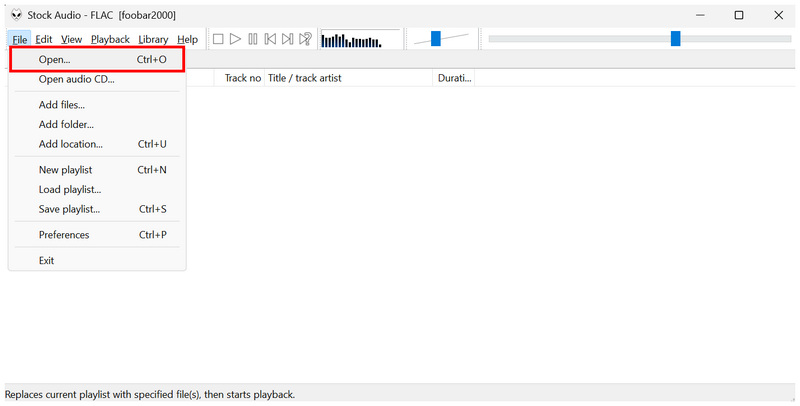
افتح برنامج Foobar200 وحدد ملف > فتح لفتح ملف FLAC الذي تريد ضغطه.
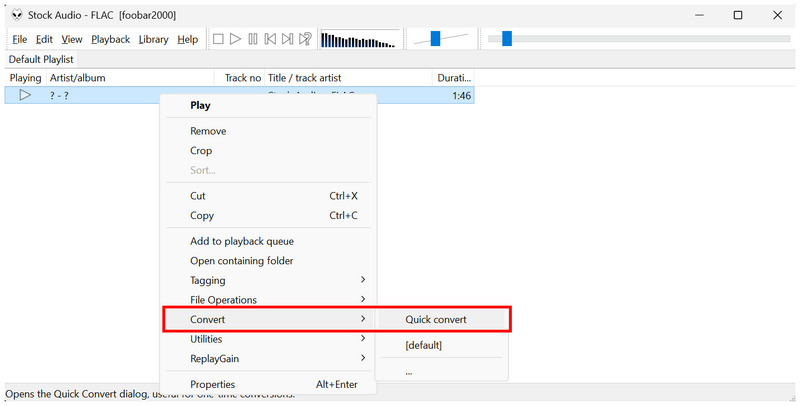
بعد استيراد ملف الصوت بصيغة FLAC، انقر بزر الماوس الأيمن عليه وحدد تحويل > تحويل سريع.
في إعدادات التحويل السريع، حدد MP3 أو AACوكلاهما من تنسيقات الملفات التي تُفقد البيانات. اختر يتحول للتأكيد وبدء عملية ضغط الملف.
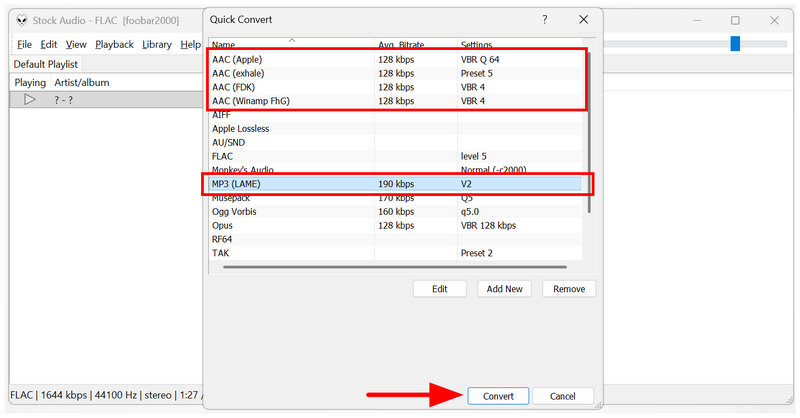
بما أن برنامج Foobar2000 يستخدم تحويل التنسيق، فضع في اعتبارك أنه يطبق الضغط عن طريق تغيير تنسيق الصوت.
FFmpeg
أفضل استخدام له: تحكم كامل في ملفات الصوت FLAC لإدارة الوسائط المتعددة.
أخيرًا، الخيار الأخير الذي سنناقشه لضغط ملفات FLAC هو الأكثر تعقيدًا من الناحية التقنية، وهو استخدام إضافة FFmpeg. من بين الخيارات المذكورة، لا يمتلك هذا البرنامج واجهة مستخدم رسومية أو واجهة رئيسية مخصصة، لأنه يعتمد كليًا على البرمجة النصية.
نظراً لمتطلبات استخدام FFmpeg العالية ومعرفة مسبقة بالبرمجة النصية، فإن هذه الأداة غير مناسبة للمبتدئين وحتى المستخدمين ذوي الخبرة المتوسطة. لذا، ننصح باستخدام البرنامج فقط إذا كانت لديك خبرة سابقة في استخدام أدوات سطر الأوامر لمعالجة الوسائط المتعددة.
- أداة إدارة الوسائط المتعددة مجانية ومفتوحة المصدر.
- يدعم البرنامج بشكل أصلي تنسيقات الصوت FLAC وغيرها.
- خيارات تخصيص كاملة لتحرير تنسيقات الوسائط.
- يفتقر إلى قائمة رئيسية وواجهة مستخدم رسومية.
- يتطلب الأمر معرفة بأوامر سطر الأوامر لاستخدامه بفعالية.
- غير مناسب للمبتدئين والمستخدمين المتوسطين.
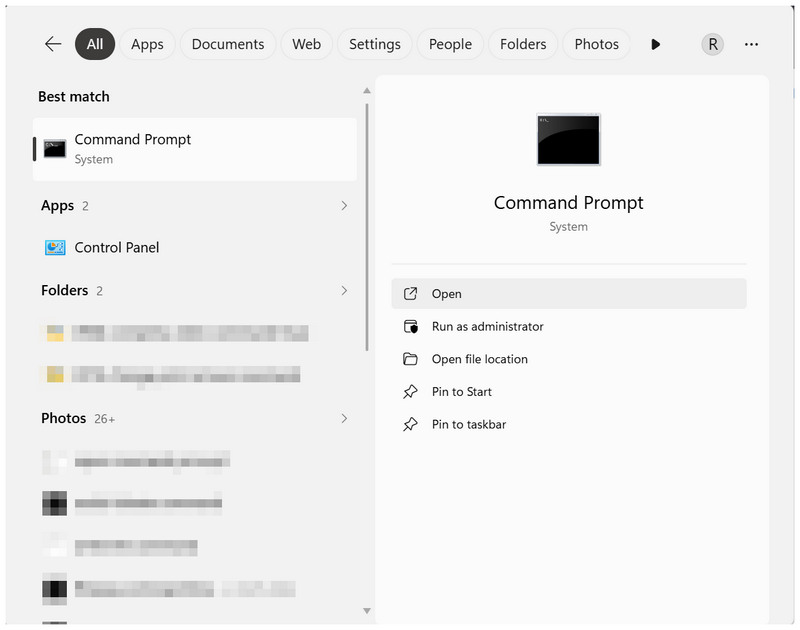
افتح برنامج الطرفية على جهاز الكمبيوتر الخاص بك، موجه الأوامر في نظام التشغيل ويندوز أو الطرفية في نظام التشغيل ماك أو إس.
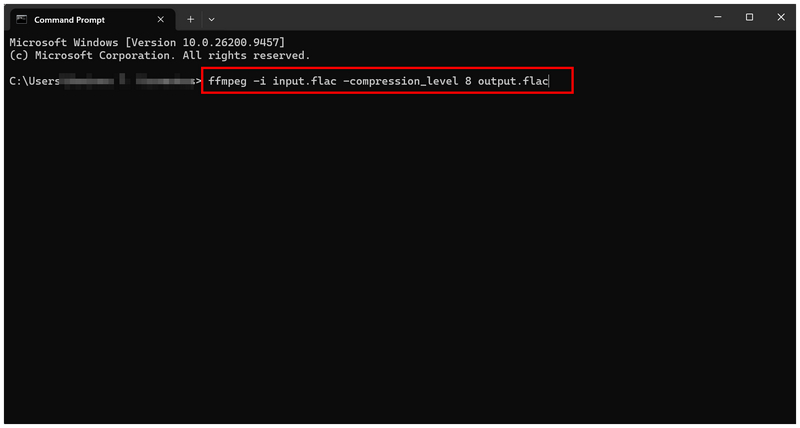
في برنامج الطرفية، انسخ الأمر والصقه: ffmpeg -i input.-compression_level 8 output.flac.
يمكنك ضبط مستوى الضغط إلى 0 أو 5 أو 8، حيث يكون 0 هو الأخف و8 هو الأكثر قوة.
أعد تسمية input.flac قم بتغيير اسم الملف إلى اسم ملف FLAC الذي تريد ضغطه. ثم أعد تسميته. output.flac اختر الاسم الذي ترغب في حفظ ملف الصوت المضغوط به. اضغط على زر الإدخال لبدء ضغط ملف الصوت.
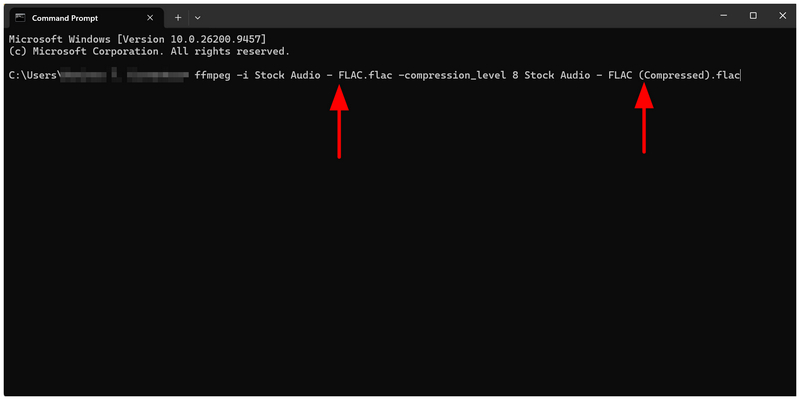
إذا كنت ترغب في البدء باستخدام FFmpeg، فإن سطر الأوامر الأساسي الذي أضفناه في هذا البرنامج التعليمي يجب أن يكون كافيًا للتعامل مع مقاطع الفيديو FLAC الخاصة بك.
الجزء 4. الأسئلة الشائعة حول ضغط ملفات FLAC
هل يمكنك إجراء ضغط ملفات FLAC في برنامج FL Studio؟
نعم، يمكن لتطبيق FL Studio ضغط ملفات FLAC. فهو يوفر ضغطًا قياسيًا للملفات للحفاظ على تنسيق FLAC. كما يتوفر خيار لتحويل FLAC إلى نوع ملف مضغوط مع فقدان البيانات.
هل ملفات الصوت بصيغة FLAC ذات جودة جيدة؟
نعم، إنها كذلك. ملفات الصوت بصيغة FLAC لا تفقد جودتها. وهي من بين أعلى صيغ الصوت الرقمي جودةً.
هل يمكنني تشغيل ملفات FLAC على أجهزة أبل؟
لا، لا يمكنك ذلك. لدى آبل تنسيق ملفات صوتية خاص بها بدون فقدان للجودة، وهو ALAC. لا يمكن تشغيل ملفات FLAC على أجهزة آبل.
هل صيغتا WAV و FLAC متطابقتان؟
لا، ليسا كذلك. مع ذلك، كلا النوعين من الملفات يتميزان بجودة صوتية عالية دون فقدان للجودة. أما من حيث حجم الملف، فعادةً ما تكون ملفات FLAC أصغر من ملفات WAV.
ما هو التنسيق الذي يجب أن أحول ملف FLAC الخاص بي إليه؟
لتحسين إمكانية الوصول إلى FLAC، قم بتحويله إلى MP3 صيغة أخرى جيدة هي AAC. كلا الصيغتين تقللان حجم ملف الصوت مع انخفاض طفيف في الجودة.
خاتمة
الآن بعد أن أصبحت أفضل البرامج لـ ضغط ملفات FLAC بعد مراجعة هذه الأدوات، نأمل أن تُحسّن هذه المقالة إدارة ملفاتك بشكل كبير. ولمساعدة قرائنا على اختيار برنامج ضغط الصوت الأنسب، سنقدم لمحة سريعة عن أفضل استخدامات كل أداة. لسهولة الاستخدام وعدم الحاجة إلى التثبيت، استخدم برنامج ArkThinker Free Audio Compressor Online. لضغط ملفات FLAC إلى صيغة مضغوطة مع فقدان البيانات، استخدم برنامج Foobar2000. وأخيرًا، ننصح المستخدمين ذوي الخبرة باستخدام برنامج FFmpeg.
ما رأيك في هذا المنصب؟ انقر لتقييم هذه المشاركة.
ممتاز
تقييم: 4.9 / 5 (على أساس 541 الأصوات)


