


كيفية ضغط الفيديو على جهاز iPhone باستخدام 4 طرق في عام 2026
هل تواجه مشكلة امتلاء مساحة تخزين جهاز iPhone الخاص بك بسبب مقاطع الفيديو الكبيرة، أو هل ترغب في إرسال مقاطع فيديو عبر تطبيقات المراسلة ذات حدود حجم الملفات المرتفعة؟ يمكن حل كلتا المشكلتين بمعرفة كيفية ضغط الفيديوهات على جهاز آيفونفي هذه المقالة، سنقدم لكم برنامجًا تعليميًا لمساعدتكم على تعلم كيفية استخدام أربعة حلول عملية لضغط الفيديو، والتي تتميز بحلول غير تقليدية وأدوات حصرية.

- قائمة الدليل
- الجزء الأول: هل يمكنني ضغط فيديو على جهاز الآيفون الخاص بي؟
- الجزء الثاني: كيفية ضغط الفيديو على جهاز iPhone
- الجزء 3. الأسئلة الشائعة حول ضغط الفيديوهات على أجهزة آيفون
| عامل الضغط | واتساب | ArkThinker ضاغط فيديو مجاني عبر الإنترنت | صور جوجل | كابكت |
| التطفل الإعلاني | منخفض جداً (بدون إعلانات) | متوسط (عروض ترويجية صغيرة) | منخفض جداً (بدون إعلانات) | إعلانات منبثقة مزعجة (إعلانات منبثقة عدوانية) |
| سرعة | سريع جدًا | سريع | معتدل | معتدل |
| الحفاظ على الجودة | واسطة | معدل ضغط قابل للتعديل | متوسط – مرتفع | عالي |
| معالجة الدفعات | لا أحد | لا أحد | نعم | لا أحد |
الجزء الأول: هل يمكنني ضغط فيديو على جهاز الآيفون الخاص بي؟
نعم، يمكنك ذلك. توجد تطبيقات عديدة يمكنك استخدامها لتعلم كيفية ضغط الفيديوهات على أجهزة آيفون. في متجر التطبيقات، ستجد تطبيقات مخصصة لضغط حجم الملفات مصممة لهذا الغرض تحديدًا. مع ذلك، تقدم البرامج التي سنستعرضها في هذه المقالة مجموعة من الحلول غير التقليدية، بما في ذلك تطبيقات المراسلة، والأدوات عبر الإنترنت، والتخزين السحابي، وإعدادات التصدير في تطبيقات تحرير الفيديو.
لمعرفة كيفية استخدام هذه الخيارات، تأكد من قراءة دليلنا الكامل ومراجعتنا السريعة لهذا البرنامج.
الجزء الثاني: كيفية ضغط الفيديو على جهاز iPhone
واتساب (طريقة الدردشة الذاتية)
أفضل استخدام لـ: تقليل حجم ملفات الفيديو بسرعة لمشاركة الملفات بشكل أسرع.
يوفر تطبيق واتساب، كتطبيق مراسلة، ميزة مدمجة لتسريع مشاركة الملفات بين مستخدميه. فعند التعامل مع ملفات الفيديو، يقوم التطبيق تلقائيًا بضغطها قليلاً لتسريع عملية المشاركة. باستخدام هذه الميزة، يمكنك إرسال فيديو إلى نفسك عبر واتساب ثم تنزيله كنسخة مضغوطة. من بين الخيارات المتاحة في هذه القائمة لتعلم كيفية ضغط الفيديو على جهاز آيفون مجانًا، قد تكون هذه الطريقة هي الأقل شيوعًا.
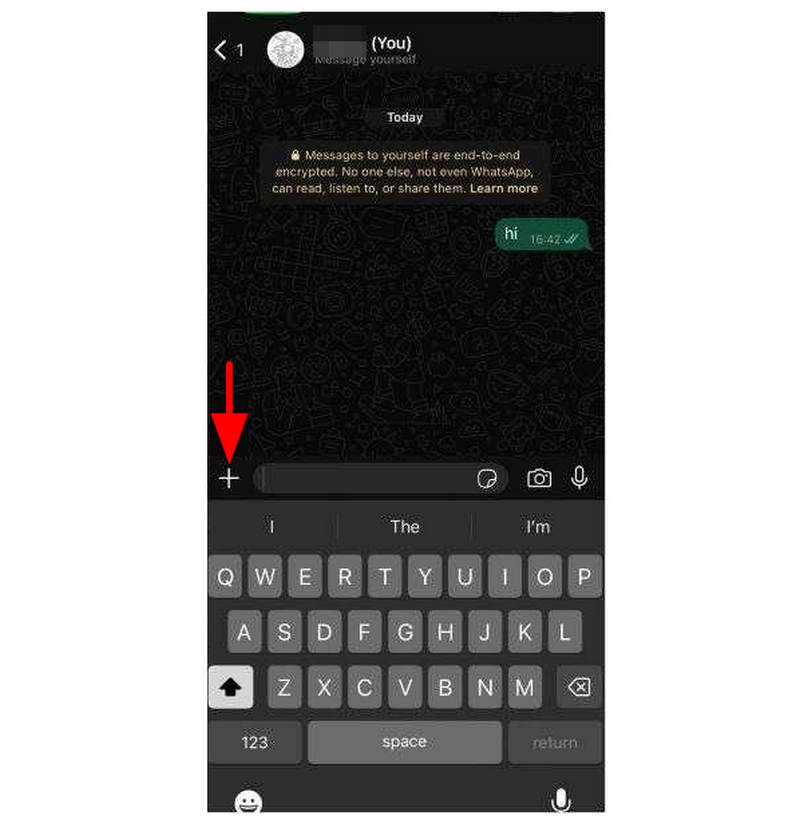
افتح تطبيق واتساب وابحث عن اسمك مُصنّفًا بـ أنت قم بالإشارة إلى الوسم. في نافذة المحادثة الخاصة بملفك الشخصي، حدد يضيف زر.
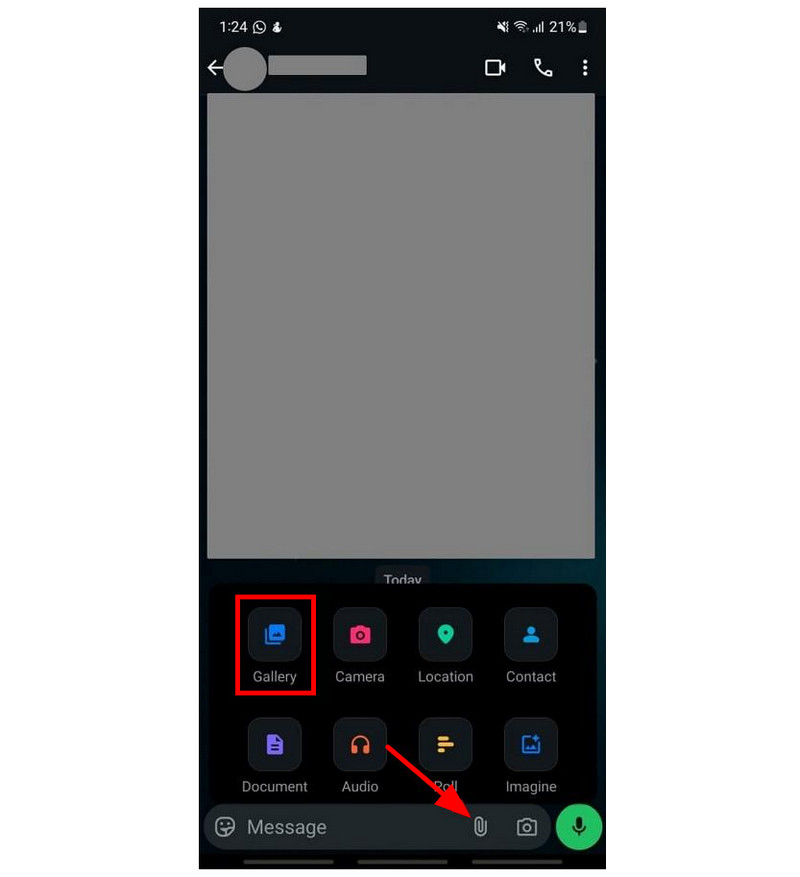
في مربع نص الرسالة، انقر على مرفق زر. ثم حدد صالة عرض من القائمة التي تظهر، اختر الفيديو الذي تريد إرساله إلى معرض الصور الخاص بك.
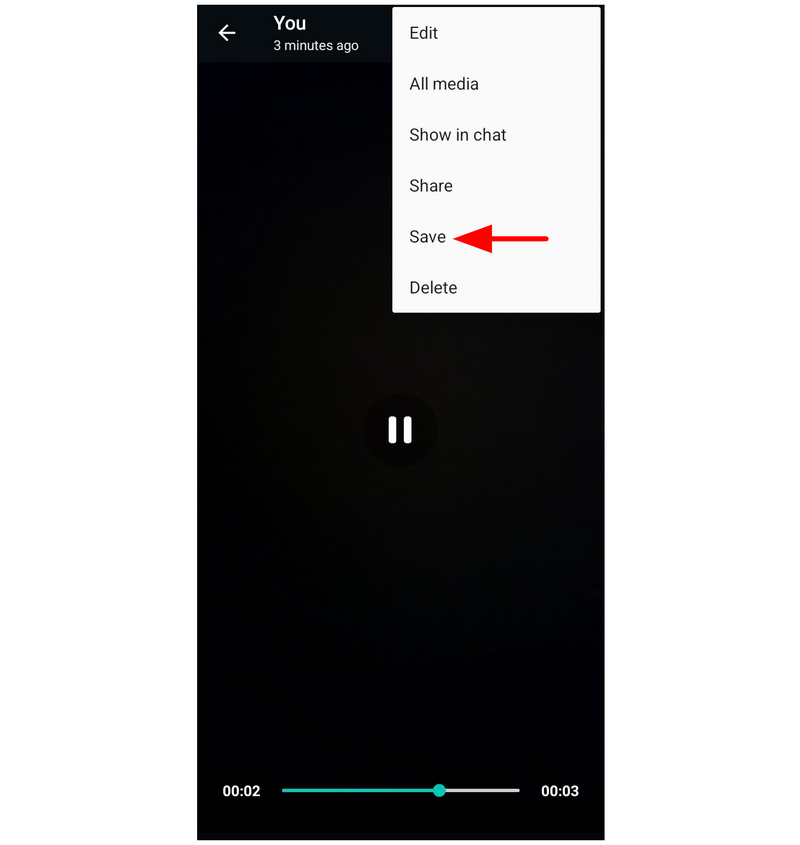
بمجرد إرسال الفيديو إلى رسائل واتساب الخاصة بك، انقر على الفيديو وحدد يحفظ من القائمة.
إعدادات ضغط الفيديو المدمجة في واتساب محدودة للغاية، ولذلك فهي ليست الخيار الأمثل إذا كنت ترغب في إجراء تعديلات كبيرة على حجم الملف.
ArkThinker ضاغط فيديو مجاني عبر الإنترنت
أفضل استخدام لـ: ضغط البيانات عبر المتصفح دون الحاجة إلى تثبيت تطبيق آخر.
إذا كنت لا تمانع في استخدام أدوات تحرير الوسائط عبر الإنترنت، فإننا نوصي بشدة باستخدام ArkThinker ضاغط فيديو مجاني عبر الإنترنتبالمقارنة مع WhatsApp و Google Storage و CapCut، فإن هذا الخيار القائم على الويب هو الأداة الوحيدة في هذه القائمة المصممة خصيصًا لضغط مقاطع الفيديو.
إلى جانب تصميمها ووظائفها الحصرية، تُعدّ هذه الأداة الأكثر عمليةً أيضاً، إذ لا تحتاج إلى تثبيت أي تطبيق آخر لاستخدامها. كل ما عليك فعله هو فتح متصفحك المفضل والبحث عن موقع ArkThinker الإلكتروني.
إضافةً إلى سهولة استخدامه، يتميز البرنامج أيضاً بإعدادات ضبط الفيديو المتقدمة. يمكنك استخدام الأداة المتاحة عبر الإنترنت لتعديل معدل ضغط الفيديو، وتنسيقه، ودقته، ومعدل نقل البيانات. وإذا كنت لا ترغب في تعديل هذه الإعدادات، يمكن للبرنامج ضغط الفيديو تلقائياً إلى حجم 50% من حجمه الأصلي بمجرد تحميل الملف.
لمعرفة كيفية استخدام البرنامج، تأكد من قراءة دليلنا أدناه.
افتح متصفحك المفضل وانتقل إلى موقع ArkThinker Free Video Compressor Online. في القائمة الرئيسية، حدد ابدأ في ضغط الفيديو زر.
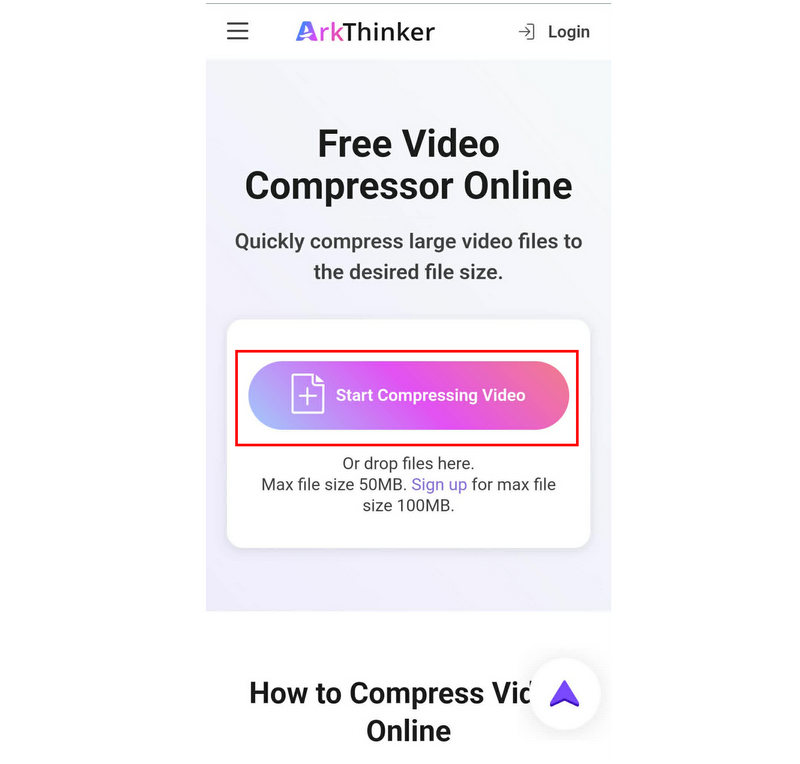
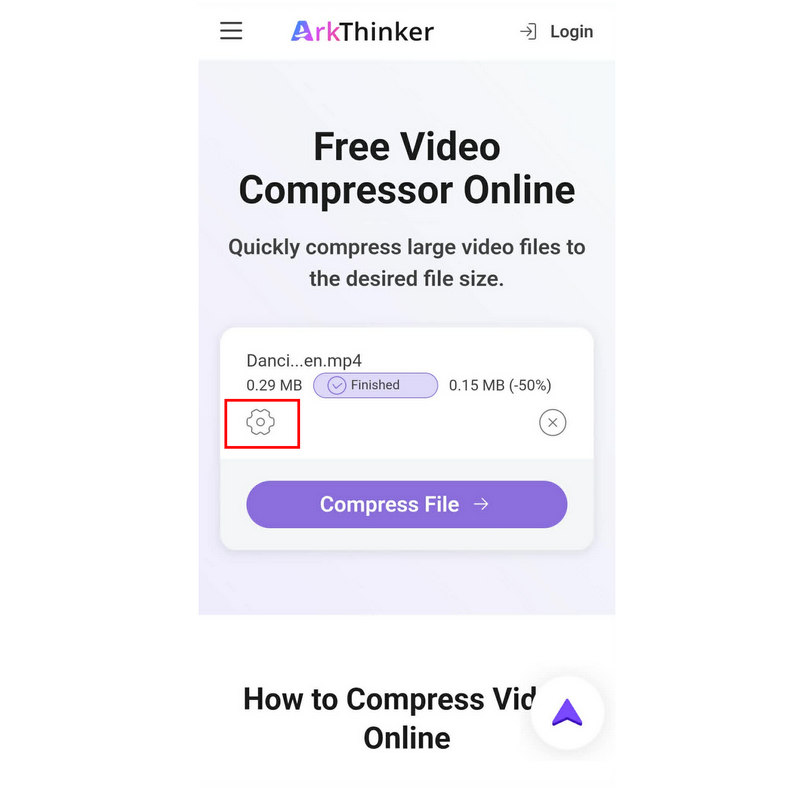
بمجرد تحميل الملف، سيتم ضغطه تلقائيًا إلى 501 تيرابايت من حجمه الأصلي. إذا كنت ترغب في الوصول إلى خيارات الضغط المتقدمة، فانقر على إعدادات أيقونة.
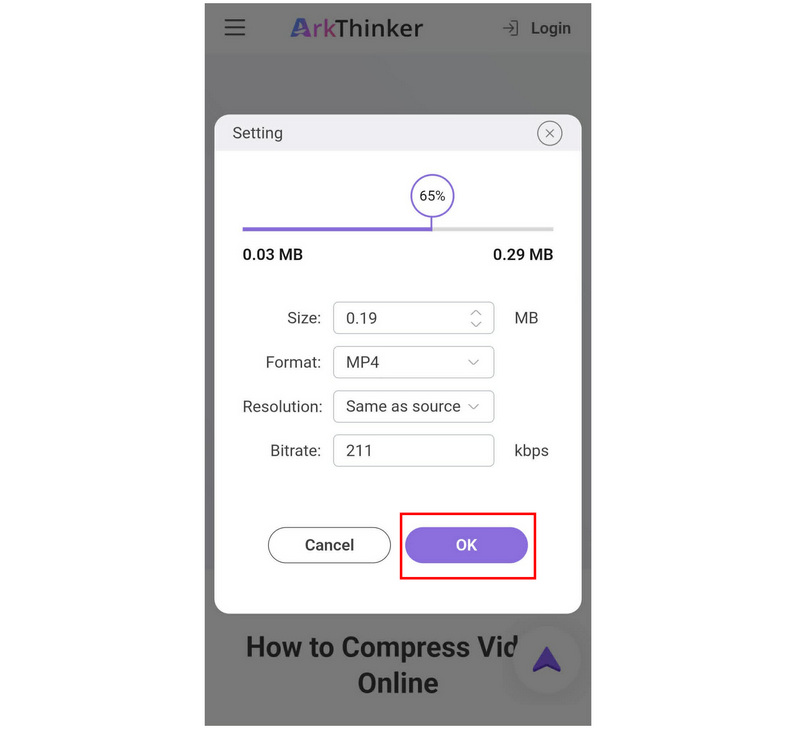
في إعدادات ضغط الفيديو المتقدمة، يمكنك ضبط الفيديو الحجم، التنسيق، الدقة، معدل البتأو قم بتعديل معدل الضغط باستخدام شريط التمرير. انقر نعم للتأكيد.
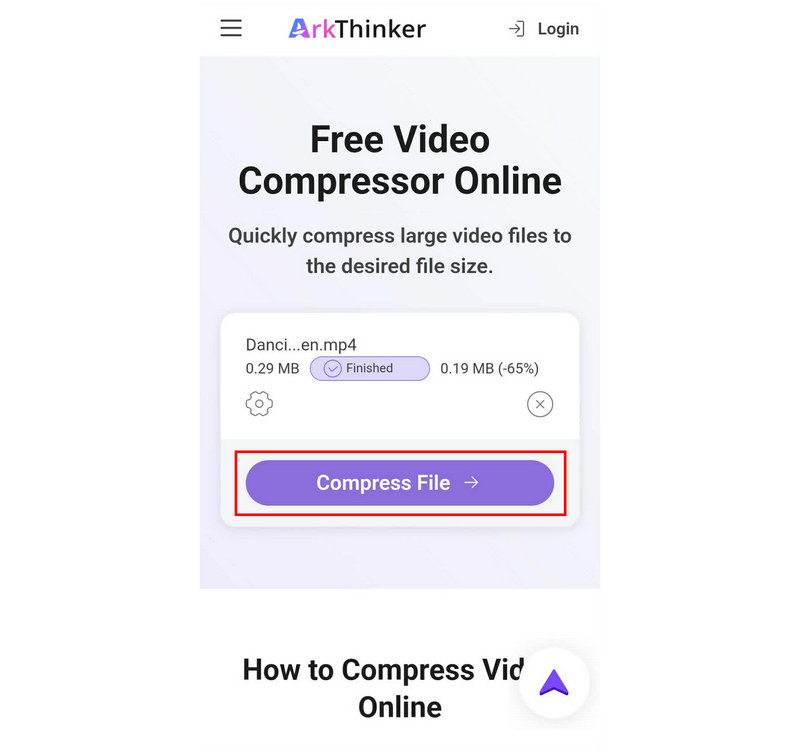
بعد ضبط الإعدادات التي تريدها، انقر ضغط الملف للبدء في تقليل حجم الملف.
من بين الخيارات الموجودة في هذه القائمة، يُعد برنامج ArkThinker Free Video Compressor Online أداةً حصريةً وواحدةً من بين... أفضل خيارات ضغط الفيديو اليوم. إذا كنت ترغب في تقليل حجم ملف الفيديو مع الحفاظ على الجودة، فهذا الخيار هو الأنسب لك.
صور جوجل (موفر التخزين)
أفضل استخدام لـالتخزين السحابي وضغط حجم الملفات الخفيف لتوفير مساحة على جهازك.
تتضمن وظيفة النسخ الاحتياطي في صور جوجل إعدادًا لتوفير مساحة التخزين. عند تفعيله، يقوم تلقائيًا بضغط الملفات التي تم تحميلها للنسخ الاحتياطي. وبالتالي، إذا قمت بتفعيل هذا الإعداد، يمكنك نسخ مقاطع الفيديو التي ترغب في ضغطها احتياطيًا إلى صور جوجل وتنزيل النسخة المضغوطة منها.
افتح تطبيق صور جوجل، وانتقل إلى الإعدادات، ثم حدد النسخ الاحتياطي والمزامنةثم قم بتفعيل وظيفة النسخ الاحتياطي.
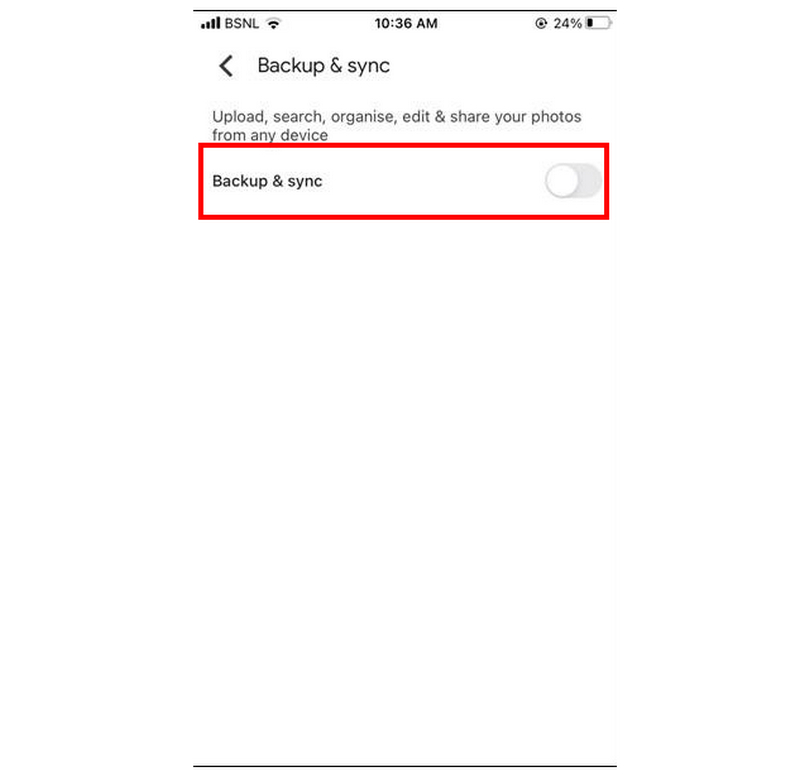
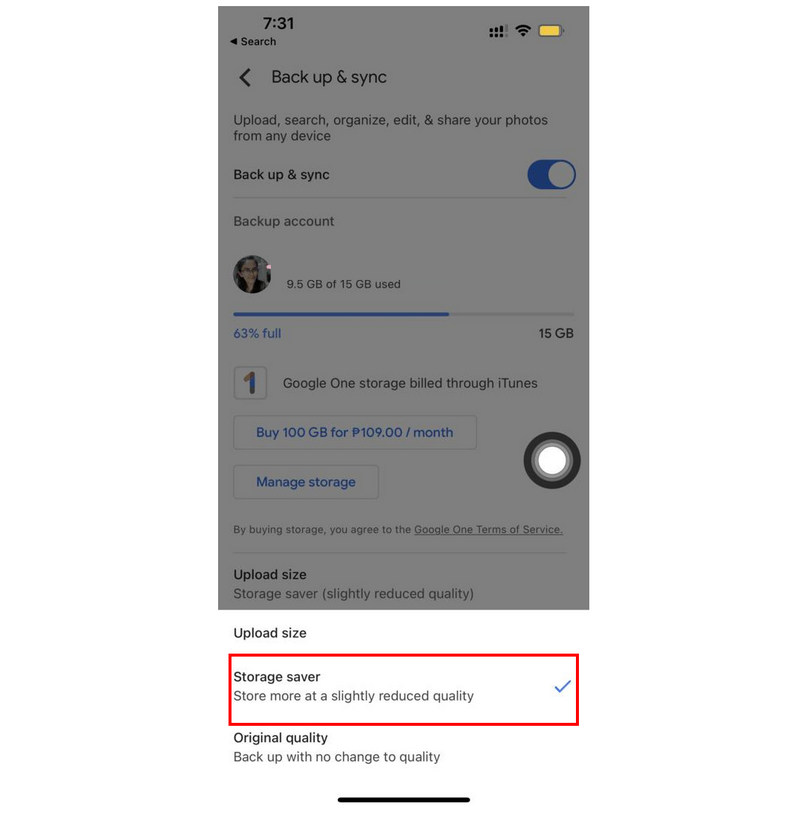
في إعدادات النسخ الاحتياطي والمزامنة، حدد حجم التحميل واختر موفر التخزين خيار.
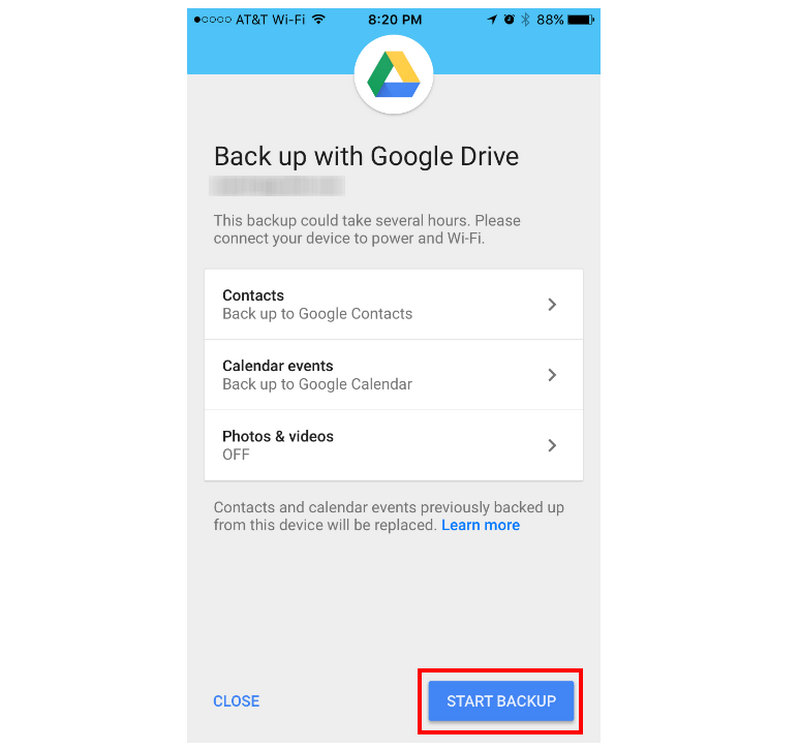
بعد تفعيل إعدادات النسخ الاحتياطي وخيار توفير مساحة التخزين، ارجع إلى إعدادات صور جوجل وحدد النسخ الاحتياطي. ثم انقر بدء النسخ الاحتياطي لبدء مزامنة مقاطع الفيديو الخاصة بجهازك مع صور جوجل.
ستحتوي ملفات الوسائط، بما في ذلك مقاطع الفيديو، التي يتم نسخها احتياطيًا في صور جوجل، على حجم ملف مضغوط. وبالتالي، بمجرد تنزيل الملفات إلى جهازك، ستكون مضغوطة بسبب إعدادات النسخ الاحتياطي للصور في ميزة "توفير مساحة التخزين" من جوجل.
CapCut (إعدادات التصدير)
أفضل استخدام لـ: مراقبة الجودة اليدوية وتقليل حجم ملفات الفيديو المضغوطة.
عند تحرير مشاريع الوسائط في برنامج CapCut، ستتمكن من الوصول إلى إعدادات التصدير. هنا، يمكنك تعديل دقة الفيديو ومعدل البت، وكلاهما يؤثر بشكل كبير على حجم ملف الفيديو. وهذا يجعل البرنامج في جوهره تطبيقًا لضغط الفيديو.
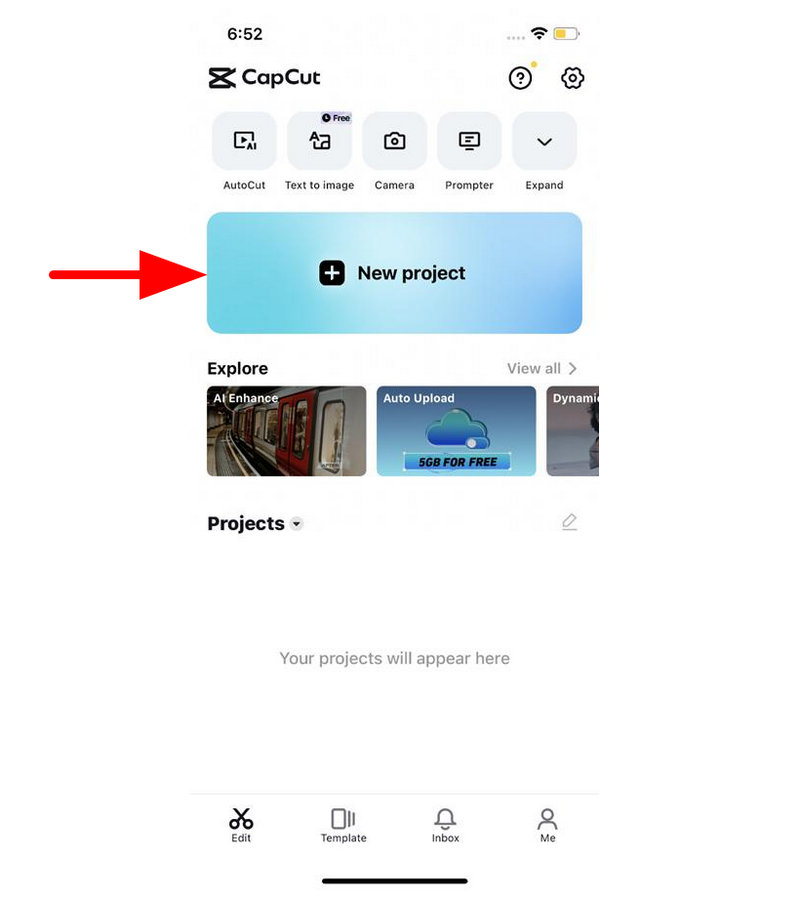
افتح برنامج CapCut وحدد مشروع جديدثم، حدد الفيديو الذي تريد تعديله في مكتبتك.
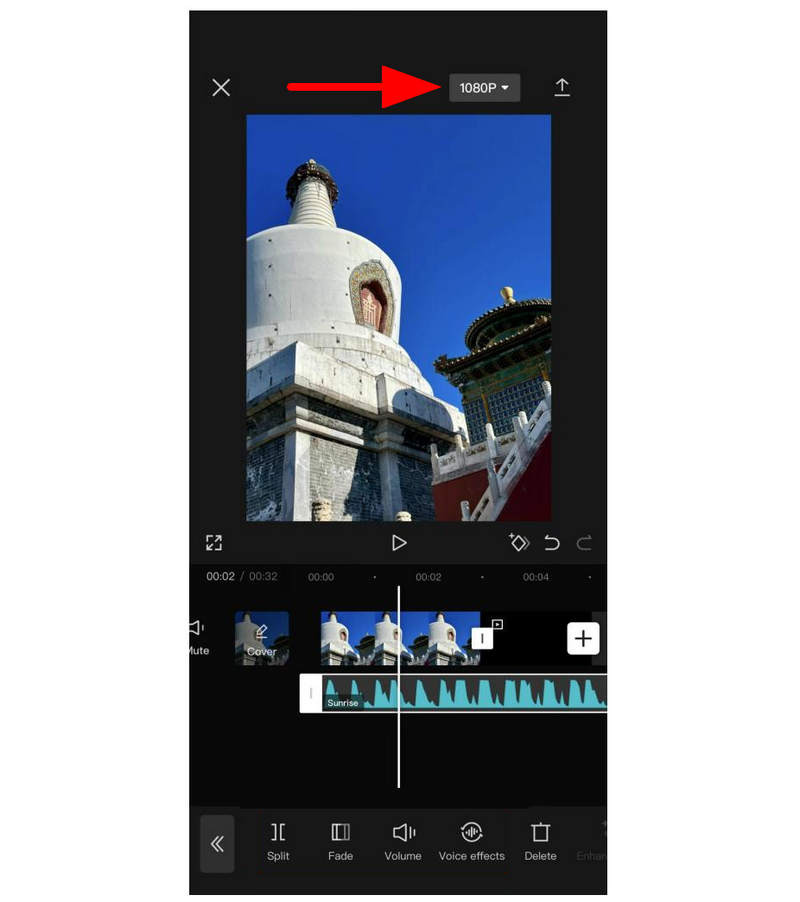
بعد إضافة الفيديو الخاص بك، انقر فوق جودة الفيديو انقر على الزر الموجود في الزاوية العلوية اليمنى من معاينة الفيديو لفتح إعدادات التصدير.
في إعدادات التصدير، اضبط كلاً من دقة و معدل البت قم بتحريك أشرطة التمرير إلى اليسار لتقليل الجودة. بعد الانتهاء، انقر على يصدّر.
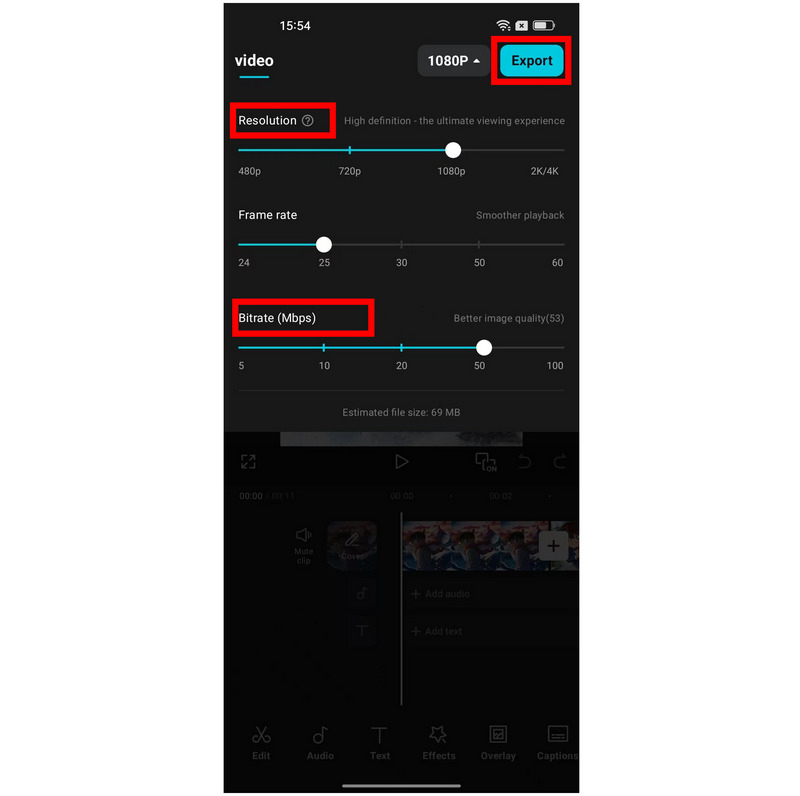
إذا كنت تخطط لاستخدام خاصية التسجيل لضغط الفيديو، فاعلم أن تقليل الدقة ومعدل البتات طريقة فعالة لتقليص حجم الملف، ولكنها قد تؤثر بشكل كبير على جودة الفيديو. سيصبح حجمه أصغر، لكن جودته ستنخفض بشكل ملحوظ.
الجزء 3. الأسئلة الشائعة حول ضغط الفيديوهات على أجهزة آيفون
هل يمكنني ضغط فيديو على جهاز الآيفون الخاص بي؟
نعم، يمكنك ذلك. توجد عدة تطبيقات يمكنك استخدامها لتعديل هذا الملف. للأسف، لا يوجد حل مدمج في نظام تشغيل آيفون لضغط الملفات.
كيفية ضغط الفيديو على جهاز iPhone بعد التسجيل؟
لسوء الحظ، لا توجد خيارات ضغط افتراضية على أجهزة آيفون. أفضل حل هو استخدام تطبيقات خارجية أو الحلول غير التقليدية التي ذكرناها في هذه المقالة. ومن الأمثلة الجيدة على ذلك أدوات الإنترنت مثل برنامج ArkThinker Free Video Compressor Online.
هل من الصعب ضغط مقاطع الفيديو على جهاز آيفون؟
يعتمد الأمر على الخيار الذي ستستخدمه. استخدام التطبيقات الحصرية سيكون سهلاً. كما أن الأدوات الإلكترونية سهلة الاستخدام أيضاً.
هل استخدام الأدوات الإلكترونية آمن على الأجهزة المحمولة؟
نعم، إنها كذلك. معظم الأدوات المتاحة عبر الإنترنت متوافقة أيضًا مع تصفح الإنترنت عبر الهاتف المحمول. إنها خيارات ممتازة إذا كنت ترغب في التعلم. كيفية ضغط الفيديوهات على نظام أندرويد أو نظام iOS. ومع ذلك، تأكد من استخدام الخيارات الموثوقة فقط مثل ArkThinker وZamZar وFreeConvert وغيرها.
ما هي الأدوات الإلكترونية الآمنة للاستخدام؟
عندما يتعلق الأمر بأمان الأدوات عبر الإنترنت، يُعدّ برنامج ArkThinker خيارًا جيدًا. يعمل هذا البرنامج بكفاءة عالية مع حلول تعديل الفيديو المتعددة. من أبرز الأدوات التي يوفرها Arkthinker: ضاغط الفيديو، ومقص الفيديو، ومحوّل الفيديو، وغيرها.
خاتمة
نأمل أن تكون هذه المقالة قد منحتك فكرة واضحة عن البرنامج الذي ستستخدمه لـ قم بضغط مقاطع الفيديو على جهاز iPhone الخاص بكلسوء الحظ، فإن عدم وجود خيار مدمج لإدارة الملفات على أجهزة آيفون يجعل تطبيقات الطرف الثالث خيارًا جيدًا. مع ذلك، إذا كنت ترغب في تجنب أي تثبيت أو إعداد، فننصحك بشدة باستخدام برنامج ArkThinker المجاني لضغط الفيديو عبر الإنترنت.
ما رأيك في هذا المنصب؟ انقر لتقييم هذه المشاركة.
ممتاز
تقييم: 4.9 / 5 (على أساس 603 الأصوات)


