


كيفية استخدام Dropbox لتحويل ملفات HEIC إلى JPG باستخدام خيارين
هل تبحث عن طريقة لتحويل صور HEIC إلى JPG في حسابك على Dropbox؟ هذه المقالة مُخصصة لك، حيث سنناقش حلولًا سهلة الاستخدام لتحويل الصور المرفوعة من iPhone إلى صيغة JPG تلقائيًا لتسهيل مشاركة الملفات. سنقدم لك حلين يمكنك استخدامهما: ضبط إعدادات الكاميرا على iPhone لحفظ الملفات بصيغة JPG، واستخدام الميزة المُدمجة. Dropbox HEIC-to-JPG خيار التحويل متاح في خدمة التخزين السحابي. لبدء إدارة ملفات HEIC الخاصة بك مباشرةً على Dropbox، تأكد من قراءة دروسنا التعليمية.

- قائمة الدليل
- الجزء الأول: كيفية استخدام دروب بوكس لتحويل ملفات HEIC إلى JPG
- الجزء الثاني: تحويل ملفات Dropbox الموجودة باستخدام برنامج Arkthinker HEIC Converter
- الجزء 3. الأسئلة الشائعة حول استخدام Dropbox لتحويل ملفات HEIC إلى JPG
الجزء الأول: كيفية استخدام دروب بوكس لتحويل ملفات HEIC إلى JPG
بما أن Dropbox مصمم كخدمة تخزين سحابي، فإنه يفتقر إلى أدوات إدارة الملفات المتقدمة، مثل محول تنسيق JPGومع ذلك، فإنه يوفر حلاً بسيطاً وغير مباشر لحفظ ملفات HEIC التي تم تحميلها إليه كملفات JPG.
بناءً على ذلك، سيقدم لك هذا القسم من المقال حلين مفصلين لتحويل ملفات HEIC إلى JPG في Dropbox. يستخدم أحدهما الخيار المدمج في iPhone، بينما يعتمد الآخر على خيار في إعدادات تصدير Dropbox.
تفعيل خيار "حفظ صور HEIC كصور JPG" على جهاز iPhone
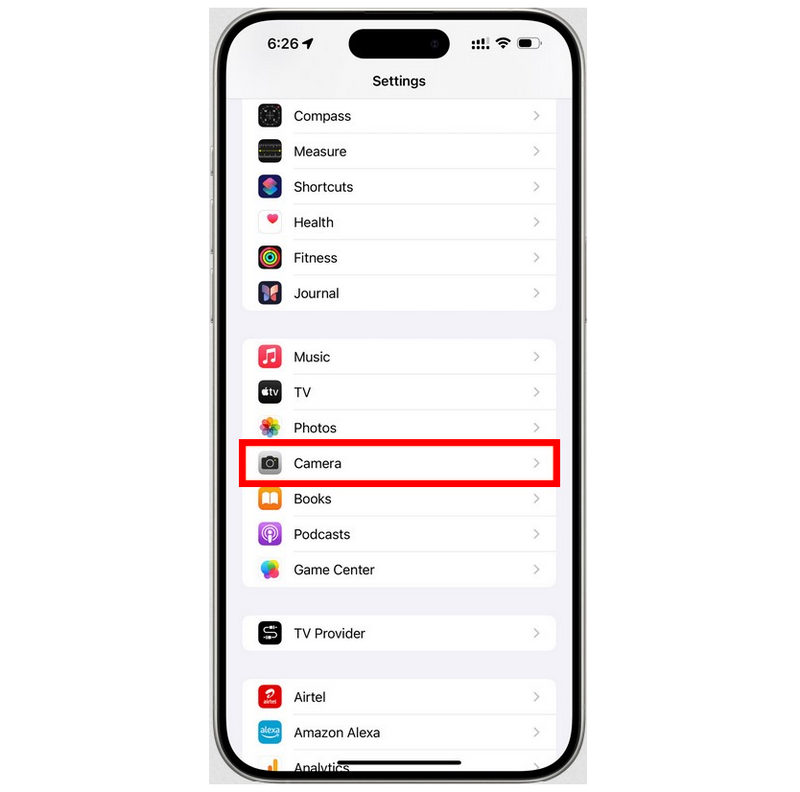
انتقل إلى جهازك إعدادات وحدد آلة تصوير.
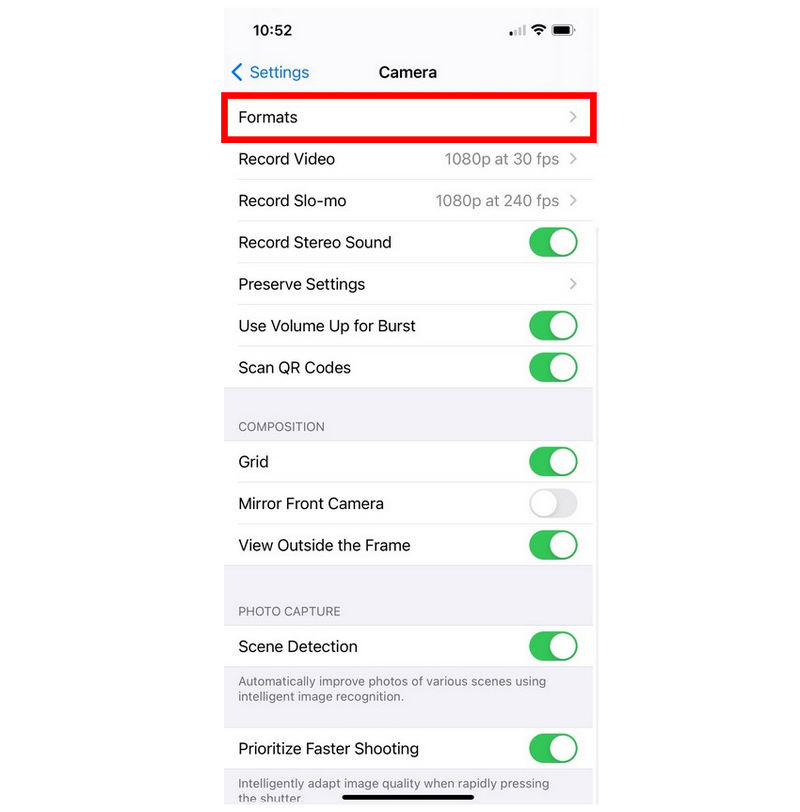
في إعدادات الكاميرا، انقر على التنسيقات خيار.
في إعدادات التنسيقات، اضبط التقاط الكاميرا خيار من الكفاءة العالية الافتراضية إلى الأكثر توافقًا. يؤدي استخدام الخيار الافتراضي إلى حفظ الصور بتنسيق HEIC؛ وعند ضبطه على "الأكثر توافقًا"، يتم حفظ الصور الملتقطة بكاميرا نظام iOS بتنسيق JPG.
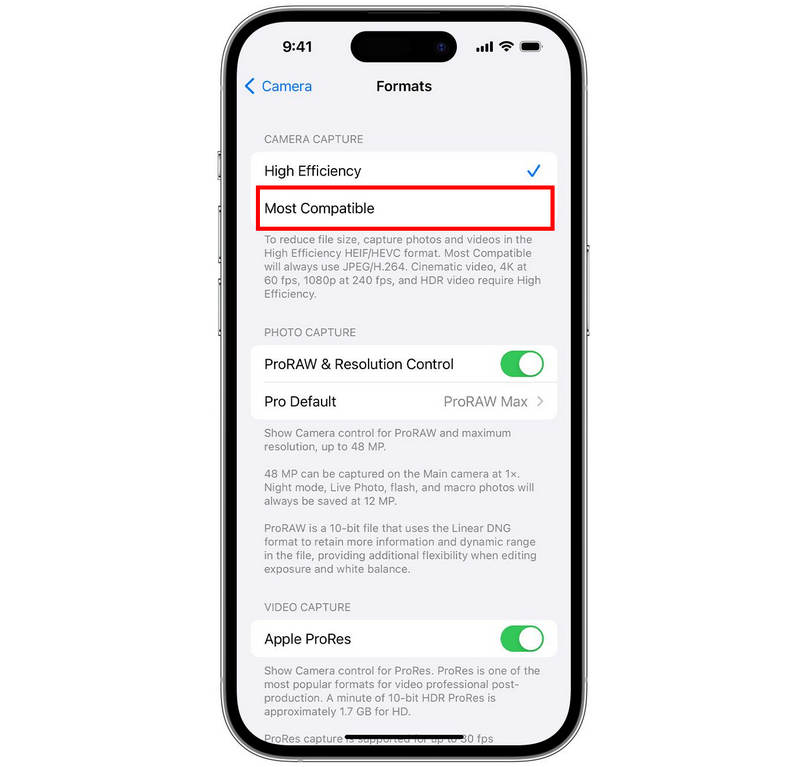
على الرغم من أن هذا الخيار غير مرتبط بـ Dropbox، إلا أنه أفضل طريقة لضمان عدم حفظ الصور التي يلتقطها جهاز iPhone الخاص بك بصيغة HEIC. عند حفظ صور iOS بصيغة JPG، ستكون مشاركة الملفات أسهل بكثير بمجرد تحميلها إلى Dropbox أو أي خدمة تخزين احتياطية أخرى.
استخدام ميزات تصدير الويب من Dropbox
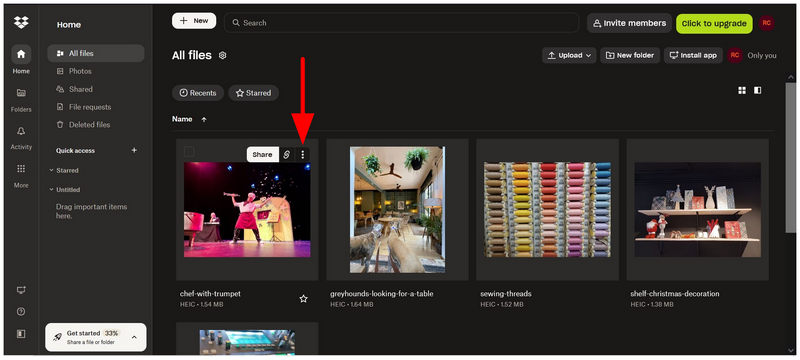
انتقل إلى حسابك على Dropbox وحدد خيارات إضافية (ثلاث نقاط) قم بتحديد الإعدادات في صورة HEIC التي تريد تنزيلها.
انتقل لأسفل في إعدادات "المزيد من الخيارات"، ثم اضبط مؤشر الماوس على حفظ باسم، وحدد جبغ.
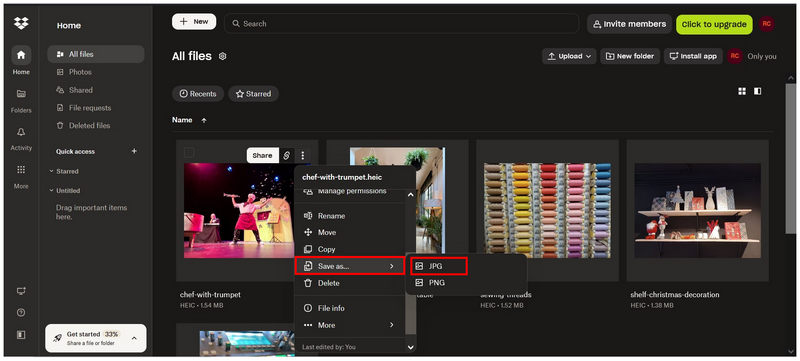
سيؤدي تحديد خيار "حفظ باسم" إلى إنشاء نسخة من صورة HEIC في ملفاتك بصيغة JPG. في نسخة JPG التي تم إنشاؤها، حدد خيارات إضافية، ثم حدد تحميل.
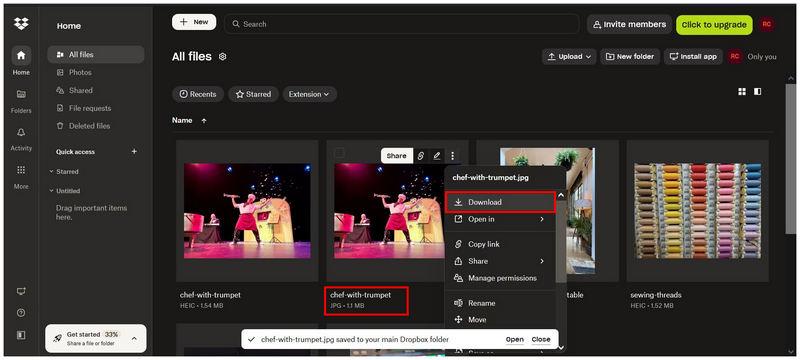
بعد إنشاء نسخة JPG من ملف HEIC، يمكنك الآن تنزيلها مرة أخرى إلى جهاز الكمبيوتر الخاص بك. على الرغم من أنها نسخة من صورة HEIC وليست مُحوّلة، إلا أنك ستحصل على نسخة طبق الأصل من ملف HEIC، ولكنها محفوظة الآن بصيغة JPG.
الجزء الثاني: تحويل ملفات Dropbox الموجودة باستخدام برنامج Arkthinker HEIC Converter
بما أن كلا الخيارين المقترحين أعلاه يتضمنان تعديل إعدادات جهاز iPhone الخاص بك وإنشاء نسخة JPG في Dropbox، فإن أياً من الحلين لا يوفر تحويل التنسيق، وهو ما يفضله المستخدمون الذين يرغبون في الحفاظ على جودة الصورة. مع وضع ذلك في الاعتبار، محول HEIC مجاني عبر الإنترنت ArkThinker ينبغي أن يكون هذا أحد أفضل خياراتك إذا كنت ترغب في تحويل صور HEIC المحفوظة في Dropbox.
كما يوحي اسمه، يُعدّ برنامج ArkThinker HEIC Converter أحد أفضل الحلول الإلكترونية المصممة خصيصًا لتحويل ملفات HEIC إلى JPG مباشرةً. على عكس خاصية "حفظ باسم" في Dropbox، يقوم هذا البرنامج بتحويل ملف HEIC مباشرةً إلى نسخة JPG مطابقة تمامًا مع الحفاظ على جودته وجميع بياناته الوصفية.
إضافةً إلى جودة حفظها الممتازة، يتميز هذا الخيار المتاح عبر الإنترنت بسهولة استخدامه. يقوم برنامج ArkThinker Free HEIC Converter Online بتحويل ملف HEIC الخاص بك تلقائيًا إلى JPG بمجرد استيراده إلى البرنامج.
لتعلم كيفية استخدام البرنامج، تأكد من قراءة دليلنا السهل المكون من خطوتين أدناه.
انتقل إلى موقع ArkThinker Free HEIC Converter Online. ثم، حدد إضافة الملفات إلى القائمة "ابدأ" انقر على الزر لاستيراد الصورة التي تريد تحويلها. أو يمكنك تحويل ما يصل إلى 10 ملفات دفعة واحدة من مدير الملفات عن طريق سحب الملفات وإفلاتها في صندوق التحميل.
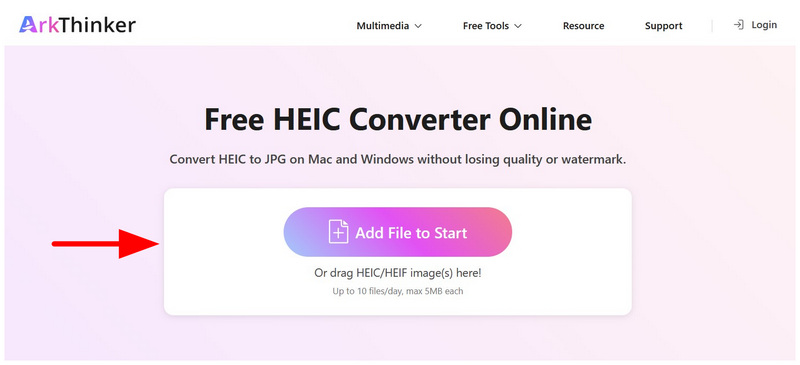
سيؤدي استيراد صور HEIC إلى البرنامج إلى تحويلها تلقائيًا على الفور تقريبًا. بمجرد اكتمال التحويل، حدد تحميل زر لحفظ ملفات HEIC المحولة على جهازك.
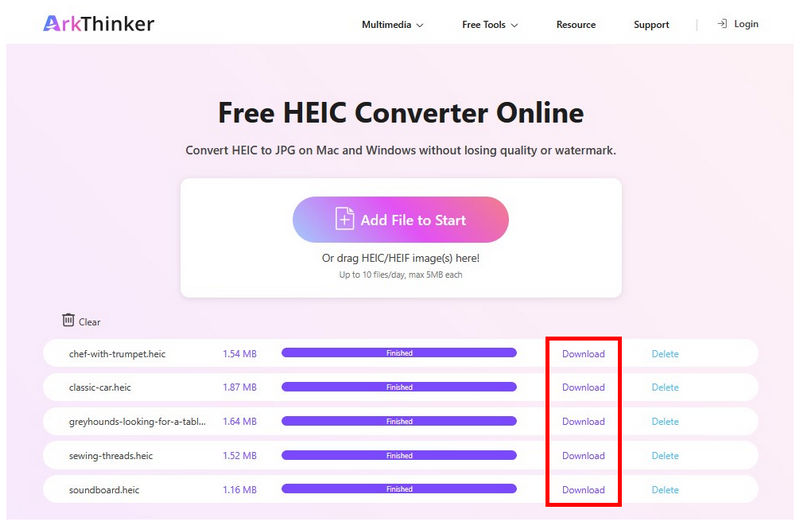
إذا كنت تتعامل بالفعل مع مجموعة من ملفات HEIC التي يتعين عليك تحويلها، ولكن خيار "حفظ باسم" في Dropbox يبدو غير فعال بالنسبة لك، فيمكنك استخدام خيارات الويب الموثوقة مثل ArkThinker Free HEIC Converter Online لتحويل التنسيق بسرعة وسهولة دون الحاجة إلى تثبيت أو إعداد مسبق.
الجزء 3. الأسئلة الشائعة حول استخدام Dropbox لتحويل ملفات HEIC إلى JPG
هل يمتلك Dropbox أداة لتحويل الصيغ؟
لا، ليس كذلك. لا يمتلك Dropbox أداة تحويل مخصصة. فهو لا يستطيع سوى نسخ ملفات HEIC إلى JPG، ثم يمكنك تنزيل ملف JPG المنسوخ.
هل يمكنني تنزيل ملفات HEIC بصيغة JPG على Dropbox؟
لا، لا يمكنك ذلك. ولكن يمكنك تحويل ملفات HEIC إلى JPG وتنزيلها بعد التحويل. هذه هي أقرب طريقة لتنزيل ملفات HEIC من Dropbox بصيغة JPG.
هل يمكنني تعديل إعدادات كاميرا نظام iOS لالتقاط الصور بصيغة JPG؟
نعم، يمكنك ذلك. من الخيارات الجيدة لتجنب الحاجة إلى التحويل هو التقاط الصور المحفوظة بصيغة JPG. يمكنك ضبط هذا الخيار في إعدادات تنسيق الكاميرا على جهاز iPhone الخاص بك.
هل تُعدّ الأدوات عبر الإنترنت خيارًا جيدًا لتحويل صيغ الصور؟
نعم، إنها كذلك. الأدوات المتاحة عبر الإنترنت مناسبة تمامًا لتحويل الصيغ الأساسية. ومن الأمثلة الجيدة على ذلك برامج تحويل HEIC إلى JPG المتخصصة، مثل برنامج ArkThinker Free HEIC Converter Online.
هل يجب عليّ تحويل ملفات HEIC الخاصة بي إلى JPG؟
نعم، يمكنك ذلك. من بين الحلول المقترحة، يمكنك استخدام Dropbox لإنشاء JPG أو PNG احتفظ بنسخة من ملف HEIC الخاص بك قبل تنزيله. أو يمكنك استخدام برامج تحويل الصيغ مثل برنامج تحويل HEIC إلى JPG الحصري من ArkThinker.
خاتمة
الآن وقد قدمنا خيارين للتحويل غير المباشر تحويل ملف HEIC إلى JPG في Dropboxنأمل أن تتمكن من إدارة ملفات الصور بسلاسة أكبر. مع الأسف، لا يوفر Dropbox أداة تحويل فعّالة. لذا، يُنصح بالبحث عن حلول بديلة، مثل برنامج ArkThinker Free HEIC Converter Online، لتحويل ملفات HEIC إلى JPG مباشرةً.
ما رأيك في هذا المنصب؟ انقر لتقييم هذه المشاركة.
ممتاز
تقييم: 4.8 / 5 (على أساس 469 الأصوات)


