


كيفية استخدام برنامج ImageMagick لتحويل صور HEIC إلى JPG: دليل 2026
بالنسبة للمطورين ذوي الخبرة ومستخدمي البرامج النصية المتقدمين، تُعد حلول سطر الأوامر الأداة الأمثل لتحويل ملفات HEIC. في السوق الحالية، يُعد ImageMagick أحد أكثر أدوات سطر الأوامر موثوقيةً لتحويل الصور. إذا كنت ترغب في معرفة كيفية إدارة الملفات باستخدام سطر الأوامر، فاحرص على قراءة دليلنا في هذه المقالة، والذي يشرح لك الخطوات اللازمة لاستخدام هذه الأدوات. برنامج ImageMagick لتحويل ملفات HEIC إلى JPGسنقدم أيضًا بديلاً قائمًا على واجهة المستخدم الرسومية للمستخدمين غير المبرمجين الذين يرغبون في تحويل صور HEIC بأبسط طريقة ممكنة.

- قائمة الدليل
- الجزء الأول: كيفية تحويل ملفات HEIC إلى JPG باستخدام ImageMagick
- الجزء الثاني: البديل ذو واجهة المستخدم الرسومية: محول Arkthinker HEIC (لغير المبرمجين)
- الجزء 3. الأسئلة الشائعة حول برنامج ImageMagick لتحويل ملفات HEIC إلى JPG
الجزء الأول: كيفية تحويل ملفات HEIC إلى JPG باستخدام ImageMagick
على غرار FFmpeg، فإن ImageMagick هي أداة لتحرير الوسائط المتعددة تعتمد على سطر الأوامر، وهي مصممة خصيصًا للتعامل مع ملفات الصور، وتوفر خيارات تحرير أساسية مثل تغيير الحجم والقص، بالإضافة إلى خيارات متقدمة لإدارة الملفات مثل تحويل إلى صيغة JPG.
بناءً على ذلك، يمكنك استخدام ImageMagick لتحويل صور HEIC إلى JPG دفعةً واحدة، أو لتحويل الصور بشكل فردي. ولهذا، نقدم لكم خيارين تعليميين أدناه يتضمنان الأوامر اللازمة لتحويل الصور بشكل فردي أو دفعةً واحدة باستخدام mogrify.
أمر بسيط لتحويل صورة واحدة
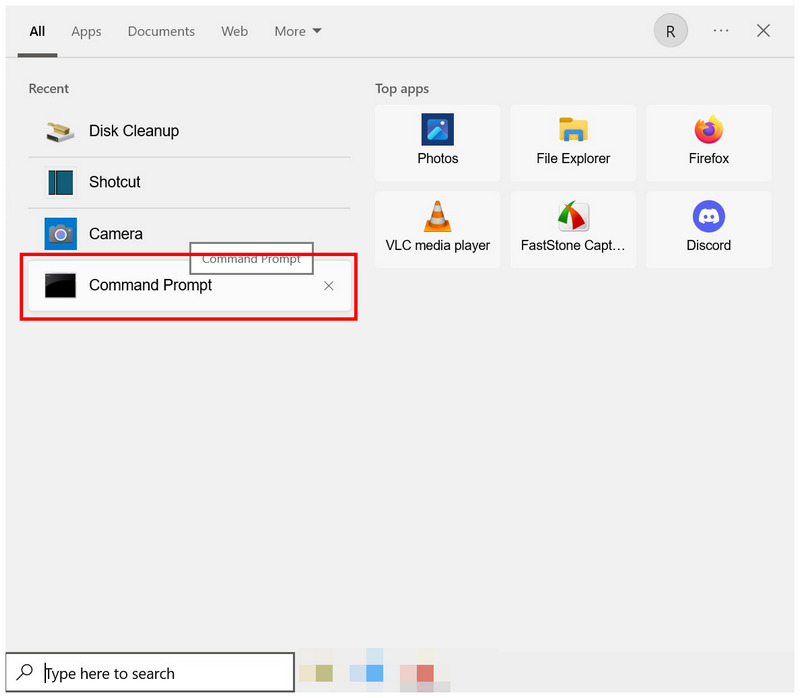
افتح برنامج سطر الأوامر الخاص بجهاز الكمبيوتر الخاص بك.
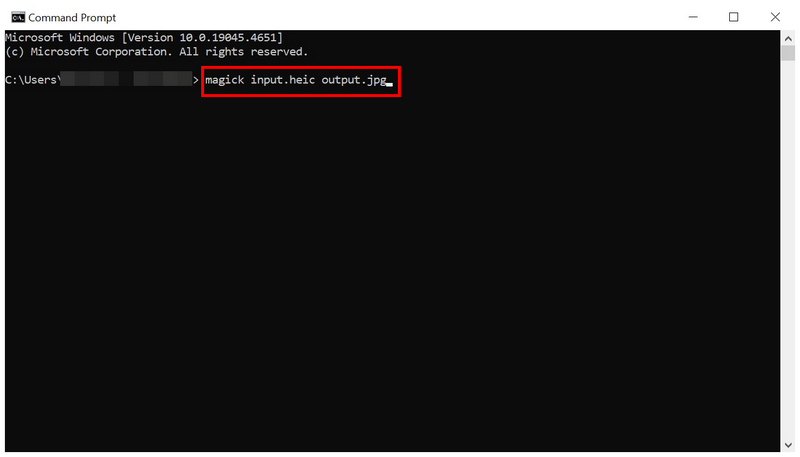
لتحويل صورة واحدة، انسخ والصق سطر الأوامر: magick input.heic output.jpgتأكد من تغيير "مدخل"إلى اسم ملف HEIC الذي تريد تحويله، و"مخرجات"إلى المسار الذي تريد حفظ ملف JPG المحول فيه."
بعد ضبط أوامر الإدخال والإخراج المعدلة على ملفاتك، اضغط يدخل اضغط على لوحة المفاتيح لبدء تحويل التنسيق.
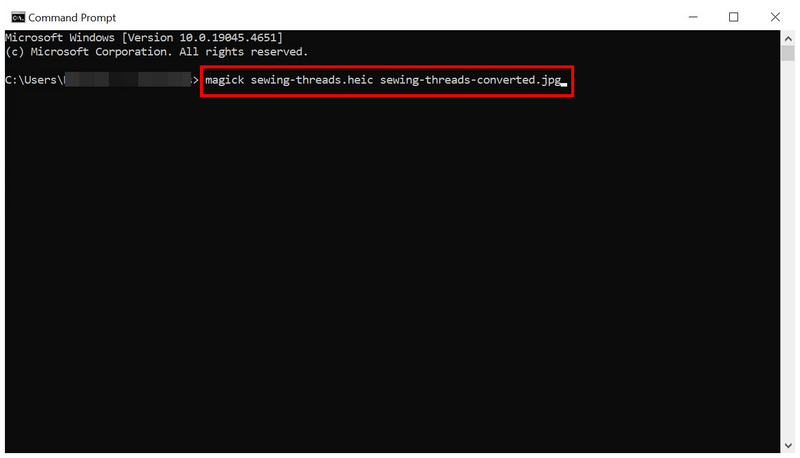
إذا كنت مستخدمًا متمرسًا لسطر الأوامر، فستجد أوامر الإدخال والإخراج التي يستخدمها برنامج ImageMagick مألوفة جدًا. هذا الأمر هو نفسه الخيار المستخدم في FFmpeg وبرامج أخرى تعتمد على الأوامر لتحويل الصيغ الأساسية.
تحويل الدفعات المجمعة باستخدام أمر "Mogrify"
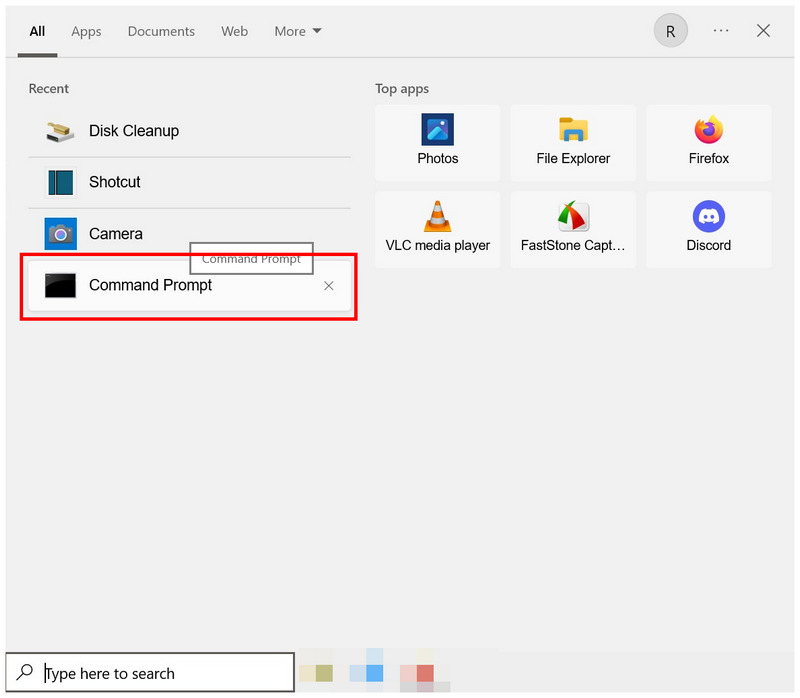
افتح برنامج سطر الأوامر الخاص بجهاز الكمبيوتر الخاص بك.
في البرنامج، انسخ والصق سطر الأوامر التالي: magick mogrify -format heic * .jpgبعد كتابة النص، اضغط على زر الإدخال (Enter) في لوحة المفاتيح.
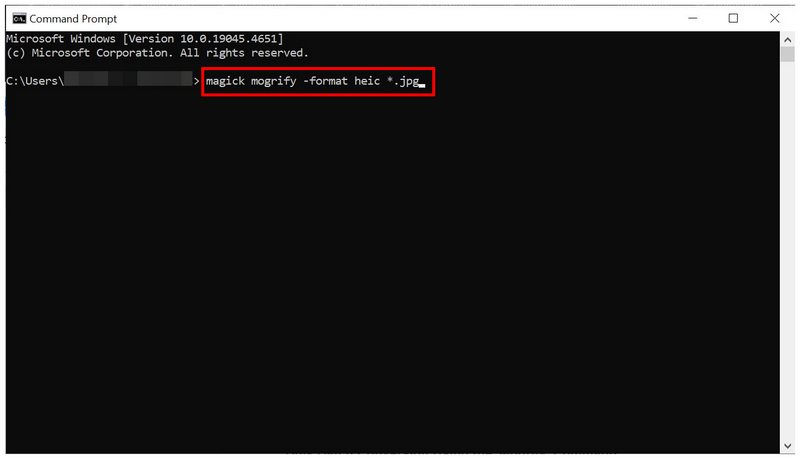
عند استخدام برنامج ImageMagick لتحويل صور HEIC إلى JPG، يكفي كتابة أمر mogrify فقط لتفعيل المعالجة والتحويل المجمعين في البرنامج. يُعدّ هذا الأمر عمليًا للغاية لتجنب العمليات المتكررة عند التعامل مع مجلد صور محدد ترغب في تعديله.
الجزء الثاني: البديل ذو واجهة المستخدم الرسومية: محول Arkthinker HEIC (لغير المبرمجين)
عندما يتعلق الأمر بالكفاءة وسرعة سير العمل، تُعدّ التعديلات القائمة على الأوامر الخيار الأمثل. مع ذلك، يُمثّل تعلّم الأوامر الصحيحة تحديًا بحد ذاته، إذ قد تؤثر الأخطاء في هذه الأوامر سلبًا على النظام بأكمله. لتجنّب هذه المشكلات، يُمكنك استخدام بديل قائم على واجهة المستخدم الرسومية مثل: محول HEIC مجاني عبر الإنترنت ArkThinker.
إضافةً إلى واجهة المستخدم الرسومية سهلة الاستخدام، فإن أداة تحويل ملفات HEIC من ArkThinker تعمل عبر الإنترنت بالكامل. لذا، لا تتطلب أي تنزيلات أو تثبيتات أو إعدادات معقدة قبل استخدامها لتحويل ملفات HEIC. كما أن واجهتها سهلة الاستخدام وواضحة التسميات، مما يجعلها مثالية للمبتدئين.
للبدء باستخدام البرنامج، حمّل ملفات HEIC الخاصة بك ودع البرنامج يتولى عملية التحويل تلقائيًا. للاطلاع على شرح كامل لكيفية استخدام البرنامج، تأكد من قراءة دليلنا المكون من خطوتين أدناه:
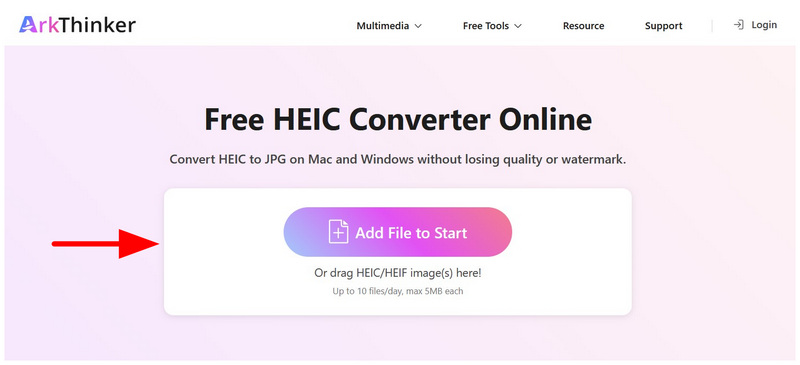
ابحث عن برنامج ArkThinker Free HEIC Converter Online وانتقل إلى موقعه الإلكتروني. في القائمة الرئيسية للأداة، انقر على إضافة الملفات إلى القائمة "ابدأ" انقر على الزر لاستيراد الصورة التي تريد تحويلها. إذا كنت ترغب في تحويل مجموعة من الملفات دفعة واحدة، فاسحب وأفلت ما يصل إلى 10 ملفات من مدير الملفات إلى صندوق التحميل.
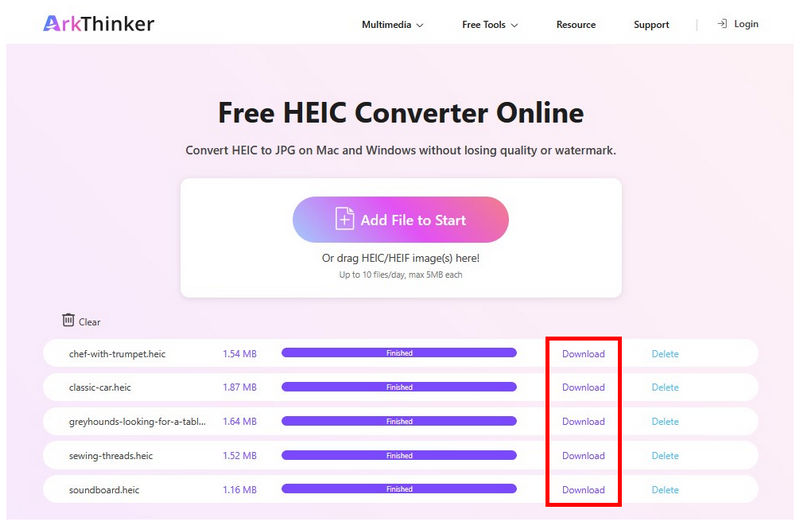
بما أن الأداة الإلكترونية تحوّل الصور المرفوعة تلقائيًا، فسيتم تحويل صور HEIC الخاصة بك في غضون ثوانٍ قليلة. بمجرد اكتمال التحويل، حدد تحميل زر لكل ملف HEIC تم تحويله لتنزيله على جهازك.
إذا كنت مستخدمًا مبتدئًا لا تملك أي خبرة في البرمجة وأوامر سطر الأوامر، فستكون أدوات التحويل المتخصصة بمثابة طوق نجاة لك. ولحسن الحظ، صُمم برنامج ArkThinker Free HEIC Converter Online ليكون سهل الاستخدام وموثوقًا ومناسبًا للمبتدئين قدر الإمكان.
الجزء 3. الأسئلة الشائعة حول برنامج ImageMagick لتحويل ملفات HEIC إلى JPG
هل برنامج ImageMagick مبني على FFMpeg؟
لا، ليس كذلك. برنامج ImageMagick مستقل عن برنامج FFmpeg. مع ذلك، كلا البرنامجين أدوات سطر أوامر مصممة لمعالجة تحرير الوسائط المتعددة.
هل يمكنني تعديل الصور في برنامج ImageMagick؟
نعم، يمكنك ذلك. صُمم برنامج ImageMagick خصيصًا لتحرير الصور. مع ذلك، ستحتاج إلى استخدام الأوامر لتشغيل البرنامج، لأنه لا يحتوي على واجهة مستخدم رسومية.
هل برنامج ImageMagick مجاني؟
نعم، هذا صحيح. برنامج ImageMagick مجاني ومفتوح المصدر. يمكنك استخدامه دون أي تكلفة.
هل من الصعب تحويل صيغ الصور في برنامج ImageMagick؟
نعم، هذا صحيح. مع أن الأوامر نفسها بسيطة، إلا أنك تحتاج أولاً إلى تعلم كيفية تثبيت برنامج ImageMagick. لسوء الحظ، تثبيت مصدر الأوامر أكثر تعقيداً من تثبيت البرامج العادية.
ما هو التنسيق الذي يجب أن أحوّل إليه صوري؟
عند تحويل الصور، كلاهما صيغ PNG و JPG تُعدّ هذه خيارات آمنة. يُنصح باستخدام صيغة JPG نظرًا لصغر حجمها وجودة صورتها المقبولة. مع ذلك، تُناسب صيغة PNG المستخدمين الذين يُفضّلون جودة صور أعلى.
خاتمة
الآن وقد قدمنا لقرائنا درسين مفصلين حول استخدام برنامج ImageMagick لتحويل ملفات HEIC إلى JPGنأمل أن تتمكن الآن من استخدام الأداة لتحويل الصور الأساسية. يُعدّ هذا مفيدًا للغاية للمستخدمين الذين يُعطون الأولوية لسرعة التحويل ولديهم مهارات تقنية كافية. أما بالنسبة للمبتدئين في إدارة ملفات الوسائط المتعددة، فننصحهم بالبدء بخيارات سهلة الاستخدام، مثل برنامج ArkThinker Free HEIC Converter Online، والذي يُمكنكم استخدامه دون الحاجة إلى أي مهارات متقدمة.
ما رأيك في هذا المنصب؟ انقر لتقييم هذه المشاركة.
ممتاز
تقييم: 4.8 / 5 (على أساس 478 الأصوات)


