


خطوات إنشاء فيديو متكرر في كانفا وكيفية تكرار الفيديوهات تلقائيًا في كانفا
كانفا منصة تصميم قوية وشائعة تتيح للمستخدمين إنشاء محتوى مرئي، بدءًا من الرسومات التوضيحية الفريدة وصولًا إلى الرسوم المتحركة. وباعتبارها أداةً متوافقة مع كلٍ من الأجهزة المحمولة وأجهزة الكمبيوتر المكتبية، فقد أصبحت كانفا الخيار الأمثل للإبداع، إذ تشتهر بواجهة مستخدم سهلة الاستخدام، وقوالب جاهزة، ومجموعة واسعة من الرسومات والخطوط والوسائط الجاهزة. ومع استمرار كانفا في تطوير أدواتها الإبداعية المرئية، تُعدّ ميزة تحرير الفيديو الأساسية إحدى الميزات العديدة التي يجهلها الكثيرون.
من بين ميزات تحرير الفيديو في Canva خاصية تكرار الفيديو، مع العلم أن Canva لديها قواعدها الخاصة في التعامل مع تكرار الفيديو داخل برنامجها. سنتناول في هذه المقالة تفاصيل هذه الخاصية. كيفية إنشاء فيديو متكرر على كانفا وكيفية تكرار مقاطع الفيديو تلقائيًا في المحرر وفي وضع المعاينة، وذلك بحسب نوع الملف. بالإضافة إلى تكرار الفيديو في كانفا، تتناول هذه المقالة أيضًا الإعدادات المناسبة لاختيار تنسيق الملف لتسهيل التصدير، فضلًا عن استخدام أداة بديلة عبر الإنترنت لعملية تكرار فيديو أسرع بكثير.
- قائمة الدليل
- الجزء الأول: كيف يقوم برنامج Canva بتكرار مقاطع الفيديو تلقائيًا في المحرر
- الجزء الثاني: إعداد تنزيل الفيديو المتكرر في كانفا
- الجزء 3. ملاحظات حول المسارات الصوتية في فيديو الحلقة في كانفا
- الجزء الرابع: أفضل بديل مجاني عبر الإنترنت لبرنامج Canva
- الجزء 5. الأسئلة الشائعة حول كيفية تكرار مقطع فيديو في كانفا
الجزء الأول: كيف يقوم برنامج Canva بتكرار مقاطع الفيديو تلقائيًا في المحرر
في قسم "كيفية إنشاء فيديو متكرر على كانفا"، يشرح كانفا للمستخدمين كيفية تكرار الفيديو بعد تحميله إلى التطبيق. سنشرح ذلك بالتفصيل في هذا القسم.
خطوات تكرار الفيديو في محرر كانفا
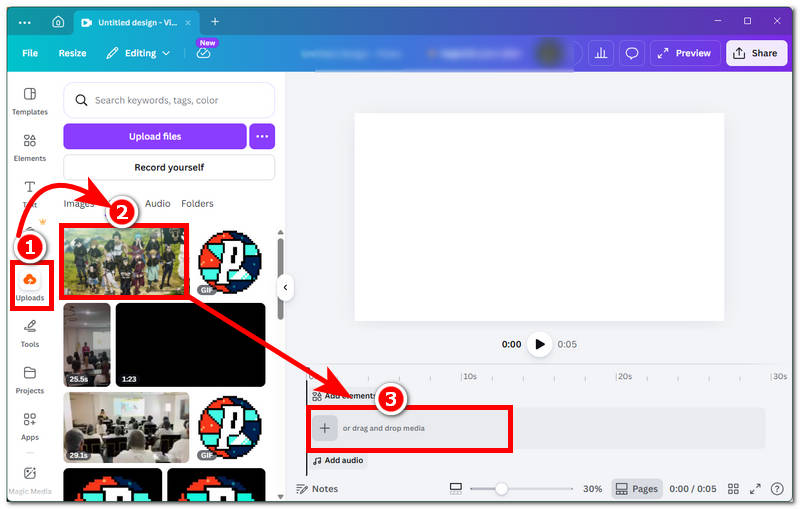
افتح كانفا ومن ثمّ أنشئ مشروع فيديو جديدًا من الصفر. بعد فتح صفحة تصميم بدون عنوان، قم بتحميل الفيديو الذي تريد تكراره باستخدام Canva، وبعد تحميل الفيديو إلى وسائط Canva، اسحبه إلى خط زمني الفيديو.
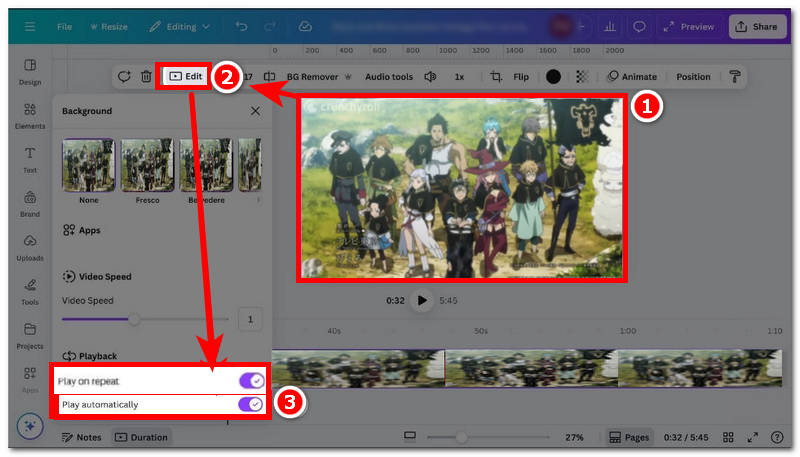
بمجرد تحميل الفيديو في الجدول الزمني، انقر على الفيديو ومن هناك يمكنك الوصول إلى يحرر إعدادات الفيديو موجودة في الجزء العلوي من إعدادات مقطع الفيديو. من هناك، قم بتمكين تشغيل متكرر و تشغيل تلقائي إعدادات لتكرار مقطع الفيديو وتشغيله تلقائيًا.
وضع المعاينة
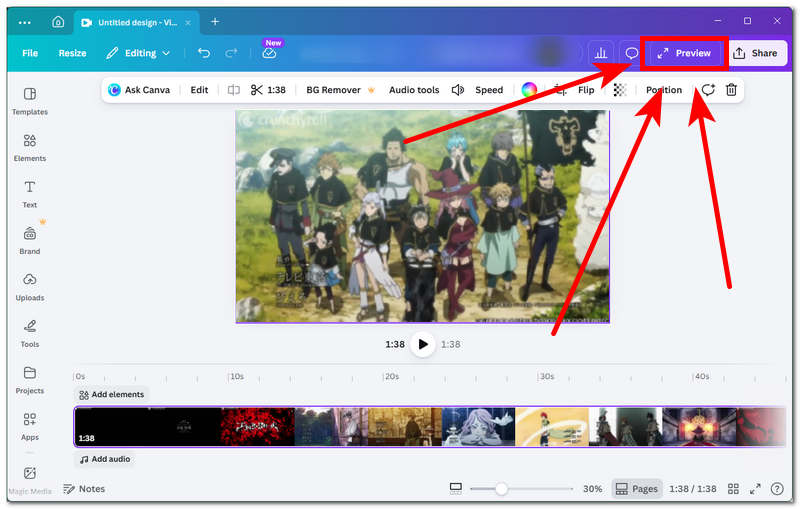
عادةً، بعد تمكين تشغيل الفيديو على وضع التكرار والتشغيل التلقائي، سيؤدي النقر على زر المعاينة الموجود في الزاوية العلوية اليمنى من الأداة إلى فتح الفيديو في وضع ملء الشاشة، وبالتالي سيتم تشغيل الفيديو تلقائيًا دون أن يضغط المستخدم على زر التشغيل، وبمجرد انتهاء تشغيل الفيديو، سيتم تشغيله تلقائيًا من البداية.
الجزء الثاني: إعداد تنزيل الفيديو المتكرر في كانفا
بعد معرفة كيفية عرض Canva لتكرار مقاطع الفيديو في محرر Canva وفي وضع المعاينة، هناك نصيحة نود أن نضعها في الاعتبار لضمان الإعدادات الصحيحة لتصدير مقاطع الفيديو المتكررة في Canva.
أولاً وقبل كل شيء، نظرًا لأن Canva يدعم مجموعة واسعة من تنسيقات الملفات، فإنه لا يقتصر على تحميل وتصدير ملفات MP4 فحسب، بل يشمل أيضًا ملفات GIF. ثانيًا، إذا كنت تصدّر مقاطع فيديو قصيرة، فمن الأفضل تصديرها كصور GIF أو تعلم كيفية القيام بذلك. تحويل الفيديو إلى صورة متحركة GIF لتحسين التوافق، وللحلقات الطويلة أو عروض الفيديو، من الأفضل تصديرها كملفات MP4، بالطبع، مع تمكين الإعداد التلقائي والتشغيل المتكرر.
الجزء 3. ملاحظات حول المسارات الصوتية في فيديو الحلقة في كانفا
لا يقوم Canva بتكرار المقاطع الصوتية أو موسيقى الخلفية تلقائيًا عند تفعيل خياري "التشغيل المتكرر" و"التشغيل التلقائي". لذا، فإن الطريقة الوحيدة لمزامنة المقاطع الصوتية مع تكرار الفيديو هي ضبطها يدويًا؛ إذ لن تتم مزامنتها مع انتقال التكرار. وبالتالي، بالنسبة لـ ملفات GIFبمجرد تحميلها، سيتم تشغيلها وتكرارها تلقائيًا، على عكس مقاطع الفيديو التي يجب تفعيلها في إعدادات التحرير.
الجزء الرابع: أفضل بديل مجاني عبر الإنترنت لبرنامج Canva
نظرًا لأن Canva أداة تصميم قوية وعملية، فهي ليست رخيصة الثمن. توفر نسخة مجانية، لكن لا يمكن للمستخدمين الوصول إلى ميزاتها وأدواتها إلا بشكل محدود، مع بعض القيود. وهذا يمثل مشكلة لمن يرغبون في تصدير أو إنشاء حلقات فيديو عالية الجودة على المنصة. ولأن Canva تُتيح إنشاء حلقات فيديو فريدة ومختلفة، يجب أن يكون إنشاء حلقات الفيديو متاحًا للجميع مجانًا وبدون قيود. لذلك، سنقدم في هذا القسم من المقال أفضل بديل مجاني لأداة إنشاء حلقات الفيديو عبر الإنترنت، وهي أداة مجانية الاستخدام وتعمل بالكامل عبر الإنترنت. برنامج ArkThinker المجاني لتسجيل مقاطع الفيديو عبر الإنترنت.
أداة ArkThinker، وهي أداة لإنشاء حلقات فيديو عبر الإنترنت، مجانية تمامًا دون أي قيود على جودة الحلقات التي تنتجها. علاوة على ذلك، لا تتطلب من المستخدمين تثبيت أي تطبيق، مما يجعلها خفيفة وسهلة الاستخدام على جميع الأجهزة والمستخدمين. تتميز هذه الأداة بسهولة استخدامها، حيث تتيح للمستخدمين اختيار عدد مرات تكرار مقاطع الفيديو الخاصة بهم، والتحكم في مدة كل تكرار.
كيفية استخدام برنامج ArkThinker المجاني لتسجيل حلقات الفيديو عبر الإنترنت
اذهب الى اركثينكر برنامج تشغيل الفيديو المجاني على الإنترنت الموقع الرسمي عبر متصفح الويب المفضل لديك.
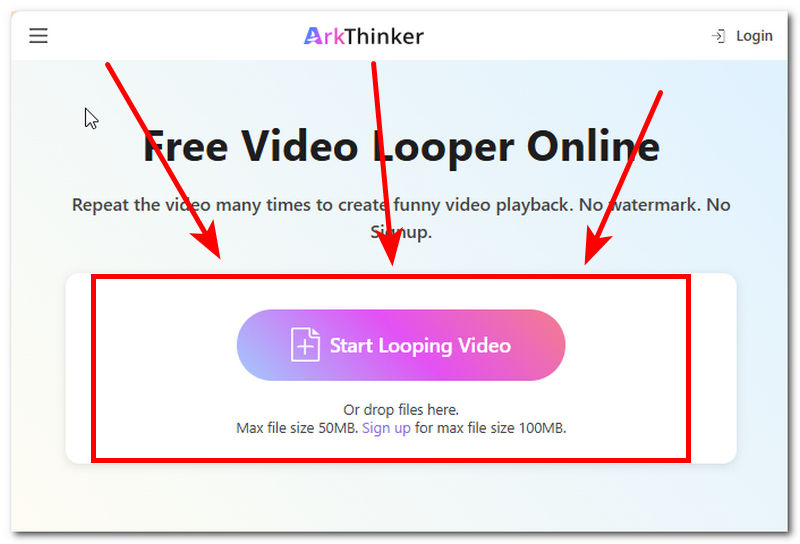
من صفحة ArkThinker الإلكترونية، ما عليك سوى تحميل ملف الفيديو الذي تريد تكراره. زر بدء تشغيل الفيديوهات المتكررةبمجرد الانتهاء، ستبدأ الأداة بتحميل الفيديو الخاص بك. انتظر حتى يكتمل التحميل للمتابعة.
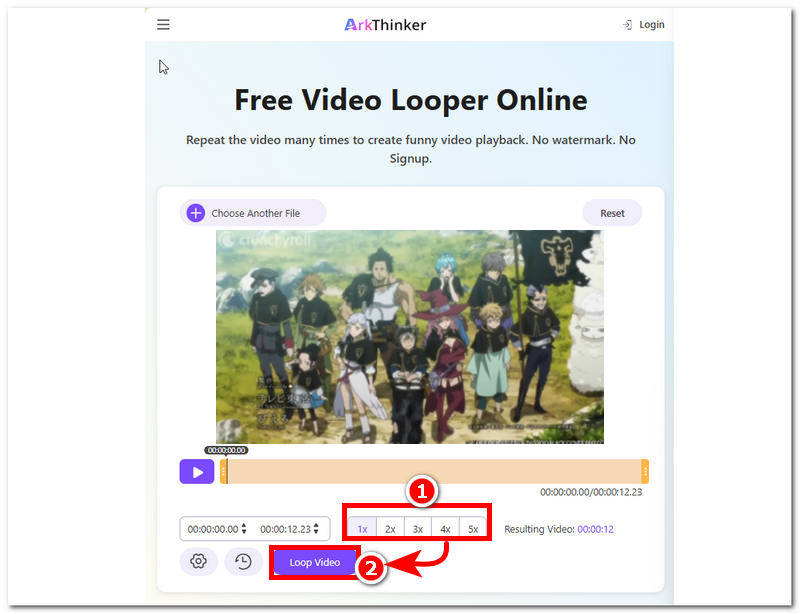
بمجرد تحميل الفيديو في الأداة، ستظهر لك عدة خيارات للتكرار في الجزء السفلي منها. من هناك، يمكنك اختيار عدد مرات التكرار التي تريدها لفيديوهاتك، وبعد اختيار عدد مرات التكرار المفضلة لديك، يمكنك النقر على زر التشغيل. حلقة فيديو اضغط على الزر لبدء عملية التكرار وحفظها على جهازك.
الجزء 5. الأسئلة الشائعة حول كيفية تكرار مقطع فيديو في كانفا
هل توجد طريقة لتكرار مقطع قصير بسلاسة؟
نعم، توجد طريقة لتقصير ملف الفيديو الخاص بك ليتكرر، ويمكنك القيام بذلك بسهولة في محرر Canva. لتكرار ملف فيديو مُختصر، يجب على المستخدم قص أو تقليم الفيديو الأصلي ليشمل الجزء المطلوب فقط. بعد ذلك، في نفس المحرر، يمكنك تكرار الفيديو للمدة التي تريدها عن طريق تكرار المقطع المُختصر عدة مرات.
هل يمكن تكرار الصور المتحركة (GIFs) في برنامج Canva؟
نعم، يتم تشغيل صور GIF تلقائيًا بشكل متكرر بعد تحميلها أو سحبها إلى المحرر. وقد تم ذلك لأن صور GIF غالبًا ما تكون أقصر وتتكرر باستمرار، مما يسمح لـ Canva بتطبيق نفس المعالجة عليها.
لماذا لا يتم تشغيل الفيديو بشكل متكرر بعد التنزيل؟
قد لا يحدث تكرار الفيديو حتى بعد التصدير إذا لم يتم تمكين الإعدادات المناسبة للتشغيل التلقائي والتشغيل المتكرر في صفحة إعدادات تحرير مقطع الفيديو.
خاتمة
يُعد Canva تحفة فنية حقيقية لأداة تصميم سهلة الاستخدام وعملية لجميع احتياجات التصميم والإبداع. تكرار الفيديو في كانفا تُعدّ هذه إحدى ميزات محرر الفيديو؛ إلا أن ميزات أخرى محصورة باشتراك مدفوع، ما قد يحرم بعض المستخدمين الذين لا يرغبون في إنفاق مبالغ طائلة على أداة تصميم. وهنا يأتي دور أفضل بديل لدينا لأداة تكرار الفيديو: ArkThinker، وهي أداة بسيطة لتكرار الفيديو تعمل بالكامل عبر الإنترنت، ولا تتطلب تثبيت أي تطبيق أو اشتراك مدفوع لتكرار مقطع فيديو.


