


أفضل 5 بدائل لبرنامج OBS لتسجيلات نظامي التشغيل ماك وويندوز (2026)
عندما يتعلق الأمر ببرامج تسجيل الشاشة والبث المباشر، يُعدّ OBS أحد أكثر الحلول شيوعًا نظرًا لكونه برنامجًا مجانيًا مفتوح المصدر وموثوقًا. مع ذلك، يعاني OBS من عيبٍ خطير يمنعه من أن يكون الخيار الأمثل للتسجيل والبث المباشر على حدٍ سواء: استهلاكه العالي لموارد النظام. في هذه المقالة، سنستعرض خمسة من أكثر برامج OBS موثوقية. بدائل OBS سيكون هذا البرنامج مثاليًا لتسجيل الشاشة أو البث المباشر. سنستعرض كل برنامج بناءً على أفضل استخداماته، وآراء المستخدمين، ومزاياه وعيوبه.

- قائمة الدليل
- الجزء الأول: لماذا يبحث المستخدمون عن بديل لبرنامج OBS؟
- الجزء الثاني: مقارنة أفضل بدائل OBS
- الجزء الثالث: أفضل بدائل OBS
- الجزء الرابع: الأسئلة الشائعة حول بدائل برنامج OBS
الجزء الأول: لماذا يبحث المستخدمون عن بديل لبرنامج OBS؟
بفضل ميزاته ونموذج التسعير المجاني الخاص به، ستوديو او بي اس يُعدّ حلاً مثالياً لتسجيل الشاشة والبث المباشر. في الواقع، لطالما كان خياراً مفضلاً لدى معظم مقدمي البث المباشر وفرق الإنتاج اليوم.
لسوء الحظ، يعاني برنامج OBS من عيب كبير في سهولة استخدامه. فهو معقد للغاية، ولا يُنصح به للمبتدئين أو حتى المستخدمين المتوسطين. كما أنه معروف باستهلاكه الكبير لموارد النظام، مما يجعله خيارًا غير مناسب لمستخدمي أجهزة الكمبيوتر المحمولة القديمة أو ذات المواصفات المتواضعة.
وبالتالي، فهو خيار شائع للمستخدمين الذين يبحثون عن برنامج أسهل وأخف وأكثر سهولة في الوصول إليه، مما يدفعهم إلى البحث عن برامج مشابهة لـ OBS بدون هذه المشكلات.
الجزء الثاني: مقارنة أفضل بدائل OBS
قبل أن ننتقل إلى مراجعتنا لأفضل التطبيقات المشابهة لـ OBS Studio في عام 2026، دعونا أولاً نقدم مقارنة سريعة لبدائل OBS المميزة لأجهزة Chromebook ومنصات سطح المكتب الأخرى التي تعمل بنظامي التشغيل Windows أو macOS.
تتراوح هذه البرامج بين أفضل أدوات تسجيل الشاشة إلى أكثر استوديوهات البث المباشر موثوقية في عام 2026.
| بدائل OBS | جودة التسجيل | دعم البث | استخدام الموارد | صعوبة الإعداد | التسعير |
| ArkThinker مسجل الشاشة | 1080p – 4K UHD | لا أحد | قليل | سهل جدا | مجاني – $19.96 |
| برنامج Streamlabs Desktop | 1080p – 4K UHD | يدعم البث المباشر عبر الإنترنت. | متوسط إلى مرتفع | معتدل | مجاني – $27.00 |
| XSplit Broadcaster | 1080p – 4K UHD | يدعم البث المباشر عبر الإنترنت. | متوسط إلى مرتفع | معتدل | $14.99 – $59.99 |
| بانديكام | 1080p – 4K UHD | لا أحد | منخفض إلى متوسط | سهل | $33.26 – $53.90 |
| مسجل الشاشة Movavi | 1080p – 4K UHD | لا أحد | منخفض إلى متوسط | سهل جدا | $19.95 – $44.95 |
الجزء الثالث: أفضل بدائل OBS
أفضل برنامج لتسجيل الشاشة: ArkThinker — أفضل بديل لبرنامج OBS للمبتدئين
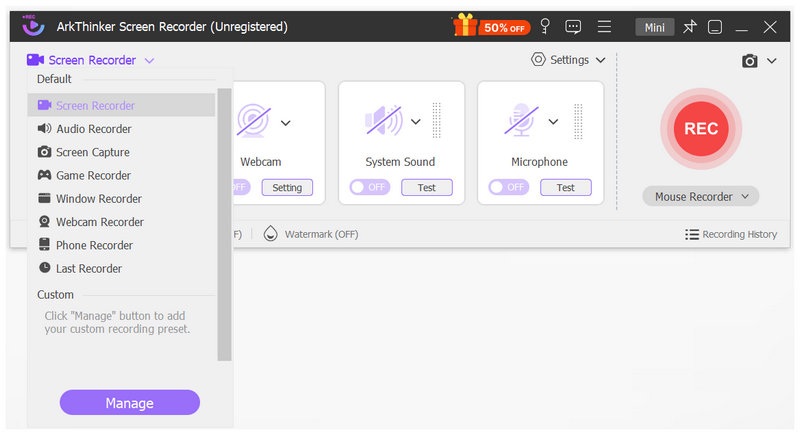
أفضل الاستخدامات: المستخدمون الذين يبحثون عن البديل الأنسب للمبتدئين لبرنامج OBS لتسجيل الشاشة.
تقييم المستخدم: 5/5
سنبدأ هذه المقالة بعرض ArkThinker مسجل الشاشةيُعدّ هذا البرنامج البديل الأمثل لتسجيل الشاشة لبرنامج OBS Studio، وهو متوافق مع نظامي التشغيل ويندوز وماك أو إس. صُمم هذا البرنامج خصيصًا لتسجيل الشاشة، ويُنافس OBS في أوضاع التسجيل، كل ذلك ضمن واجهة سهلة الاستخدام ومناسبة للمبتدئين.
يُقدّم برنامج ArkThinker، المُزوّد بستة أوضاع تسجيل وأداة لالتقاط الشاشة، نفس ميزات برنامج OBS، ولكن بواجهة استخدام أسهل بكثير. ويعود ذلك إلى إمكانية تفعيل أوضاع التسجيل في البرنامج ببساطة عن طريق تغيير الخيار، بدلاً من الإعداد اليدوي كما في برنامج OBS.
علاوة على ذلك، يتميز البرنامج بصغر حجمه، مما يجعله خيارًا مناسبًا حتى لأجهزة الكمبيوتر ذات المواصفات المتواضعة، دون خطر التحميل الزائد على عملية التشفير أو انخفاض الأداء بشكل ملحوظ. لمعرفة المزيد حول ما يجعل برنامج ArkThinker Screen Recorder بديلاً ممتازًا لبرنامج OBS، يُرجى الاطلاع على نقاط قوته وحدوده أدناه.
يمكنك تنزيل البرنامج باستخدام الرابط أدناه لتجربة فعاليته بشكل مباشر.
- واجهة بسيطة للغاية وسهلة الاستخدام للمبتدئين.
- صُممت لتكون متعددة الاستخدامات مع ستة أوضاع تسجيل وأداة لالتقاط لقطات الشاشة.
- مزود بأدوات تحرير الفيديو والتعليق على الصور للمعالجة اللاحقة.
- مُسرّع بواسطة الأجهزة لتسجيل فيديوهات اللعب الديناميكية.
- أفضل برنامج شامل لإنشاء مقاطع الفيديو التعليمية، وتسجيلات الألعاب، وتلبية احتياجات التقاط الشاشة اليومية.
- تتضمن النسخة التجريبية من البرنامج ميزات محدودة نوعًا ما.
- ميزات أساسية مقارنة ببرامج تسجيل الشاشة المتقدمة والمعقدة.
- لا توجد ميزات للبث المباشر.
ثاني أفضل برنامج للبث المباشر: Streamlabs Desktop — أفضل بديل لبرنامج OBS لمنشئي المحتوى المباشر
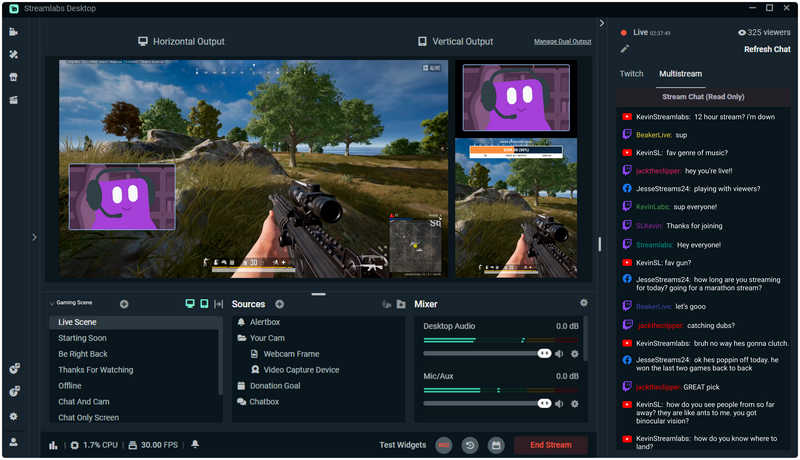
أفضل الاستخدامات: بث سلس للألعاب على منصات مشاركة الفيديو مثل Twitch أو YouTube.
تقييم المستخدم: 4/5
بالانتقال إلى الخيار التالي، لدينا برنامج Streamlabs Desktop. إذا كان البرنامج الأول مصمماً ليكون البديل المجاني الأمثل لبرنامج OBS لتسجيل الشاشة، فإن الطريقة الثانية في هذه القائمة تُعد خياراً ممتازاً للوظيفة الرئيسية الثانية للبرنامج: البث المباشر.
عند استخدامه كاستوديو بث مباشر أساسي، يوفر Streamlabs ميزات عملية أكثر من OBS، بما في ذلك طبقات العرض المدمجة وأدوات البث. وهذا يجعل البرنامج أسهل في الإعداد والاستخدام، حيث صُمم مع مراعاة سهولة استخدامه للمبتدئين.
لسوء الحظ، يعاني البرنامج من نفس مشكلة OBS: استهلاك موارد النظام بشكل كبير. بل قد يكون أكثر استهلاكًا للموارد من OBS، نظرًا لأن تشغيل Streamlabs بسلاسة يتطلب موارد كبيرة من وحدة المعالجة المركزية ووحدة معالجة الرسومات وذاكرة الوصول العشوائي.
- مصمم خصيصًا كبرنامج لمنصة البث المباشر.
- عملية إعداد أسهل مقارنة بنظام OBS المعقد.
- طبقة عرض مدمجة وأدوات مصممة لبث المحتوى.
- يستهلك موارد كثيرة من وحدة المعالجة المركزية ووحدة معالجة الرسومات وذاكرة الوصول العشوائي.
- متطلبات النظام أثقل من OBS.
- تتطلب بعض الميزات المتقدمة اشتراكات مدفوعة.
أفضل 3 برامج: XSplit Broadcaster - أفضل بديل لبرنامج OBS للبث الاحترافي
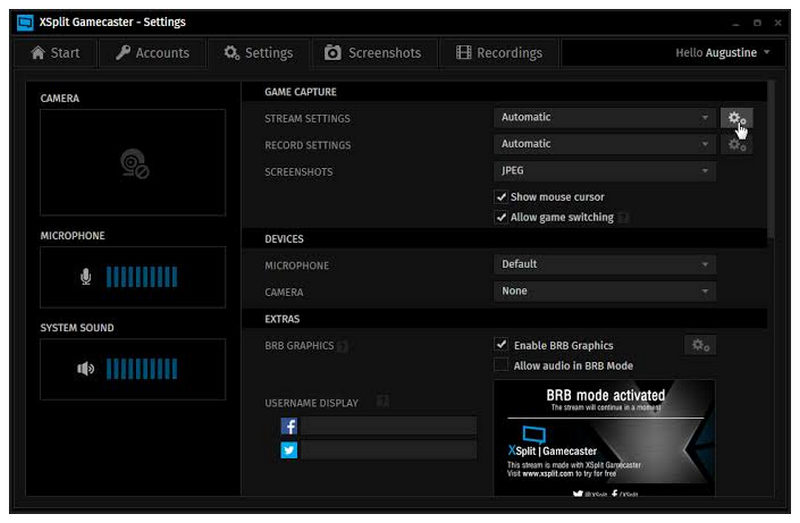
أفضل الاستخدامات: البث المباشر الاحترافي، وتصوير المحاضرات، وإنشاء العروض التقديمية عبر الإنترنت.
تقييم المستخدم: 4/5
ننتقل الآن إلى الخيار التالي، وهو بديل ممتاز آخر لبرنامج OBS للمستخدمين الذين يبحثون عن برنامج للبث المباشر: XSplit Broadcaster. يشبه هذا البرنامج برنامج Streamlabs، وهو مصمم ليكون بديلاً أسهل استخداماً للمبتدئين.
علاوة على ذلك، فهو مزود بأدوات إنتاج متطورة تمنح المستخدمين مزيدًا من التحكم أثناء البث المباشر. باختصار، يقدم كل من Streamlabs و XSplit نفس ميزات OBS، لكنهما مصممان ليكون استخدامهما أسهل.
بما أن معظم ميزات البث في البرنامج مصممة لتتوافق مع OBS، فإن XSplit يعاني أيضاً من نفس مشكلة استهلاك الموارد بشكل كبير. بل قد يكون أداؤه مماثلاً أو قريباً من أداء OBS نظراً لامتلاكه ميزات بث أكثر.
- مصمم ليكون مناسبًا للمبتدئين.
- يحتوي على ميزات تسجيل الشاشة والبث المباشر المصقولة.
- أدوات إنتاج متطورة لمزيد من التحكم أثناء البث المباشر.
- خطط أسعار باهظة.
- يستهلك موارد حاسوبية كبيرة للتسجيلات المتقدمة.
- مُحسَّن فقط لمنصة ويندوز.
أفضل 4 برامج: Bandicam - أفضل بديل لبرنامج OBS لتسجيل الألعاب
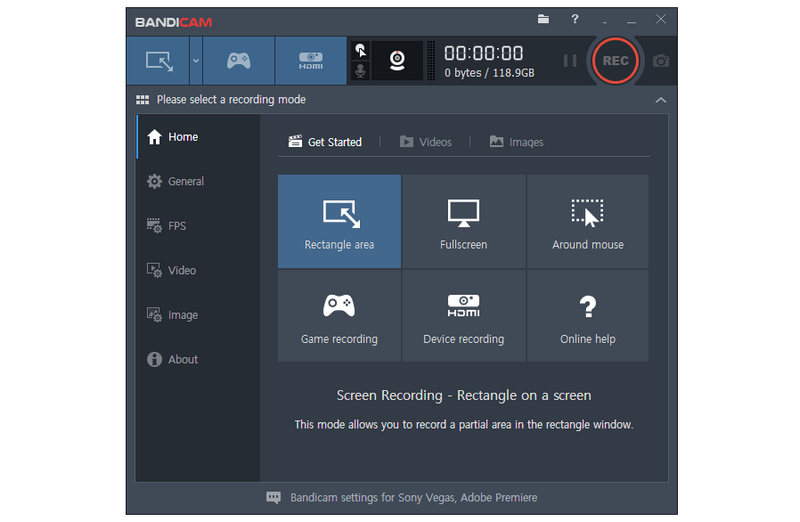
أفضل الاستخدامات: تسجيل اللعب واستخدام تسجيل الشاشة بشكل عام.
تقييم المستخدم: 3/5
بما أن البرنامجين السابقين كانا بمثابة بدائل لوظيفة البث المباشر في برنامج OBS، فلننتقل إلى برنامج آخر مصمم كأداة لالتقاط الشاشة: بانديكام. يُعتبر هذا البرنامج أداة قديمة لالتقاط الشاشة، وهو أحد البرامج التي ظهرت جنبًا إلى جنب مع OBS خلال صعود البث المباشر في العقد الأول من القرن الحادي والعشرين.
عند استخدام برنامج Bandicam كبرنامج تسجيل شاشة أساسي، ستجده سهل الاستخدام بشكلٍ مدهش. وينطبق هذا سواء كنت تخطط لاستخدام البرنامج لتسجيل الشاشة بشكل عام أو لحلول أكثر تخصصًا، مثل تسجيلات الألعاب.
لسوء الحظ، يفتقر إلى ميزات البث المباشر، حيث تم تصميمه في الأساس كترقية لمسجل الشاشة المدمج في نظام التشغيل ويندوز.
- يُعتبر برنامج تسجيل الشاشة موثوقًا به للغاية منذ العقد الأول من القرن الحادي والعشرين وحتى الآن.
- حجم تركيب خفيف الوزن وأداء تسجيل فعال.
- برنامج تسجيل بسيط وسهل التعلم.
- لا يحتوي على أي ميزات للبث المباشر.
- يحتوي الإصدار المجاني من برنامج Bandicam على علامات مائية.
- متاح فقط على نظام Windows.
أفضل 5 برامج: موفافي لتسجيل الشاشة - أفضل أداة بسيطة لتسجيل الشاشة
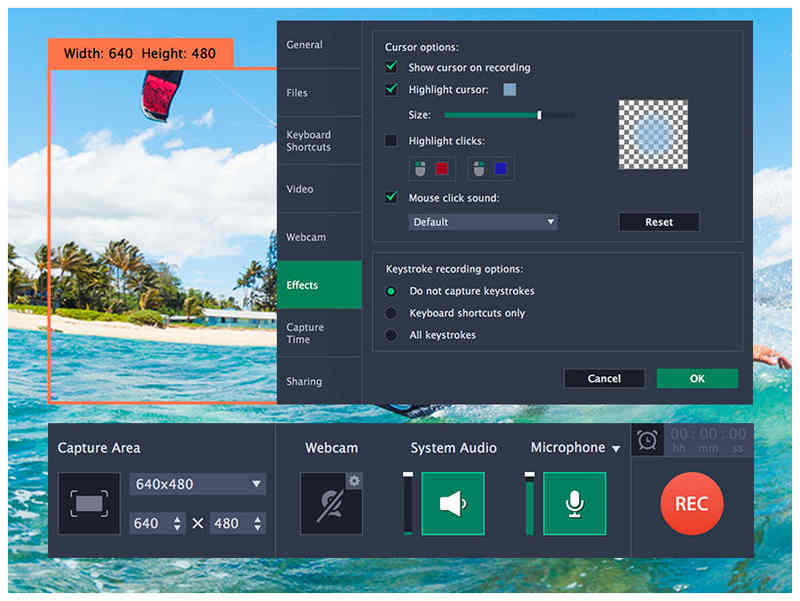
أفضل الاستخدامات: يُفضل استخدامه لتسجيل الندوات عبر الإنترنت، وإنشاء الدروس التعليمية، وأغراض تسجيل الشاشة الأساسية الأخرى.
تقييم المستخدم: 4/5
سنختتم هذه المراجعة باستعراض برنامج آخر سهل الاستخدام لتسجيل الشاشة: Movavi Screen Recorder. يُعدّ Movavi منافسًا قويًا لبرنامج ArkThinker عند استخدامه كمسجل، إذ يمتلك ميزات كافية تجعله خيارًا جيدًا للمستخدمين الذين يبحثون عن بديل بسيط لبرنامج OBS لتسجيل الشاشة.
ما يجعل هذا البرنامج بديلاً ممتازاً لبرنامج OBS هو تصميم واجهته العصرية، فهي أنيقة وواضحة وسهلة الاستخدام، مما يسهل استخدامها بشكل خاص. وهذا ما جعله حلاً مثالياً لتسجيل الشاشة بسرعة.
مع ذلك، يعاني برنامج موفافي من نفس مشكلة بدائل تسجيل الشاشة الأخرى: فهو يفتقر إلى ميزات البث المباشر، التي تُعدّ بمثابة النصف الآخر من برنامج OBS. كما يتم وسم التسجيلات التي يلتقطها البرنامج بـ علامات مائية من موفافي.
- تصميم واجهة مستخدم أنيق وبسيط.
- يوفر أوضاع تسجيل لالتقاط الشاشة وكاميرا الويب والصوت.
- يمكن استخدامه لتسجيل الشاشة بسرعة وبأقل قدر من الإعدادات.
- لا يحتوي على أي ميزات للبث المباشر.
- أدوات تحكم متقدمة محدودة مقارنة بنظام OBS.
- يحتوي الإصدار المجاني منه على ميزات تسجيل محدودة.
الجزء الرابع: الأسئلة الشائعة حول بدائل برنامج OBS
هل برنامج OBS مناسب للمبتدئين؟
لا، ليس كذلك. يُعدّ برنامج OBS من أكثر برامج الوسائط المتعددة تعقيدًا نظرًا لميزاته. حتى عند استخدامه كمسجل للشاشة، فإن خياراته أسهل بكثير للمبتدئين من البرنامج نفسه.
هل يمكنني استخدام برنامج OBS فقط كبرنامج لتسجيل الشاشة؟
نعم، يمكنك ذلك. برنامج OBS هو برنامج تسجيل شاشة عملي يُمكن استخدامه لهذا الغرض. مع أنه أسهل استخدامًا كأداة تسجيل من استخدامه كبرنامج بث مباشر، إلا أنه يبقى أصعب استخدامًا من برامج التسجيل المتخصصة.
ما الذي يجعل برنامج OBS برنامجًا شائعًا للوسائط المتعددة؟
يتميز برنامج OBS بتعدد استخداماته ويُحسّن تجربة المستخدم. كما أنه حل مفتوح المصدر، مما يجعله سهل الوصول إليه. سواءً أردت استخدامه كمسجل أو برنامج بث مباشر، فإنه سيفي بالغرض.
هل توجد أي أدوات لتسجيل الشاشة أسهل استخداماً من برنامج OBS؟
نعم، هناك برامج أخرى. معظم برامج تسجيل الشاشة أسهل استخداماً من برنامج OBS، وذلك لأن OBS برنامج متطور للغاية ويصعب استخدامه بفعالية.
هل ينبغي عليّ استخدام برنامج OBS للبث المباشر؟
نعم، يمكنك ذلك. يُعدّ برنامج OBS خيارًا ممتازًا للبث المباشر. في الواقع، هذه هي وظيفته الأساسية، وعادةً ما تُعتبر ميزة التقاط الشاشة ميزة إضافية.
خاتمة
بعد أن استعرضنا خمسة خيارات موثوقة يمكنك استخدامها كـ بدائل OBSسواءً كنت ترغب في تسجيل الشاشة أو البث المباشر، نأمل أن تساعدك هذه المقالة في اختيار البرنامج الأنسب لاحتياجاتك. ولهذا، سنقدم لك ميزتين موصى بهما لكل برنامج. لتسجيل الشاشة، ننصح بشدة باستخدام برنامج ArkThinker Screen Recorder. أما للبث المباشر، فيُعدّ برنامج Streamlabs خيارًا جيدًا.
ما رأيك في هذا المنصب؟ انقر لتقييم هذه المشاركة.
ممتاز
تقييم: 4.9 / 5 (على أساس 708 الأصوات)


