


مراجعة شاملة لبرنامج Snagit في عام 2026: الإيجابيات والسلبيات والميزات الرئيسية
عند البحث عن أدوات مميزة لالتقاط لقطات الشاشة وتسجيلها، يُعدّ برنامج Snagit من أفضل الخيارات المتاحة اليوم. ويعود ذلك إلى ميزاته المتقدمة التي تجعله مسجلاً للشاشة عالي الكفاءة، مع خيارات واسعة للتعليق والتحرير والمشاركة. ولمساعدة قرائنا على تحديد ما إذا كان البرنامج يستحق الاستخدام، إليكم هذا مراجعة برنامج Snagit ستسلط المقالة الضوء على الميزات الرئيسية للأداة، وخيارات التسعير، ونقاط القوة، والعيوب.

- قائمة الدليل
- الجزء الأول: نظرة عامة على مراجعة Snagit: ما تحتاج إلى معرفته
- الجزء الثاني: كم تبلغ تكلفة برنامج سناجيت؟
- الجزء الثالث: الميزات الرئيسية لبرنامج Snagit
- الجزء الرابع: مزايا وعيوب برنامج Snagit
- الجزء الخامس: أداء برنامج Snagit
- الجزء السادس: مقارنة بين برنامج تسجيل الشاشة Snagit وبرنامج Arkthinker: أيهما أفضل؟
كيف نختبر ونراجع برنامج Snagit
- • تم اختبار برنامج Snagit ومراجعته على أجهزة كمبيوتر حديثة تعمل بنظام Windows.
- • تم تجهيز جهاز الكمبيوتر المكتبي المستخدم للاختبار بمعالج Intel i7 وذاكرة وصول عشوائي (RAM) سعة 16 جيجابايت ووحدة معالجة رسومات Intel مدمجة.
- • لضمان تشغيل برنامج Snagit بأقصى أداء أثناء الاختبار، تم اختباره عن طريق تسجيل الشاشة باستخدام علامة تبويب واحدة على YouTube أثناء التقييم.
- • لتقييم جودة لقطات الشاشة والتسجيلات، قمنا بمقارنة لقطات Snagit مع الوسائط التي تم التقاطها باستخدام أداة Snipping Tool المدمجة وشريط ألعاب Xbox.
- • لتقييم ما بعد المعالجة، قمنا باختبار أدوات التعليق وتحرير الفيديو الخاصة ببرنامج Snagit.
الجزء الأول: نظرة عامة على مراجعة Snagit: ما تحتاج إلى معرفته
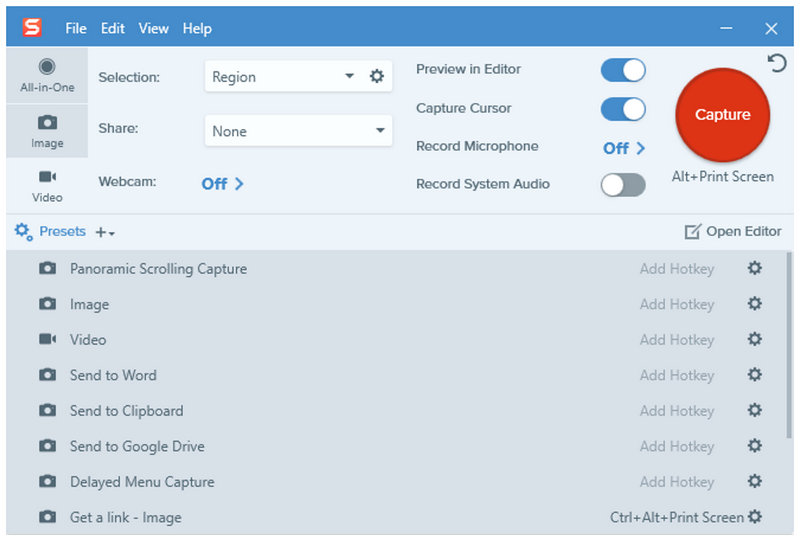
للبدء في مراجعتنا، دعونا أولاً نناقش أساسيات أداة التقاط الشاشة Snagit ولماذا تعتبر حلاً شائعًا من طرف ثالث للممارسين الإعلاميين الذين يتطلعون إلى الترقية من الخيارات المدمجة في أجهزة الكمبيوتر الخاصة بهم.
ببساطة، استخدام Snagit لـ التقاط لقطات شاشة على Windows أما نظام ماك فهو أكثر تنوعًا لأنه يوفر وضع التقاط الشاشة بالتمرير، والذي يلتقط صفحات المتصفح في صورة واحدة. علاوة على ذلك، يمكن إضافة خيارات التعليق المدمجة، مثل الأشكال والتعليقات التوضيحية والأسهم، إلى الصور الملتقطة، مما يتيح إنشاء صور تعليمية في برنامج واحد.
من ناحية أخرى، تم تحسين ميزات تسجيل الشاشة في البرنامج أيضاً لتسجيلات أكثر احترافية. بدايةً، يوفر البرنامج مسجلاً عملياً للغاية لكاميرا الويب، ويسجل صوت النظام والميكروفون بجودة فائقة.
كل هذه الميزات الخاصة بالتسجيل والتقاط الصور تجعل برنامج Snagit خيارًا ممتازًا للمستخدمين الذين يرغبون في إنشاء محتوى تعليمي، ودروس تعليمية، وندوات عبر الإنترنت مسجلة، ومحتوى لوسائل التواصل الاجتماعي، كل ذلك في أداة واحدة.
ملحوظةعلى الرغم من أن الجهاز الذي استخدمناه هو جهاز كمبيوتر محمول يعمل بنظام ويندوز، إلا أنه لا يزال من الممكن استخدام هذه المقالة كمراجعة لبرنامج Snagit لنظام التشغيل ماك، حيث تمكن البرنامج من تحسين كلا الإصدارين من البرنامج لنظامي التشغيل الشائعين.
الجزء الثاني: كم تبلغ تكلفة برنامج سناجيت؟
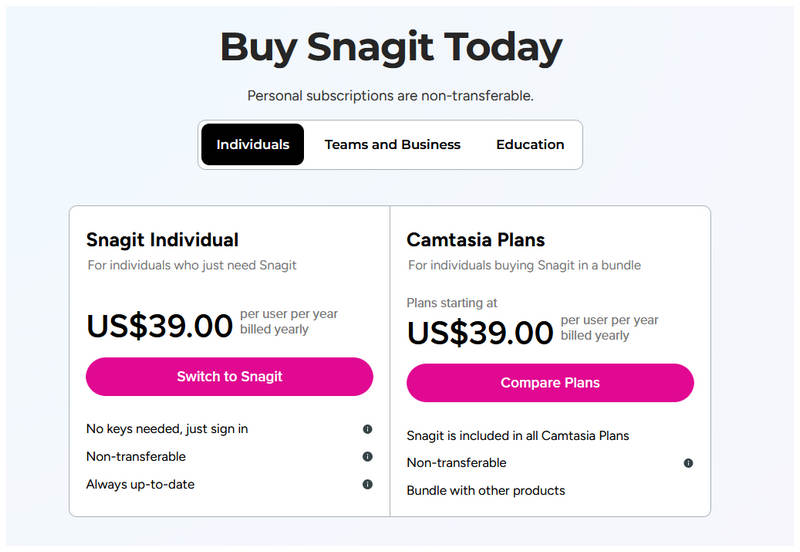
تتبع أسعار برنامج Snagit نموذج البرامج المتميزة الأخرى؛ إذ تتميز خططه المدفوعة بتنوعها وتلبي احتياجات شريحة واسعة من العاملين في مجال الوسائط المتعددة. ويقدم البرنامج إجمالاً خطط أسعار مختلفة مصنفة إلى فئات: الأفراد، والفرق، والشركات، والتعليم.
على الرغم من أن نماذج التسعير هذه مصممة لحالات استخدام مختلفة، إلا أن الوظائف الأساسية لبرنامج Snagit متاحة في جميع الخيارات. ومع ذلك، تختلف أسعارها لأنها مصممة لتلبية احتياجات مستخدمين مختلفين.
بدايةً، تتضمن خطط أسعار برنامج Snagit التكاليف التالية:
| نموذج الاشتراك | التسعير |
| فردي | $39.00/سنة |
| الفرق والأعمال | $48.00/سنة تسعير مخصص |
| تعليم | $39.36/سنة (للمعلمين) $20.00/سنة (للطلاب) |
الآن وقد تعرفت على الأرقام الدقيقة لتكلفة برنامج Snagit، نأمل أن تكون هذه إحدى المعلومات الأساسية التي ستساعدك في تحديد ما إذا كان استخدام Snagit يستحق العناء كأداة متطورة لالتقاط لقطات الشاشة وتسجيلها.
الجزء الثالث: الميزات الرئيسية لبرنامج Snagit
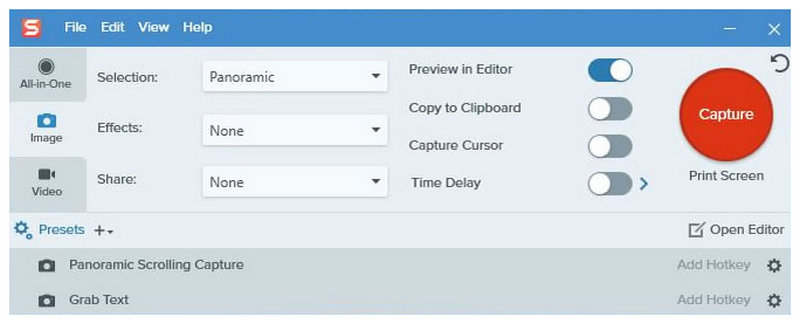
التقاط بانورامي متحرك
أبرز ما يميز برنامج Snagit في تحسين لقطات الشاشة هو وضع التقاط الصور بالتمرير. في معظم برامج التقاط الشاشة، يقتصر وضع التمرير على التقاط الصور عموديًا فقط، مما يجعله حلاً شائعًا لحفظ صفحات المتصفح. لكن Snagit يتيح أيضًا التقاط الصور أفقيًا، مما يجعله خيارًا مثاليًا لحفظ بيانات جداول البيانات كملف صورة واحد.
تسجيل الشاشة والتقاط صور من كاميرا الويب
يُعد برنامج Snagit ترقية هامة مقارنةً بخيارات تسجيل الشاشة الافتراضية، ويتميز بجودة عالية. مسجل كاميرا الويب وضعٌ يُسهّل على مُنشئي المحتوى التعليمي إضافة صورتهم الشخصية إلى لقطة كاميرا الويب. ويمكن استخدامه أيضاً مع تسجيل الشاشة لالتقاط كلٍّ من صورة كاميرا الويب والشاشة نفسها.
أدوات تحرير الصور والتعليق عليها
إلى جانب خيارات تسجيل الشاشة المتقدمة، تتميز Snagit بميزات تحرير الصور وإضافة التعليقات التوضيحية الجديرة بالثناء. يمكنك البدء بإنشاء صور تعليمية داخل البرنامج، الذي يوفر خيارات إضافة التعليقات التوضيحية مثل الأسهم، والتعليقات التوضيحية، والنصوص، والأشكال، والتمييزات، والطوابع، والخطوات المرقمة. كما يتضمن البرنامج أدوات تحرير مثل قص الفيديو، وتغيير حجمه، وتدويره، وتطبيق تأثيرات التمويه.
ميزات القوالب والمشاركة وسير العمل
باختصار، يوفر برنامج Snagit جميع ميزاته العملية، بما في ذلك قوالب للتعليقات التوضيحية الشائعة الاستخدام، مثل تلك الخاصة بالأدلة الإرشادية خطوة بخطوة، والتقارير، والعروض التقديمية المرئية. تتضمن هذه القوالب أشكالًا وأسهمًا موحدة الحجم، يمكن إضافتها إلى الصور للحصول على شرح أنيق وجذاب.
الجزء الرابع: مزايا وعيوب برنامج Snagit
إذا كنت ترغب في إلقاء نظرة سريعة على كيفية مقارنة برنامج Snagit بخيارات التقاط الشاشة الأخرى، فقد تساعدك نقاط قوة البرنامج وضعفه في تحديد أيهما أفضل عند مقارنة Snagit ببرامج Greenshot و Camtasia. شارك اكسوغيرها من الأدوات.
- أدوات ممتازة لالتقاط لقطات الشاشة، وأنماط تصوير متنوعة، وخيارات إضافة تعليقات توضيحية.
- أوضاع تسجيل شاشة متقدمة مع محرر فيديو مدمج.
- تم تحسينه لسهولة الاستخدام وهو مناسب للمبتدئين.
- ميزات الشرح المخصصة لإنشاء دروس تعليمية خطوة بخطوة.
- التقاط لقطات شاشة بالتمرير الرأسي والأفقي.
- متوفر فقط كأداة تعتمد على الاشتراك.
- لن تكون ميزات تحرير الفيديو الخاصة به كافية لإنتاج دروس تعليمية بجودة احترافية.
- ستكون أوضاع التقاط الشاشة المتقدمة مبالغة للاستخدام العام.
- لا تتوفر الميزات الثانوية بناءً على نظام التشغيل الذي تستخدمه.
- يستهلك موارد كبيرة أثناء تسجيل الشاشة.
الجزء الخامس: أداء برنامج Snagit
بعد استعراض الخيارات السابقة التي تناولت ماهية برنامج Snagit، وأفضل استخداماته، وميزاته، ونقاط قوته، وحدوده، يمكننا الآن الانتقال إلى مراجعة الأداء الرئيسي للأداة من حيث جودة التسجيل، وميزات ما بعد المعالجة، واستهلاك الموارد.
للبدء، تُعد جودة التسجيل في البرنامج إحدى أبرز نقاط قوته. سواءً استخدمته كأداة لالتقاط لقطات الشاشة أو كمسجل فيديو، فإن جودة الصور والفيديوهات التي يلتقطها برنامج Snagit فائقة بكل بساطة.
بعد ذلك، تُعدّ معالجة الصور ميزة بارزة أخرى للبرنامج مقارنةً بمنافسيه. بالنسبة للصور، تُعدّ القوالب وأدوات التعليق كافيةً لإنشاء دروس تعليمية. أما بالنسبة لأدوات تحرير الفيديو، فإنّ أساسيات البرنامج أكثر من كافية لتقليل الجهد المطلوب لإجراء تعديلات متقدمة في برامج تحرير الفيديو التقليدية.
لسوء الحظ، يأتي الأداء المتميز والميزات المتقدمة لبرنامج Snagit بتكلفة باهظة، فهو يستهلك موارد الحاسوب بشكل كبير. عند التسجيل باستخدام البرنامج، توقع انخفاضًا ملحوظًا في أداء جهازك.
الجزء السادس: مقارنة بين برنامج تسجيل الشاشة Snagit وبرنامج Arkthinker: أيهما أفضل؟
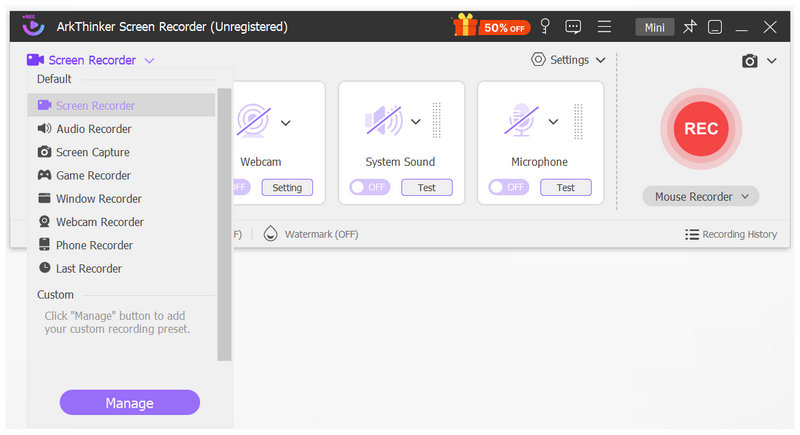
عند اختيار بديل موثوق لبرنامج Snagit، يُوصي معظم المستخدمين بأدوات مفتوحة المصدر وأخرى مدفوعة، مع ميل ملحوظ نحو ميزات تسجيل الشاشة والتقاطها. ومع ذلك، يُشيد ببرنامج Snagit لتعدد استخداماته كبرنامج متوازن. إذا كنت ترغب في برنامج مصمم ليكون أداة موثوقة لتسجيل الشاشة والتقاطها، فإن التوصية الأفضل هي ArkThinker مسجل الشاشة.
على عكس برنامج Snagit، يوفر هذا البرنامج نسخة مجانية موثوقة للتسجيلات القصيرة؛ إذ تتضمن النسخة المجانية جميع ميزاته الرئيسية وأنماط التسجيل. وإذا رغبتَ في ترقية البرنامج، فلديك خيارات أكثر مرونة، حيث يُقدّم ترخيصًا شهريًا، واشتراكًا سنويًا بسعر معقول، وترخيصًا مدى الحياة بدفعة واحدة، وهو أمر نادر في البرامج الحديثة.
إلى جانب أدوات التسجيل الأساسية التي يحتاجها معظم المستخدمين، يجمع برنامج ArkThinker Screen Recorder بين تعدد الاستخدامات ووظائف التحرير المفيدة وإمكانيات التقاط الشاشة المدمجة. كما يتميز البرنامج بميزة كبيرة على منافسيه، حيث يمكن تطبيق ميزات التعليق هذه في الوقت الفعلي أثناء تسجيل الشاشة. إنه حل عملي لجعل تحرير الوسائط أكثر كفاءة.
للبدء باستخدام البديل الأكثر موثوقية لبرنامج Snagit، قم بتنزيل برنامج ArkThinker Screen Recorder باستخدام الرابط أدناه.
الخصائص الرئيسية
- • مزودة بستة أوضاع تسجيل فيديو متعددة الاستخدامات.
- • وضع التقاط الشاشة مع إمكانية التمرير أثناء التقاط الشاشة.
- • يوفر أدوات عملية لمعالجة الصور مع إمكانية إضافة تعليقات توضيحية على الصور وبرامج تحرير الفيديو.
- • تسجيل صوتي واضح لكل من صوت النظام والميكروفون.
- • إمكانية التشغيل عبر منصات متعددة لنظامي التشغيل ويندوز وماك أو إس
الجزء 7. مراجعة الأسئلة الشائعة حول برنامج Snagit
هل يوجد إصدار مجاني من برنامج Snagit؟
لا، لا يوجد إصدار مجاني منه. مع ذلك، يمكنك استخدام الأداة مجانًا عبر النسخة التجريبية. يمكنك استخدام النسخة التجريبية من البرنامج لمدة 15 يومًا.
ما هي البدائل الجيدة لبرنامج Snagit؟
جيد بدائل برنامج Snagit يُعدّ كلٌّ من ArkThinker Screen Recorder و ShareX من أبرز البرامج المُختارة. يتميّز كلا البرنامجين بوظائف تسجيل الشاشة والتقاط الصور. كل ما عليك فعله هو الاختيار بين البرامج العادية والبرامج مفتوحة المصدر.
هل يحتوي برنامج Snagit على أدوات لتحرير الفيديو؟
نعم، يحتوي برنامج Snagit على أدوات أساسية لتحرير الفيديو، وهي مصممة خصيصاً لتحرير الفيديو الأساسي.
هل يمكنني تعديل الصور في برنامج Snagit؟
نعم، يمكنك ذلك. يوفر برنامج Snagit خيارات متعددة لتحرير الصور، بما في ذلك أدوات إضافة التعليقات، بالإضافة إلى إعدادات تحرير الصور العامة مثل أدوات القص والقص والمرشحات الأساسية.
هل توجد خيارات مجانية تقدم ميزات مشابهة لبرنامج Snagit؟
نعم، يوجد. تتوفر العديد من البرامج المجانية لتسجيل الشاشة المتقدم والتقاط لقطات الشاشة. من الأمثلة الجيدة على ذلك برنامج ArkThinker Screen Recorder وبرنامج ShareX.
خاتمة
الآن وقد قدمنا شرحاً مفصلاً مراجعة برنامج Snagit من خلال استعراض الميزات والأداء ونقاط القوة والقيود، نأمل أن تتمكن من تحديد ما إذا كان البرنامج يلبي احتياجاتك كمتخصص في مجال الإعلام. لذا، نأمل أن تكون هذه المقالة قد ساعدتك في اتخاذ قرار استخدام Snagit. إذا كنت تبحث عن بديل أقل تكلفة بميزات مشابهة، فننصحك بتحميل برنامج ArkThinker Screen Recorder.
ما رأيك في هذا المنصب؟ انقر لتقييم هذه المشاركة.
ممتاز
تقييم: 4.9 / 5 (على أساس 701 الأصوات)


