


Jak komprimovat video v Shotcutu se 2 vestavěnými možnostmi
Mezi desktopovými nástroji pro editaci videa je Shotcut jednou z mála spolehlivých možností freewarových programů. Software nabízí spolehlivé nástroje pro editaci videa, základní možnosti konverze a omezené pokročilé možnosti úprav, které jsou obvykle dostupné pouze v placených programech pro editaci videa. Mezi pokročilými funkcemi nástroje se tento článek zaměřuje na to, aby pomohl našim čtenářům seznámit se s... Jak zmenšit velikost videa v Shotcutu pomocí dvou vestavěných možností dostupných v programu. Tyto metody jsou bohužel nekonvenční, ale jsou účinné, pokud je vaším hlavním zájmem zmenšení velikosti souboru. Jako alternativu jsme také představili program, který nabízí přímější a snadnější možnost komprese videa ve srovnání se Shotcutem.
- SEZNAM PRŮVODCE
- Část 1. Jak komprimovat video v Shotcutu
- Část 2. Nejlepší alternativa ke Shotcutu pro kompresi videa
- Část 3. Nejčastější dotazy ohledně komprese videa ve Shotcutu
Část 1. Jak komprimovat video v Shotcutu
Pokud se chcete naučit, jak používat Shotcut pro kompresi videa, program nabízí dvě možnosti, které můžete použít. Mějte však na paměti, že se jedná o nekonvenční video nebo Řešení pro kompresi MP4Nicméně jak snížení kvality videa, tak zkrácení délky videa povede k menší velikosti souboru, i když to není přímý důsledek komprese jako takové.
Chcete-li se dozvědět, jak tyto úpravy použít, přečtěte si prosím naše níže uvedené průvodce.
Snižte procento kvality pro menší velikost videa
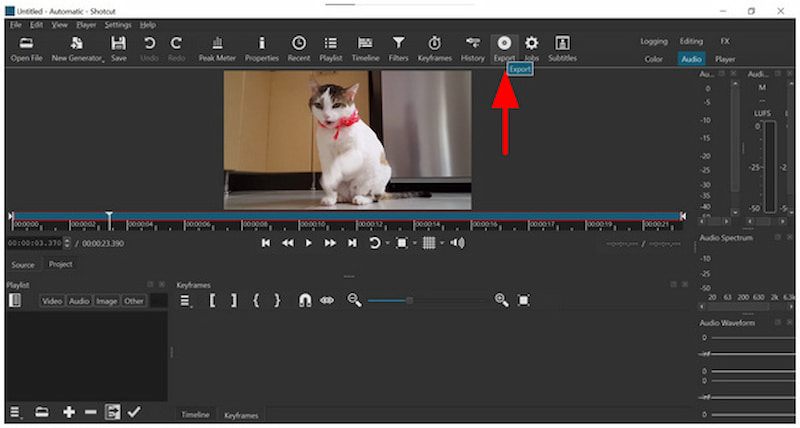
Otevřete Shotcut a importujte video, které chcete upravit. Poté klikněte na Vývozní.
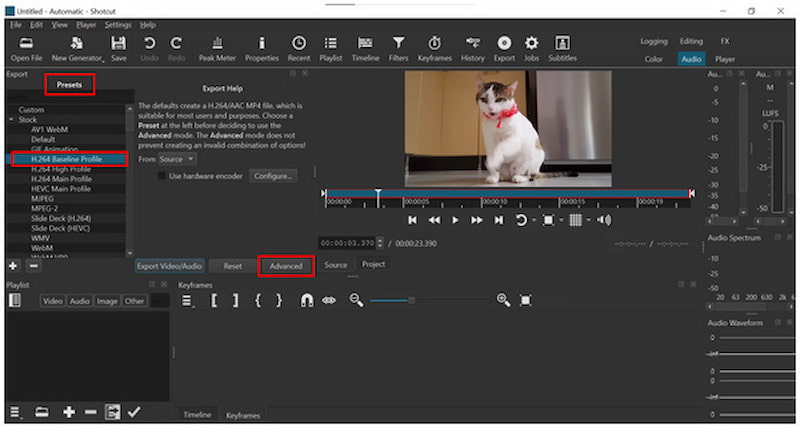
Po kliknutí na Exportovat se Export předvoleb dostupné v aplikaci Shotcut se otevře. Mezi nimi je i Základní profil H.264 je dobrá volba. Poté klikněte na Pokročilý.
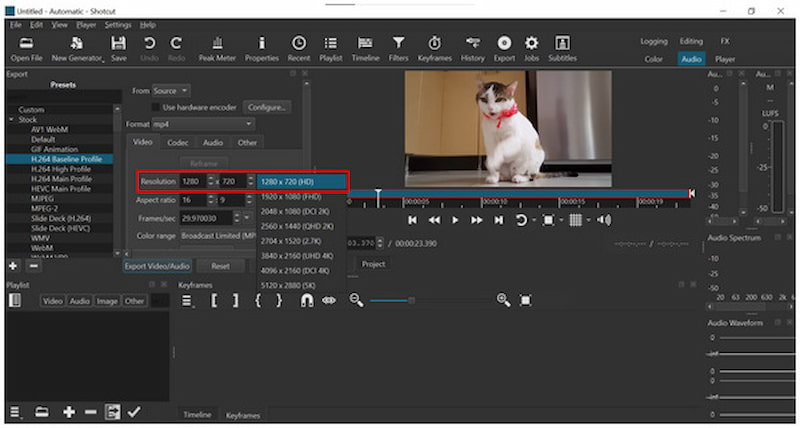
V pokročilém nastavení předvolby exportu klikněte na Rozlišení a poté vyberte nejmenší rozlišení, které je stále dostatečné pro vaše potřeby.
Pak klikněte na kodekPro silnější kompresní poměr snižte hodnotu vedle Kvalitní na hodnotu nižší než 55%. Upozorňujeme však, že nastavení rychlosti nižší než 55% povede k výraznému snížení kvality. Poté klikněte na Export videa/zvuku pokračovat v exportu.
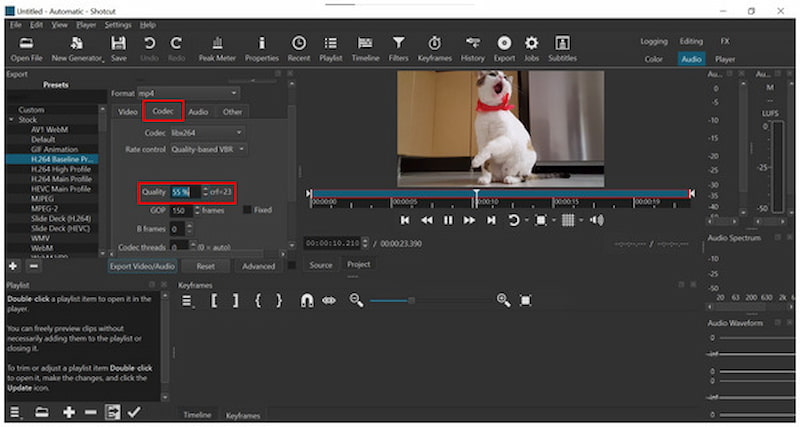
I když to splní svůj účel, výrazně to snižuje kvalitu videa vašeho souboru. To bude mít významný dopad na jeho využití, protože ho již nebudete moci používat k účelům vyžadujícím vyšší kvalitu.
Ořízněte video pro menší velikost souboru
Otevřete Shotcut a poté najeďte kurzorem na Konec časové osy videa. Klikněte na danou část a podržte ji.
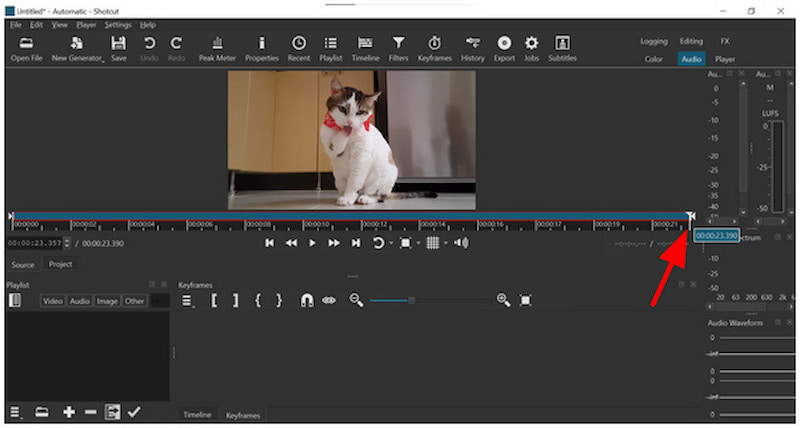
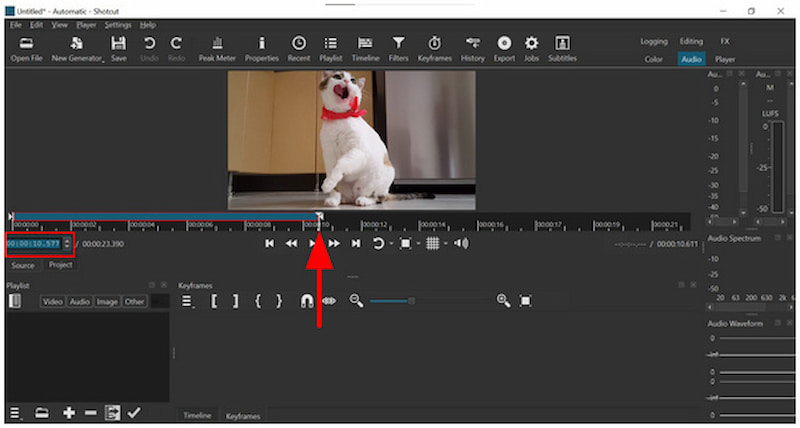
Zatímco držíte koncovou část časové osy, klikněte a táhněte Přesuňte kurzor na část videa, kterou chcete oříznout. Pro přesnější oříznutí můžete upravit Časová hodnota v levé dolní části časové osy.
Jakmile je ořezávání videa dokončeno, klikněte na Vývozní, vyberte Přednastavenía poté klikněte na Export videa/zvuku zahájit tvorbu oříznutého videa.
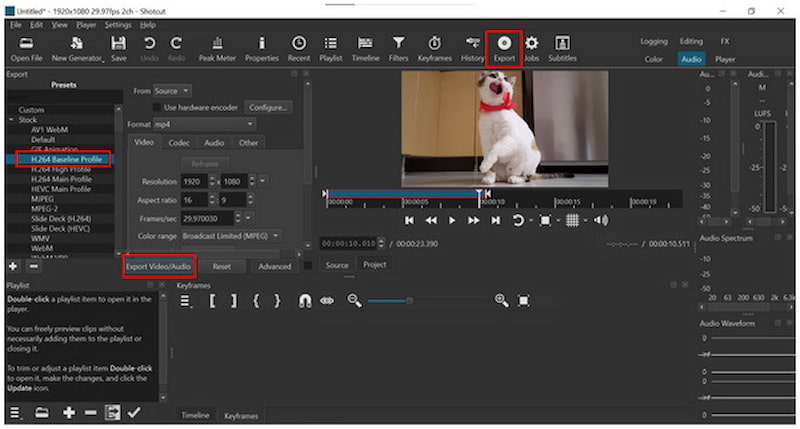
Pokud jde o drastické řešení pro zmenšení velikosti souboru, nic se nevyrovná zkrácení délky videa. I když to může přinést výsledky, odstranění části videa může být příliš drahé.
Část 2. Nejlepší alternativa ke Shotcutu pro kompresi videa
Přestože je v Shotcutu komprese videa dostupná nekonvenčními způsoby, zmenšení velikosti souboru by nemělo zahrnovat snížení rozlišení, snížení kvality ani ořezávání obsahu. Aby se těmto kompromisům předešlo, je stále lepší volbou použít exkluzivní nástroj pro multimediální editaci, který nabízí kompresi videa, jako například ArkThinker Video Converter Ultimate.
Díky specializovanému nástroji Video Compressor nabízí software řešení pro kompresi souborů, která lze aplikovat pomocí posuvníku, který je vhodný i pro začátečníky. Spolu s posuvníkem komprese můžete také ručně upravit formát, rozlišení a datový tok souboru.
Pro zkušené editory jsou tyto možnosti užitečným doplňkem, protože umožňují specifické úpravy pro zmenšení velikosti souboru. Místo obětování rozlišení a celkové kvality videí můžete použít ArkThinker Video Converter Ultimate, abyste se tomuto velkému kompromisu vyhnuli.
Chcete-li se dozvědět více o používání tohoto praktického multimediálního editoru, přečtěte si níže jeho hlavní funkce.
Hlavní rysy:
- Nástroj pro kompresi videa vhodný pro začátečníky, který dokáže komprimovat videa na určitou velikost.
- Nabízí konverzi formátů, která může zlepšit kompresní poměr videí.
- Úpravy videa akcelerované GPU se aplikují rychleji než u VLC Media Playeru.
- Procentuální komprese pro řízené zmenšení velikosti souboru.
- Zachovává původní kvalitu komprimovaných videí.
Otevřete ArkThinker Video Converter Ultimate a poté přejděte na Toolbox možnost. Poté klikněte na Video kompresor nástroj.

Po kliknutí na Video kompresor vyberte Přidat soubor z rozbalovací nabídky importu, která se zobrazí.
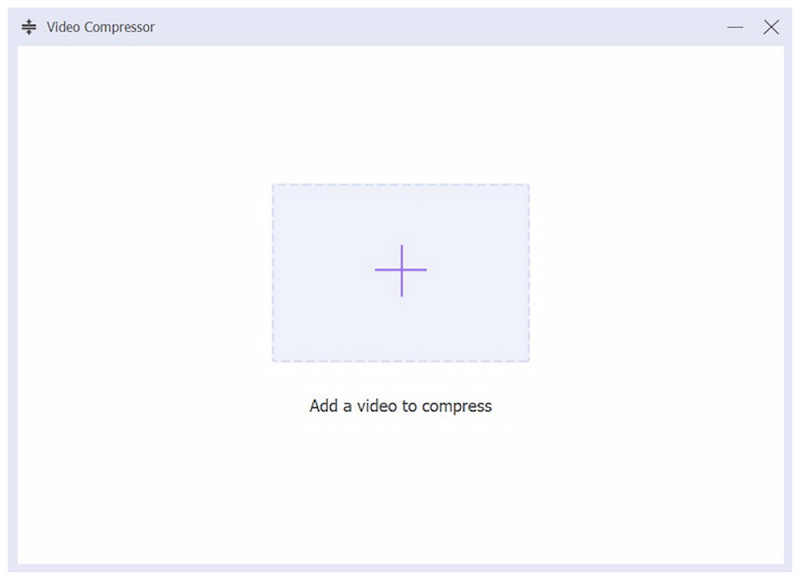
Po importu videa do nástroje můžete soubor zpracovat pomocí Kompresní jezdec pro dosažení přesného kompresního poměru. Pro ruční úpravy můžete také změnit Formát, rozlišení a bitrate programu. Klikněte na Komprimovat zahájit proces zmenšení velikosti souboru.

Jakmile je vaše video komprimováno pomocí ArkThinker Video Converter Ultimate, můžete si být jisti, že bude mít výrazně menší velikost souboru a zároveň bude mít kvalitu blízkou originálu. To je významný faktor pro uživatele, kteří mají obavy z úložiště a nechtějí slevit ze svého diváckého zážitku.
Část 3. Nejčastější dotazy ohledně komprese videa ve Shotcutu
Je těžké komprimovat videa v Shotcutu?
Ano, je. Vzhledem k tomu, že Shotcut nenabízí žádné možnosti komprese, jsou alternativy pro zmenšení velikosti videa zabudované v nástroji technicky náročné. To platí zejména pro možnost zmenšení kvality.
Mohu komprimovat video v Shotcutu?
Technicky vzato ano. Ačkoli tradiční komprese není v Shotcutu k dispozici, nástroj nabízí možnosti, jak zmenšit velikost souboru. Ty však zdaleka nejsou efektivní a praktické.
Jaký je nejlepší kodek pro vytvoření videa s menší velikostí souboru?
Možnost H.264 funguje nejlépe. Tato možnost kodeku nabízí nejlepší rovnováhu mezi kvalitou a kompresí velikosti souboru. Mezi oblíbené formáty používající tento kodek patří MP4, které jsou obvykle určeny pro sdílení souborů v aplikacích pro zasílání zpráv, takže jsou ideální pro… Komprese videa na Discordu.
Mám používat Shotcut jako video editor?
Ano, můžete. Shotcut je dobrý video editor. To je velmi působivé, protože program je zcela zdarma.
Je Shotcut dostupný pro mobilní zařízení?
Ne, není. Shotcut je k dispozici pouze pro stolní operační systémy. Naštěstí je k dispozici pro operační systémy Windows, macOS a Linux.
Závěr
Nyní, když jsme vám poskytli nejlepší možnosti pro komprese videí v ShotcutuDoufáme, že s tímto softwarem dosáhnete efektivního zmenšení velikosti souborů, a to i přes jeho nekonvenční přístup. Pokud chcete řešení, které je efektivnější a zároveň snadněji použitelné, určitě zvolte ArkThinker Video Converter Ultimate, který si můžete stáhnout pomocí níže uvedeného odkazu.
Co si myslíte o tomto příspěvku? Kliknutím ohodnotíte tento příspěvek.
Vynikající
Hodnocení: 4.9 / 5 (na základě 508 hlasy)


