


Jak komprimovat soubory VOB pomocí stolních a online nástrojů
Přestože ripované DVD v digitálním formátu představují nekonvenční video formát, používají se dodnes díky své vynikající kvalitě videa. Soubory VOB, které se často nacházejí v kontejnerech VIDEO_TS, bohužel touto nevýhodou značně trpí. Obsahují totiž data z digitálního videa, zvuku, titulků a menu, což má za následek velké velikosti souborů, často až 1 GB na datový blok. V tomto článku vám poskytneme podrobný návod, jak tento problém vyřešit, a představíme vám řešení pro kompresi. Soubory VOB bez ztráty kvality. Tento problém vyřešíme tak, aby podporoval sdílení souborů a digitální ukládání, což může být ztíženo obrovskou velikostí souborů RAW VOB médií.

- SEZNAM PRŮVODCE
- Část 1. Proč jsou soubory VOB tak velké
- Část 2. Nejlepší způsob, jak komprimovat soubory VOB na určitou velikost
- Část 3. Jak komprimovat soubory VOB online zdarma
- Část 4. Nejčastější dotazy ohledně komprese souborů VOB
Část 1. Proč jsou soubory VOB tak velké
Soubory Video Object (VOB) jsou kontejnerový formát používaný pro ripovaná data VIDEO_TS z disků DVD a Blu-ray. Tyto soubory obsahují všechna data používaná na tradičních médiích DVD, včetně videa, zvuku, titulků a menu. Díky tomu jsou soubory VOB v podstatě nezpracovaným a nekomprimovaným digitálním převodem dat z DVD.
Vzhledem ke své nezpracované povaze a datům v ní uloženým má většina VOB bloků obvykle minimální velikost 1 GB. Tato velikost se obvykle zvyšuje v závislosti na kvalitě fyzického média, které jste převedli, a také na délce filmu a přítomnosti titulků a menu.
Pro srovnání, většina ripovaných VIDEO_TS obvykle obsahuje 4 až 7 souborů VOB, což je značně zvětšuje a ukládá je na lokální nebo cloudové úložiště. Naštěstí existuje mnoho možností, jak zmenšit velikost souboru VOB, a tato řešení si probereme v dalších částech článku.
Část 2. Nejlepší způsob, jak komprimovat soubory VOB na určitou velikost
Při hledání spolehlivého kompresoru mediálních souborů by měla být jednou z prvních možností řešení pro stolní počítače, protože tyto programy jsou nejlepší z hlediska spolehlivosti, stability a výkonu. V tomto případě, ArkThinker Video Converter Ultimate Nástroj pro kompresi videa je naše nejvíce doporučované řešení.
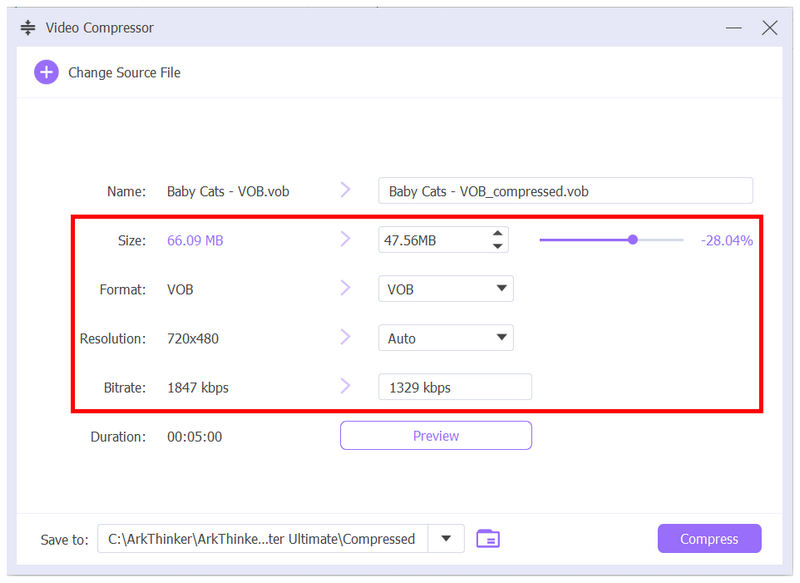
Pro začátek, ArkThinker Video Converter Ultimate podporuje VOB jako vstupní formát, přestože se jedná o nekonvenční video soubor. Jakmile je soubor nahrán do nástroje Video Compressor, můžete jeho velikost zmenšit pomocí možností přizpůsobení v nabídce v části Formát, Rozlišení a Bitrate.
Můžete se také spolehlivě spolehnout na jeho kompresní výkon, protože proces je podporován systémem akcelerovaným GPU, což umožňuje, aby proces konverze proběhl během několika minut, a to i přes větší velikost souborů VOB.
Pokud plánujete převod videa VOB, můžete si vybrat z dostupných výstupních formátů, například MP4, MKV, MOV a další. To je důležitý faktor, protože můžete snadno převést ripované DVD do široce podporovaného video formátu a zároveň komprimovat velikost jeho souboru.
Chcete-li se naučit, jak používat ArkThinker Video Converter Ultimate jako nástroj pro kompresi videa, přečtěte si níže uvedeného tříkrokového průvodce, který vám pomůže s funkcí správy velikosti souborů.
Nezapomeňte si ho také stáhnout, abyste si usnadnili sledování našeho návodu.
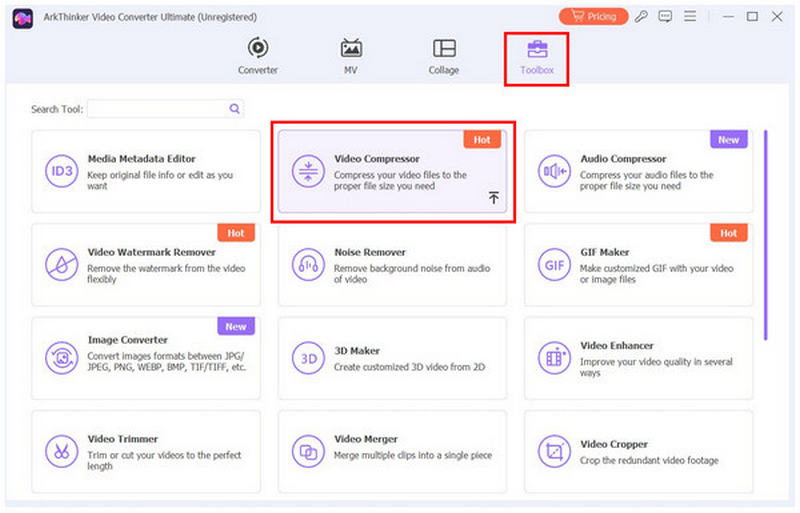
Otevřete ArkThinker Video Converter Ultimate a přejděte do Toolbox funkci. Poté vyberte Video kompresor nástroj mezi dostupnými možnostmi.
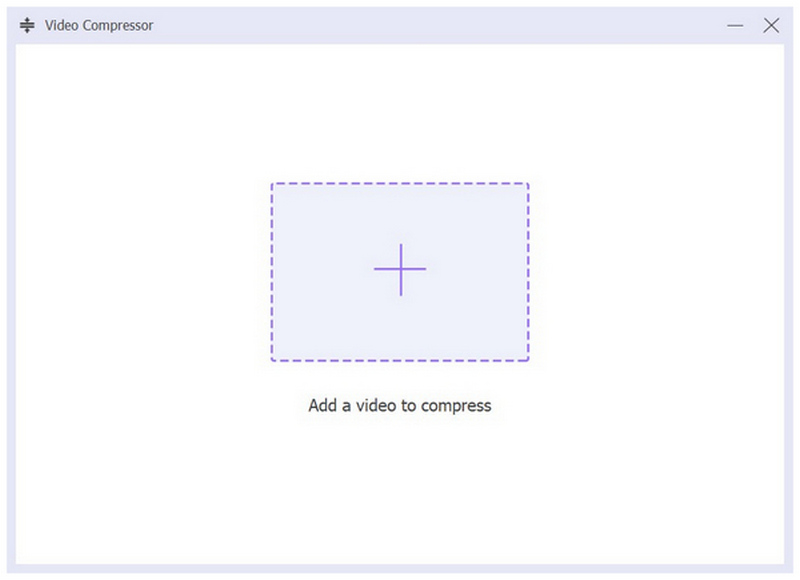
Chcete-li přidat video soubor, který chcete komprimovat, vyberte Přidat v rozbalovací nabídce jej importujte.
Jakmile je soubor VOB přidán do nástroje Video Compressor, můžete jej nyní komprimovat úpravou Kompresní poměr, formát, rozlišení, a Bitová rychlostNakonec vyberte Komprimovat zahájíte kompresi souboru Disku Google, který upravujete.
Proč to doporučujeme:
Při práci s velkými VOB soubory jsou nejdůležitějšími faktory, které je třeba zvážit. V tomto případě nabízejí nejlepší výkon desktopová řešení. Díky tomu je ArkThinker Video Converter Ultimate v tomto ohledu nejlepší, protože je akcelerován pomocí GPU a jeho možnosti úpravy videa jsou dostatečně přizpůsobitelné pro začátečníky i zkušené uživatele, kteří hledají pohodlí.
Část 3. Jak komprimovat soubory VOB online zdarma
Pokud jste ochotni obětovat stabilitu pro rychlejší kompresi souborů bez nutnosti instalace, měl by vám Free Convert Video Compressor Online stačit. Jak název napovídá, tento software je webový nástroj pro kompresi videa, který funguje výhradně na vlastních online serverech.
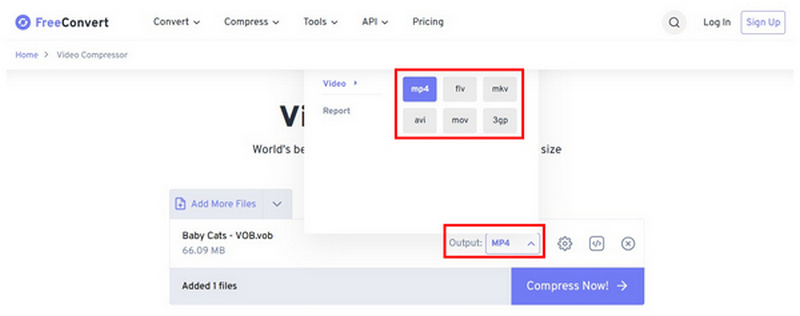
Protože je k dispozici online, je zdaleka nejpohodlnější volbou pro rychlé a snadné zmenšení velikosti souboru. Nabízí také dostatečně dobrou podporu vstupních formátů, protože zvládá soubory VOB. Jeho výstupní výběr je bohužel podprůměrný, protože nabízí pouze šest video formátů.
Software je také omezený, co se týče přizpůsobení, protože používá pouze přímou kompresi bez jakýchkoli přizpůsobitelných nastavení pro zmenšení velikosti souboru. Je také omezený ve své schopnosti zachovat formát, protože při použití tohoto programu ke kompresi video souboru nelze zachovat formát VOB. Můžete si vybrat pouze z dostupných možností výstupu online nástroje.
Jeho online povaha ho také příliš závisela na kvalitě vašeho internetového připojení. Vzhledem k tomu, že rychlost komprese bude silně ovlivněna, může špatné připojení dokonce narušit proces komprese, což není dobrý obraz z hlediska jeho celkové účinnosti.
Po všech funkcích a omezeních, které jsme nyní probrali, si uveďme kroky, které je třeba naučit při používání FreeConvert Video Compressoru pro správu VOB souborů.
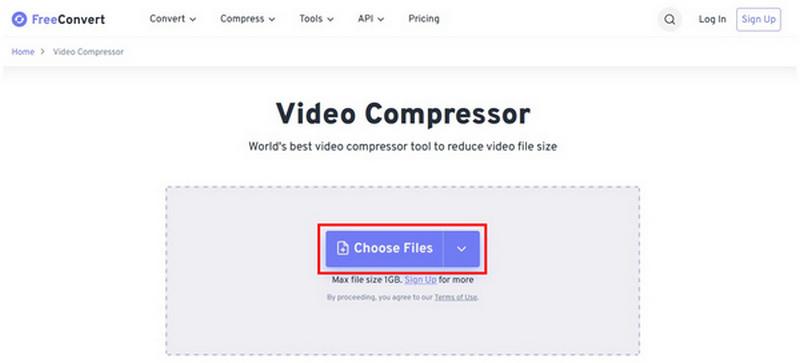
Přejděte na webové stránky FreeConvert Video Compressor Online a poté vyberte Vyberte Soubory nahrát video soubor, který chcete komprimovat.
Vybrat Výstup a vyberte formát videa, do kterého chcete soubor uložit. Při použití této možnosti bohužel nelze zachovat formát VOB.
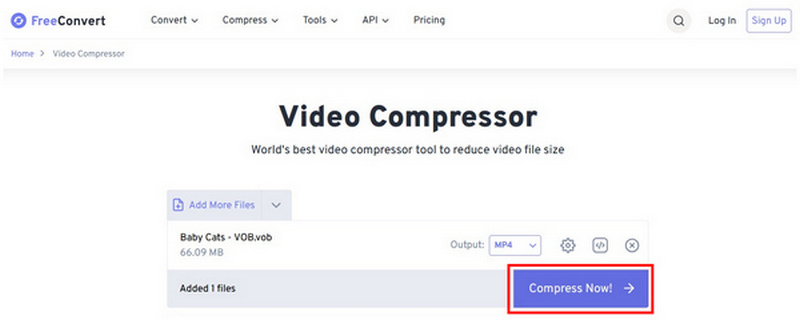
Po nastavení výstupního formátu jednoduše vyberte Komprimujte nyní zahájit proces zmenšování velikosti souboru.
Proč to doporučujeme:
Pokud se nechcete obtěžovat instalací a stahováním prekurzorů, online nástroje by vám mohly stačit. Musíte se však připravit na problémy se spolehlivostí těchto programů. Selhání komprese není při používání softwaru neobvyklé, takže s tímto výsledkem musíte vždy počítat.
Část 4. Nejčastější dotazy ohledně komprese souborů VOB
Co jsou VOB soubory?
Soubory VOB jsou kontejnerovým formátem pro ripovaná DVD média. Obvykle se jedná o video soubory uvnitř obnovených souborů VIDEO_TS. Díky tomu je většina souborů VOB v surovém stavu, nekomprimovaná a velmi velká.
Jaká je průměrná velikost souborů VOB?
Většina souborů VOB má velikost alespoň 1 GB. Tyto soubory se ukládají na DVD se všemi vloženými daty. Díky tomu jsou větší než soubory v jiných video formátech.
Jsou soubory VOB videa?
Ano, jsou. Ve skutečnosti můžete dokonce převést jiná digitální videa do formátu VOB. Neexistují však žádné praktické způsoby, jak to udělat.
Mám převést soubory VOB do MP4?
Ano, měli byste. Soubory VOB se na většině multimediálních přehrávačů přehrávají hůře. Proto se vyplatí jejich převod do široce podporovaných video formátů.
Je praktické ripovat obsah DVD?
Ano, je. To platí zejména pro osobní DVD videa vaší rodiny. Kopírování starších DVD vydání se však nemusí vyplatit, protože jejich sledování digitálně je snazší.
Závěr
Nyní, když jsme našim čtenářům poskytli nejlepší řešení, aby se mohli učit jak komprimovat soubory VOB a videa, doufáme, že nyní můžete bez problémů převádět velká média ripovaná na DVD. Pokud chcete zajistit spolehlivé převody, důrazně doporučujeme používat jako primární převodník formátů ArkThinker Video Converter Ultimate. Můžete si jej stáhnout pomocí níže uvedeného odkazu.
Co si myslíte o tomto příspěvku? Kliknutím ohodnotíte tento příspěvek.
Vynikající
Hodnocení: 4.9 / 5 (na základě 641 hlasy)


