


7 nejlepších nástrojů pro převod HEIC do JPG zdarma: PC a online
Konverze formátu může být pro většinu lidí jednoduchý proces úpravy souboru; může však ovlivnit kompatibilitu mediálního souboru, zejména způsob jeho otevírání. S ohledem na to se většina uživatelů zdráhá platit za převodníky formátů, zejména když jsou snadno dostupné freemium a open-source alternativy. V tomto článku si probereme některé z nejspolehlivějších nástrojů pro… převést HEIC do JPG zdarma, včetně jejich nejlepších způsobů využití, podrobných návodů a platforem, na kterých jsou k dispozici.

- SEZNAM PRŮVODCE
- Část 1. Nejlepší bezplatné online převodníky (webové)
- Část 2. Nejlepší bezplatný desktopový software (neomezeně)
- Část 3. Nejčastější dotazy k bezplatnému převodu HEIC do JPG
| Převodníky HEIC do JPG | Limit souboru (velikost a dávkové zpracování) | Přítomnost reklamy | Vodoznak | Podporovaná platforma |
|---|---|---|---|---|
| ArkThinker Bezplatný online převodník HEIC | 5 – 10 MB Až 10 souborů najednou. | Žádné reklamy | Žádný vodoznak | Webové |
| CloudConvert | 1 GB Bez dávkového zpracování. | Žádné reklamy | Žádný vodoznak | Webové |
| FreeConvert | 1 GB Bez dávkového zpracování. | Přítomnost reklamy | Žádný vodoznak | Webové |
| iMazing Converter | Žádné omezení velikosti souboru. Neomezená dávková konverze. | Žádné reklamy | Žádný vodoznak | Windows, macOS |
| CopyTrans HEIC | Žádné omezení velikosti souboru. Neomezená dávková konverze. | Žádné reklamy | Žádný vodoznak | Okna |
| Editor GIMPu | Žádné omezení velikosti souboru. Neomezená dávková konverze. | Žádné reklamy | Žádný vodoznak | Windows, macOS |
| Paint.NET | Žádné omezení velikosti souboru. Neomezená dávková konverze. | Žádné reklamy | Žádný vodoznak | Okna |
Část 1. Nejlepší bezplatné online převodníky (webové)
ArkThinker Bezplatný online převodník HEIC
Nejlepší použití pro: Online dávkové zpracování několika obrázků HEIC.
Tuto příručku začneme představením nejspolehlivějšího online převodníku obrázků, speciálně optimalizovaného pro HEIC: ArkThinker Bezplatný online převodník HEIC.
Ve srovnání s jinými nástroji pro převod formátů v tomto seznamu funguje tento software efektivněji, protože importované obrázky se po nahrání automaticky převádějí do formátu JPG. Díky tomu je převod souborů a ukládání převedených souborů mnohem rychlejší.
Soubory nahrané na jejich servery jsou navíc po stažení importovaného souboru okamžitě smazány. Jedná se o vynikající funkci zabezpečení a ochrany soukromí, zejména proto, že se jedná o nahrávání obrazových souborů na jejich servery.
S používáním bezplatného online převodníku HEIC ArkThinker můžete začít ve dvou jednoduchých krocích, jak je uvedeno v našem níže uvedeném tutoriálu.
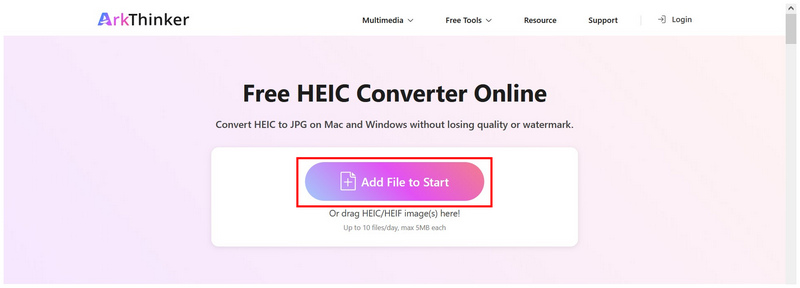
Otevřete webové stránky ArkThinker HEIC Converter Online. Poté vyberte Přidat soubory na začátek možnost přidání obrázku HEIC. Do pole pro nahrávání můžete také nahrát až 10 souborů pro dávkové zpracování.
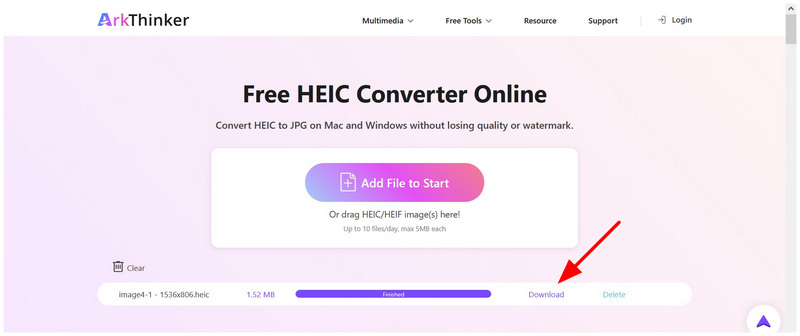
Jakmile jsou soubory HEIC přidány do softwaru, budou automaticky importovány do souborů JPG. Počkejte na dokončení procesu konverze. Vyberte Stažení tlačítko pro uložení obrázku JPG do počítače.
Pokud hledáte bezplatný, dostupný a snadno použitelný freeware pro převod HEIC, měl by tento online nástroj patřit mezi vaše hlavní priority. Kromě snadného použití a automatického převodu jsou jeho opatření na ochranu soukromí uživatelů mnohem lepší než u jiných softwarů.
CloudConvert
Nejlepší použití pro: Čisté rozhraní a vysoce kvalitní online konverze.
Pokud hledáte vysoce kvalitní online platformu pro konverzi souborů, která vám umožní zdarma převést HEIC do JPG, CloudConvert je další dobrou volbou. Pro větší praktičnost nabízí také pokročilá nastavení a vysoce kvalitní výstup. Bezplatná verze online nástroje bohužel používá velmi omezený systém kreditů, takže je spolehlivá pouze pro jednorázové nebo příležitostné použití. Konverze JPG.
Chcete-li se dozvědět, jak používat bezplatnou verzi CloudConvert pro formáty HEIC do JPG, přečtěte si prosím našeho průvodce níže.
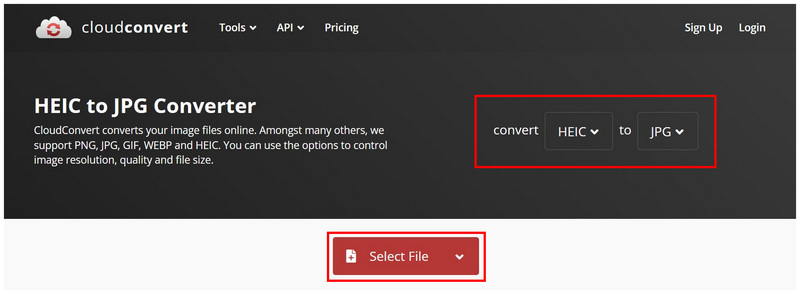
Otevřete online nástroj CloudConvert. Nastavte Převést na záložkami k HEIC a JPG. Poté klikněte na Zvolte soubor importovat obrázek HEIC, který chcete převést.
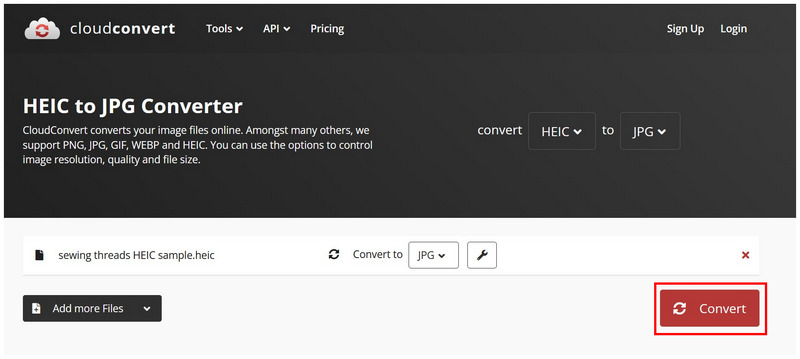
Jakmile je soubor HEIC importován do programu, klikněte na Konvertovat.
Po dokončení procesu převodu klikněte na Stažení uložit soubor jako JPG.
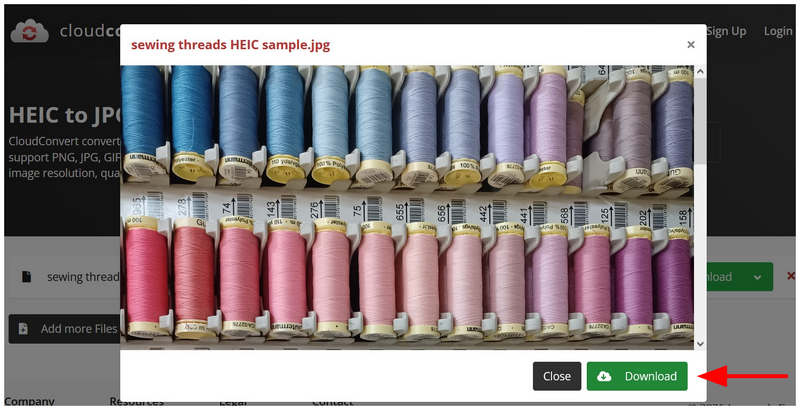
Na základě výkonu ostatních softwarů uvedených v tomto článku se kvalita obrazu v CloudConvertu po konverzi mírně snížila. Díky tomu je vhodný pro uživatele, kteří upřednostňují kompresi souborů, ale není ideální pro ty, kteří chtějí kvalitu obrazu.
FreeConvert
Nejlepší použití pro: Konverze velkých souborů na úkor přítomnosti reklamy.
V budoucnu budeme pokračovat s funkcí bohatou online převodník obrázků známý pro podporu velkých velikostí souborů (až 1 GB), a to i ve své bezplatné verzi s FreeConvert. Byl vyvinut tak, aby byl flexibilní a výkonný, aby podporoval různé soubory a formáty. Tento software našel své místo v bezplatné konverzi souborů HEIC do JPG a také v konverzi souborů různých formátů a velikostí.
Přítomnost reklam je bohužel jedním z nejvýznamnějších omezujících faktorů; v závislosti na prohlížeči, který používáte, mohou reklamy FreeConvertu ovlivnit celkový uživatelský dojem. Naučte se, jak FreeConvert používat, s pomocí našeho tříkrokového průvodce níže.
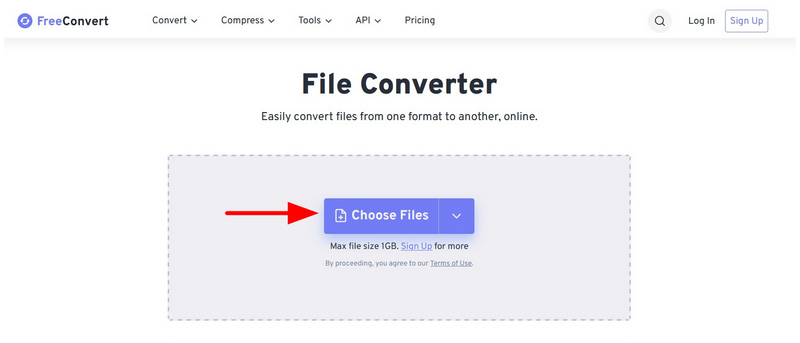
Přejděte na webové stránky FreeConvert a poté vyberte Vyberte Soubory knoflík.
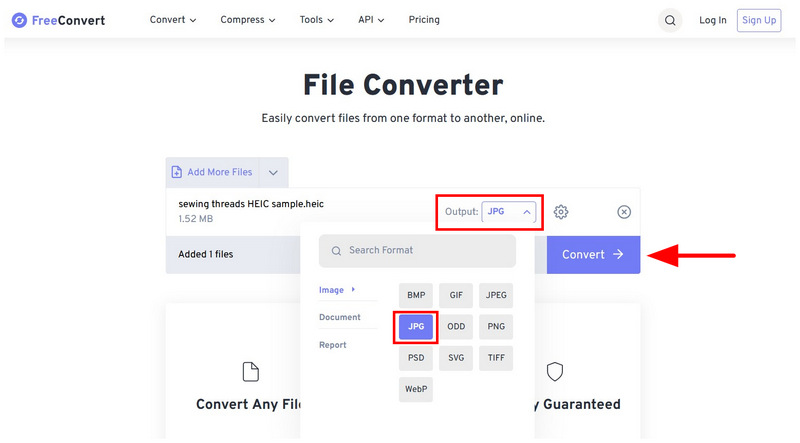
Po importu obrazového souboru vyberte Výstup a nastavte ho na JPG. Poté klikněte na a Konvertovat knoflík.
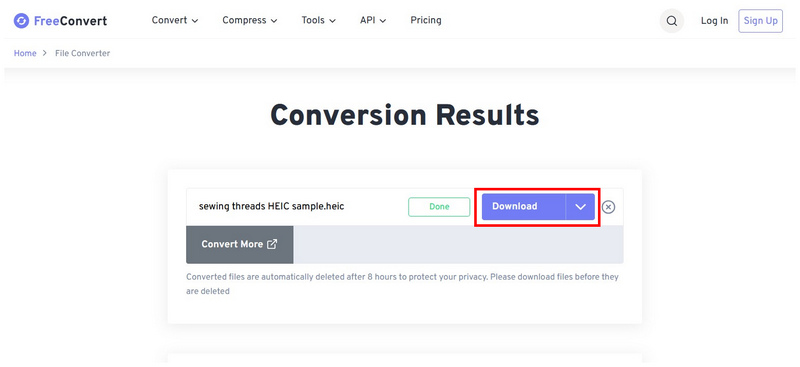
Jakmile je obrázek převeden, klikněte na Stažení knoflík.
Převedený soubor JPG by se měl stáhnout do vašeho prohlížeče. Vyberte Průběh stahování tlačítko pro správu stažených souborů.
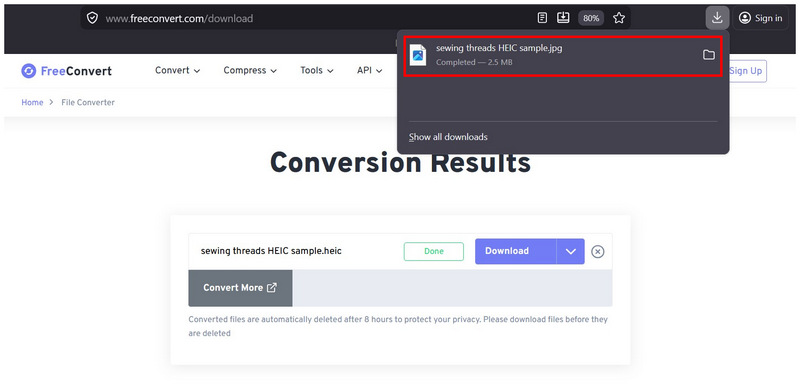
Pokud vám nevadí přítomnost reklam nebo používáte spolehlivý plugin pro blokování reklam, FreeConvert by měl být vhodný pro online konverzi HEIC do JPG zdarma.
Část 2. Nejlepší bezplatný desktopový software (neomezeně)
iMazing Converter (100% zdarma)
Nejlepší použití pro: Plně offline konverze souborů.
Začneme se zaměřovat na naše desktopové nástroje, včetně iMazing Converteru, což je lehký nástroj pro správu souborů vytvořený speciálně pro konverzi HEIC. Díky svému vývojářskému zázemí podporuje dávkové zpracování, bezztrátová komprese, nabízí rychlý výkon a nemá žádná omezení velikosti souborů, což z něj dělá jednu z nejlepších bezplatných možností pro offline konverzi velkého množství obrázků. Díky tomu je program silnou volbou, pokud chcete hromadně převádět HEIC do JPG zdarma.
Navzdory tomu má iMazing Converter omezení, pokud jde o podporu formátů, protože dokáže ukládat obrázky pouze ve formátu JPG nebo PNG. Pro obecné použití to nemusí být omezení, ale pro zlepšení jeho praktičnosti by měly být do softwaru přidány pokročilejší obrazové soubory.
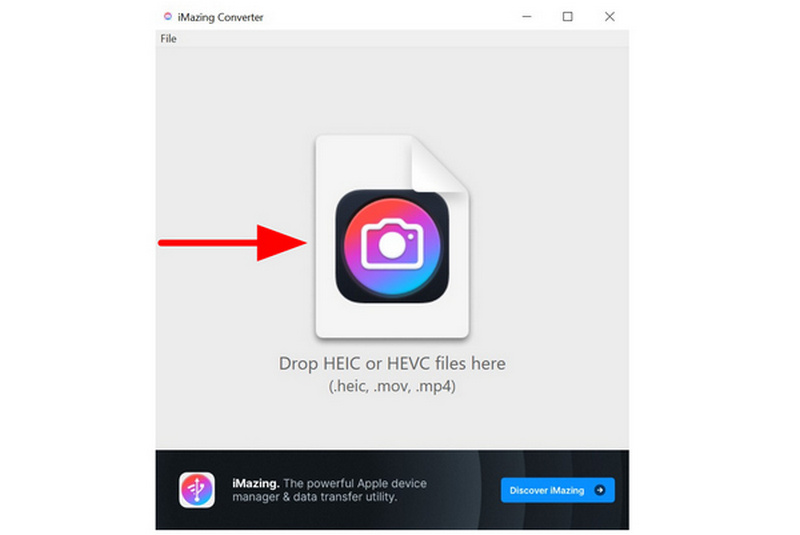
Otevřete iMazing Converter v počítači a přetáhněte obrázek HEIC, který chcete upravit.
Jakmile je obrázek importován, nastavte Formát na JPEGPoté vyberte Konvertovat.
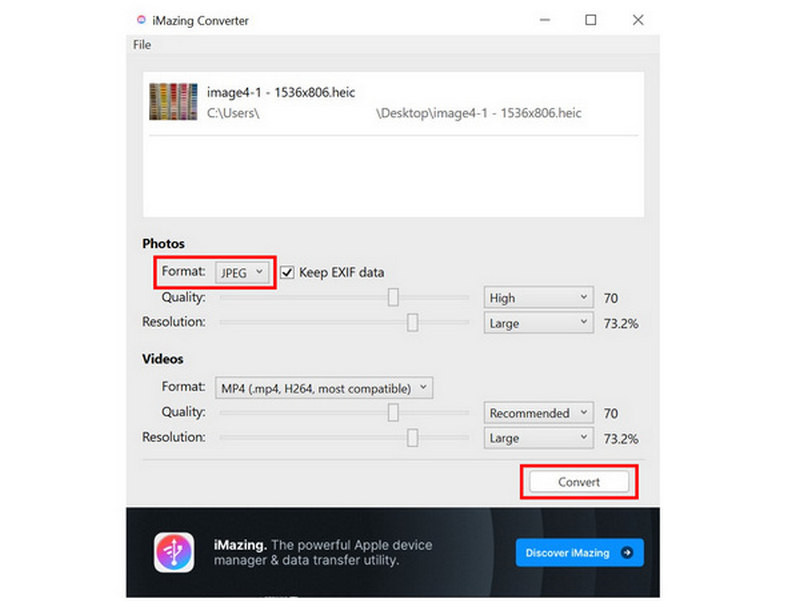
Po výběru možnosti Převést se soubor JPEG uloží do umístění původního obrázku HEIC.
Pokud chcete převést obrázky HEIC na běžnější Formáty JPG nebo PNGiMazing je nejlepší volbou. Ujistěte se však, že převádíte pouze obrázky, které nevyžadují žádné úpravy, protože nástroj postrádá funkce pro úpravy.
CopyTrans HEIC (zdarma pro osobní použití)
Nejlepší použití pro: Použití rozhraní Windows pro integrovaný převod formátů.
Pokud jste zvyklí používat pluginy pro Windows, měl by být CopyTrans HEIC jedním z vašich hlavních nástrojů. Tento nástroj není jen převodník, ale přidává do systému Windows nativní podporu HEIC, což vám umožňuje přímo prohlížet a převádět soubory.
Vzhledem k jeho formátu můžete snadno kliknout pravým tlačítkem myši na soubor HEIC a poté jej pomocí CopyTrans převést do formátu JPG. Jeho pokročilejší povaha a naprostá absence grafického rozhraní však jeho nastavení velmi ztěžují; pro úplné začátečníky se to nedoporučuje.
Nainstalujte si do počítače plugin CopyTrans HEIC. Po dokončení klikněte pravým tlačítkem myši na soubor HEIC, který chcete převést, a poté na něj najeďte myší. Převod HEIC pomocí CopyTrans volba.
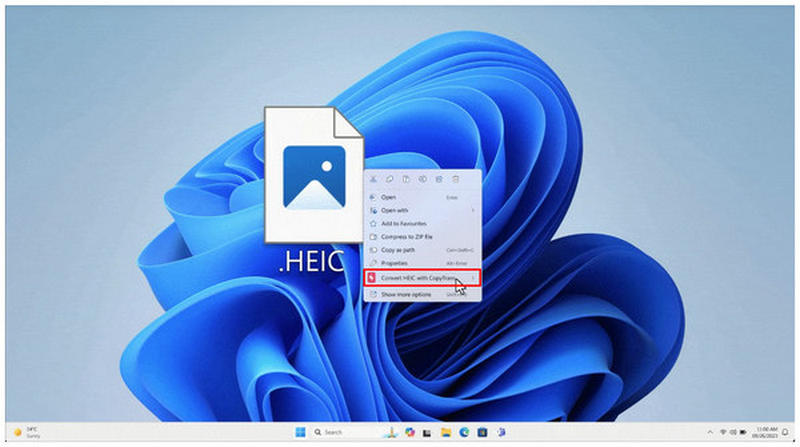
Dále vyberte Převést do JPG volba.
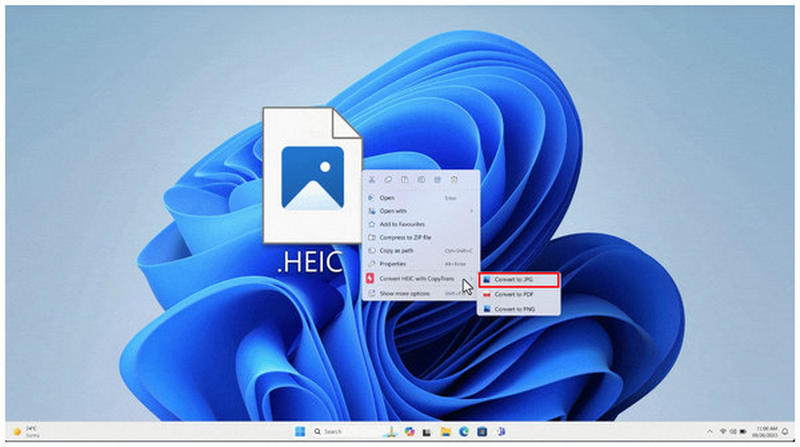
Po několika sekundách se nový soubor JPG uloží do stejného umístění jako váš soubor HEIC.
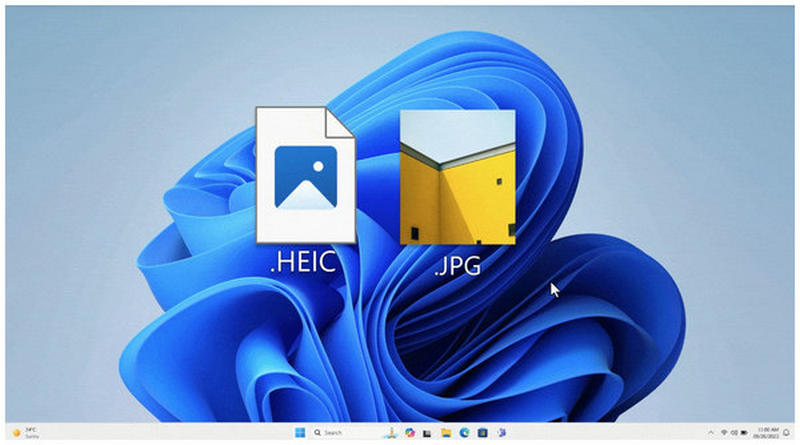
Podobně jako u iMazing, i CopyTrans má exkluzivitu pro konverzi omezené možnosti v dalších oblastech, jako jsou možnosti úprav. S ohledem na to se ujistěte, že jste před převodem souboru HEIC pomocí tohoto nástroje použili požadované úpravy.
GIMP (editor s otevřeným zdrojovým kódem)
Nejlepší použití pro: Úprava obrázku HEIC a jeho následný import do formátu JPG.
Pokud se chystáte na nekonvenčnější řešení, máme pro vás GIMP Photo Editor, výkonný open-source editor obrázků, který dokáže pracovat se soubory HEIC a exportovat je do formátu JPG. Tento program je optimálním řešením, pokud chcete vyřešit nedostatek editačních materiálů v ostatních programech v tomto seznamu.
Díky tomu je nejvhodnější pro uživatele, kteří chtějí při převodu souborů provádět úpravy fotografií. Pro jednoduché převody to může být zbytečné, zejména ve srovnání s online nástroji a exkluzivními převodníky formátů, které jsme vám představili.
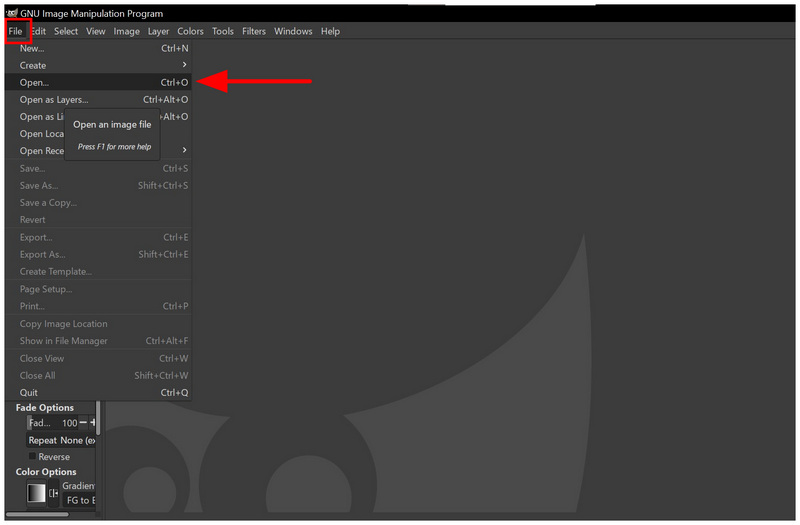
Otevřete editor GIMPu a vyberte Soubor a poté vyberte OTEVŘENO.
Jakmile je obrázek HEIC přidán do okna editoru, klikněte na Soubora poté vyberte Exportovat jako.
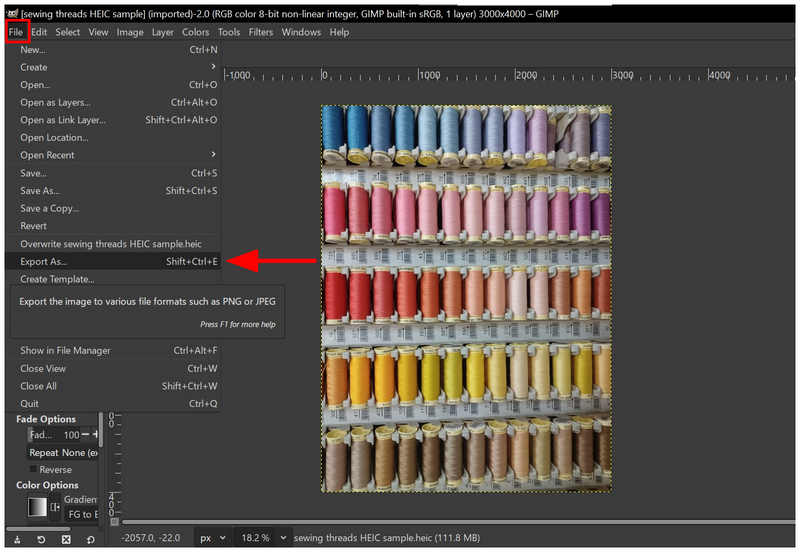
V Exportovat obrázek v nabídce, která se otevře, přejděte dolů na Obrázek JPEG a vyberte ji. Poté vyberte Vývozní vytvořit kopii obrázku ve formátu JPG.
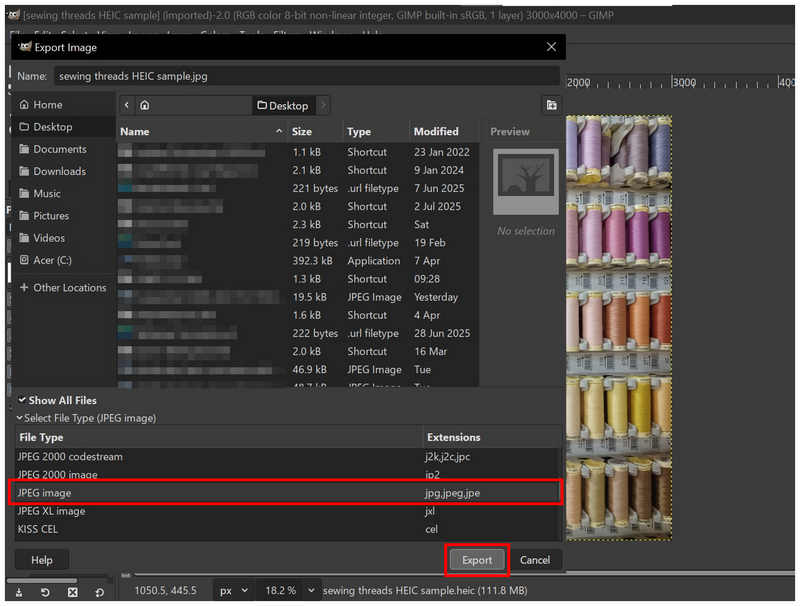
I když vyžaduje trochu více technických dovedností, GIMP by měl stačit uživatelům, kteří chtějí zvládat úpravy a konverzi v jednom softwarovém balíčku.
Paint.NET (s pluginem)
Nejlepší použití pro: Použití základních úprav fotografie a export obrázku do formátu JPG.
Pokud chcete exkluzivní editor obrázků pro Windows, který je zároveň lehký a snadno se s ním seznámíte, zvažte použití Paint.NET. Tento video editor, navržený jako nástupce klasického programu Microsoft Paint, lze s nainstalovaným správným pluginem použít jako převodník HEIC do JPG.
Je snadno použitelný a rychlý pro jednotlivé obrázky, ale chybí mu nativní podpora HEIC a funkce pro dávkovou konverzi. To lze však vyřešit stažením správných pluginů pro podporu HEIC.
Otevřete Paint.NET a poté vyberte Soubor a pak si vyberte OTEVŘENO.
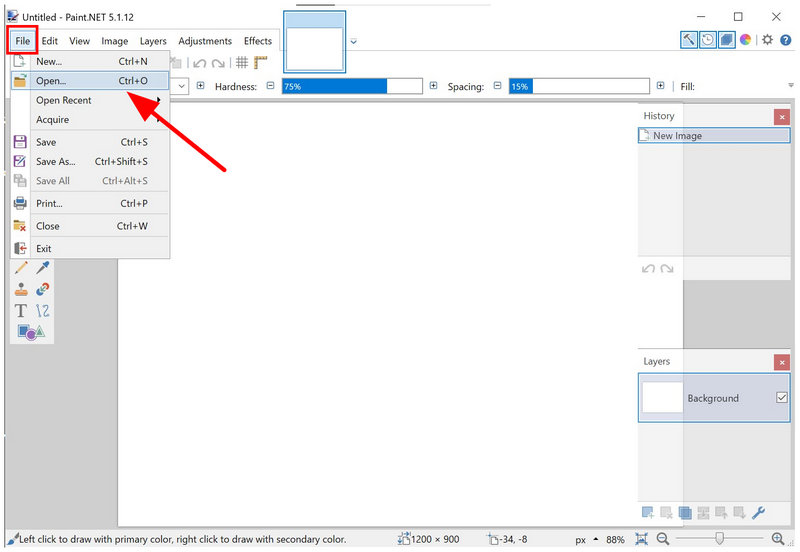
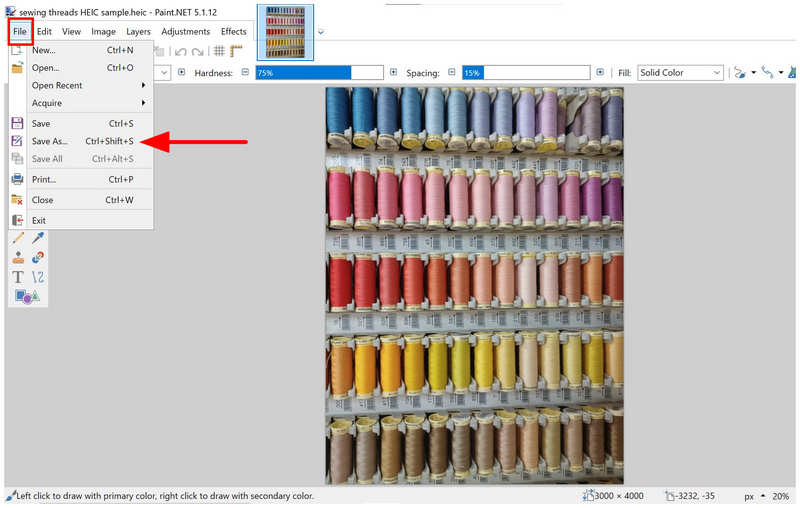
Jakmile je obrázek importován, klikněte na Soubor znovu a poté vyberte Uložit jako.
V nabídce Uložit jako nastavte Uložit jako typ možnost JPEGPoté vyberte Uložit.
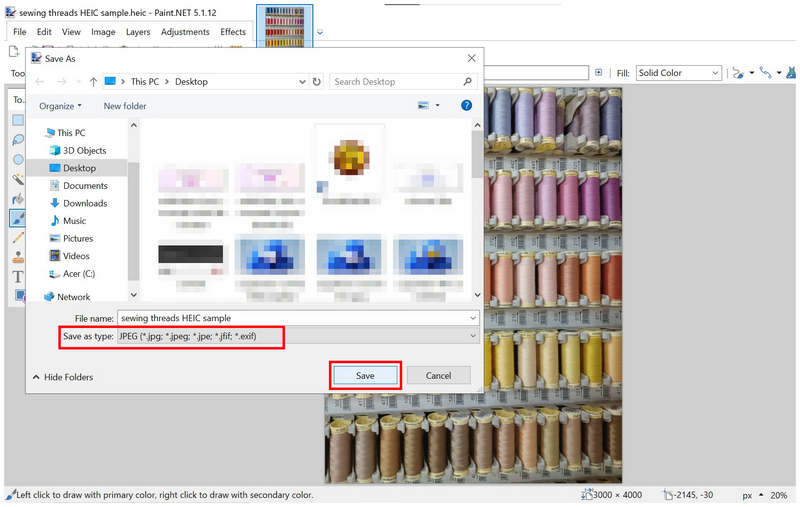
I když je pro převod formátů spolehlivý, počáteční požadavek na instalaci pluginů je platným důvodem pro volbu jiné možnosti.
Část 3. Nejčastější dotazy k bezplatnému převodu HEIC do JPG
Je těžké převést HEIC do formátu JPG?
Ne, není. Více nástrojů dokáže snadno převést obrazové formáty. Mezi nejjednodušší nástroje patří webový software, jako například ArkThinker Free HEIC Converter Online.
Ovlivní se kvalita mé fotografie, když změním její formát?
Ano, bude. Konverze formátu ovlivní kvalitu. Použitý převodník však může snížení kvality minimalizovat.
Mám pro převod formátu použít JPG?
Ano, můžete. JPG je vynikající formát pro převod. Má špičkovou kompatibilitu a je velmi kompaktní.
Je PNG kvalitnější než JPG?
Ano, je. PNG má lepší kvalitu než JPG. Tento formát také podporuje průhledné obrázky.
Do jakého formátu mám převést svůj HEIC obrázek?
Obrázky se širokou kompatibilitou jsou pro konverzi HEIC nejlepší. Dobrými příklady jsou JPG a PNG. Pokud chcete maximální kompatibilitu, zvolte JPG.
Závěr
Nyní, když jsme vám poskytli sedm nejlepších bezplatné nástroje pro převod HEIC do JPGDoufáme, že programy, které jsme v této příručce uvedli, uspokojí všechny vaše potřeby v oblasti převodu formátů. Pokud chcete software navržený pro snadné použití a ochranu soukromí uživatelů, zvažte použití ArkThinker Free HEIC Converter Online.
Co si myslíte o tomto příspěvku? Kliknutím ohodnotíte tento příspěvek.
Vynikající
Hodnocení: 4.8 / 5 (na základě 497 hlasy)


