


6 nejlepších metod pro převod HEIC do JPG: Nejlepší využití, výhody, nevýhody
Máte potíže s otevíráním nativních souborů HEIC od Apple a plánujete jako řešení použít převod formátu JPG? Přečtěte si tento článek s podrobnou recenzí šesti nejlepších nástrojů pro převod obrázků určených pro práci s nimi. převod HEIC do JPEGu formátu. Poskytneme podrobný přehled a návod, jak používat nejlepší nástroje pro online a desktopovou konverzi souborů. Každý program bude zhodnocen na základě jeho nejlepšího využití, výhod, nevýhod a celkového hodnocení jako nástroje pro konverzi.

- SEZNAM PRŮVODCE
- 6 nejlepších metod pro převod HEIC do JPG (rychle a kvalitně)
- Metoda 1: Převodník ArkThinker HEIC (nejlepší online)
- Metoda 2: TunesBro HEIC Converter (nejlepší pro dávkové desktopy)
- Metoda 3: CopyTrans HEIC (nejlepší plugin pro Windows)
- Metoda 4: Náhled aplikace (nejlepší nativní metoda pro Mac)
- Metoda 5: Fotografie/Malování od Microsoftu (nativní metoda Windows 11)
- Metoda 6: iMazing Converter (bezplatný nástroj pro stolní počítače)
- Nejčastější dotazy k převodu HEIC do JPG
Jak testujeme
- • Převedli jsme soubory HEIC s podobnou velikostí napříč různými programy.
- • Doba trvání konverze byla načasována tak, aby otestovala výkon.
- • Každý program má uvedeny své výhody a nevýhody.
- • Na základě výsledků jsme doplnili nejlepší využití každého nástroje.
- • Všechny programy jsou hodnoceny na základě výsledků testů.
| Nástroj pro převod | Plošina | Podpora dávkového zpracování | Soukromí/Zabezpečení | Ceny |
|---|---|---|---|---|
| ArkThinker HEIC převodník | Webové | ✅ | Vysoký | Volný, uvolnit |
| Převodník HEIC od TunesBro | Okna | ✅ | Standard | $20.00 – $40.00 |
| CopyTrans HEIC | Okna | ❌ | Vysoký | $19.99 – $29.99 |
| Náhled aplikace | Operační Systém Mac | ❌ | Vysoký | Zdarma (integrované pro Mac) |
| Fotografie/Malování od Microsoftu | Okna | ❌ | Vysoký | Zdarma (vestavěné ve Windows) |
| iMazing Converter | Windows, macOS | ✅ | Vysoký | Volný, uvolnit |
6 nejlepších metod pro převod HEIC do JPG (rychle a kvalitně)
Na základě našich testovacích metod a výzkumu jsme vybrali šest nástrojů pro převod obrazových formátů, které můžete používat na různých platformách. Tyto programy zahrnují vestavěné nástroje, webový software a aplikace třetích stran, všechny určené pro převod HEIC do JPG.
Naštěstí je běžný software určený speciálně pro převod souborů HEIC, protože exkluzivní formát obrázků od společnosti Apple často způsobuje problémy s kompatibilitou při sdílení mimo zařízení Apple. Formát JPG nebo JPEG je navíc nejpoužívanějším výstupem pro převod, jelikož se jedná o nejrozšířenější formát obrázků.
Abychom našim čtenářům usnadnili výběr, přidali jsme subjektivní nejlepší využití každého programu spolu s jeho nejvýznamnějšími silnými stránkami a omezeními. Nakonec jsme přidali tříkrokového průvodce, který vám výrazně usnadní výběr. převést obrázky do JPG.
Metoda 1: Převodník ArkThinker HEIC (nejlepší online)
Hodnocení: ⭐⭐⭐⭐⭐
Nejlepší použití pro: Online dávková konverze bez nutnosti instalace.
Pokud jde o převodníky obrazových formátů, online nástroje se stávají spolehlivějšími, protože konverze multimédií je ze své podstaty snadná. Háček u většiny webových možností je však v tom, že je často obětováno soukromí uživatelů. Naštěstí, ArkThinker HEIC převodník poskytuje vysoce kvalitní konverzi bez ohrožení bezpečnosti uživatelů.
Na rozdíl od jiných online převodníků, ArkThinker HEIC Converter odstraní převedená videa ze svých serverů ihned po dokončení procesu konverze. To platí ať už používáte nástroj pro konverzi jednoho souboru nebo pro dávkovou konverzi HEIC do JPG až pro 10 souborů.
Aby to bylo pro uživatele praktičtější, software automaticky ukládá převedené soubory HEIC jako JPG. ArkThinker si je vědom toho, že JPG je nejpraktičtější obrazový formát, a proto navrhl svůj nástroj pro převod HEIC tak, aby tyto soubory podporoval.
Chcete-li se o softwaru dozvědět více, přečtěte si jeho výhody a nevýhody níže. Nezapomeňte se také řídit naším dvoukrokovým tutoriálem, protože tento online nástroj nabízí mnohem efektivnější pracovní postup než ostatní metody v tomto seznamu.
- Bezplatné webové řešení pro převod obrazových formátů.
- Navrženo speciálně pro zpracování konverze HEIC do JPG.
- Extrémně jednoduchý pracovní postup (nahrávání, konverze, stahování).
- Omezená dávková konverze až do 10 souborů.
- Není přístupné offline.
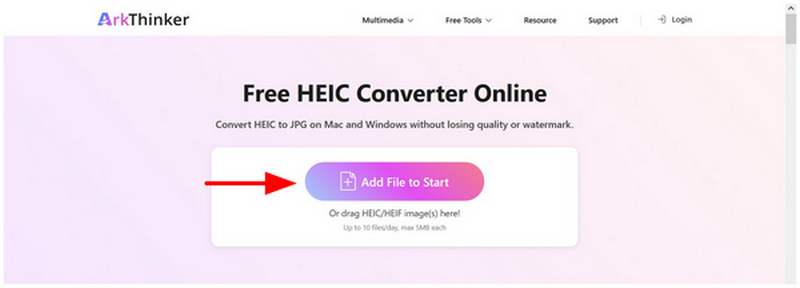
Jít do Web ArkThinker HEIC ConverterPoté klikněte na Přidat soubory na začátek pro import souboru HEIC, který chcete převést. Do pole pro nahrání můžete také přetáhnout až 10 souborů.
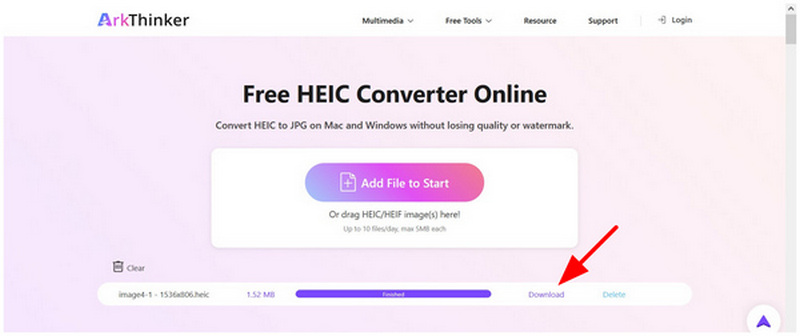
Po přetažení souborů počkejte několik sekund, než se import dokončí. Poté klikněte na Stažení tlačítko pro uložení zpět do počítače.
Dodržením dvou jednoduchých kroků nyní můžete snadno převést soubory HEIC do mnohem kompatibilnějšího formátu JPG. Díky tomu je ArkThinker HEIC Converter jedním z nejspolehlivějších. online nástroje pro převod obrázků pro jednorázovou konverzi nebo dávkové zpracování několika fotografií.
Metoda 2: TunesBro HEIC Converter (nejlepší pro dávkové desktopy)
Hodnocení: ⭐⭐⭐⭐
Nejlepší použití pro: Velkodávková konverze více než 100 obrazových souborů.
Pokud hledáte desktopovou verzi, která nabízí dávkovou konverzi video souborů, TunesBro HEIC Converter je bezpečnou volbou. Tento software, který dokáže dávkově zpracovat až 500+ obrázků najednou, si našel své místo v hromadné konverzi videa. Díky tomu je nejlepší volbou pro uživatele, kteří se učí dávkově převádět HEIC do JPG.
Tyto prémiové funkce a nabídky jsou bohužel uzamčeny za paywallem, protože software je placený nástroj. Nenabízí bezplatnou verzi, takže je zbytečný, pokud plánujete převést pouze několik souborů.
Chcete-li se dozvědět více, můžete si přečíst jeho výhody, nevýhody a tutoriál níže.
- Podporuje dávkovou konverzi více než 500 obrazových souborů najednou.
- Vysoká rychlost konverze.
- Zachovává kvalitu převedených obrázků.
- Placený software.
- Nenabízí bezplatnou verzi.
- Nadměrné pro jednoduché nebo jednorázové použití při konverzi.
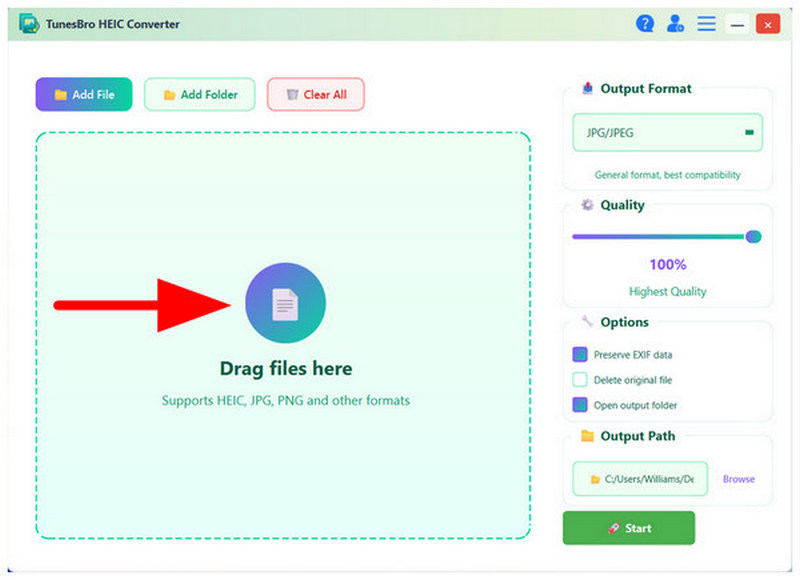
Otevřete TunesBro HEIC Converter a poté přetáhněte soubory HEIC, které chcete převést, do formátu programu. Pole pro nahrání.
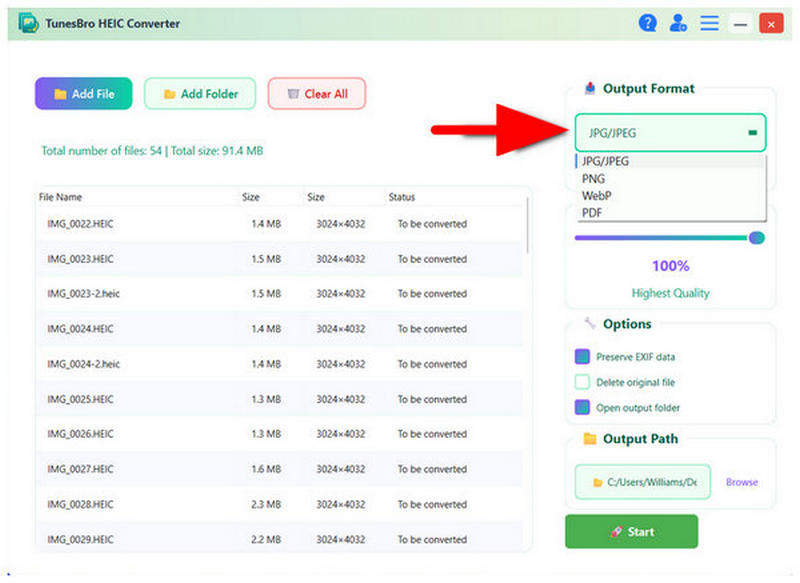
Jakmile jsou do programu přidány obrázky, které chcete převést, vyberte Výstupní formát možnost a vyberte si JPG/JPEGKlikněte na Start pro zahájení konverze.
Během a po převodu se zobrazí vyskakovací nabídka s informacemi o průběhu. Jakmile je vše hotovo, klikněte na Otevřená složka vyhledejte převedený soubor HEIC, nyní uložený jako JPG.
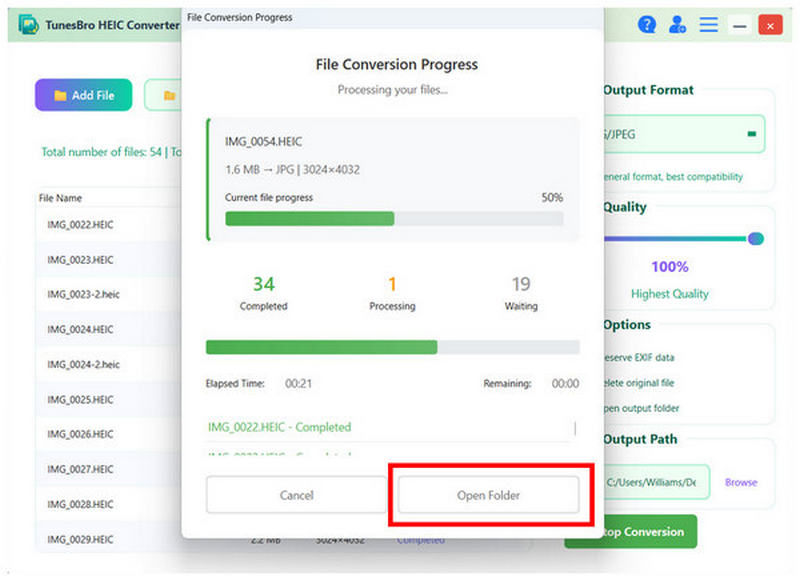
Pokud plánujete zpracovat velkou dávku souborů HEIC, je dobrou volbou použití placeného převodníku TunesBro HEIC. Nedoporučuje se však, pokud plánujete převést pouze jeden soubor nebo jen několik málo.
Metoda 3: CopyTrans HEIC (nejlepší plugin pro Windows)
Hodnocení: ⭐⭐⭐⭐
Nejlepší použití pro: Přímé zobrazení souborů HEIC na ploše Windows před konverzí.
Pro uživatele, kteří chtějí pohodlí, je nejlepší volbou plugin CopyTrans HEIC. Tento nástroj, navržený pro integraci s operačním systémem, využívá hlavní funkci počítače se systémem Windows k provádění převodu formátů. Bohužel to v podstatě odstranilo grafické uživatelské rozhraní softwaru. I když s ním můžete převést HEIC do JPG, není to nejlepší volba pro dávkové zpracování.
Chcete-li se dozvědět, jak používat tento plugin pro převod formátů, přečtěte si prosím našeho průvodce níže.
- Proces konverze jedním kliknutím.
- Pracuje v rozhraní Windows.
- Žádné pokročilé funkce pro úpravy.
- Žádné funkční grafické rozhraní.
- Omezeno na počítače s Windows.
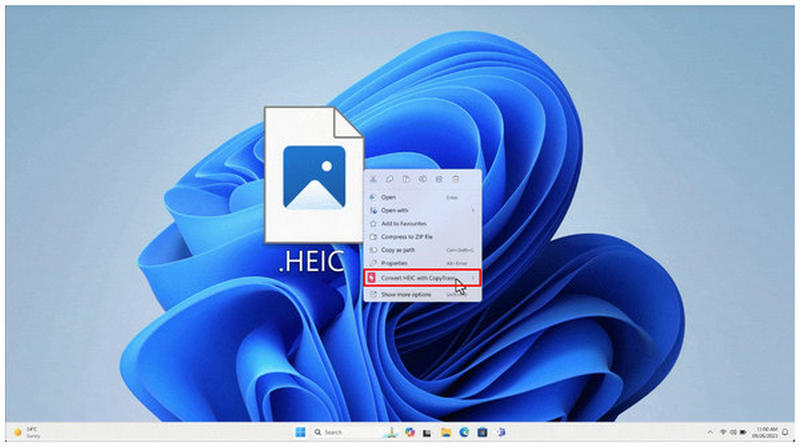
Nainstalujte si do počítače plugin CopyTrans HEIC. Po dokončení klikněte pravým tlačítkem myši na soubor HEIC, který chcete převést, a poté na něj najeďte myší. Převod HEIC pomocí CopyTrans volba.
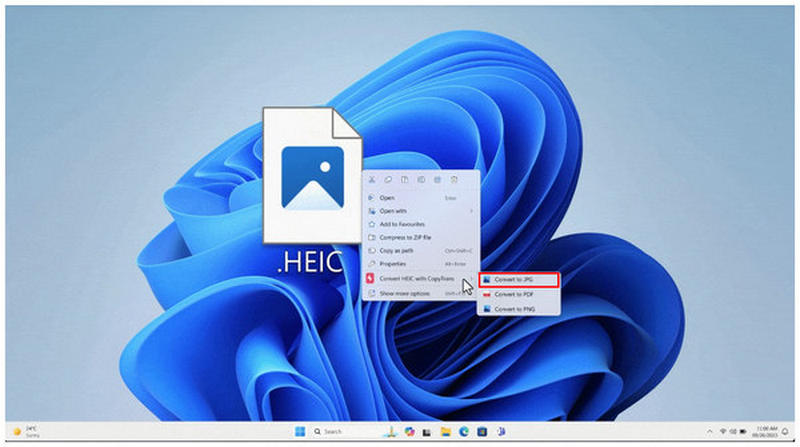
Dále vyberte Převést do JPG volba.
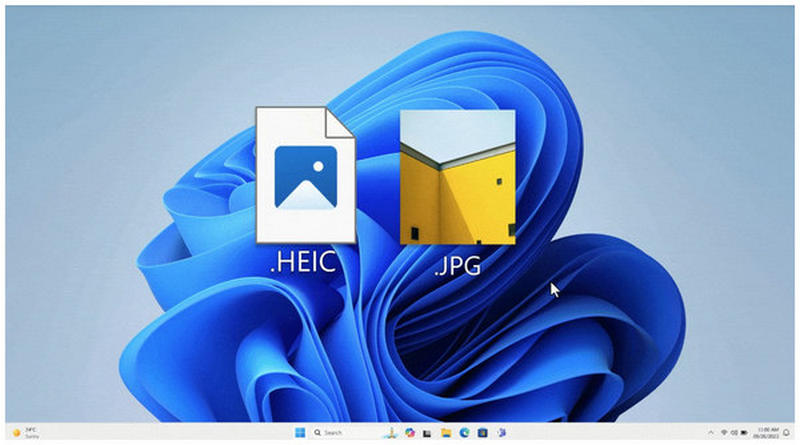
Po několika sekundách se na stejném místě jako váš soubor HEIC vytvoří nový soubor JPG.
Vzhledem ke své povaze je plugin CopyTrans dobrou volbou pro konverzi jednotlivých souborů. Pro konverzi hromadných souborů je však extrémně neefektivní.
Metoda 4: Náhled aplikace (nejlepší nativní metoda pro Mac)
Hodnocení: ⭐⭐⭐⭐⭐
Nejlepší použití pro: Vestavěný nástroj pro převod HEIC do JPG na počítačích s macOS.
Aby se po přenosu souborů odstranila potřeba konverze formátu, aplikace Preview v systému macOS nabízí vestavěnou konverzi formátů na kartě Export. Mezi dostupnými formáty je k dispozici JPEG/JPG. Toto je dobré řešení, pokud chcete, aby byly vaše obrázky Apple mnohem přístupnější a abyste se vyhnuli nutnosti převádět HEIC do JPG.
Přečtěte si našeho průvodce níže a zjistěte, jak jej používat.
- Vestavěné v počítačích se systémem macOS.
- Vybaveno základními seřizovacími nástroji.
- Umožňuje pouze konverzi jednoho souboru.
- Omezené funkce pro úpravy a konverze.
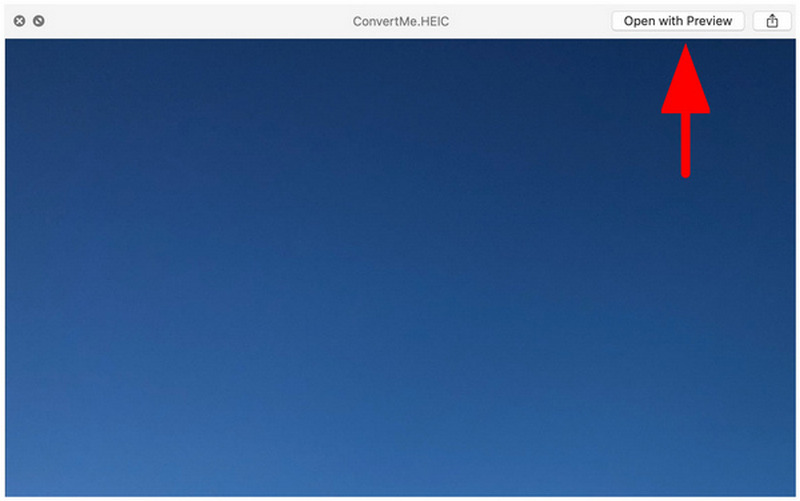
Otevřete obrázek HEIC v aplikaci Náhled.
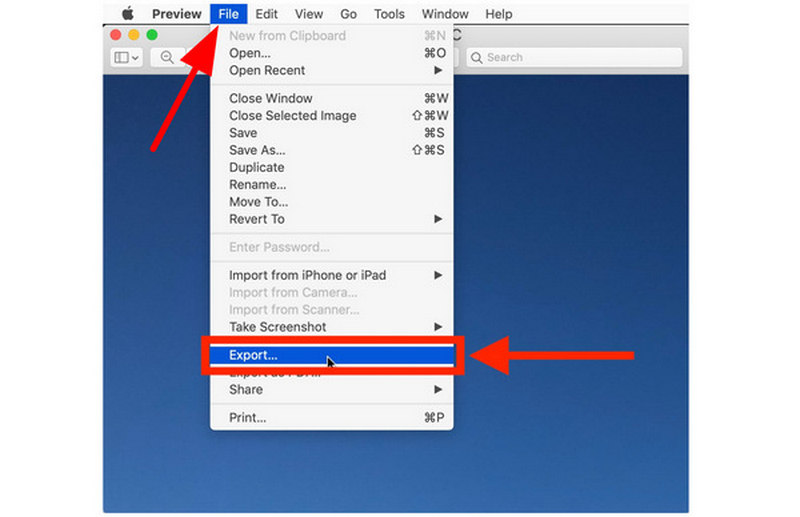
V programu Náhled klikněte na Soubora poté vyberte Vývozní.
V nabídce Export nastavte Formát na JPEGPak klikněte na Uložit.
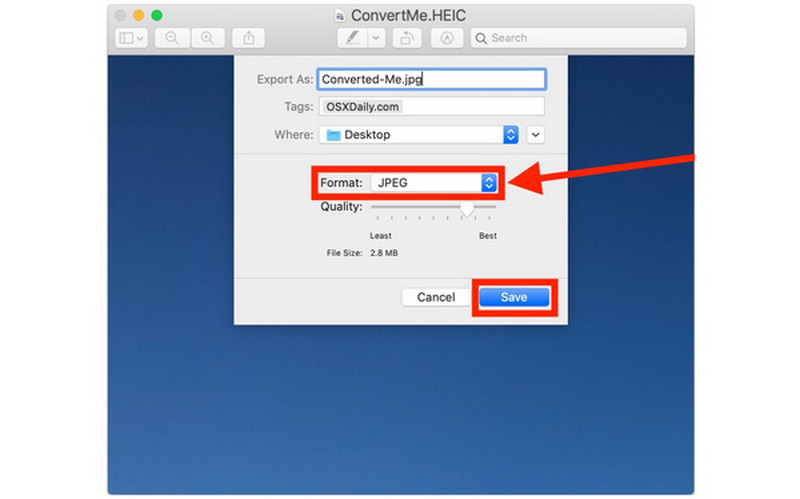
Jakmile je soubor uložen jako JPEG, můžete jej přenést bez obav z problémů s kompatibilitou.
Metoda 5: Fotografie/Malování od Microsoftu (nativní metoda Windows 11)
Hodnocení: ⭐⭐⭐
Nejlepší použití pro: Základní konverze obrázků na počítačích s Windows.
Ačkoli je tato metoda nekonzistentní, aplikace Microsoft Photos/Paint někdy dokáže otevřít soubory HEIC a pomocí funkce Uložit jako je převést do formátu JPG. Tato metoda však není zcela spolehlivá, protože některé verze aplikace Paint nebo aplikace Fotografie nemohou soubory HEIC otevřít.
Pokud plánujete otestovat, zda vaše aplikace dokáže převést HEIC do JPG, přečtěte si prosím našeho průvodce níže.
- Vestavěné na plochách Windows.
- Jednoduché rozhraní pro převod souborů.
- Některé verze neumožňují otevírání souborů HEIC.
- Časově náročné pro dávkovou konverzi.
Klikněte pravým tlačítkem myši na soubor HEIC, který chcete upravit, a poté vyberte Otevřít s a vybrat si Malovat.
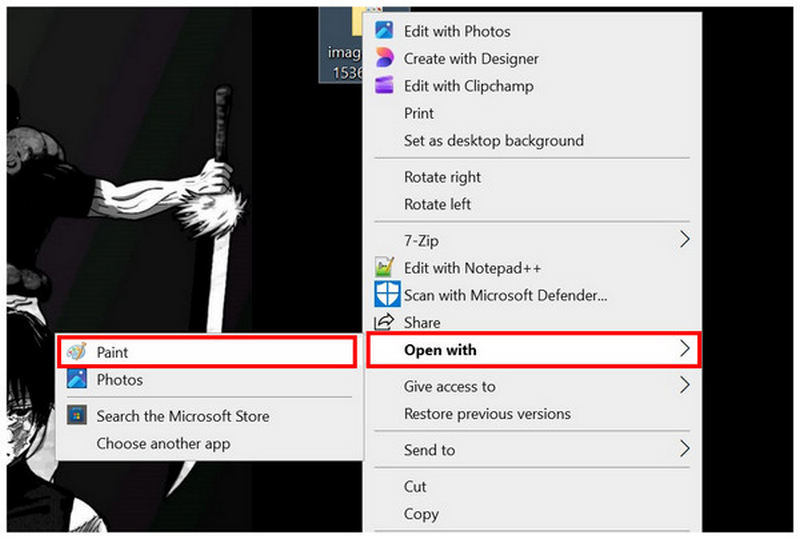
Uvnitř barvy vyberte Soubora poté klikněte na Uložit jakoPak zvolte Obrázek JPEG.
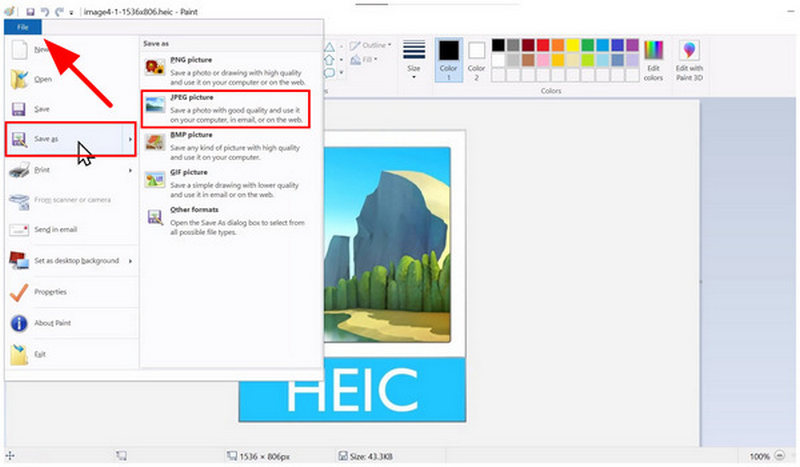
Poté nastavte cílové umístění pro uložení převedeného obrazového souboru. Klikněte na Uložit potvrdit.
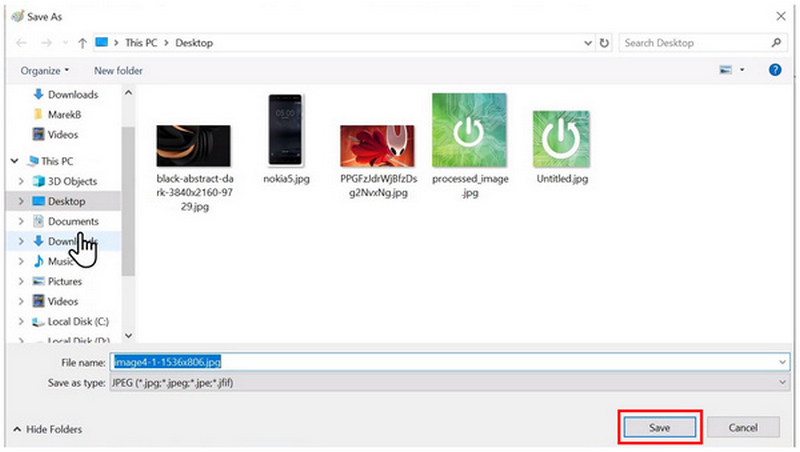
Pokud vaše aplikace Malování nebo Fotografie umí otevírat soubory HEIC, můžete tento nástroj použít. Je však běžné, že takové programy při pokusu o otevření obrázků HEIC spustí chybu „Tento soubor nelze přečíst“.
Metoda 6: iMazing Converter (bezplatný nástroj pro stolní počítače)
Hodnocení: ⭐⭐⭐⭐⭐
Nejlepší použití pro: Vysoce kvalitní konverze formátů pro stolní počítače s Windows.
V neposlední řadě se nyní zaměřme na jeden z nejspolehlivějších a bezplatných desktopových nástrojů: iMazing Converter. Pokud chcete stabilitu a přístupnost, je tento software bezpečnou volbou, protože je zdarma k použití a dostupný pro Windows a macOS. Splňuje svůj účel a byl navržen tak, aby byl co nejjednodušší. Bohužel mu chybí pokročilé editační nástroje a funkce, což z něj dělá jednorozměrný program.
Naučte se, jak jej používat, podle našeho tříkrokového návodu.
- Zcela zdarma k použití.
- K dispozici pro stolní počítače s Windows i macOS.
- Nabízí úpravy kvality a rozlišení obrazu.
- Žádné pokročilé nástroje pro úpravy.
- Základní návrh rozhraní.
- Chybí pokročilé funkce.
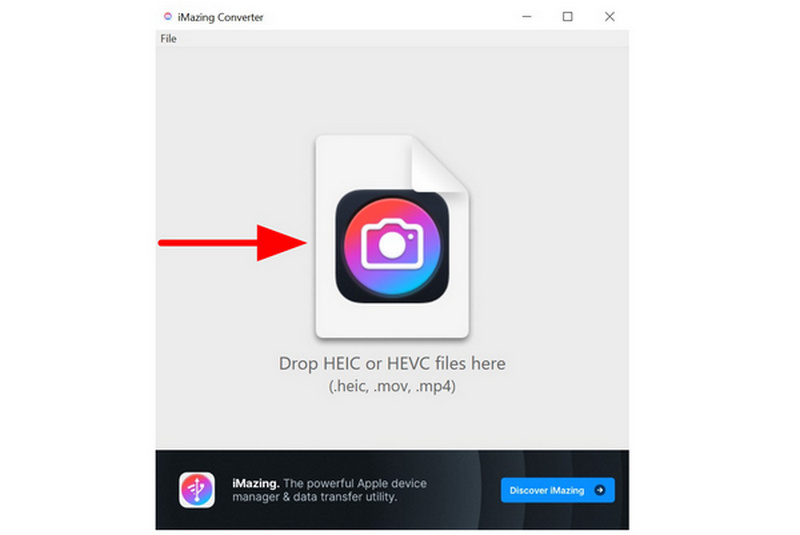
Otevřete iMazing Converter v počítači a přetáhněte obrázek HEIC, který chcete upravit.
Jakmile je obrázek importován, nastavte Formát na JPEGPoté vyberte Konvertovat.
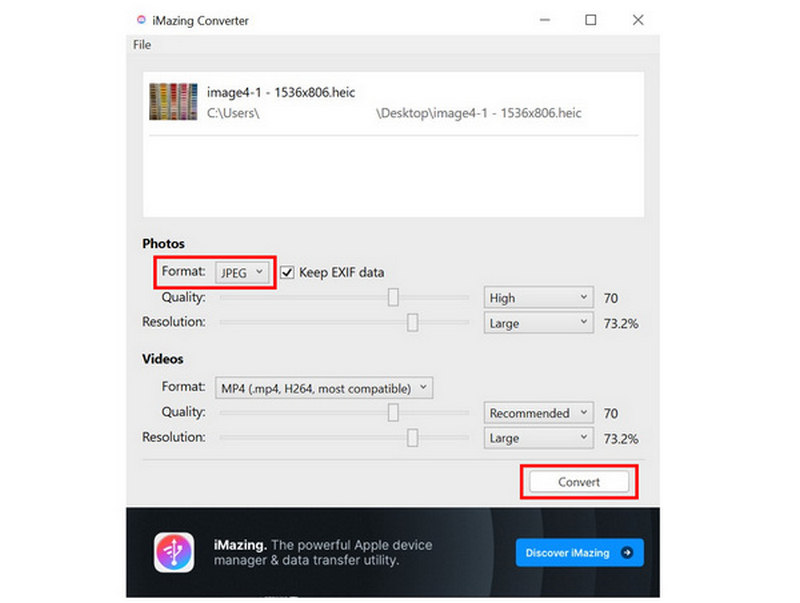
Po výběru možnosti Převést se soubor JPEG uloží do umístění původního obrázku HEIC.
Přestože je grafické uživatelské rozhraní nástroje velmi minimalistické, splní svůj účel, zejména proto, že byl navržen jako jednorozměrný nástroj.
Nejčastější dotazy k převodu HEIC do JPG
Co je formát HEIC?
High Efficiency Image Container neboli HEIC je moderní formát obrázků používaný zařízeními Apple. Byl navržen tak, aby měl menší velikost souboru a vyšší kvalitu. Je to výchozí formát používaný moderními zařízeními iPhone.
Proč má JPG vysokou kompatibilitu?
JPG je vysoce kompatibilní, protože je průmyslovým standardem pro obrázky. Byl zaveden v roce 1992 a od té doby je standardem. Má však nižší kvalitu než jiné formáty, jako například PNG nebo HEIC.
Sníží konverze HEIC jeho kvalitu?
Ano, snížení kvality bude přirozenou příčinou převodu souborů HEIC. Závažnost však bude řízena použitým nástrojem pro převod. Některé programy kvalitu zachovávají, zatímco jiné ne.
Jaký je nejjednodušší způsob, jak převést HEIC do JPG?
Z možností v této příručce je ArkThinker HEIC Converter nejjednodušší, protože nevyžaduje instalaci. To je hlavní výhoda online... nástroje pro dávkový převod obrázkůNavíc jsou jeho bezpečnostní a soukromá opatření solidní, na rozdíl od jiných webových řešení.
Do jakého formátu mám převést svůj HEIC obrázek?
Formát JPG/JPEG bude vždy bezpečnou volbou. Nabízí nejlepší kompatibilitu, protože je průmyslovým standardem. Další alternativou je PNG, blízký příbuzný JPG.
Konverze
Nyní, když jsme poskytli ty nejlepší nástroje pro Konverze HEIC do JPG, doufáme, že budete moci spravovat své obrazové soubory mnohem efektivněji. Při jednorázových konverzích zvažte použití nejlepšího online nástroje pro tento úkol: ArkThinker HEIC Converter.
Co si myslíte o tomto příspěvku? Kliknutím ohodnotíte tento příspěvek.
Vynikající
Hodnocení: 4.8 / 5 (na základě 507 hlasy)


