


Jak převést HEIC do JPG v systému Android pomocí 6 možností
Používáte zařízení Android a máte potíže s otevíráním obrázků HEIC sdílených s vašimi kolegy a přáteli, kteří používají iOS? Nebojte se, existuje mnoho možností, jak… převod HEIC do JPG v systému AndroidS ohledem na to vám představíme šest nejlepších možností, které můžete použít, spolu s podrobným návodem, jak jednotlivé programy používat. Mezi tyto programy patří online nástroje, aplikace pro převod a triky pro správu souborů. Všechny jsou zdarma ke stažení a používání na zařízeních Android.

- SEZNAM PRŮVODCE
- Část 1. 6 nejlepších způsobů, jak převést HEIC do JPG v systému Android
- Část 2. Nejčastější dotazy k převodu HEIC do JPG v systému Android
| Nástroj pro převod | Je vyžadován internet | Podpora hromadné konverze | Snadnost použití |
| ArkThinker HEIC převodník | Ano | Ano | Velmi snadné |
| Luma: HEIC do JPG | Ne | Ano | Snadný |
| Fotky Google | Ano | Ne | Středně pokročilý |
| Galerie Samsung | Ne | Ne | Snadný |
| Soubory od Googlu | Ano | Ne | Středně pokročilý |
| Převodník HEIC do JPG | Ne | Ano | Snadný |
Část 1. 6 nejlepších způsobů, jak převést HEIC do JPG v systému Android
Arkthinker HEIC převodník (zdarma online)
Pokud jde o změnu HEIC na JPG v systému Android, online nástroje jsou pravděpodobně nejspolehlivější možností, protože nevyžadují žádnou instalaci ani nastavení. S ohledem na to začneme tento seznam exkluzivním nástrojem pro konverzi HEIC: ArkThinker Bezplatný online převodník HEIC.
Mezi možnostmi v tomto seznamu je tento software jediný, který je navržen jako webová varianta. Navíc je ze všech programů nejefektivnější a nejjednodušší na použití. Online převodník obrázků od ArkThinker navíc podporuje dávkové zpracování až 10 souborů najednou, což je na mobilních zařízeních vzácná funkce.
Kromě praktických funkcí byl nástroj navržen s ohledem na snadné použití a ochranu soukromí uživatelů. Na rozdíl od jiných online softwarů ArkThinker HEIC Converter Online neukládá nahrané obrázky na cloudové servery po dlouhou dobu. Budou krátce po stažení převedeného JPG souboru smazány.
Chcete-li se naučit, jak program používat, přečtěte si níže uvedeného stručného průvodce, který obsahuje pouze dva kroky, protože software byl vysoce optimalizován pro začátečníky a rychlé konverze.
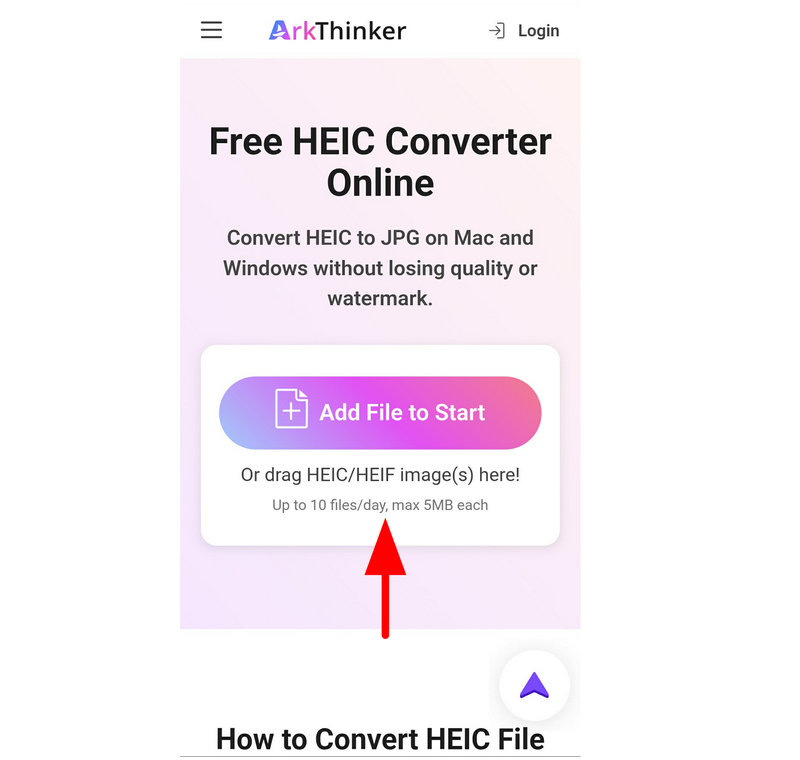
Přejděte do svého vybraného mobilního prohlížeče a vyhledejte Webové stránky online převodníku HEIC kódů ArkThinkler FreePak klepněte na Přidat soubor na začátek pro import souboru HEIC, který chcete převést.
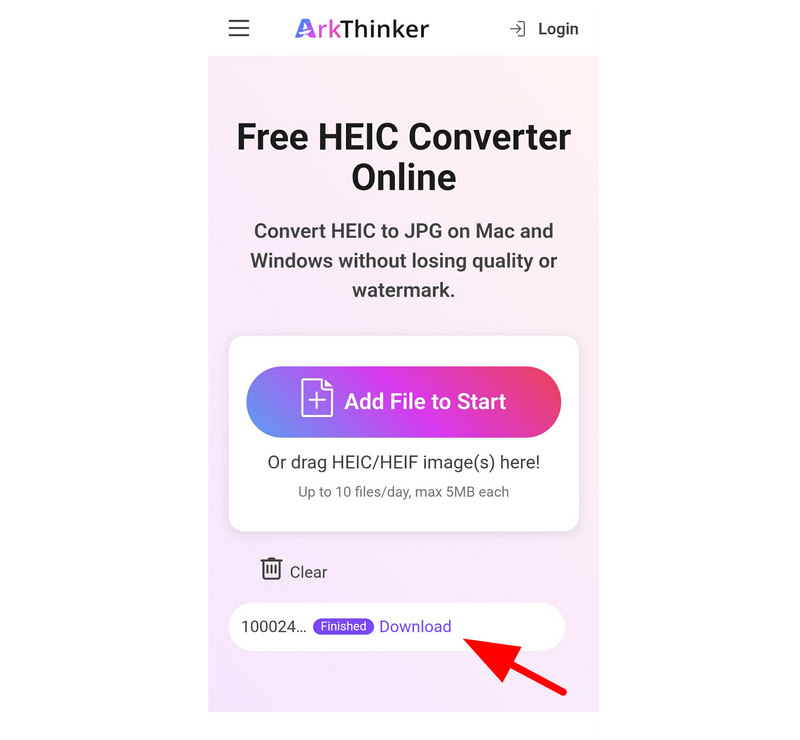
Jakmile je soubor HEIC importován, bude automaticky převeden do formátu JPG. Dále vyberte Stažení uložit převedený soubor JPG zpět do zařízení.
Nyní, když jsme probrali jedno z nejpraktičtějších řešení, jak zdarma převést HEIC do JPG na Androidu, doufáme, že praktičnost a snadnost použití webového převodníku obrázků od ArkThinker vám pomůže vyřešit vaše problémy s kompatibilitou formátů.
Luma: HEIC do JPG (nejoblíbenější aplikace pro Android)
Luma je lehká aplikace pro Android, která čte a převádí obrázky HEIC přímo v telefonu. Protože se jedná o instalovanou aplikaci, funguje offline a podporuje dávkovou konverzi s další výhodou zachování kvality obrazu a informací EXIF.
Navzdory tomu oficiální verze není k dispozici pro moderní zařízení Android. Jediný způsob, jak získat tuto aplikaci pro převod HEIC do JPG pro Android, je stáhnout si ji z webových stránek třetích stran. Chcete-li se dozvědět, jak ji používat, přečtěte si prosím našeho níže uvedeného průvodce.
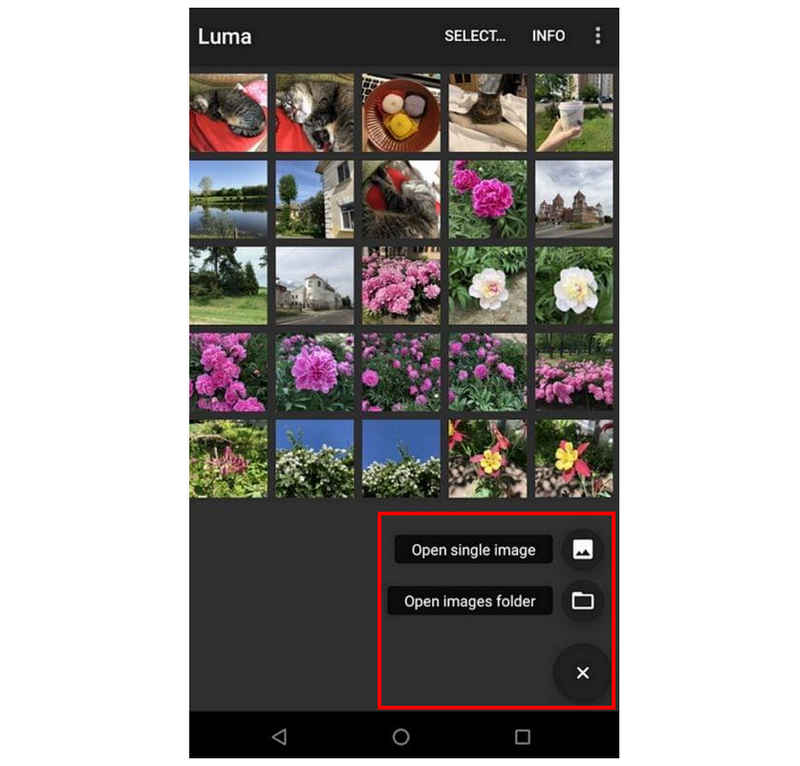
Otevřete aplikaci Luma, klepněte na Přidat a poté klepněte na tlačítko Otevřít jeden obrázek nebo Otevřít složku s obrázky.
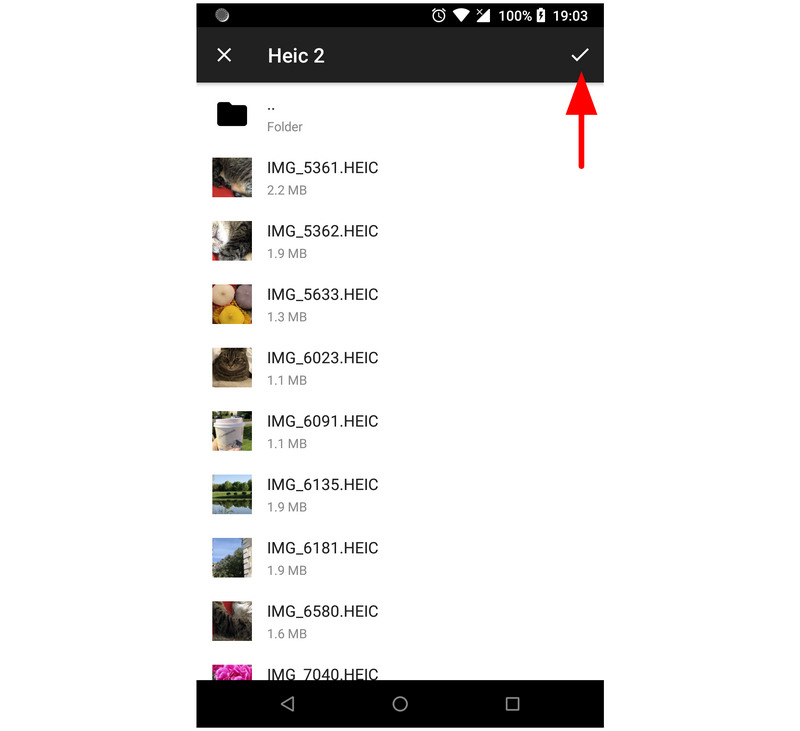
Vyberte soubory, které chcete převést, a poté klepněte na Kontrola tlačítko pro potvrzení. Poté počkejte na dokončení procesu převodu.
Po dokončení převodu aplikace otevře složku Výsledek převodu, kde jsou nyní uloženy vaše převedené soubory HEIC.
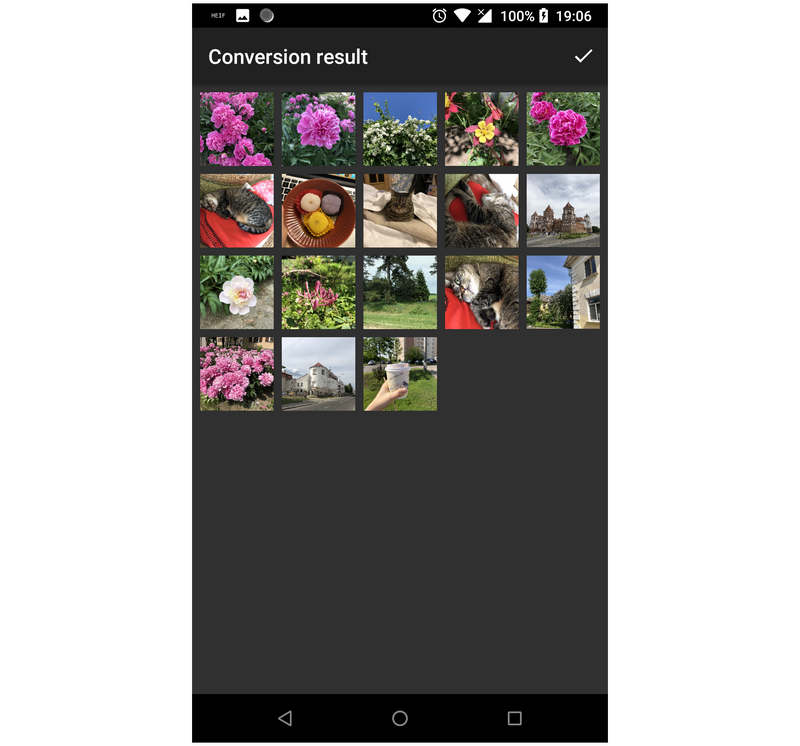
Protože se jedná o první aplikaci, kterou jsme v tomto článku představili, možná ji budete chtít použít, pokud vám nevadí stahovat si ji mimo Obchod Play. Stránky pro stahování APK však mají nízké zabezpečení a soukromí, což vás nutí řídit se souvisejícími riziky.
Fotky Google (nativní oprava cloudu)
Přejdeme k prvnímu triku pro správu souborů v tomto článku, kde zdůrazníme možnost používat Fotky Google pro nahrávání a stahování souborů. Tento trik v podstatě funguje tak, že uživatel nahraje soubory HEIC do Fotek Google a poté je stáhne zpět do zařízení, nyní uložené jako JPG.
Stručný návod k nahrávání obrázků do Fotek Google naleznete níže.
Přejděte do galerie svého zařízení a vyberte obrázek, který chcete převést. Poté vyberte Podíl.
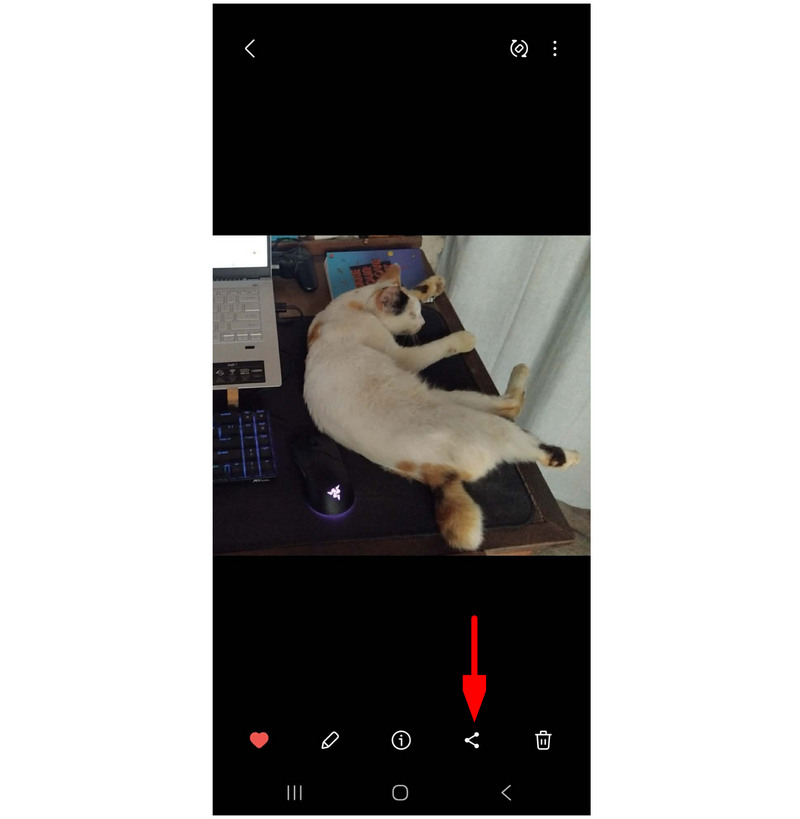
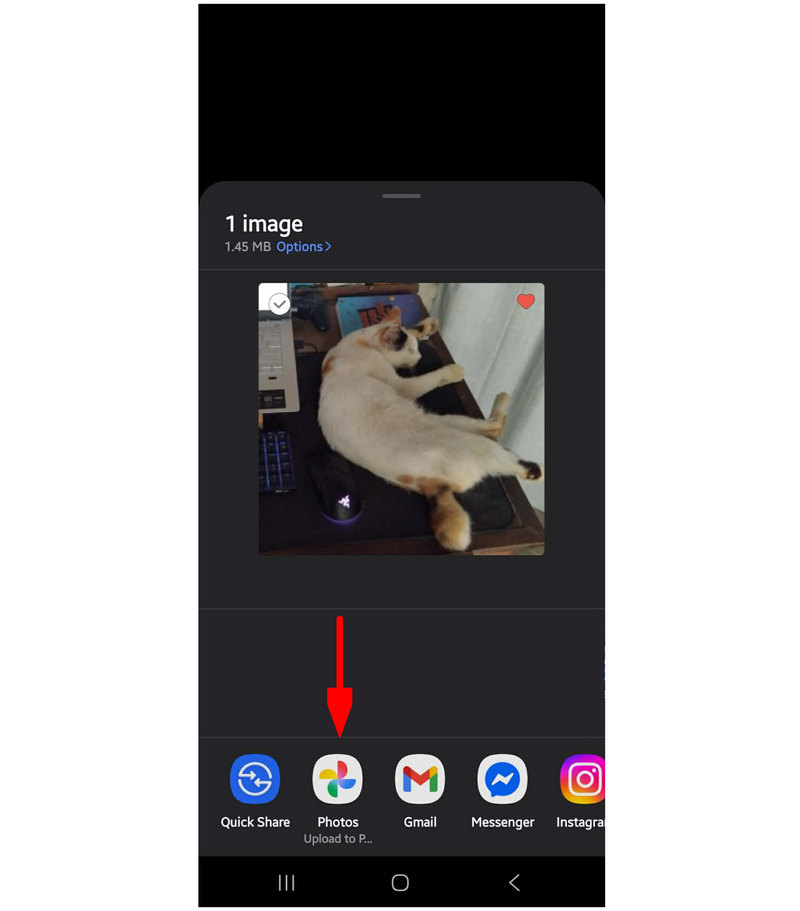
Mezi možnostmi sdílení vyberte Nahrát do Fotek Google.
Otevřete Fotky Google a vyhledejte nahraný obrázek. Vyberte Tři tečky nabídku a vyberte Stažení z rozbalovací nabídky.
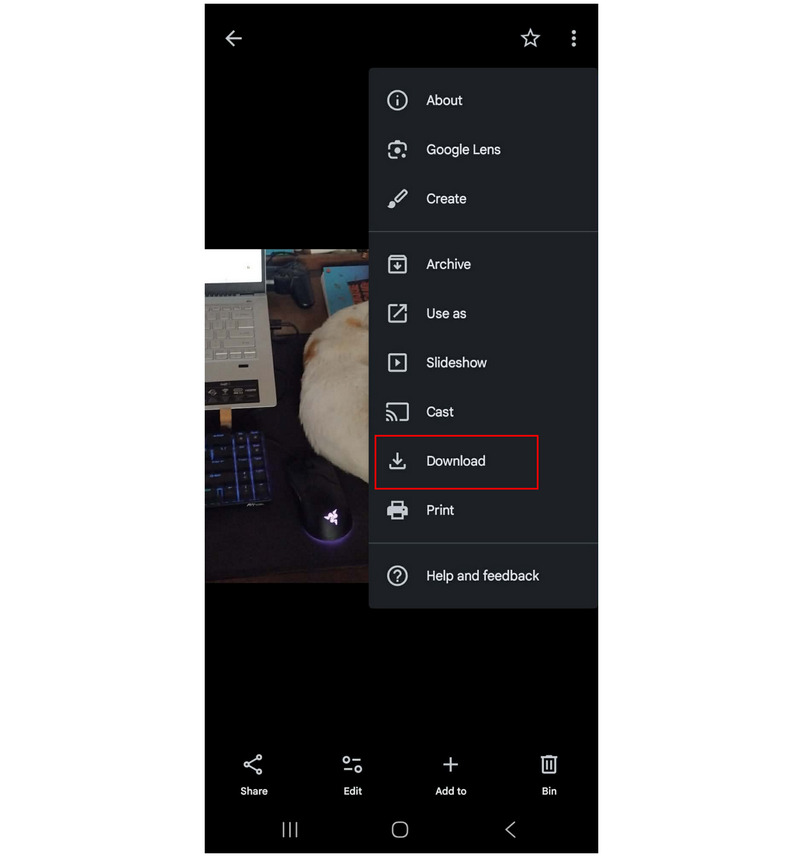
Tato netradiční možnost pro změnu HEIC na JPG v systému Android je ideální, pokud nechcete instalovat další nástroje. Vyžaduje však nejprve nahrání obrázků a závisí na připojení k internetu.
Galerie Samsung (Převést při úpravách)
Pokud používáte zařízení Samsung, aplikace Galerie má vestavěnou funkci úprav, která umožňuje přímo převádět obrázky HEIC. Je to jedna z nejpohodlnějších možností, protože je již nainstalována, což z ní činí rychlé řešení pro běžné převody bez dalších aplikací.
Naštěstí zařízení Samsung, které jsme použili k napsání tohoto návodu, nativně podporuje HEIC, ale stále obsahuje možnost Uložit jako JPEG.
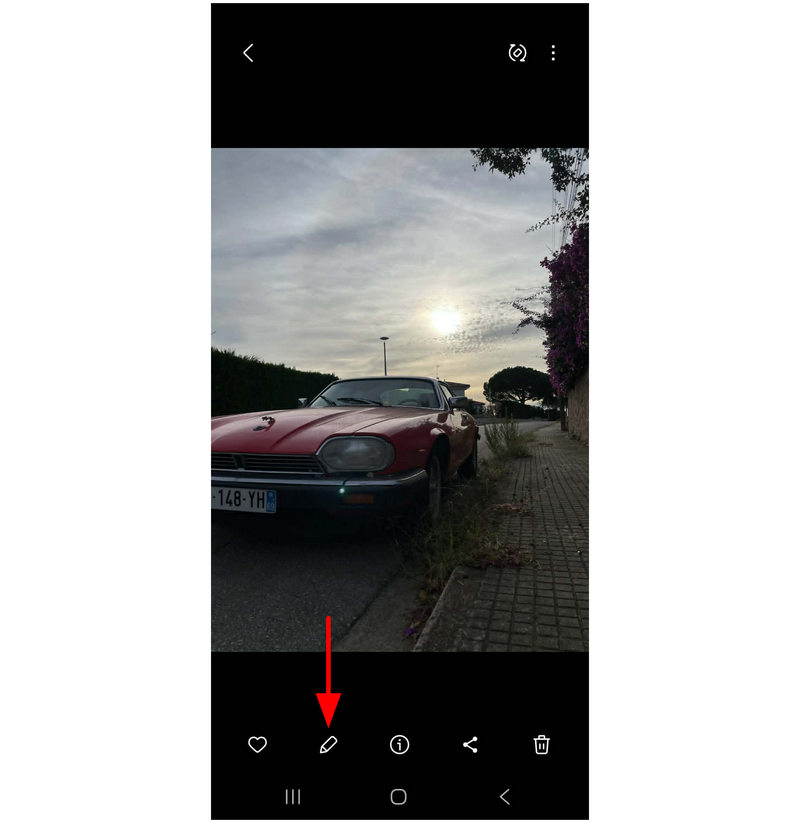
Otevři Galerie aplikace na vašem zařízení Samsung. Přejděte na soubor HEIC, který chcete převést, a vyberte Upravit knoflík.
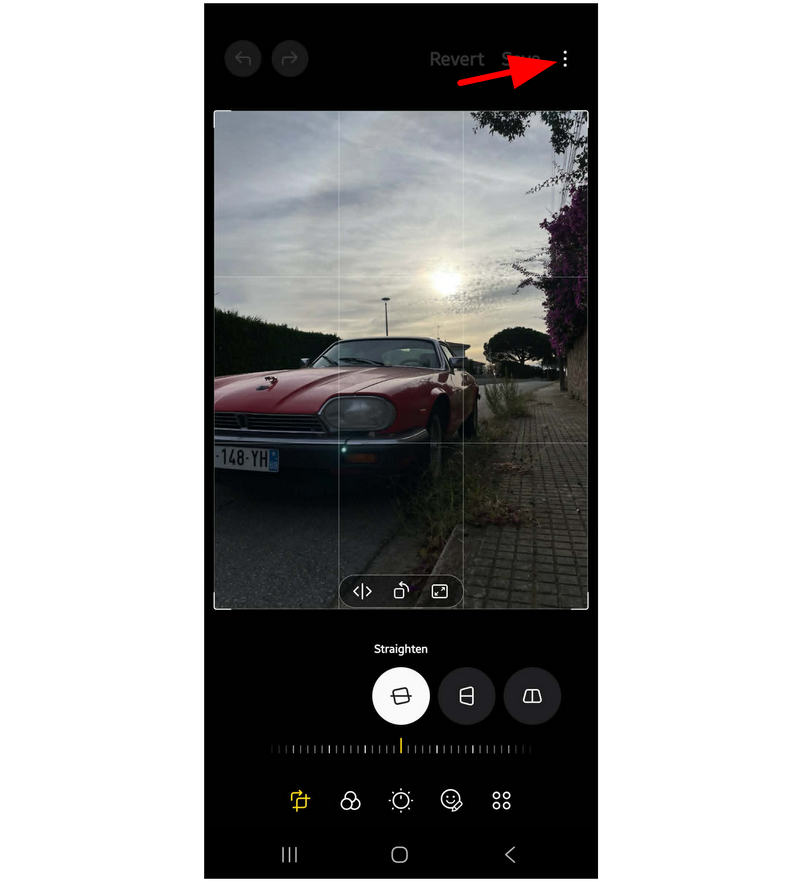
V nabídce Úpravy fotografií vyberte možnost Další možnosti knoflík.
Nakonec klepněte Uložit jako JPEG v zobrazených dalších možnostech.
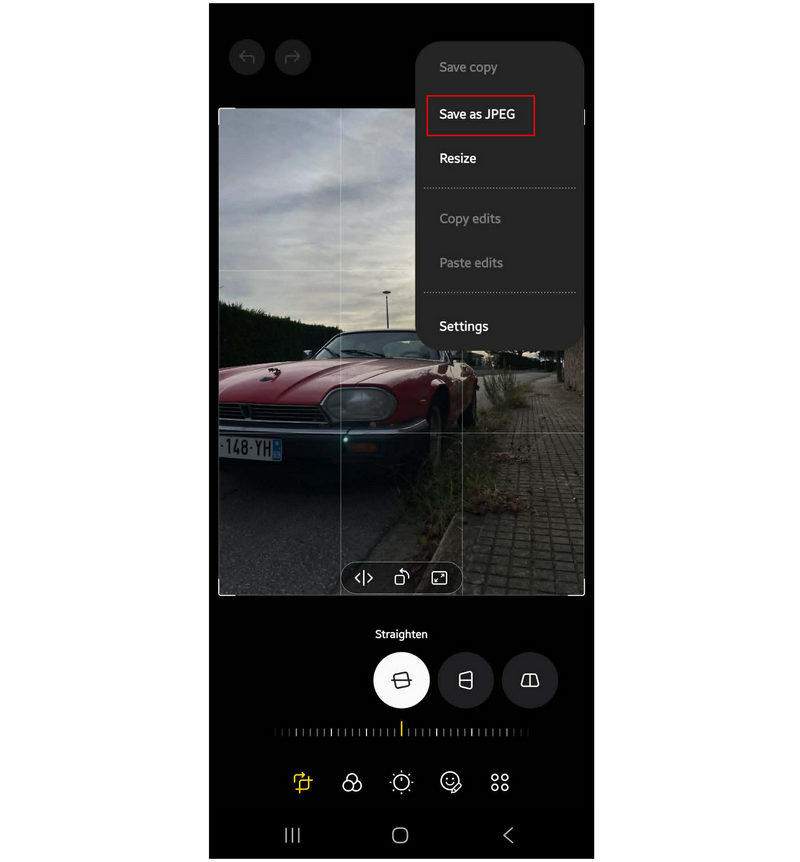
Tato metoda vytvoří duplikát vybraného obrázku HEIC a uloží ho jako JPG.
Soubory od Googlu (interní prohlížeč)
Pokud hledáte řešení pro sdílení souborů a převod jejich formátu najednou, Files by Google je dobrou volbou, protože používá automatický převod HEIC do...Konverze JPG při sdílení souborů prostřednictvím systému sdílení v systému Android, například nahráváním na Disk nebo přílohou z Gmailu. Je to praktické řešení pro rychlé konverze, zejména na zařízeních s Androidem 10 a novějšími.
Otevřete aplikaci Files by Google a vyhledejte obrázek HEIC, který chcete převést. Vyberte ho.
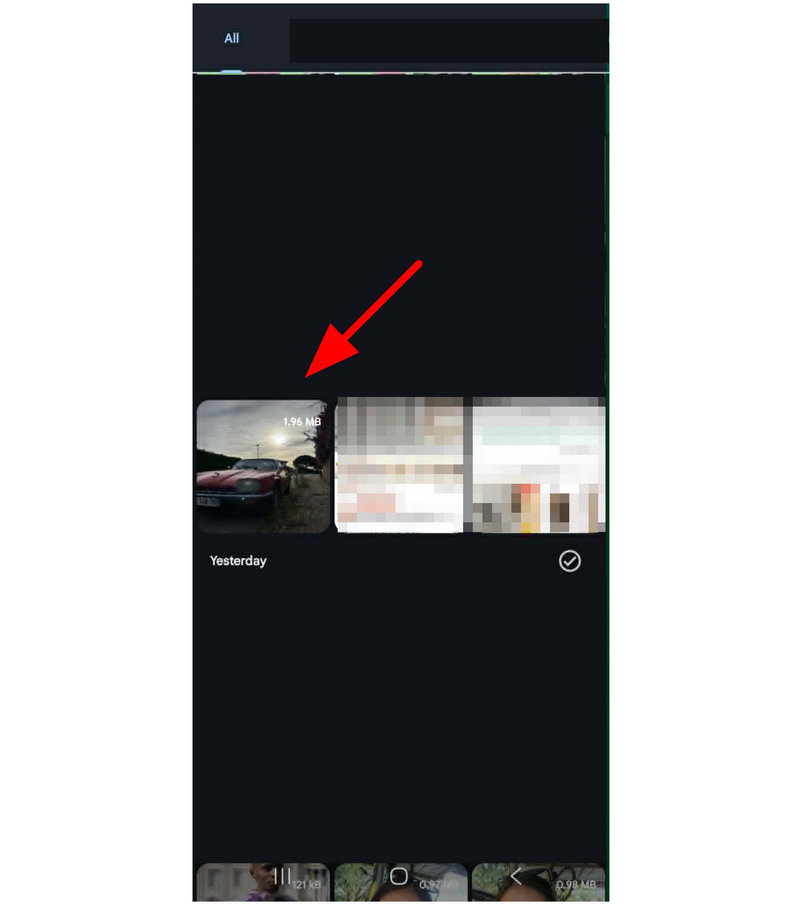
S otevřeným obrazem HEIC vyberte Podíl knoflík.
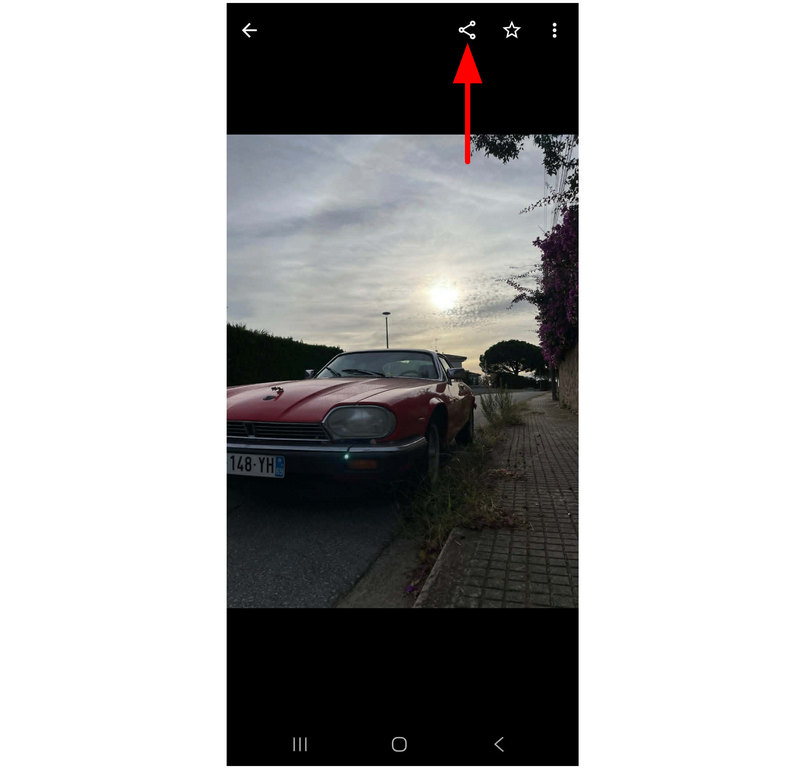
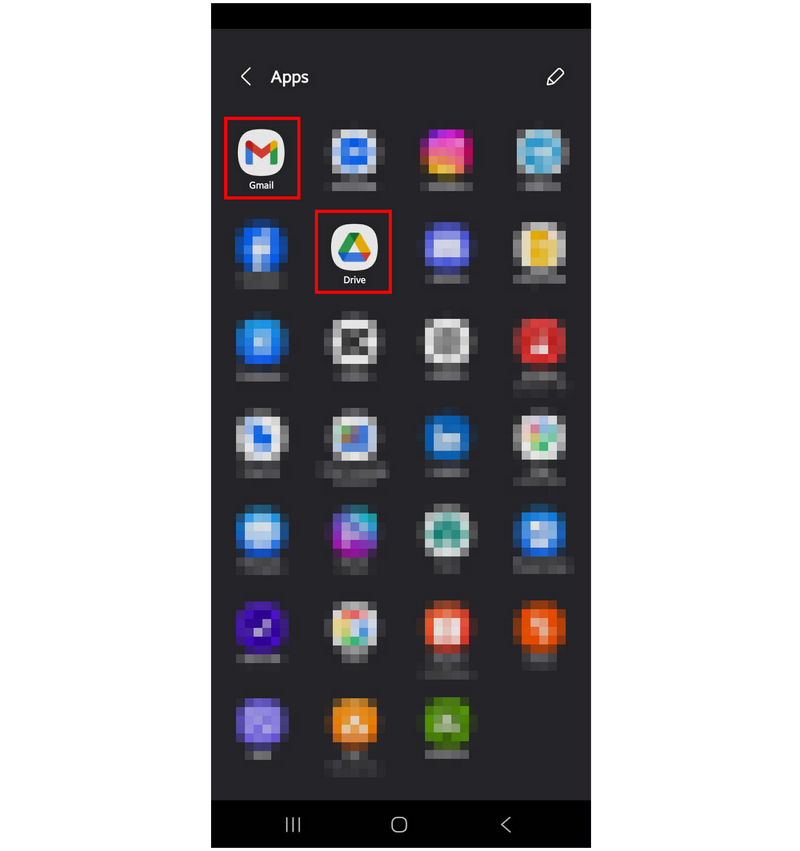
Z možností sdílení vyberte jednu z Řídit nebo Gmail. Nahráním souboru HEIC na Disk nebo jeho připojením k e-mailu se soubor automaticky převede do formátu JPG.
Při používání tohoto nástroje mějte na paměti, že převedené obrázky mohou ztratit kvalitu. Soubory, které budou sdíleny, jsou totiž technicky vzato kopiemi původního souboru HEIC.
Převodník HEIC do JPG (nejlepší aplikace z Obchodu Play)
Nakonec poslední aplikací, kterou zdůrazníme, je HEIC to JPG Converter, který se specializuje na obrázky HEIC a je k dispozici v Obchodě Play. Přestože se jedná o exkluzivní aplikaci z Google Play, její výkon je bohužel ve srovnání s ostatními nástroji v tomto seznamu podprůměrný.
Za prvé, jeho rychlost konverze je velmi pomalá a při používání ho trápí reklamy. Navzdory těmto nevýhodám si stále poradí, i když velmi pomalu.
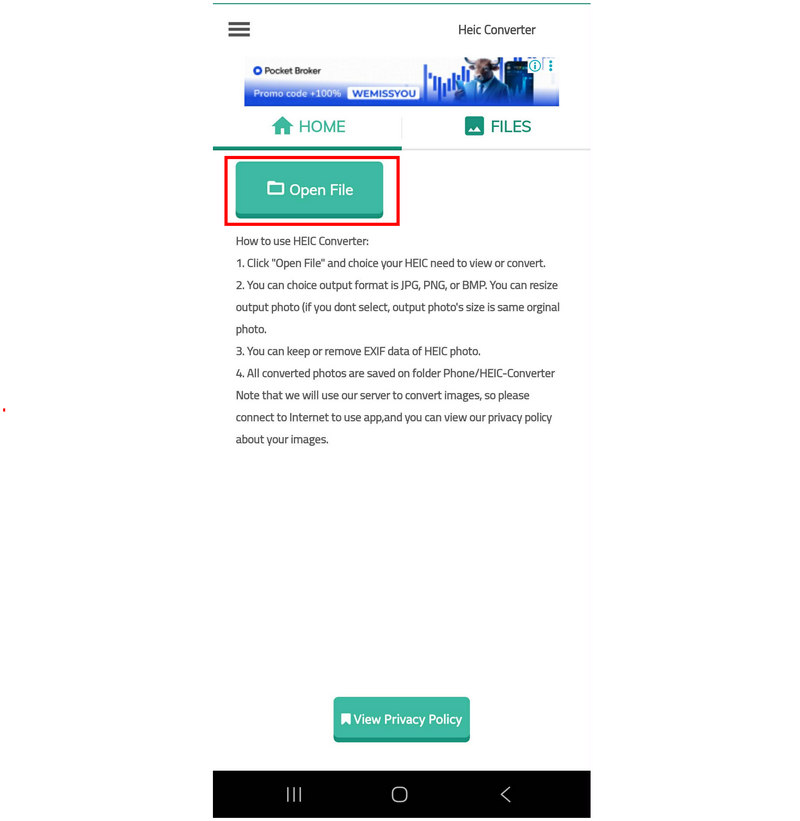
Otevřete aplikaci a vyberte Otevřít soubor tlačítko. Vyhledejte soubor HEIC, který chcete převést, a vyberte jej.
Jakmile je soubor HEIC nahrán, klepněte na Konvertovat. Počkejte na dokončení procesu převodu.
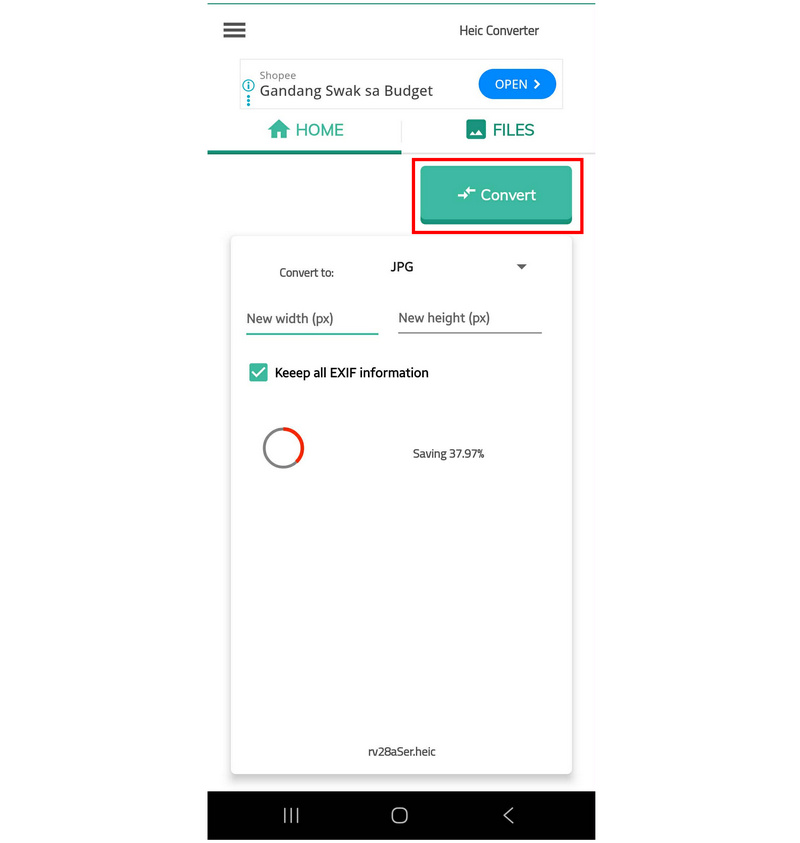
Po dokončení bude váš soubor HEIC uložen a převeden do vámi vybraného formátu.
Během naší recenze a tutoriálu trval proces konverze aplikace více než 15 minut. To platí pro jeden obrázek HEIC s velikostí souboru menší než 2 MB. S ohledem na to můžeme tuto možnost doporučit pouze v případě, že shledáte ostatní řešení nepraktickými nebo se vám jednoduše nelíbí.
Část 2. Nejčastější dotazy k převodu HEIC do JPG v systému Android
Mohou zařízení Android otevírat soubory HEIC?
Některé z nich to dokážou. Většina zařízení se systémem Android však neumí číst obrázky HEIC. Jedním z příkladů zařízení, které dokáže otevřít soubory HEIC, jsou zařízení Samsung, a to i jejich základní modely.
Podporují telefony s Androidem HEIC nativně?
Ne, neumí. Pouze omezený počet telefonů s Androidem dokáže číst soubory HEIC. Častější je, že galerie v systému Android neumí číst soubory HEIC.
Jsou vestavěná řešení spolehlivá pro převod obrazových formátů?
Ano, jsou. Pokud používáte zařízení Samsung, jeho aplikace Galerie dokáže nativně ukládat obrázky ve formátu JPEG. Je však omezena na jeden soubor najednou.
Jsou nahrané obrázky na Disku převedeny do formátu JPG?
Ne, nejsou. Disk ukládá obrázky v původním formátu. Stažení je však může automaticky převést do formátu JPG, aby byly kompatibilní.
Do čeho mám převést svůj HEIC obrázek?
Oba Formáty JPG a PNG jsou dobré možnosti. Jsou široce kompatibilní a mají kompaktní velikost souboru. PNG má však lepší kvalitu a JPG je kompaktnější.
Závěr
Nyní, když jsme si prošli šest vynikajících možností převod HEIC do JPG v systému Android, Doufáme, že vám tento článek pomohl rozhodnout se, který z nich nejlépe vyhovuje vašim potřebám v oblasti správy souborů v mobilním zařízení. Pro maximální kompatibilitu důrazně doporučujeme používat online nástroje, jako je ArkThinker Free HEIC Converter Online, jako výchozí bod pro začátečníky nebo ty, kteří hledají jednoduché řešení.


