


Jak převést HEIC do JPG na Macu pomocí 5 možností (2026)
Pokud jde o kvalitu obrazu a účinnost komprese, moderní formát obrázků HEIC pro iPhone patří k nejlepším. Přestože jsou tyto obrázky dobře podporovány na počítačích Mac, jejich otevírání na zařízeních mimo ekosystém Apple může být náročné, takže je praktické... převod HEIC do JPG na Macu před exportem. S ohledem na to si tento článek klade za cíl poskytnout podrobný návod k použití pěti nejspolehlivějších metod pro zlepšení kompatibility vašich obrázků HEIC jejich převodem do formátu JPG. Všechny naše doporučené metody fungují nativně na zařízeních macOS pro pohodlí uživatelů.

- SEZNAM PRŮVODCE
- Metoda 1. Trik s exportem náhledové aplikace (nejjednodušší)
- Metoda 2. Použití „Rychlých akcí“ v systému macOS (kliknutí pravým tlačítkem myši na Dávkový převod)
- Metoda 3. Přetažení pomocí aplikace „Fotografie“
- Metoda 4. Skript Automator pro vytvoření rychlé akce (pro pokročilé uživatele)
- Metoda 5. BEZPLATNÝ online nástroj třetí strany pro automatickou konverzi
- Část 6. Nejčastější dotazy k převodu HEIC do JPG na Macu
| Metody převodu HEIC do JPG | Rychlost konverze | Uchovávání dat EXIF | Možnost dávkového zpracování | Snadnost použití |
| Náhledová aplikace Apple | Standard | Částečné uchování dat | ❌ | Snadný |
| Rychlé akce ve Finderu | Rychle | Standardní uchovávání dat | ✅ | Velmi snadné |
| Fotografie Jablka | Standard | Kompletní uchování dat | ✅ | Snadný |
| Skript Automator | Velmi rychlé | Nastavitelné uchovávání dat | ✅ | Tvrdý |
| ArkThinker Bezplatný online převodník HEIC | Rychle | Částečné uchování dat | ✅ | Velmi snadné |
Metoda 1. Trik s exportem náhledové aplikace (nejjednodušší)
Nejlepší použití pro: Jednorázové konverze formátů nebo pro konverzi malé skupiny souborů.
Tuto příručku začneme představením nejjednoduššího způsobu, jak převést HEIC do JPG na Macu: pomocí vestavěné aplikace Preview. Pokud plánujete převést jeden obrázek HEIC nebo jen několik souborů, vestavěné řešení s funkcí Export v aplikaci Preview by mělo být vaším oblíbeným nástrojem. převod do JPG.
Kromě toho, že je nejjednodušší, je také nejpřístupnější, protože obrázek s největší pravděpodobností zobrazíte pomocí aplikace. Jednoduše vyberte kartu Soubor a poté jej exportujte do formátu JPG. Chcete-li se naučit používat tento program, přečtěte si prosím náš tříkrokový návod níže.
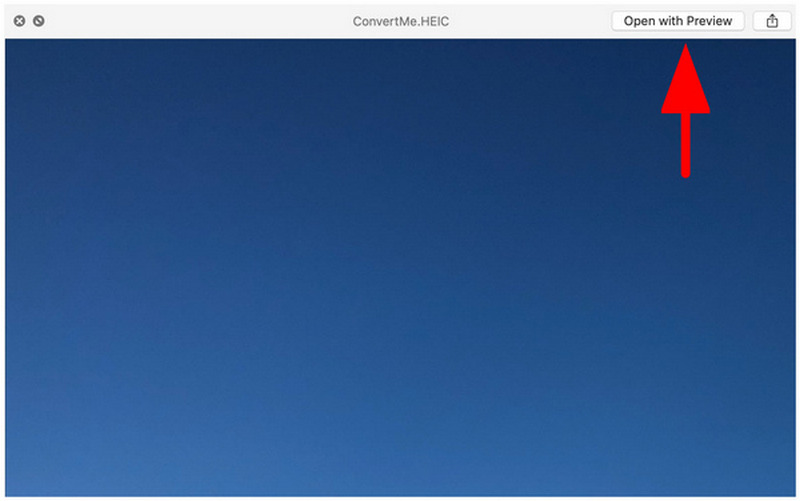
Otevřete požadovaný obrázek HEIC pomocí aplikace Náhled.
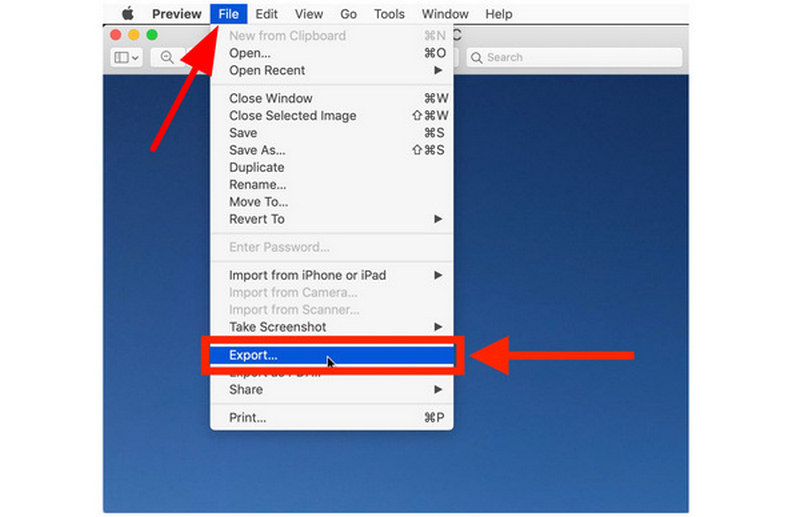
Dále klikněte Soubora poté vyberte Vývozní.
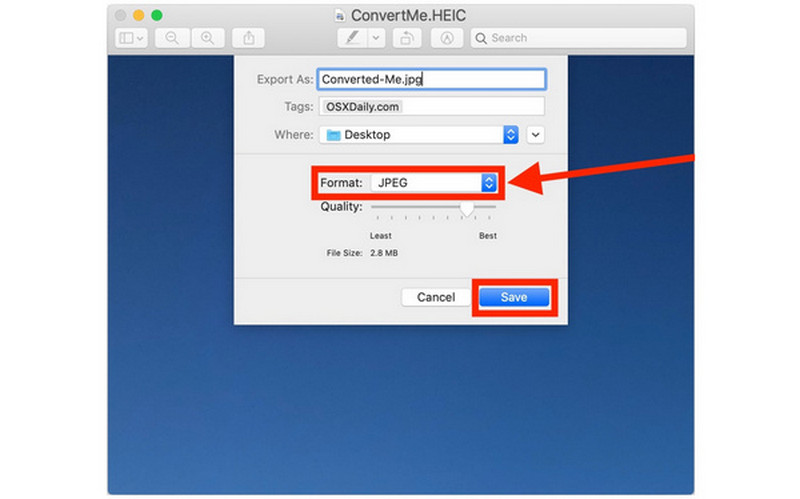
Nakonec nastavte Formát na JPEG v nabídce Export. Poté klikněte na Uložit.
Pokud chcete nejrychlejší řešení, první metoda s Náhledem bude vždy bezpečnou volbou. Pokud však plánujete dávkově převést více než několik obrázků, pokračujte prosím k dalším možnostem, které si uvedeme.
Metoda 2. Použití „Rychlých akcí“ v systému macOS (kliknutí pravým tlačítkem myši na Dávkový převod)
Nejlepší použití pro: Rychlé hromadné konverze přímo v softwaru Finder.
I když není tak rychlá jako Preview, pokud jde o převod jednotlivých souborů, funkce Rychlé akce v systému macOS nabízí efektivnější převod HEIC na JPG při práci s velkým množstvím souborů.
To je praktičtější, když přesunete všechny obrázky, které chcete převést, do jedné složky, vyberete je všechny a poté na ně kliknete pravým tlačítkem myši pro hromadný převod. Pro snazší naučení se převádět z HEIC do JPG na Macu pomocí Rychlých akcí si prosím přečtěte našeho níže uvedeného průvodce.
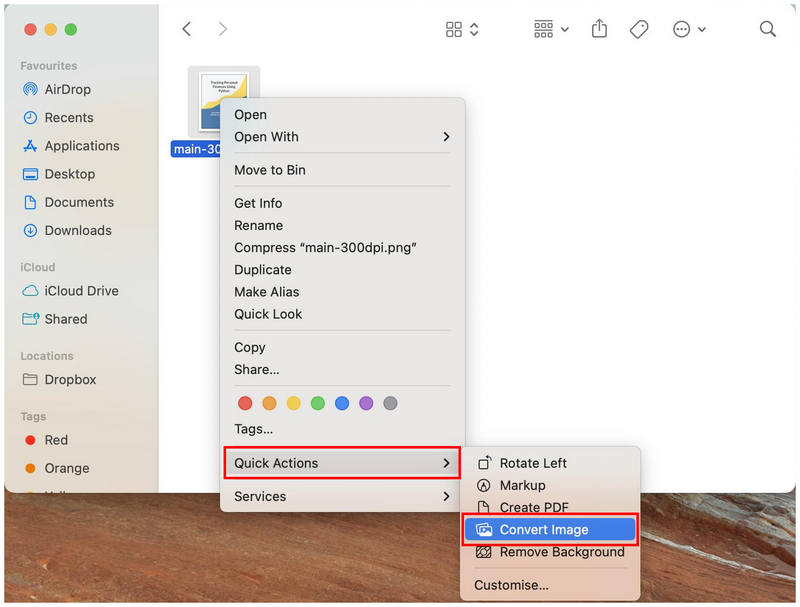
Klikněte pravým tlačítkem myši na obrázek nebo obrázky, které chcete převést, a poté na ně najeďte myší. Rychlé akce. Poté vyberte Převést obrázek.
V nabídce Převést obrázek nastavte Formát na JPEG a přizpůsobit Velikost obrázku podle vašich potřeb. Po nastavení formátu klikněte na Převést do JPEGu pro zahájení převodu obrázku do vybraného formátu.
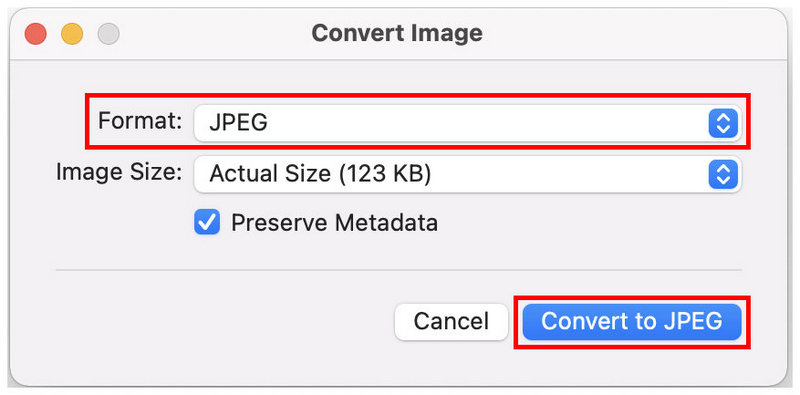
I když vyžaduje o něco více kliknutí než Náhled, Rychlé akce by mohly fungovat lépe pro jednotlivé soubory. Tato funkce je vhodná i pro další multimediální úpravy, jako například komprese obrazuNebudete si však moci dvakrát zkontrolovat, zda je obrázek, který chcete převést, správný soubor. To je výhoda náhledu.
Metoda 3. Přetažení pomocí aplikace „Fotografie“
Nejlepší použití pro: Zachování EXIF dat z převedených souborů HEIC.
Pro technicky zdatnější uživatele, kteří chtějí zachovat detailní metadata svých obrázků, je aplikace Fotografie nejlepší pro převod formátů souborů, přičemž v převedeném souboru se zachovávají data EXIF z původního souboru.
Tuto metodu použijte k zachování času a data pořízení obrázku, původní kvality, zařízení, na kterém byl pořízen, a dalších pokročilých technických detailů, které mohou být odstraněny při použití Náhledu nebo Rychlých akcí pro převod HEIC do JPG.
Pokud se chcete naučit, jak uložit HEIC jako JPG na Macu a zároveň zachovat data EXIF, přečtěte si prosím našeho průvodce níže.
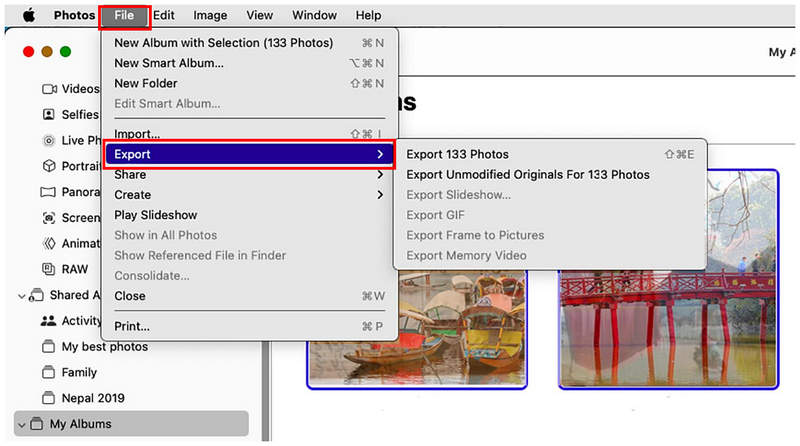
Otevřete aplikaci Fotografie a vyberte obrázky, které chcete převést. Poté vyberte Soubor na hlavním panelu a najeďte kurzorem na VývozníPoté vyberte metodu, kterou chcete použít.
V nabídce exportu souborů nastavte Druh fotografie na JPEGNakonec klikněte na Vývozní zahájíte převod vybraných obrázků HEIC do nastaveného formátu.
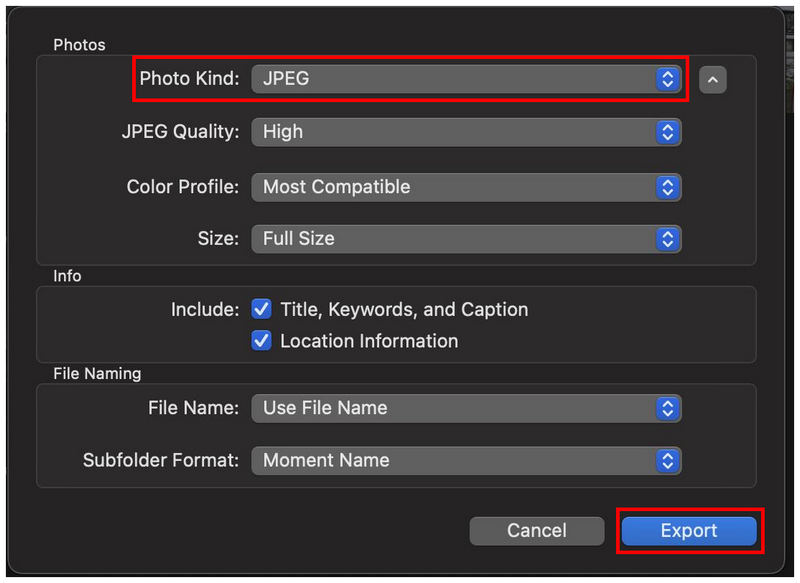
Ačkoli uchování dat EXIF není pro běžné uživatele multimédií tak důležité, tyto detaily by mohly být klíčové, pokud plánujete své obrázky používat profesionálně. Jedním z příkladů důležitosti uchování informací EXIF je použití vašeho obrázku v digitální forenzní analýze.
Metoda 4. Skript Automator pro vytvoření rychlé akce (pro pokročilé uživatele)
Nejlepší použití pro: Konverze velké dávky obrázků HEIC.
V neposlední řadě mezi vestavěnými převodníky od Applu máme tvůrce skriptů Automator, který přidává funkci „Převést do formátu JPG“ na kartu Rychlé akce. Podobně jako u první metody tato možnost vytvoří novou rychlou akci, ale místo použití možnosti Převést můžete vytvořit akci, která automaticky převede vybrané soubory do formátu JPG.
I když to vyžaduje několik nastavení, tato metoda může být nejpraktičtější, jakmile překonáte počáteční bariéru vstupu. Přečtěte si našeho průvodce níže a zjistěte, jak převést HEIC do JPG na Macu pomocí nové rychlé funkce na vašem počítači Mac.
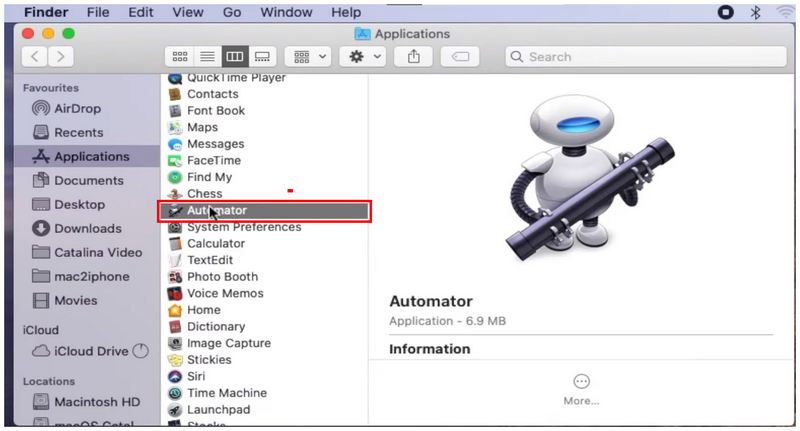
Otevřete Apple Finder a vyhledejte Automatizátor aplikaci pro její otevření.
V hlavní nabídce Automatoru vyberte Nový dokument.
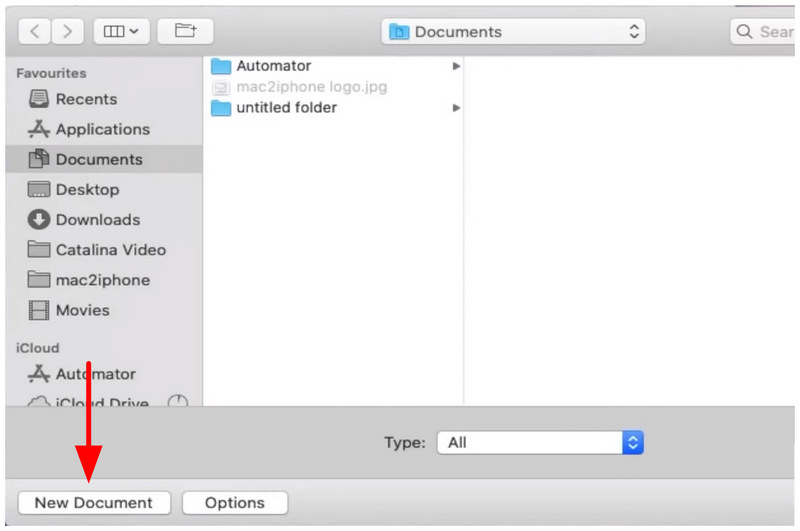
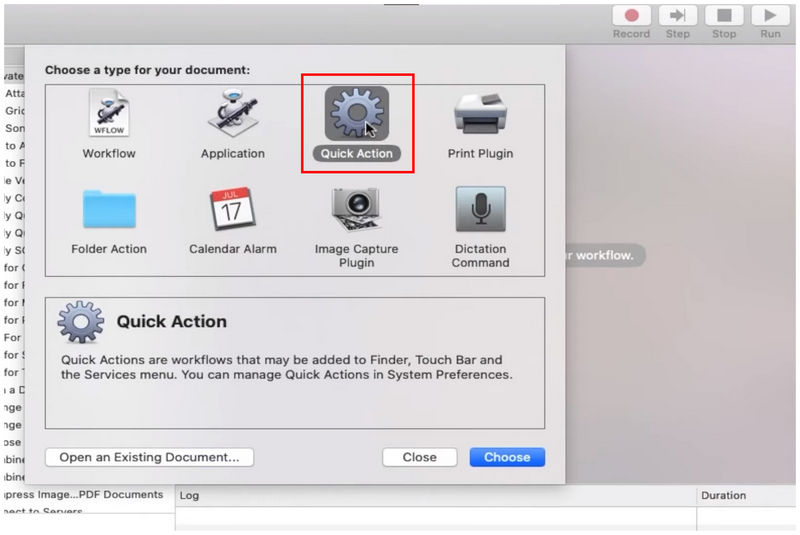
Pak vyberte Rychlá akce mezi typy dokumentů.
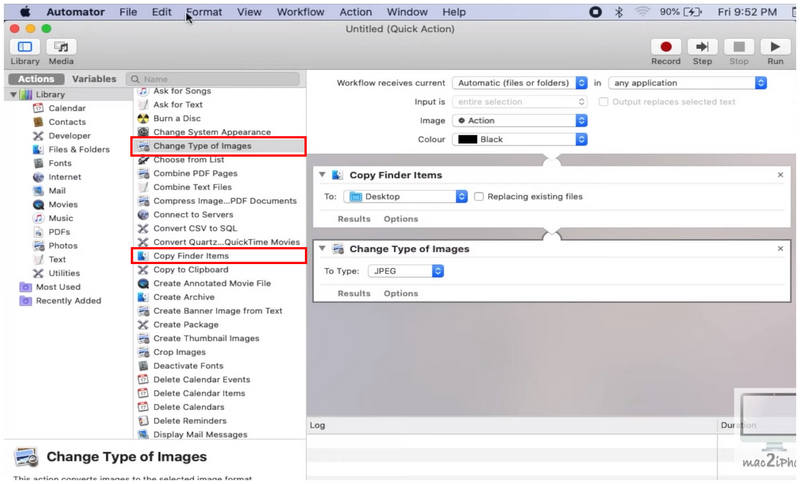
V nabídce pro tvorbu rychlých akcí přidejte Položky ve vyhledávači kopií a Změnit typ obrázků. V druhé funkci nastavte typ souboru na JPEG.
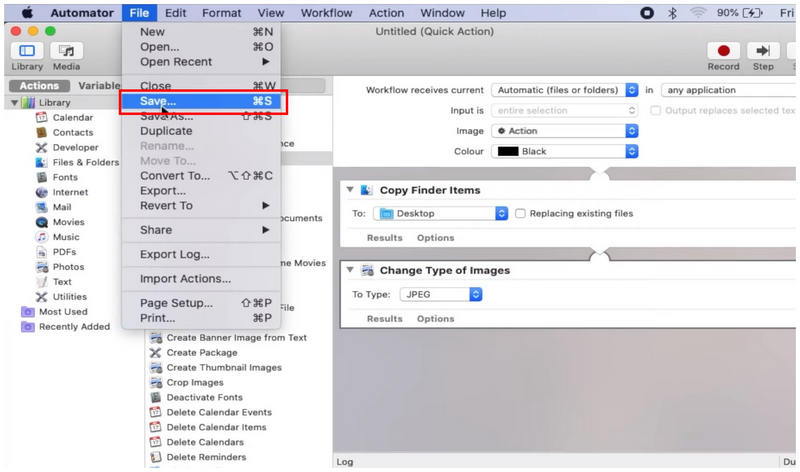
Po nastavení nové funkce Rychlá akce klikněte na Soubor a Uložit.
Pak pojmenujte nově vytvořený Rychlá akce volba.
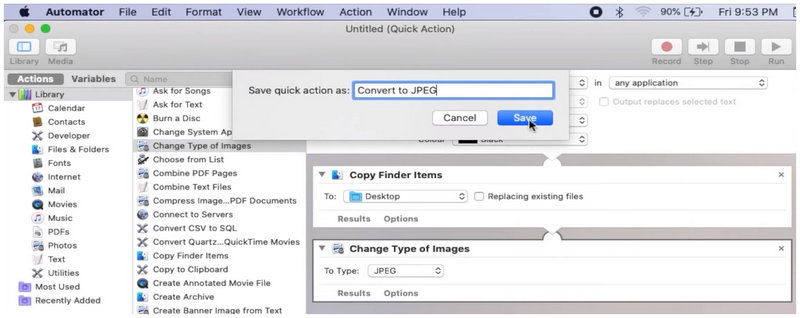
Po uložení Rychlé akce klikněte pravým tlačítkem myši na soubor HEIC, který chcete převést. Poté najeďte myší na Rychlé akce a vyberte nově vytvořenou funkci, kterou jste přidali. Po výběru Převést do JPEGu akce, bude vytvořena kopie souboru HEIC a uložena jako JPEG.
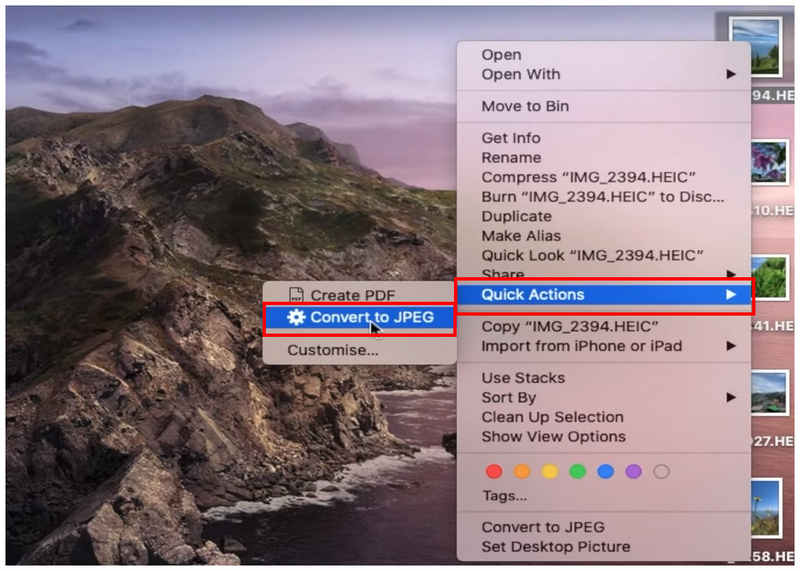
Protože nyní máte přístup k rychlé akci Převést do JPEGu, můžete snadno vybrat obrázky, které chcete převést, a kliknutím pravým tlačítkem myši je automaticky převést do požadovaného formátu.
Metoda 5. BEZPLATNÝ online nástroj třetí strany pro automatickou konverzi
Nejlepší použití pro: Konverze HEIC od třetí strany bez instalace.
Poté, co jsme si probrali vestavěná řešení pro převod obrazových formátů, přejděme k nejspolehlivější možnosti třetí strany pro automatický převod obrazových formátů: ArkThinker Bezplatný online převodník HEIC.
Jako online nástroj nabízí tento software nejspolehlivější řešení, protože k jeho použití v počítači nevyžaduje žádné stahování ani instalaci. Místo toho můžete jednoduše nahrát soubory, které chcete převést, do online nástroje a poté několik sekund počkat, než se převedený soubor JPG stáhne zpět do vašeho zařízení.
Na rozdíl od jiných online programů si můžete také zajistit, aby soubory, které budete zpracovávat v ArkThinker Free HEIC Converter Online, byly chráněny a bezpečné, protože obrázky nahrané na jejich servery jsou po stažení téměř okamžitě smazány.
Toto je významné opatření na ochranu soukromí, protože zabezpečení a soukromí jsou nejslabším článkem při používání online nástrojů. Chcete-li se dozvědět, jak tuto metodu použít k převodu HEIC do JPG, přečtěte si prosím našeho jednoduchého průvodce níže.
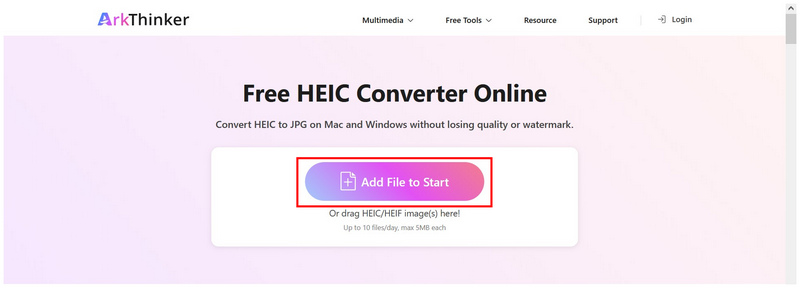
Klikněte na odkaz pro pokračování Webové stránky online převodníku ArkThinker Free HEICV hlavním okně online nástroje vyberte Přidat soubory na začátek pro nahrání souboru HEIC, který chcete převést. Pro dávkovou konverzi můžete přetáhnout až 10 souborů najednou.
Po importu obrázků HEIC do online nástroje stačí několik sekund počkat, než se převedou. Po dokončení vyberte Stažení tlačítko pro uložení souborů JPG zpět do počítače.
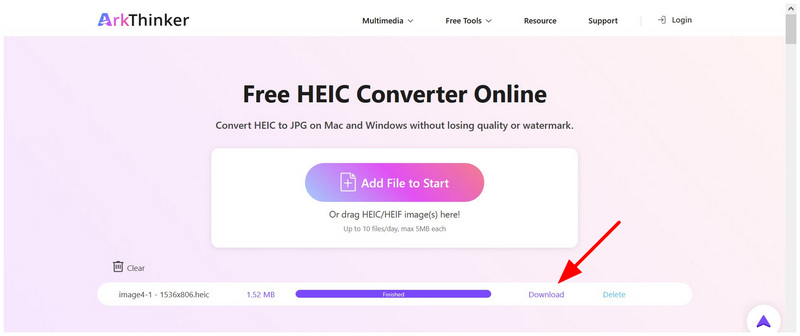
Během několika sekund si nyní můžete zajistit, aby byl váš exkluzivní soubor HEIC převeden do mnohem přístupnějšího formátu JPG. To je hlavní výhoda používání online nástrojů. Naštěstí se nemusíte příliš starat o své soukromí, protože nahraná data na svých serverech neukládá dlouho.
Část 6. Nejčastější dotazy k převodu HEIC do JPG na Macu
Jak převést HEIC do JPG na Macu?
Na Macu existuje několik možností pro vestavěnou konverzi HEIC do JPG. Nejjednodušší je možnost Exportovat v aplikaci Náhled. Pro hromadnou konverzi je další dobrou volbou možnost Převést v Rychlých akcích.
Jak převést více HEIC souborů do JPG na Macu?
Nejjednodušší způsob hromadné konverze na Macu je funkce Rychlé akce. Stačí vybrat soubory, které chcete převést, a poté použít funkci Rychlé akce. Pro snazší výběr souborů je umístěte do jedné složky a stisknutím kláves Command+A vyberte všechny.
Jsou obrázky HEIC vysoce kvalitní?
Ano, jsou. Formát HEIC je navržen tak, aby byl vysoce kvalitní. Je také komprimován efektivněji než jiné obrazové formáty. Chcete-li zachovat kvalitu fotografie HEIC, používejte nástroje, které podporují... bezztrátová konverze obrazu.
Do čeho mám převést svůj HEIC soubor?
Při převodu HEIC máte dvě dobré možnosti. Pro maximální kompatibilitu, ale nižší kvalitu, použijte JPG. Pro vyšší kvalitu můžete použít PNG, ale ten má větší velikost souboru.
Mohu použít HEIC pro úpravu fotografií?
Ano, můžete. HEIC je dostupný v aplikacích pro úpravu fotografií. Tradiční editory fotografií mají vynikající kompatibilitu formátů.
Závěr
Nyní, když jsme probrali pět nejspolehlivějších metod pro převod obrázků HEIC do formátu JPG přímo na vašem Macu, doufáme, že můžete tyto obrazové soubory sdílet bez obav o kompatibilitu. Pokud chcete alternativu k online převodníku obrázků od třetí strany, zvažte jako svou první volbu ArkThinker Free HEIC Converter Online.
Co si myslíte o tomto příspěvku? Kliknutím ohodnotíte tento příspěvek.
Vynikající
Hodnocení: 4.9 / 5 (na základě 560 hlasy)


