


Jak převést HEIC do JPG ve Windows pomocí 4 řešení
Jednou z častých frustrací uživatelů Windows je chyba „Nelze otevřít soubor“ při pokusu o přístup k importovaným fotografiím z iPhonu na ploše. Toto je pro uživatele běžné dilema, protože formát HEIC není ve Windows 10/11 nativně podporován. V tomto článku poskytneme podrobné řešení tohoto problému a zdůrazníme čtyři nejspolehlivější softwarové programy pro... převod HEIC do JPG na PCKaždý program probereme na základě jeho nejlepšího využití a hlavních funkcí a také uvedeme podrobný návod, jak každý nástroj použít jako převodník HEIC.

- SEZNAM PRŮVODCE
- Řešení 1. Použití nativní aplikace „Fotografie“ (vyžaduje rozšíření HEIF)
- Řešení 2. Použití programu Microsoft Paint (pro jednotlivé obrázky)
- Řešení 3. Použití bezplatného online nástroje
- Řešení 4. Převodník Real HEIC do JPG (aplikace z obchodu Microsoft Store)
- Část 5. Nejčastější dotazy k převodu HEIC do JPG ve Windows
Řešení 1. Použití nativní aplikace „Fotografie“ (vyžaduje rozšíření HEIF)
Nejlepší použití pro: Převod HEIC pomocí nativní aplikace od Microsoftu s příponami souborů.
Pokud se chcete naučit, jak převést HEIC do JPG ve Windows 10/11, nejjednodušším programem je výchozí aplikace Fotografie. Ačkoli ve výchozím nastavení neumí otevírat soubory HEIC, lze nainstalovat volitelný plugin dostupný v obchodě Microsoft Store, který programu umožní podporu obrázků HEIC.
Plugin potřebný k otevírání souborů HEIC v aplikaci Fotografie je bohužel placené rozšíření. To z něj dělá neoptimální volbu, zejména pokud hledáte rychlé řešení. převést obrázky do JPG.
Chcete-li se dozvědět, jak používat Fotky ke změně formátů obrázků, přečtěte si prosím našeho průvodce níže.
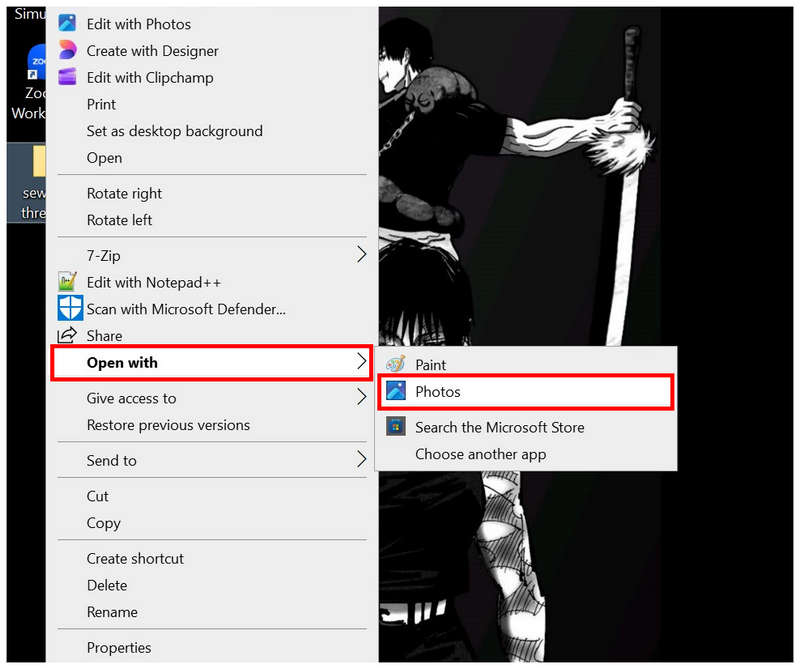
Klikněte pravým tlačítkem myši na obrázek HEIC, který chcete otevřít, a vyberte Otevřít s, pak vyberte Fotky.
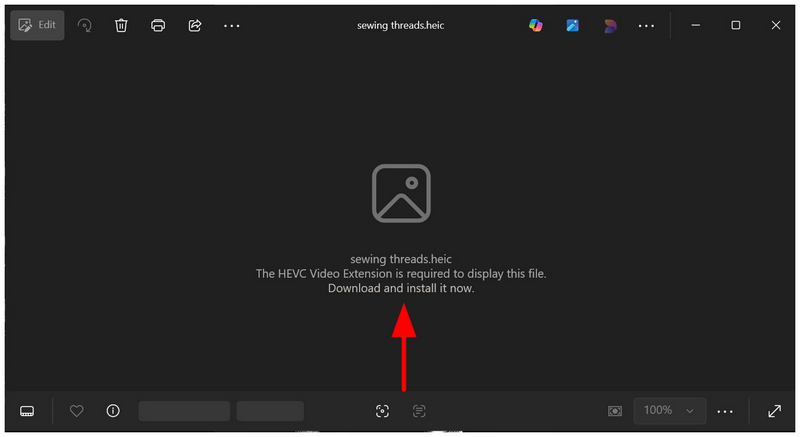
Protože aplikace Fotografie ve výchozím nastavení nepodporuje HEIC, navrhne uživateli stažení rozšíření pro otevírání obrazových souborů z iPhonu. Kliknutím na něj přejdete do obchodu Microsoft Store.
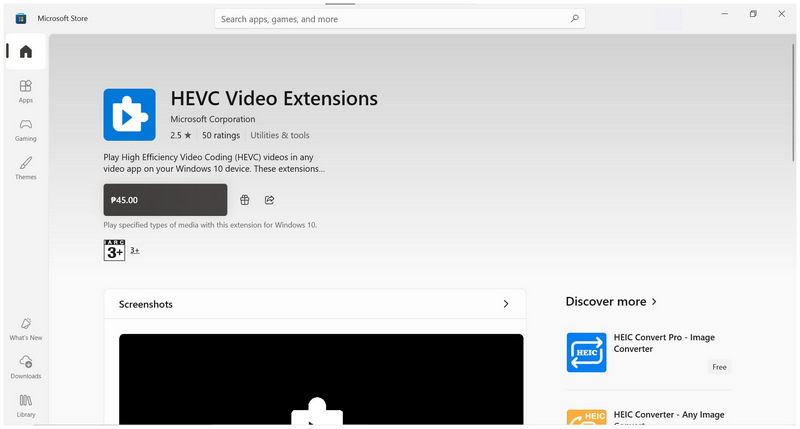
V obchodě Microsoft Store si můžete stáhnout placenou rozšiřující aplikaci pro otevírání obrázků HEIC. V této příručce rozšiřující aplikaci stahovat nebudeme, ale po stažení vám umožní pokračovat k dalšímu kroku.
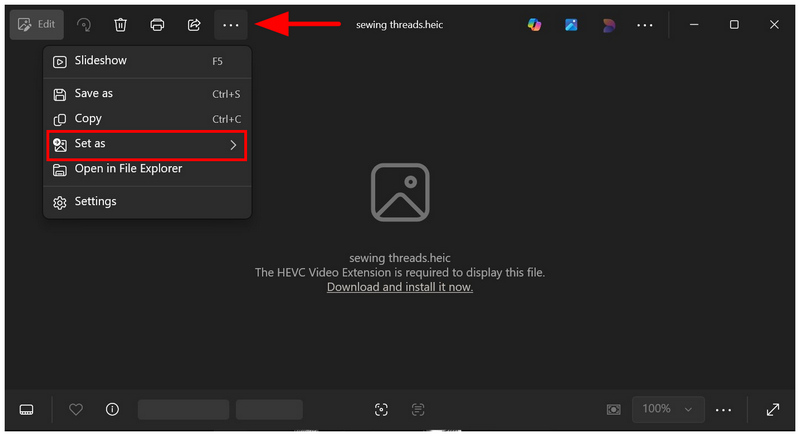
Jakmile si stáhnete plugin HEVC Video Extensions, vraťte se do aplikace Fotografie. Poté klikněte na Zobrazit více možnosti a vyberte Nastavit jako.
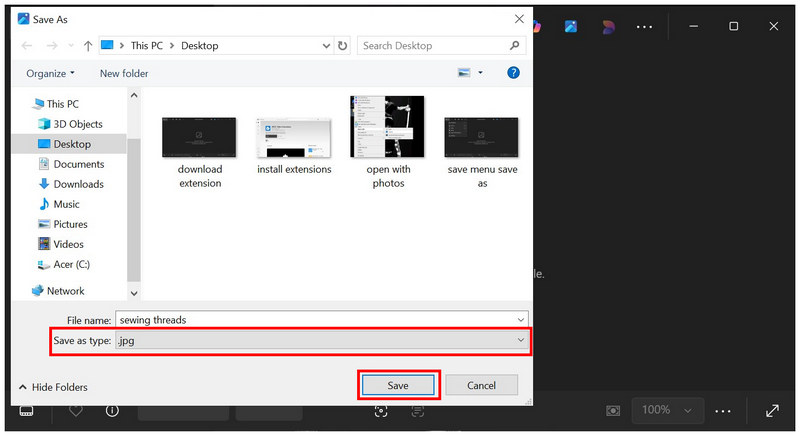
Nakonec nastavte Uložit jako typ do formátu JPG a poté klikněte na Uložit uložit obrázek HEIC jako soubor JPG.
I když se nejedná o nejdostupnější nástroj pro převod HEIC do JPG ve Windows 11/10, je stále technicky proveditelný a snadno použitelný, jakmile překonáte bariéru placených pluginů. Naštěstí existuje několik možností, jak zdarma převést obrázky z iPhonu do přístupnějšího formátu.
Řešení 2. Použití programu Microsoft Paint (pro jednotlivé obrázky)
Nejlepší použití pro: Změna formátu jednotlivého obrázku HEIC.
Pokud chcete kromě aplikace Fotografie alternativní bezplatný převodník HEIC-JPG pro Windows 11/10, může vám posloužit klasický Microsoft Paint, protože umí otevírat soubory HEIC a ve výchozím nastavení má funkci Uložit jako.
Přestože nástroj nedokáže otevřít soubory HEIC v obrazovém formátu, samotný soubor je v něm stále přístupný. Díky tomu software funguje jako nástroj pro převod formátů. Chcete-li se naučit, jak jej používat, přečtěte si prosím našeho níže uvedeného průvodce.
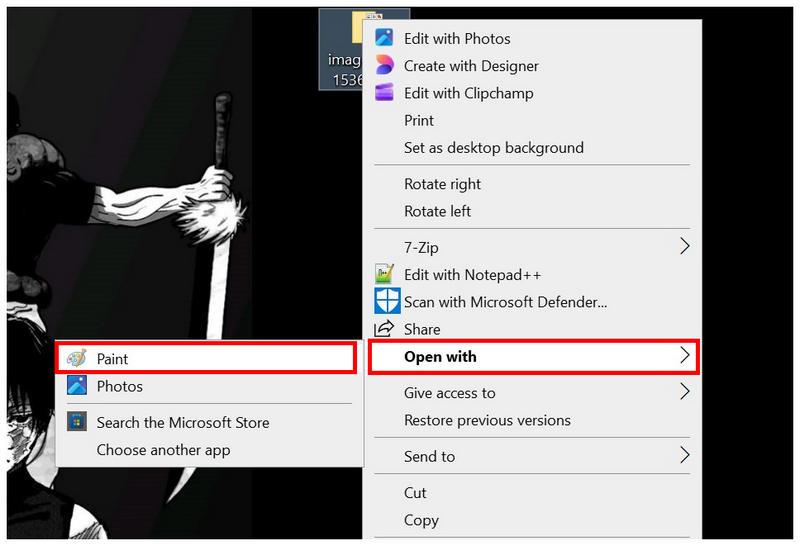
Klikněte pravým tlačítkem myši na soubor HEIC, který chcete otevřít v programu Malování, a poté vyberte Otevřít s a vybrat si Malovat mezi dostupnými možnostmi.
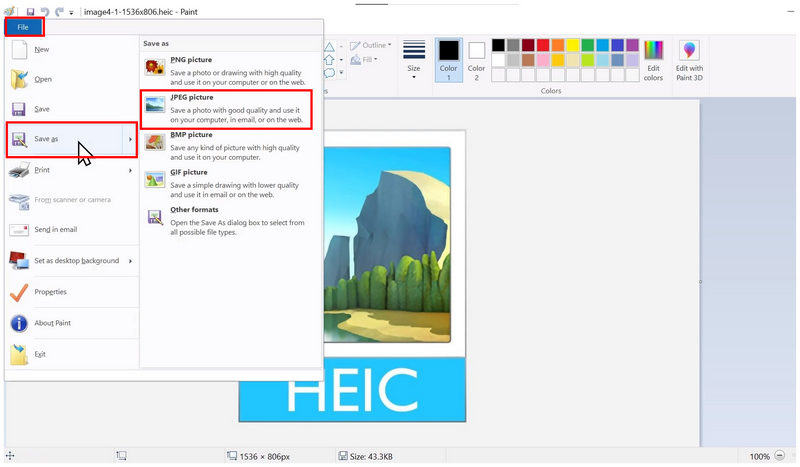
Jakmile je obrázek HEIC importován do programu Malování, vyberte Soubor, poté klikněte Uložit jakoPak vyberte Obrázek JPEG volba uložit soubor s obrázkem jako JPG.
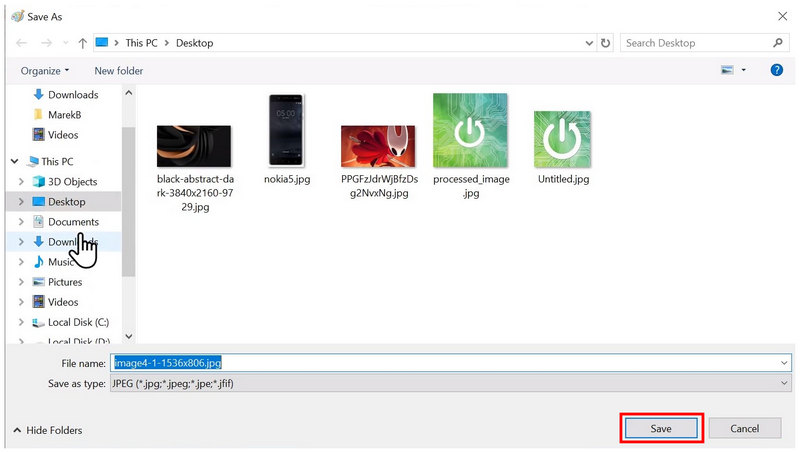
Nakonec nastavte cíl uložení převedeného obrazového souboru pomocí zobrazeného vyskakovacího okna správce souborů. Vyberte Uložit jakmile nastavíte umístění souboru.
Pokud plánujete pro převod HEIC použít program Malování, jeho spolehlivost je stále otázkou, protože se v programu běžně objevuje problém „nelze otevřít soubor“. S ohledem na to může být aplikace Fotografie s placeným pluginem stále spolehlivějším převodníkem HEIC do JPG pro Windows.
Řešení 3. Použití bezplatného online nástroje
Nejlepší použití pro: Dávkové zpracování několika souborů HEIC bez instalace a nastavení.
Vzhledem k tomu, že oba vestavěné převodníky HEIC-JPG na počítačích se systémem Windows mají svá vlastní omezení, měli byste se při převodu obrázků z iPhonu do přístupnějšího formátu JPG zaměřit na online nástroje. V tomto případě ArkThinker Bezplatný online převodník HEIC by měla být vaše první volba.
Na rozdíl od aplikací Fotografie a Malování dokáže online převodník od ArkThinker zpracovat nahrané soubory HEIC během několika sekund bez nutnosti použití pluginů nebo problémů se stabilitou. Díky tomu je program již nyní nejspolehlivějším řešením pro převod obrázků. Pokud máte obavy o soukromí a bezpečnost, nebojte se: nahrané obrázky v softwaru jsou smazány ihned po převodu do formátu JPG a následném stažení uživatelem.
Navíc podporuje dávkovou konverzi obrázků HEIC do formátu JPG, a to až 10 obrázků najednou, což činí jeho pracovní postup 10krát efektivnějším než u aplikací Photos nebo Paint, které jsou omezeny na konverzi jednoho souboru.
Software byl navržen tak, aby fungoval co nejjednodušeji, takže náš návod, jak ho používat, lze dokončit ve dvou jednoduchých krocích. Postupujte podle našeho návodu a začněte používat ArkThinker Free HEIC Converter Online pro vaše potřeby převodu souborů.
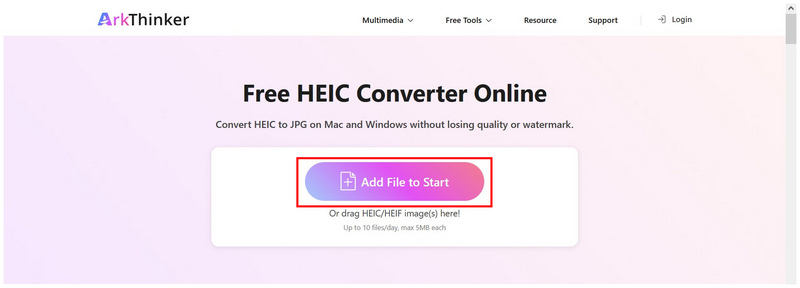
Přejděte na webové stránky ArkThinker HEIC Converter. Na hlavní stránce webového nástroje klikněte na Přidat soubory na začátek importovat obrázek HEIC, který chcete převést. Nebo můžete obrázky, které chcete nahrát, přetáhnout do pole pro nahrání.
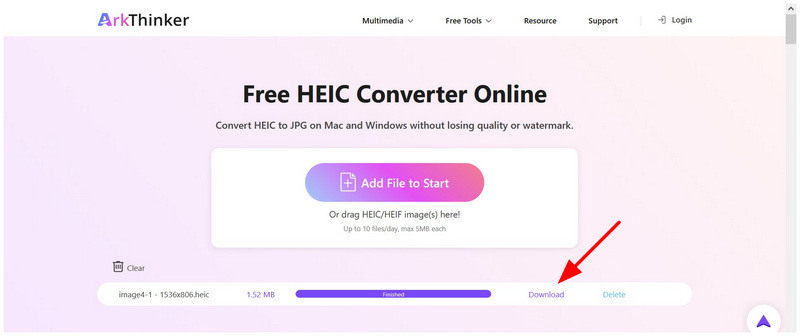
Jakmile jsou obrázky importovány, počkejte několik sekund, než se import souborů dokončí. Nakonec vyberte Stažení vedle převedeného obrázku a uložte jej do počítače.
Jako online převodník obrázkůTato alternativa je nejspolehlivější možností pro dávkový převod HEIC do JPG ve Windows nebo macOS. Na rozdíl od jiných online nástrojů nabízí vynikající zabezpečení uživatelů, protože zpracované obrázky budou po dokončení převodu zaručeně smazány.
Řešení 4. Převodník Real HEIC do JPG (aplikace z obchodu Microsoft Store)
Nejlepší použití pro: Možnost konverze od třetí strany, která je také určena pro stolní počítače.
Abychom to shrnuli, pojďme nyní k nejspolehlivější možnosti převodu Apple HEIC do JPG na počítačích se systémem Windows: aplikaci exkluzivní pro Microsoft Store s názvem Real HEIC to JPG Converter.
Na rozdíl od vestavěného řešení pro Windows byl tento software navržen tak, aby fungoval jako exkluzivní aplikace pro převod HEIC do JPG, takže jeho funkčnost je již lepší než funkce Uložit jako ve Fotkách i Malování.
Pomáhá také to, že ve výchozím nastavení podporuje dávkové zpracování, což výrazně zlepšuje efektivitu konverzí pro uživatele. Jeho obtížnost však není ideální, protože je plný pokročilých funkcí, které mohou nové uživatele zahltit.
Chcete-li tento potenciální problém vyřešit, přečtěte si náš návod na používání převodníku Real HEIC to JPG.
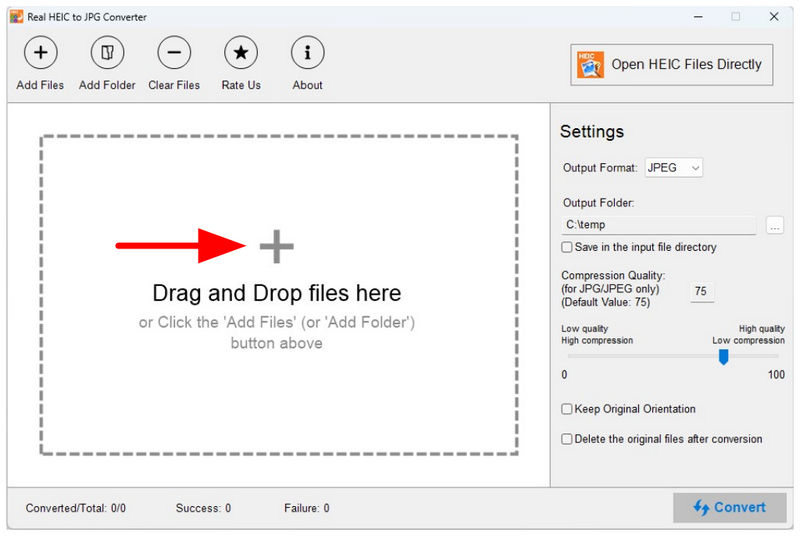
Otevřete převodník Real HEIC do JPG a poté klikněte na Přidat soubory nebo Přidat složku tlačítko nad hlavním rozhraním. Můžete také přetahování soubory, které chcete převést.
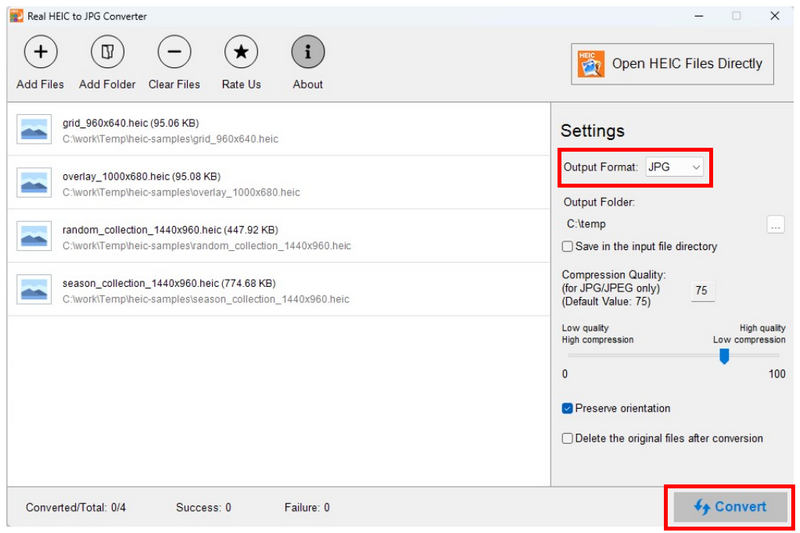
Jakmile jsou obrázky, které chcete převést, přidány do programu, nebudete je muset měnit Výstupní formát protože je ve výchozím nastavení nastaven na JPG. Nyní můžete kliknout na Konvertovat pro zahájení převodu formátu obrázku.
Po dokončení procesu konverze můžete kliknout na Otevřená složka otevřete složku, ve které jsou uloženy převedené obrázky HEIC.
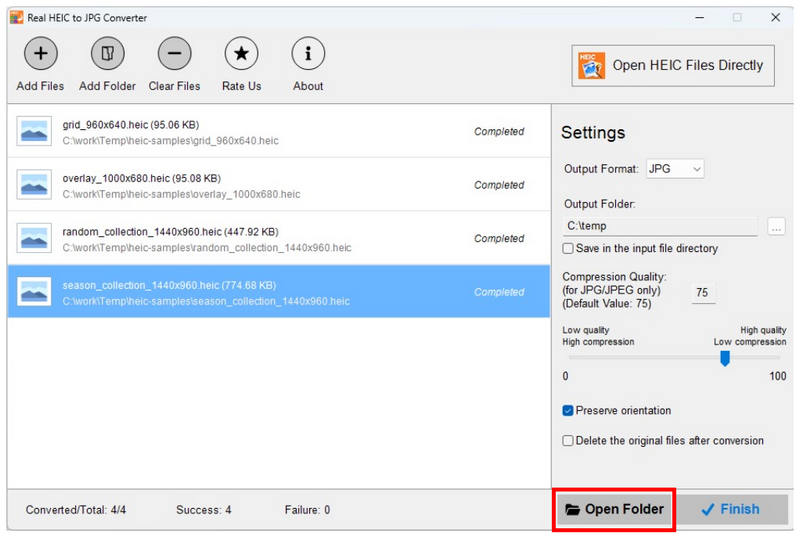
Díky funkci Otevřít složku nyní můžete snadno najít převedené soubory HEIC ve svém počítači. To je další pozoruhodná úprava pro zvýšení kvality života uživatelů.
Část 5. Nejčastější dotazy k převodu HEIC do JPG ve Windows
Co je soubor HEIC?
Soubory HEIC (High Efficiency Image Container) jsou výchozím formátem obrázků pro zařízení iPhone od verze iOS 11. Jsou navrženy tak, aby dosahovaly vyšších kompresních poměrů než standardní soubory JPG, které často vyžadují... komprese obrazu kvůli velké velikosti souborů. Soubory HEIC bohužel nejsou kompatibilní se zařízeními jiných výrobců než Apple.
Jak změnit HEIC na JPG ve Windows?
V obchodě Microsoft Store jsou k dispozici exkluzivní převodníky HEIC-JPG, například Real HEIC to JPG Converter. Další dobrou volbou jsou online nástroje, jako je ArkThinker Free HEIC Converter Online. Pro vestavěná řešení si můžete nainstalovat placený plugin aplikace Fotografie, který otevírá soubory HEIC a umožňuje ukládat jako.
Mohou aplikace systému Windows ve výchozím nastavení otevírat soubory HEIC?
Ne, nemohou. Aplikace Fotky neumí otevřít obrázky HEIC bez pluginů. Je také běžné, že Microsoft Paint způsobuje chybu při pokusu o otevření obrázků HEIC.
Sníží konverze obrázků HEIC do JPG kvalitu?
Ano, bude. Závažnost snížení kvality však bude záviset na použitém převodníku. Některé programy, jako například ArkThinker Free HEIC Converter Online, podporují bezztrátová konverze obrazu aby se minimalizovala ztráta kvality.
Jsou online převodníky HEIC spolehlivé a bezpečné?
Ano, jsou. Online nástroje HEIC dokáží efektivně převádět obrazové formáty. Soukromí uživatelů je však běžným problémem, protože obrázky budou nahrány na jejich servery. Abyste se těmto problémům vyhnuli, použijte ArkThinker FreeHEIC Converter Online, který po převodu a stažení okamžitě odstraní obrazová data.
Závěr
Nyní, když jsme vám poskytli některé z nejspolehlivějších programů převod HEIC do JPG na počítačích se systémem WindowsDoufáme, že nyní zvládnete tyto obrazové formáty a minimalizujete tak problémy s kompatibilitou. Naštěstí jsou programy, které jsme poskytli, vhodné i pro začátečníky. Pro začátek použijte online převodník, například ArkThinker Free HEIC Converter Online.
Co si myslíte o tomto příspěvku? Kliknutím ohodnotíte tento příspěvek.
Vynikající
Hodnocení: 4.8 / 5 (na základě 492 hlasy)


