


Recenze skutečného převodníku HEIC do JPG: Hlavní vlastnosti, výhody a nevýhody
Obrázky HEIC nelze nativně otevírat v integrované aplikaci Fotografie moderních počítačů se systémem Windows; proto je převod formátu nezbytným krokem pro zobrazení těchto souborů na počítači. Prvním krokem, který většina uživatelů podnikne, je proto kontrola ověřených možností v oficiální aplikaci Microsoft Store a vyhledání optimalizovaného softwaru pro Windows. Mezi tyto nástroje patří Skutečný převodník HEIC do JPG bude jednou z prvních možností, které se objeví. V tomto článku poskytneme komplexní recenzi nástroje, která se zaměří na jeho funkce, možnosti dávkového zpracování a výhody a nevýhody, abychom zjistili, zda je dostatečně spolehlivý pro konverzi obrázků HEIC.

- SEZNAM PRŮVODCE
- Část 1. Úplná recenze převodníku Real HEIC do JPG
- Část 2. Podporuje dávkové zpracování?
- Část 3. Skutečný převodník HEIC do JPG: Výhody a nevýhody
- Část 4. Jak to funguje (tok uživatelů)
- Část 5. Nejlepší alternativa k převodníku Real HEIC do JPG
- Část 6. Nejčastější dotazy ohledně převodníku Real HEIC do JPG
Jak jsme testovali skutečný převodník HEIC do JPG
- • Z obchodu Microsoft Store jsme si stáhli program Real HEIC to JPG Converter.
- • Pro otestování funkce dávkové konverze jsme zpracovali čtyři snímky HEIC.
- • Byla změřena doba potřebná k dávkové konverzi souborů HEIC.
- • Kvalita původního souboru HEIC a převedeného souboru JPG byla porovnána vedle sebe.
- • Porovnali jsme kvalitu obrázků převedených s nastavením vysoké komprese a nízké komprese.
Část 1. Úplná recenze převodníku Real HEIC do JPG
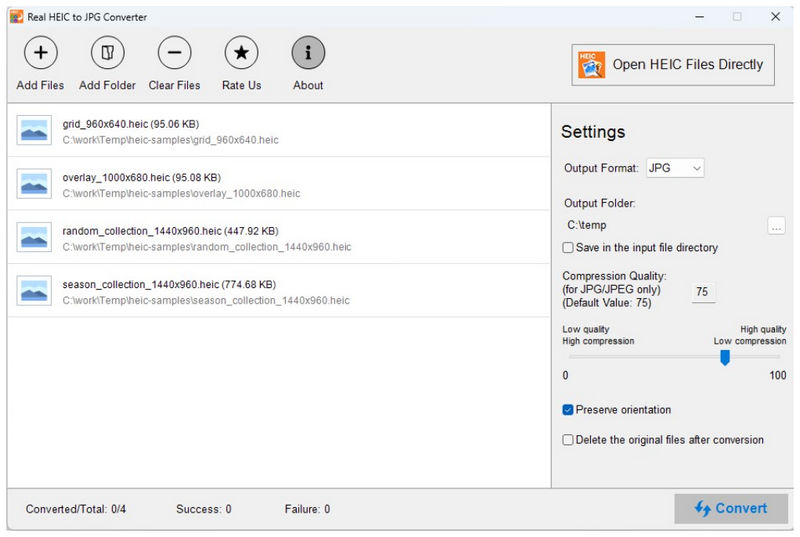
Abychom vám s tímto softwarem mohli začít, poskytli jsme podrobný seznam jeho nejvýznamnějších funkcí, díky nimž se stal jedním z nejspolehlivějších nástrojů pro převod formátu HEIC v obchodě Microsoft Store. Jednoduše řečeno, program vyniká tím, že je zdarma a ve srovnání s placeným softwarem funguje dobře.
Mezi jeho funkcemi, dobře navržené rozhraní, z něj činí solidní volbu pro uživatele s různými úrovněmi dovedností. Pro začátečníky je program intuitivní díky dobře označeným tlačítkům. Pro zkušené editory jsou však dobrým doplňkem pokročilé funkce, jako je uchování metadat a přizpůsobitelný kompresní poměr.
Chcete-li se dozvědět více o funkcích a výhodách používání Real HEIC to JPG Converter jako bezplatného převodníku obrázků ke stažení, nezapomeňte si přečíst níže uvedené hlavní funkce spolu s hodnocením našich recenzentů.
Hlavní vlastnosti skutečného převodníku HEIC do JPG
- • Dobře navržené rozhraní pro snadné použití a nulovou křivku učení.
- • Převod obrázků HEIC do formátu JPG, PNG nebo BMP.
- • Zachovává původní kvalitu převedených souborů HEIC.
- • Zachovává původní metadata převedených souborů HEIC.
- • Zpracovává převod formátů lokálně i plně offline.
Hodnocení recenzenta: 4/5 hvězdiček ⭐⭐⭐⭐
Část 2. Podporuje dávkové zpracování?
Ano, je to možné. Převodník a prohlížeč souborů Real HEIC do JPG dokáže zpracovat více souborů najednou. Byl navržen pro dávkové zpracování až 1000+ souborů najednou a převést obrázky do JPG, PNG nebo BMP. Díky tomu byl software ideálním řešením, pokud chcete dávkově převádět obrázky ze zařízení iOS nebo ze stažených obrázků v iCloudu.
Část 3. Skutečný převodník HEIC do JPG: Výhody a nevýhody
Abychom se dozvěděli více o silných a slabých stránkách programu Real HEIC to JPG Converter, uvedli jsme nejvýznamnější výhody a nevýhody tohoto softwaru. Ty vám poskytnou hrubou představu o obecných možnostech programu.
- Rychlá hromadná konverze.
- Jednoduchý tříkrokový pracovní postup (Přidat soubor > Převést > Uložit).
- Pracuje na lokálním úložišti pro zajištění soukromí a zabezpečení uživatelů.
- Převedené obrázky HEIC si zachovávají svou původní kvalitu.
- Nastavitelný kompresní poměr pro snadné nastavení kvality.
- Vyžaduje instalaci a počáteční nastavení.
- Žádné nástroje pro úpravu obrázků.
- Během rozsáhlé dávkové konverze dochází k poklesu výkonu.
- Omezené možnosti výstupního formátu.
- K dispozici pouze na počítačích se systémem Windows.
Část 4. Jak to funguje (tok uživatelů)
Chcete-li se naučit, jak používat převodník Real HEIC do JPG, přečtěte si náš stručný tříkrokový návod, jak jej používat.
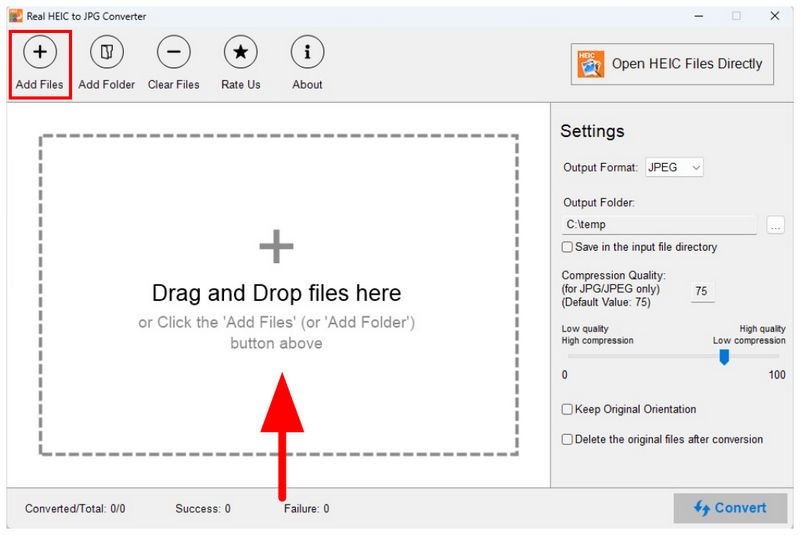
Otevřete převodník Real HEIC do JPG. V hlavním okně nástroje vyberte Přidat soubory tlačítko nebo přetáhněte soubory do Pole pro nahrání.
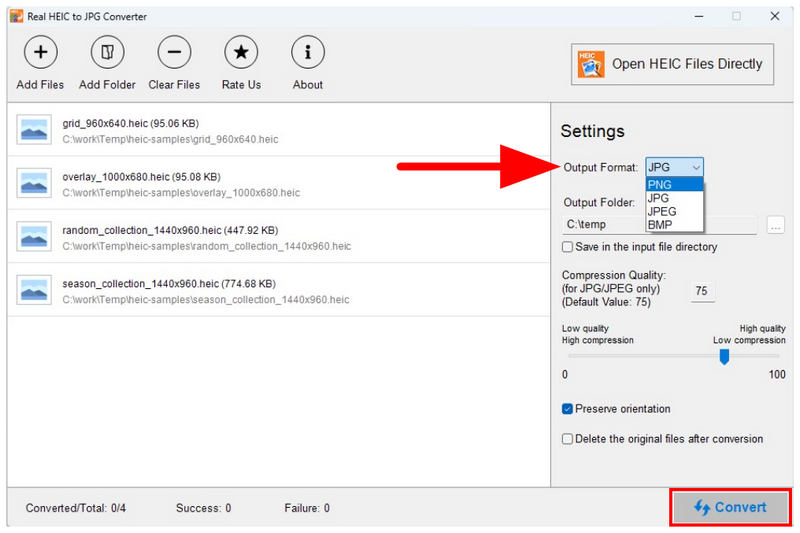
Po přidání obrázků na kartu převodníku HEIC vyberte Výstupní formát mezi JPG, PNG nebo BMP. Poté klikněte na Konvertovat zahájit proces.
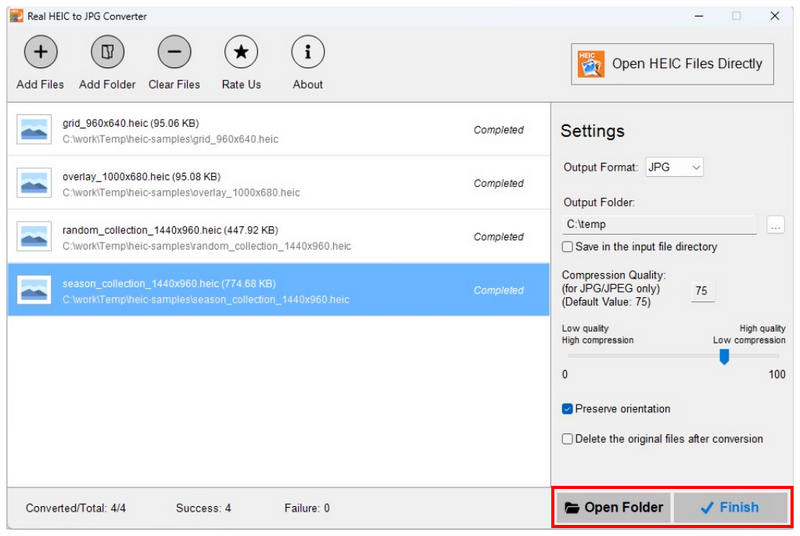
Jakmile je konverze dokončena, můžete vybrat Dokončit pro dokončení. Chcete-li otevřít cílovou složku pro převedené soubory, vyberte Otevřená složka.
Pokud se chcete vyhnout instalaci nebo nastavení souborů, nebo pokud hledáte nástroj pro převod obrázků, který je ještě snadnější na používání než Real HEIC to JPG Converter, přečtěte si prosím další část článku, která představuje webové řešení pro úpravu formátu obrázků.
Část 5. Nejlepší alternativa k převodníku Real HEIC do JPG
Nyní, když jsme si probrali hlavní funkce, možnosti dávkového zpracování, výhody, nevýhody a kroky pro použití převodníku Real HEIC to JPG, je jasné, proč se mnoho uživatelů obrací k flexibilnější webové možnosti, jako například ArkThinker Bezplatný online převodník HEIC.
Ve srovnání s tradičními desktopovými nástroji ArkThinker okamžitě vyniká svým pohodlím. Zatímco Real HEIC to JPG Converter vyžaduje nastavení a kontrolu kompatibility systému, ArkThinker tyto bariéry zcela odstraňuje a běží přímo jako webové řešení bez nutnosti instalace.
ArkThinker také nabízí plynulejší a efektivnější pracovní postup automatickým zpracováním obrázků ihned po jejich nahrání. Během několika sekund jsou vaše soubory HEIC převedeny do formátu JPG a připraveny ke stažení. Díky tomuto zjednodušenému procesu je alternativa znatelně snazší na používání než desktopová řešení, aniž by vyžadovala jakékoli technické kroky.
Pokud chcete začít s online převodníkem HEIC ArkThinker zdarma, nezapomeňte si přečíst našeho dvoukrokového průvodce používáním jednoho z nejjednodušších nástrojů pro převod obrazových formátů.
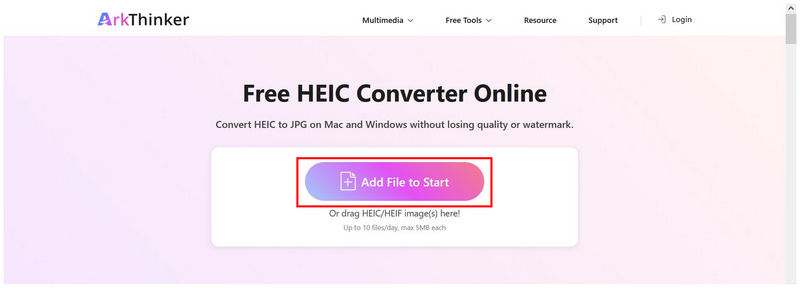
OTEVŘENO Webové stránky ArkThinker Free HEIC Convertera klikněte na Přidat soubory na začátek tlačítko pro přidání obrázků HEIC. Fotografie HEIC můžete také nahrát přetažením až 10 souborů najednou do zvýrazněného pole pro nahrání.
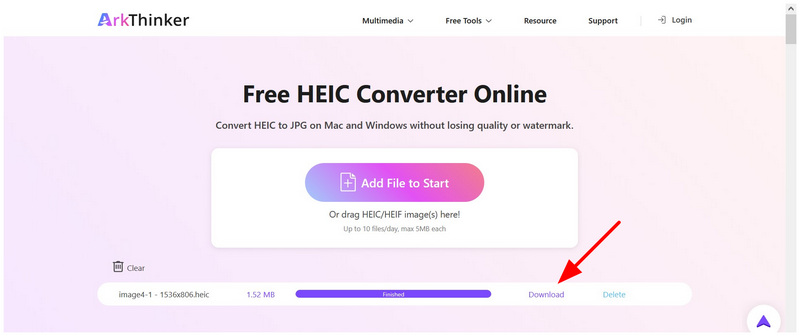
Jakmile jsou soubory HEIC nahrány do online nástroje, budou automaticky převedeny do formátu JPG. Počkejte na dokončení převodu a poté vyberte Stažení tlačítko pro uložení souboru JPG zpět do úložiště zařízení.
Celkově vzato, pokud je vaší prioritou rychlost, snadné použití a univerzální přístupnost, je ArkThinker Free HEIC Converter Online lepší volbou. Na rozdíl od Real HEIC to JPG Converter, který vyžaduje instalaci a nastavení, webové nástroje fungují bezproblémově na všech zařízeních a operačních systémech a nabízejí modernější a bezproblémový způsob převodu obrázků HEIC.
Část 6. Nejčastější dotazy ohledně převodníku Real HEIC do JPG
Jsou v obchodě Microsoft Store k dispozici dobré převodníky HEIC?
Ano, existují. Dobrým příkladem je Real HEIC to JPG Converter. Je zdarma, nabízí dávkovou konverzi a je navržen tak, aby se snadno používal.
Je skutečný převodník HEIC do JPG bezpečný?
Ano, je. Real HEC to JPG Converter je bezpečný k použití, jak vyplývá z recenzí v obchodě Microsoft Store. Má vysoké hodnocení a drtivá většina uživatelů mu dala 5 hvězdiček.
Jsou všechny aplikace z Microsoft Storu bezpečné k používání?
Většina aplikací z Microsoft Storu je bezpečná k použití. Ne všechny jsou však bezpečné. V Obchodě je několik klonovaných aplikací, které jsou navrženy tak, aby zmátly neznámé uživatele.
Mám pro převod HEIC do JPG použít online nástroje?
Ano, měli byste. Online nástroje jsou spolehlivé pro rychlou konverzi formátů. Obecně se také snáze používají a jsou ideální pro jednorázové konverze.
Do jakého formátu mám převést svůj HEIC obrázek?
Oba JPG a PNG jsou bezpečné možnosti. Pro obecnou kompatibilitu doporučujeme použít JPG. Pokud chcete, aby vaše převedené soubory měly dobrou kvalitu, je lepší PNG.
Závěr
Nyní, když jsme si prošli funkce, možnosti dávkového zpracování, silné stránky a omezení použití Skutečný převodník HEIC do JPGDoufáme, že vám tento článek pomohl rozhodnout se, zda se vám program vyplatí. Pokud chcete méně náročnou nebo efektivnější variantu, doporučujeme použít webové nástroje, jako je ArkThinker Free HEIC Converter Online.


