


Jak používat funkci dávkového převodu HandBrake: Je to snadné?
Pokud jde o konverzi video formátů, HandBrake není tak populární jako jiný multimediální software, protože tento nástroj byl primárně známý pro svou roli jako DVD ripper a enkodér. Program však funguje skvěle, pokud ho chcete použít pro konverzi formátů. V tomto článku uvádíme podrobný návod, jak jej používat. HandBrake pro dávkovou konverzi videí s využitím praktického systému řazení do front v softwaru. Poskytneme návody pro výběr jednotlivých souborů, výběr složek a alternativní nástroj pro snadnou dávkovou konverzi videí.

- SEZNAM PRŮVODCE
- Část 1. Jak dávkově převést v HandBrake na Windows/Mac/Linux
- Část 2. Nejlepší alternativa k ruční brzdě - ArkThinker Video Converter Ultimate
- Část 3. Nejčastější dotazy k dávkové konverzi v HandBrake
Část 1. Jak dávkově převést v HandBrake na Windows/Mac/Linux
Pro snazší začátek procesu konverze formátů se nyní rovnou ponoříme do návodů k použití. Možnost dávkové konverze v HandBrake, která využívá funkci fronty, je vysoce efektivní pro konverzi více souborů.
Poskytneme dva různé návody pro více konverzí jednoho souboru a také možnost pro konverzi souborů ve složkách.
Dávková konverze jeden po druhém
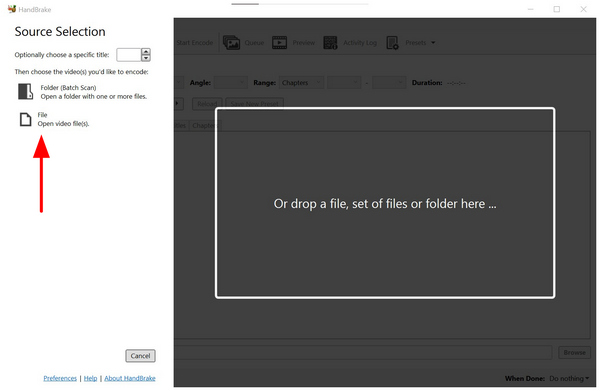
Otevřete Ruční brzdu a poté vyberte Soubor v sekci importu přidejte jeden soubor, který chcete převést.
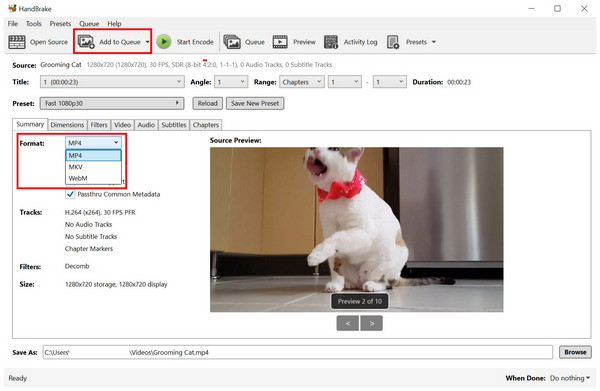
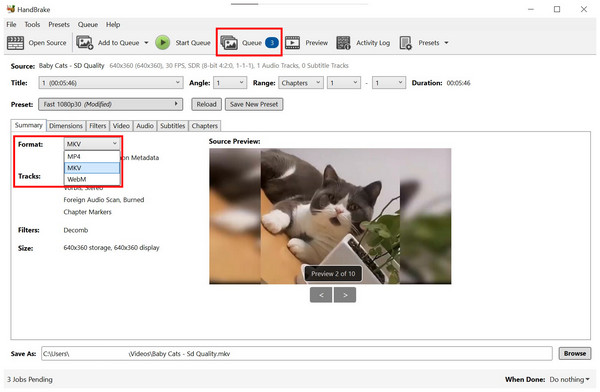
Po přidání souboru do programu klikněte na Formát a poté vyberte požadovaný typ souboru pro uložení videa. Poté klikněte na Přidat do fronty.
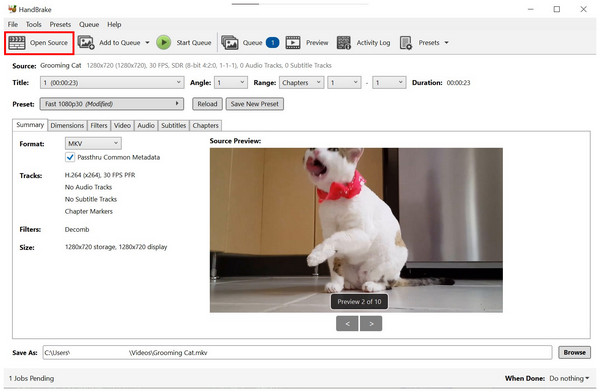
Jakmile je soubor přidán do fronty kódování, klikněte na Open Source pro přidání dalšího souboru, který chcete převést. Vrátíte se na stránku Zdroj uvedený v kroku 1. Opakujte postup.
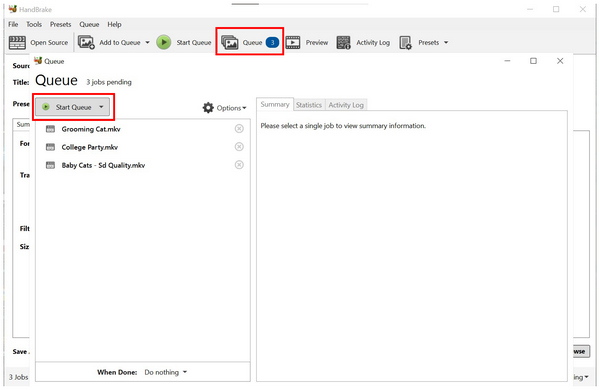
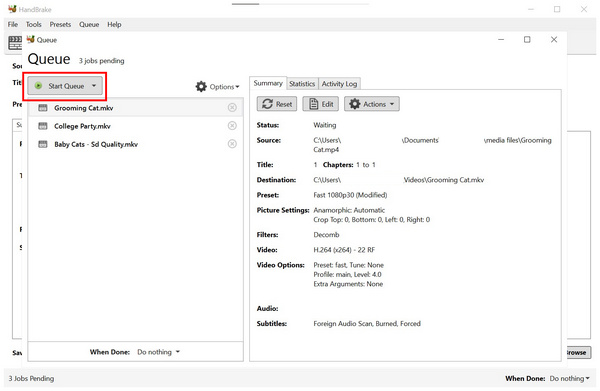
Jakmile přidáte soubory, které chcete dávkově převést, klikněte na Fronta, označené čísly odpovídajícími počtu importovaných souborů. V nabídce Fronta vyberte Spustit frontu zahájíte proces převodu souborů, které do něj budete přidávat.
Pokud chcete zařadit různá videa z více míst v počítači do fronty, je tato možnost nejlepším řešením. Není to však nejefektivnější možnost dávkového seřazení. převést MP4 na MOV nebo jakýkoli jiný typ souboru v HandBrake. Chcete-li se naučit nejpraktičtější způsob převodu více video souborů, přečtěte si našeho průvodce dávkovou konverzí složek.
Dávková konverze složek
Otevřete Ruční brzdu a poté vyberte Složka (dávkové skenování) a vyberte ve správci souborů složku, ve které se nacházejí videa, která chcete upravit.
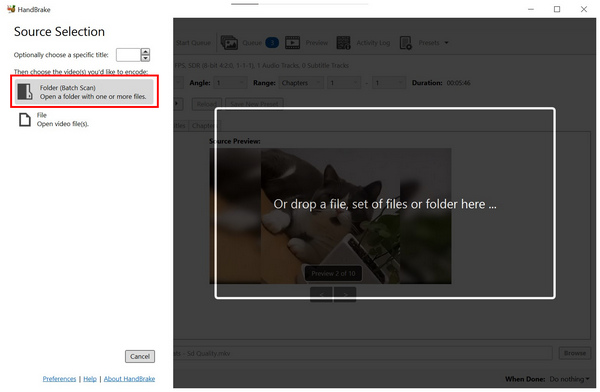
Po výběru složky bude její videoobsah automaticky přidán do FrontaV hlavní nabídce převodníku HandBrake vyberte Formát a poté vyberte typ souboru, do kterého chcete video uložit.
Klikněte na Fronta otevřete soubory, které jste přidali pro převod formátu. Poté klikněte na Spustit frontu pro zahájení procesu převodu přidaných souborů.
Protože dávkový převodník Handbrake pro složku automaticky čte obsah vybraného umístění, vyžaduje tato možnost trochu nastavení, které zahrnuje kompilaci všech videí, která chcete převést, do fronty HandBrake na jednom místě. Toto je nejpraktičtější způsob dávkového převodu videí v HandBrake.
Část 2. Nejlepší alternativa k ruční brzdě - ArkThinker Video Converter Ultimate
Přestože je HandBrake dobrou volbou pro základní převod formátů, jeho omezená podpora typů video souborů je hlavním omezením. Pokud chcete převést video do jiného formátu než MP4, MKV nebo WebM, měli byste zvážit použití ArkThinker Video Converter Ultimate namísto.
Na rozdíl od multimediálního programu HandBrake byl ArkThinker Video Converter Ultimate navržen výhradně pro konverze formátů. Díky tomu program podporuje více než 500 video formátů, a to jak vstupních souborů, tak i výstupních formátů pro konverzi.
Software navíc správně zpracovává videa dávkově, na rozdíl od HandBrake, který je převádí pouze jedno po druhém pomocí systému front. Díky tomu je ArkThinker Video Converter Ultimate v podstatě plnohodnotným upgradem, nikoli jen alternativou.
Chcete-li se dozvědět více o tom, co dělá z programu dobrou volbu, přečtěte si níže uvedené hlavní funkce.
Hlavní rysy:
- • Vybaven nástrojem pro převod formátů pro jednotlivé i dávkové soubory, který je vhodný i pro začátečníky.
- • Nabízí funkce komprese souborů, které mohou zmenšit velikost video souborů.
- • Akcelerováno GPU a převádí videa mnohem rychleji než HandBrake.
- • Nabízí skutečné dávkové zpracování, nikoli pouze řazení souborů do fronty v HandBrake.
- • Zachovává kvalitu úspěšně převedených videí.
Pro snazší sledování našeho tutoriálu si můžete stáhnout ArkThinker Video Converter Ultimate pomocí uvedeného odkazu.
Otevřete ArkThinker Video Converter Ultimate a vyberte Přidat soubory otevřete správce souborů a vyhledejte videa, která chcete převést.

Po přidání videí, která chcete převést, klikněte na Výstupní formát a vyberte požadovanou Výstupní profil pro videa. Tím se nastaví jejich formát a kvalita.
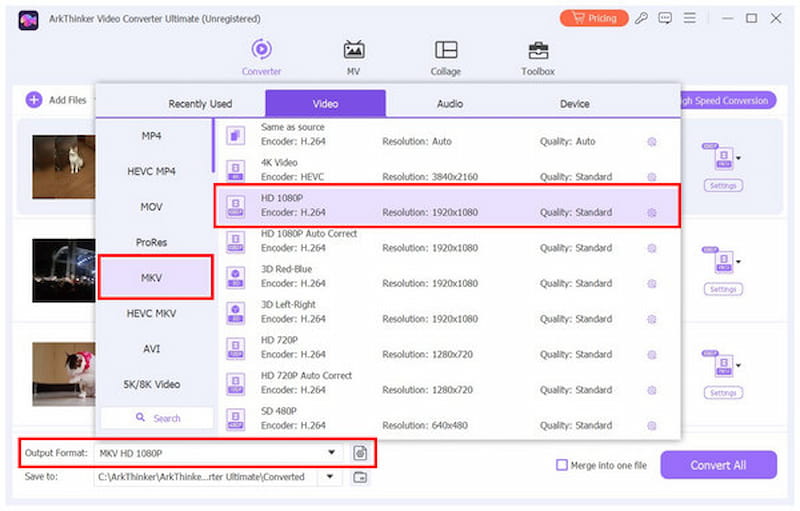
Po nastavení výstupního profilu pro videa, která chcete převést, jednoduše klikněte na Převést všeTím se okamžitě spustí dávkový proces převodu formátu.
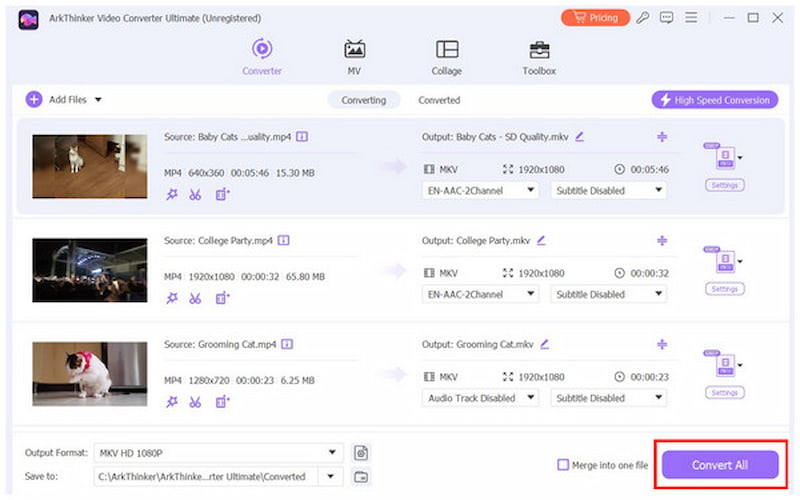
Jakmile je proces konverze dokončen, budete automaticky přesměrováni do umístění správce souborů, kde jsou uložena vaše převedená videa. Tento jednoduchý proces značně zvyšuje praktičnost a zlepšuje přístup k upraveným souborům.
Část 3. Nejčastější dotazy k dávkové konverzi v HandBrake
Umí HandBrake dávkově převádět s titulky?
Ano, může. Program však nemusí zpracovávat videa dávkově. Může zpracovat pouze jedno video najednou tak, že je zařadí do fronty.
Mohu dávkově převést soubory AVI do MP4 pomocí HandBrake?
Ano, můžete. HandBrake podporuje formát AVI a MP4 je podporovaný typ souboru pro konverzi souborů v programu. Nástroj tedy můžete použít jako Převodník AVI do MP4.
Existuje možnost příkazového řádku HandBrake pro dávkovou konverzi?
Ne, neexistuje. HandBrake nepodporuje příkazový řádek. Zpracovává videa pouze pomocí možností v hlavním rozhraní.
Může HandBrake dávkově převádět podsložky?
Ano, může. Stačí vybrat složku ve správci souborů. HandBrake automaticky prohledá její obsah a přidá ji do fronty.
Je těžké dávkově převádět videa?
Ne, není. Videa můžete snadno převést pomocí různých softwarů. Mezi nimi je nejjednodušší možností ArkThinker Video Converter Ultimate.
Závěr
Nyní, když jsme našim čtenářům poskytli podrobného průvodce dávková konverze videí v HandBrakeDoufáme, že vám tento článek nabídl praktické tipy, které můžete aplikovat na své osobní soubory. Pro maximální praktičnost a snadné použití zvažte ArkThinker Video Converter Ultimate, který si můžete stáhnout pomocí níže uvedeného odkazu.
Co si myslíte o tomto příspěvku? Kliknutím ohodnotíte tento příspěvek.
Vynikající
Hodnocení: 4.9 / 5 (na základě 650 hlasy)


